


Résumé IA
Souhaitez-vous envoyer vos entrées de formulaire directement dans une base de données Notion afin de pouvoir les y organiser et les y travailler ? Le module complémentaire Notion de WPForms vous permet de connecter vos formulaires à n'importe quelle page ou base de données Notion et de créer automatiquement de nouveaux éléments à chaque soumission de formulaire.
Dans ce tutoriel, nous vous montrerons comment installer et configurer le module complémentaire Notion avec WPForms.
Prérequis :
- Vous aurez besoin d'une licence Plus ou supérieure pour accéder au module complémentaire Notion
- Assurez-vous d'avoir installé la dernière version de WPForms pour répondre à la version minimale requise pour le module complémentaire Notion
Avant de commencer, assurez-vous que WPForms est installé et activé sur votre site WordPress, et que vous avez vérifié votre licence. Ensuite, procédez à l'installation et à l'activation du module complémentaire Notion.
Connecter WPForms à Notion
Après avoir installé le module complémentaire Notion, vous devrez connecter WPForms à votre espace de travail Notion.
Pour ce faire, allez dans WPForms » Paramètres et cliquez sur l'onglet Intégrations.

Ensuite, cliquez sur l'intégration Notion pour développer ses paramètres, puis cliquez sur le bouton Ajouter un nouveau compte.
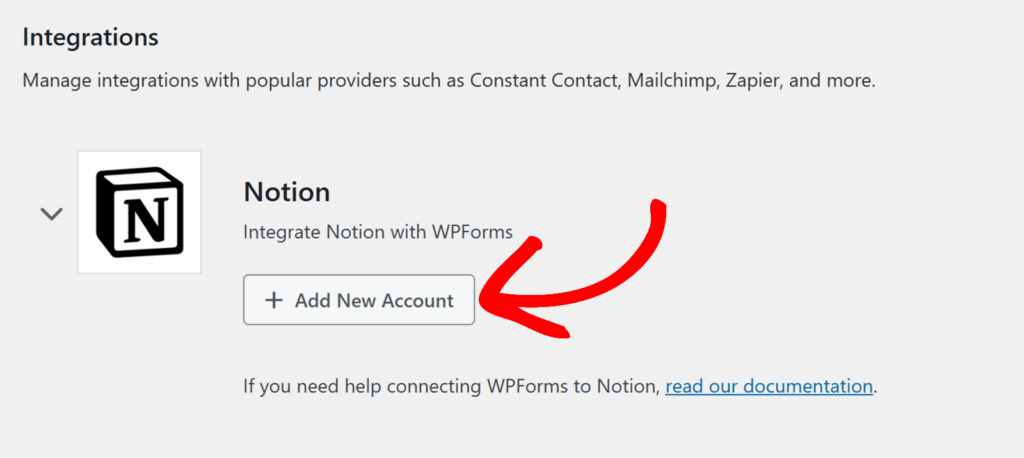
Cela ouvrira une fenêtre de connexion Notion dans votre navigateur. Connectez-vous avec le compte Notion que vous souhaitez connecter à WPForms.
Après vous être connecté, vous verrez un écran intitulé Se connecter avec WPForms qui explique les autorisations que WPForms aura, telles que :
- Voir les pages que vous sélectionnez
- Modifier les pages que vous sélectionnez
- Créer du nouveau contenu dans les pages que vous sélectionnez
- Voir les utilisateurs de l'espace de travail et leurs e-mails
Ici, cliquez sur le bouton Sélectionner des pages pour choisir les pages ou bases de données Notion auxquelles WPForms est autorisé à accéder.

Sur l'écran suivant, vous verrez un menu déroulant Sélectionner des pages et une liste des pages de votre espace de travail Notion. Cochez la case à côté de chaque page ou base de données que vous souhaitez connecter.

Lorsque vous avez terminé, cliquez sur Autoriser l'accès.

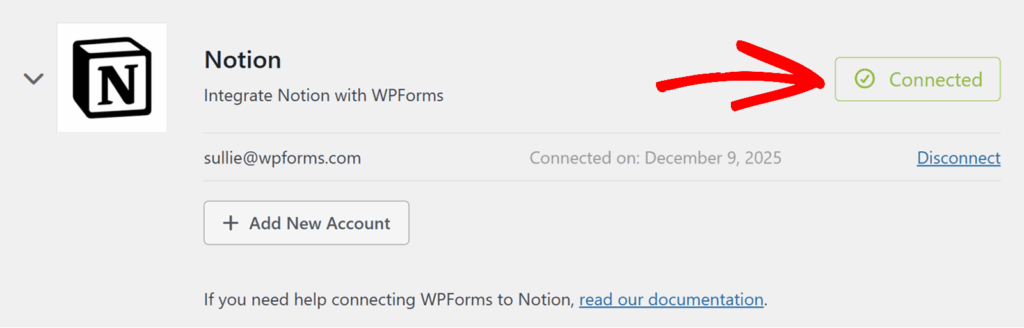
Une fois l'accès accordé, vous serez redirigé vers WPForms » Paramètres » Intégrations, où vous devriez maintenant voir un statut Connecté en vert à côté de Notion.
Ajouter une intégration Notion à votre formulaire
Maintenant que votre compte Notion est connecté, vous pouvez le lier à n'importe quel formulaire à partir duquel vous souhaitez envoyer des données.
Pour commencer, créez un nouveau formulaire ou modifiez-en un existant pour ouvrir le constructeur de formulaire.
Dans le constructeur de formulaire, allez dans Paramètres » Notion. Cliquez ensuite sur le bouton Ajouter une nouvelle connexion.

Une fenêtre contextuelle apparaîtra vous demandant d'entrer un surnom de connexion. Cette étiquette est uniquement pour votre référence interne et ne sera pas visible par les utilisateurs. Après avoir entré un surnom, cliquez sur OK.

Vous verrez maintenant les paramètres de connexion Notion pour votre formulaire.
Compte
Utilisez ce menu déroulant pour sélectionner le compte Notion que vous avez connecté précédemment depuis l'écran des intégrations. Si vous avez connecté plusieurs comptes Notion, ils apparaîtront tous ici.
Une fois qu'un compte est sélectionné, des options supplémentaires pour choisir où envoyer les données dans Notion apparaîtront.
Base de données
Choisissez la base de données où vous souhaitez que les nouvelles entrées de ce formulaire soient stockées. Cette liste déroulante répertorie les bases de données Notion qui appartiennent aux pages auxquelles vous avez accordé l'accès, telles que « Réponses au formulaire de contact » ou « Liste des tâches ».
Source de données
La liste déroulante Source de données vous permet de choisir la source spécifique dans cette base de données vers laquelle WPForms doit envoyer les entrées.
Certaines bases de données Notion peuvent avoir plusieurs sources ou configurations disponibles pour l'API, par exemple si vous réutilisez la même base de données sur différentes pages ou espaces de travail. Dans de nombreux cas, vous ne verrez qu'une seule option ici avec le même nom que votre base de données. Dans ce cas, sélectionnez-la simplement pour continuer.

Après avoir sélectionné à la fois la Base de données et la Source de données, la section Champs personnalisés apparaîtra afin que vous puissiez mapper vos propriétés Notion à vos champs de formulaire.
Mapper les champs à Notion
Avant de mapper les champs, assurez-vous que votre base de données Notion est configurée avec les propriétés que vous souhaitez remplir avec les données du formulaire, telles que :
- Nom
- Nom de la tâche ou titre
- Téléphone
- Message ou notes
Dans la section Champs personnalisés :
- Utilisez la liste déroulante Nom du champ personnalisé pour sélectionner une propriété de votre base de données Notion, telle que
Nom,E-mailouMessage. - Utilisez la liste déroulante Valeur du champ du formulaire pour choisir le champ correspondant de votre formulaire WPForms qui fournira les données pour cette propriété.

Cliquez sur le bouton bleu plus (+) pour ajouter d'autres mappages si nécessaire jusqu'à ce que toutes les propriétés Notion que vous souhaitez remplir soient connectées à vos champs WPForms.
Chaque fois que le formulaire est soumis, WPForms créera un nouvel élément dans la base de données Notion sélectionnée et remplira les propriétés mappées avec les valeurs soumises dans votre formulaire.
Assurez-vous d'enregistrer votre formulaire une fois vos mappages terminés.
Configuration de la logique conditionnelle (facultatif)
La logique conditionnelle vous permet de contrôler quand votre intégration Notion s'exécute en fonction des choix des utilisateurs dans votre formulaire.
Pour l'utiliser, faites défiler jusqu'en bas des paramètres de votre connexion Notion et activez Activer la logique conditionnelle. Ensuite, utilisez les listes déroulantes pour créer une règle, telle que : « Traiter cette connexion si Type de demande est Support. »
Lorsque la condition est remplie, WPForms enverra l'entrée à Notion. Si elle n'est pas remplie, la connexion sera ignorée pour cette soumission.

Questions fréquemment posées
Ci-dessous, nous avons abordé certaines des questions les plus fréquentes concernant l'intégration de Notion avec WPForms.
Pourquoi certains téléversements de fichiers n'apparaissent-ils pas dans Notion ?
Lorsque vous connectez un formulaire qui utilise un champ de téléchargement de fichiers, WPForms enverra les fichiers téléchargés à Notion avec le reste des données de l'entrée. Cependant, Notion applique également ses propres limites de taille de fichier.
Sur le plan gratuit de Notion, les fichiers de plus de 20 Mo ne sont pas acceptés, et l'espace de travail a une limite de stockage totale de 5 Go. Si un utilisateur télécharge un fichier de plus de 20 Mo, le fichier sera toujours stocké dans votre entrée WPForms, mais il ne sera pas ajouté à la page Notion.
Si vous vous attendez à ce que les utilisateurs téléchargent des fichiers plus volumineux, vous pouvez :
- Leur demander de télécharger des fichiers plus petits, ou
- Définissez une taille de fichier maximale pour votre champ de téléchargement de fichiers afin que les utilisateurs ne puissent pas soumettre de fichiers dépassant la limite de Notion. Vous pouvez apprendre comment configurer ce paramètre dans notre guide du champ Téléchargement de fichier.
Ai-je besoin d'une base de données dans Notion avant de configurer l'intégration ?
Oui. Le module complémentaire Notion fonctionne avec des bases de données, telles qu'une table de réponses de contact ou de tâches. Vous devez créer votre base de données et ajouter les propriétés que vous souhaitez remplir avant de configurer l'intégration dans WPForms. Après cela, la base de données apparaîtra dans le menu déroulant Base de données lorsque vous connecterez votre formulaire.
Puis-je choisir plus d'une page lors de la connexion de WPForms à Notion ?
Oui. Lorsque vous connectez WPForms à Notion pour la première fois, vous pouvez sélectionner une ou plusieurs pages dans la fenêtre d'autorisation Notion. Toutes les bases de données sur ces pages qui sont disponibles pour l'intégration apparaîtront dans le menu déroulant Base de données lorsque vous configurerez votre formulaire.
Pourquoi certaines propriétés Notion n'apparaissent-elles pas dans le menu déroulant Nom du champ personnalisé ?
Le module complémentaire Notion répertorie les propriétés disponibles sur la base de données que vous avez sélectionnée et qui sont prises en charge par l'intégration. Si une propriété est manquante, vérifiez qu'elle est ajoutée à la base de données elle-même plutôt que d'exister uniquement dans une vue spécifique. Vous devrez peut-être également actualiser la connexion en enregistrant votre formulaire et en rechargeant le constructeur.
Pourquoi mes entrées mettent-elles un moment à apparaître dans Notion ?
Après la soumission d'un formulaire, WPForms envoie les données à Notion via leur API. En fonction de votre connexion réseau et de la charge actuelle sur Notion, il peut s'écouler un court laps de temps avant que de nouveaux éléments n'apparaissent dans votre base de données. Cela se résout généralement en une minute.
C'est tout. Vous savez maintenant comment connecter WPForms à Notion et envoyer automatiquement vos soumissions de formulaire dans une base de données Notion.
Ensuite, souhaitez-vous tirer le meilleur parti de vos soumissions ? Assurez-vous de consulter notre guide complet des soumissions de formulaire dans WPForms.


