


Resumo de IA
Você publicou um formulário de contato, testou uma vez e seguiu em frente. Um mês depois, você descobre que um cliente está tentando entrar em contato há semanas. O formulário estava funcionando o tempo todo. Os e-mails simplesmente nunca chegaram à sua caixa de entrada.
Se isso parece familiar, você está no lugar certo. Este é um dos problemas mais comuns que ouvimos dos usuários do WPForms, e a solução é quase sempre a mesma.
Neste post, explicarei por que os e-mails de formulários de contato do WordPress vão para o spam (ou desaparecem completamente) e os passos exatos para corrigi-lo, para que suas notificações realmente cheguem à sua caixa de entrada.
Resumindo: A Resposta Rápida
A maioria dos e-mails de formulários de contato do WordPress vai para o spam porque seu site envia e-mails através da função mail() do PHP, que não autentica seu domínio. Provedores de e-mail como Gmail e Outlook tratam e-mails não autenticados como suspeitos e os filtram para spam ou os bloqueiam completamente.
A solução: instale o WP Mail SMTP, conecte um serviço de envio de e-mails como SendLayer ou Brevo e autentique seu domínio. A configuração leva menos de 10 minutos e é gratuita para a maioria dos sites pequenos.
Como Corrigir E-mails de Formulário de Contato Indo para o Spam
- Por Que os E-mails de Formulário de Contato Vão para o Spam?
- Como Corrigir E-mails de Formulário de Contato Indo para o Spam
- Etapa 1. Escolha um Serviço de E-mail e Autentique Seu Domínio
- Etapa 2: Instale o WP Mail SMTP
- Etapa 3: Execute o Assistente de Configuração
- Etapa 4: Defina Seu Nome e E-mail de Remetente
- Etapa 5: Ative os Logs e Alertas de E-mail
- Etapa 6: Verifique as Configurações de Notificação do WPForms
- Outras Maneiras de Melhorar a Entregabilidade
- Perguntas Frequentes Sobre Spam de E-mail de Formulário de Contato
Por Que os E-mails de Formulário de Contato Vão para o Spam?
Cada e-mail que você envia recebe uma pontuação nos bastidores. Os provedores de caixa de entrada analisam sua mensagem em dezenas de verificações, e quanto maior a pontuação de spam, menor a probabilidade de ela chegar à caixa de entrada.

Especificamente para formulários de contato do WordPress, estes são os culpados usuais:
1. Seu domínio não está autenticado
Este é o principal problema. Gmail, Yahoo e Microsoft agora exigem autenticação do remetente (SPF, DKIM e DMARC) para remetentes em massa, e eles penalizam fortemente e-mails não autenticados de todos os outros. Se o seu site WordPress não estiver configurado para enviar e-mails autenticados, você está começando com uma desvantagem.
2. O WordPress está usando a função mail() do PHP por padrão
Pronto para uso, o WordPress envia e-mails através do seu servidor web usando a função mail() integrada do PHP. Funciona, mas não foi projetada para entregabilidade. Não há autenticação, sem lógica de retentativa, sem logs. A maioria dos servidores de hospedagem também não está configurada para enviar e-mails legítimos, e é por isso que tantos e-mails do WordPress falham silenciosamente.
3. Seu servidor de hospedagem está em uma lista negra
Planos de hospedagem compartilhada colocam centenas de sites em um único servidor. Se um desses vizinhos enviar spam ou for hackeado, o IP do servidor inteiro pode acabar em uma lista negra. Seus formulários ainda são enviados, mas seus e-mails são rejeitados antes de chegarem ao destinatário.
4. O endereço de remetente não corresponde ao seu domínio
Se o seu formulário envia de [email protected], mas seu site está em seunegocio.com, os provedores de e-mail veem a incompatibilidade e ficam desconfiados. Isso é chamado de falsificação de domínio (domain spoofing) e é uma das maneiras mais rápidas de ser sinalizado.
5. Seu conteúdo parece spam
Grandes anexos de imagem, muitos links, linhas de assunto em letras maiúsculas e palavras clássicas que disparam spam ("grátis", "aja agora", "tempo limitado") aumentam sua pontuação. Notificações de formulário de contato geralmente não têm esses problemas, mas respostas automáticas para seus usuários às vezes têm.
6. Você está em um TLD de domínio incomum
Alguns domínios de nível superior carregam mais risco de spam do que outros. Novos TLDs como .work, .shop e .biz recebem escrutínio extra em comparação com os estabelecidos como .com ou .org.
O verdadeiro motivo pelo qual a maioria dos e-mails de formulário acaba no lixo eletrônico
Das causas acima, uma está por trás de quase todos os tickets de suporte "ajuda, meus e-mails do WPForms não estão chegando" que vemos: autenticação.
Este é um problema do WordPress, não um problema do WPForms. Qualquer plugin que dependa de wp_mail() herda a mesma limitação, e é por isso que tantos proprietários de sites o encontram.
A boa notícia é que a correção é fácil, gratuita para a maioria dos sites e permanente. Troque a função de e-mail padrão do PHP por um serviço de e-mail autenticado, e seu problema de entrega desaparecerá.
Como Corrigir E-mails de Formulário de Contato Indo para o Spam
A ferramenta para este trabalho é o WP Mail SMTP. Ele substitui a função de e-mail padrão do WordPress por uma conexão devidamente autenticada a um serviço de e-mail real, para que suas mensagens recebam o mesmo tratamento de entrega que os e-mails do Gmail ou Outlook.

Existe uma versão gratuita no diretório de plugins do WordPress.org e uma versão Pro com extras como logs de e-mail, alertas de falha instantâneos e acesso a remetentes premium. Para a maioria dos sites pequenos, a versão gratuita mais uma conta de remetente gratuita é tudo o que você precisa.
Aqui está a configuração completa.
Etapa 1. Escolha um Serviço de E-mail e Autentique Seu Domínio
Primeiro, escolha um remetente (também chamado de serviço de e-mail transacional). Este é o serviço de terceiros que realmente entregará seu e-mail.
O WP Mail SMTP suporta todas as principais opções.
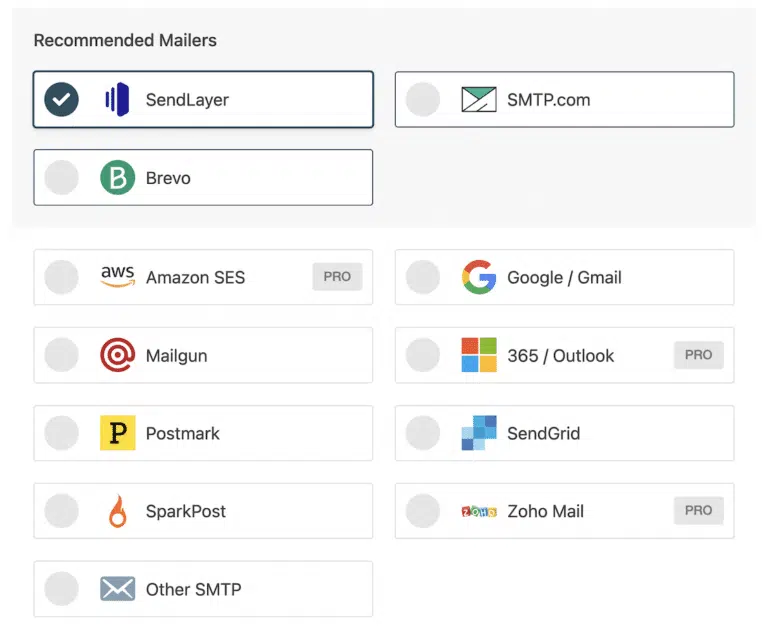
Recomendado para a maioria dos sites:
- SendLayer — feito sob medida para WordPress, generoso nível gratuito, configuração fácil
- Brevo (anteriormente Sendinblue) — gratuito até 300 e-mails/dia, ótimo para pequenas empresas
- SMTP.com — veterano da indústria, confiável em escala
Outros remetentes suportados:
Amazon SES, Elastic Email, Google Workspace/Gmail, Mailgun, Mailjet, MailerSend, Mandrill, Microsoft 365/Outlook, Postmark, Resend, SendGrid, SMTP2GO, SparkPost, Zoho Mail ou qualquer outro provedor SMTP.
Depois de escolher um, inscreva-se e siga as instruções de configuração. A maioria dos remetentes pedirá que você autentique seu domínio adicionando registros SPF, DKIM e, às vezes, DMARC nas configurações de DNS. A documentação do seu host o guiará, ou os documentos do WP Mail SMTP têm guias passo a passo para cada remetente.
Não pule a autenticação de domínio. É a etapa mais importante para a entrega.
Etapa 2: Instale o WP Mail SMTP
Vá para o seu painel do WordPress, acesse Plugins » Adicionar Novo e pesquise por "WP Mail SMTP". Clique em Instalar agora e, em seguida, Ativar.
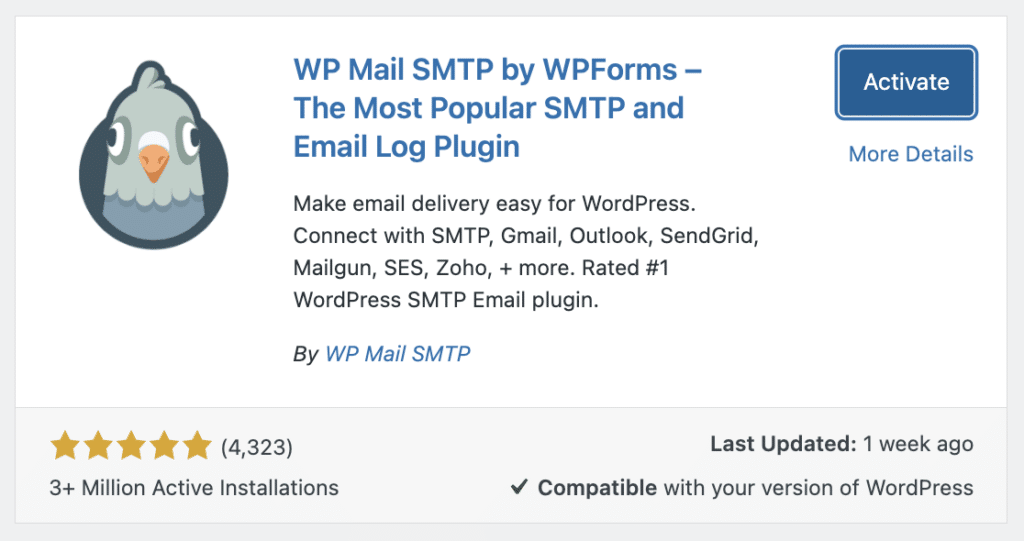
Se você comprou o Pro, envie o arquivo zip do plugin em vez disso usando o botão Enviar Plugin na parte superior da página Adicionar Plugins.
Etapa 3: Execute o Assistente de Configuração
Assim que você ativar o plugin, o WP Mail SMTP iniciará um assistente de configuração. Clique em Vamos Começar para iniciá-lo.
A primeira tela pede para você escolher seu provedor de e-mail em uma lista visual. Escolha o mesmo serviço para o qual você se inscreveu na Etapa 1 (esta parte é importante — misturar provedores causa erros de autenticação).
A partir daí, o assistente o guiará pela conexão da sua conta. Cada provedor tem etapas ligeiramente diferentes, mas o WP Mail SMTP cuida da maior parte da configuração técnica para você.
Etapa 4: Defina Seu Nome e E-mail de Remetente
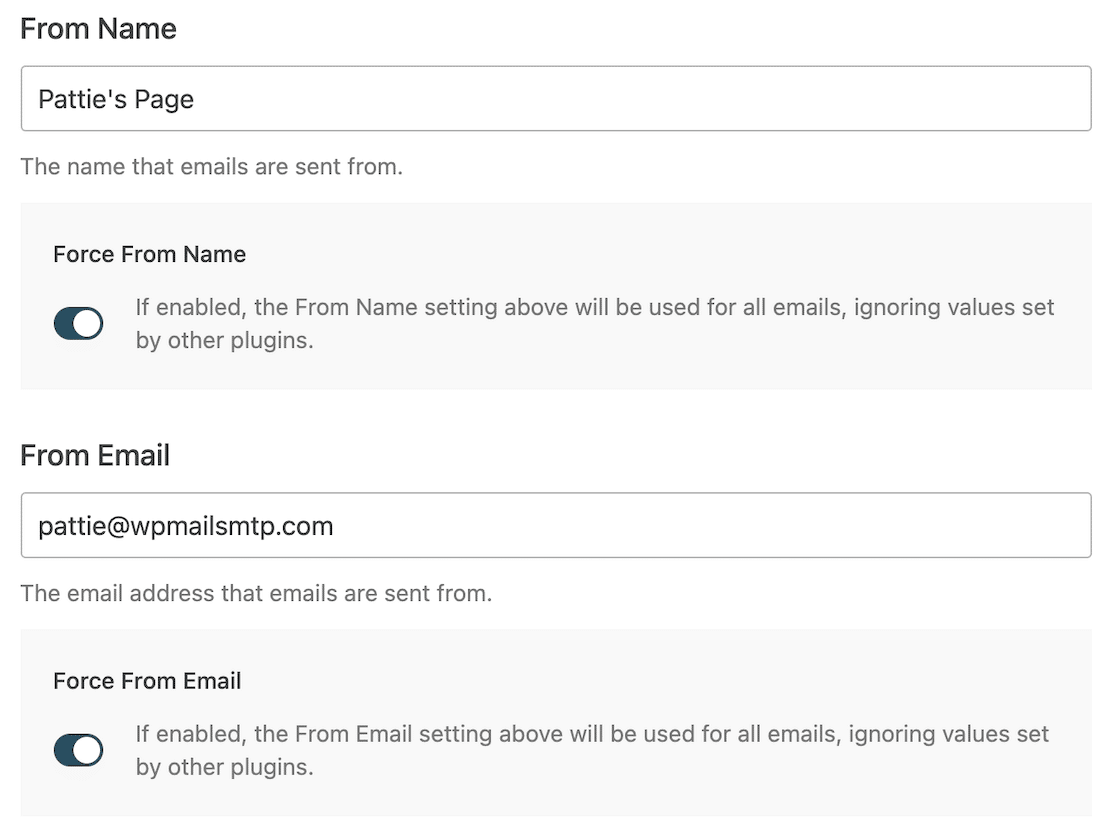
Após conectar seu provedor de e-mail, você definirá o Nome de Remetente e o E-mail de Remetente que aparecem em suas mensagens de saída.
Duas regras a seguir:
- Use um endereço de e-mail no domínio que você autenticou. Se você autenticou meu negocio.com, o E-mail de Remetente deve terminar em @meu negocio.com. Usar @gmail.com aqui anula todo o propósito da autenticação.
- Ative Forçar E-mail de Remetente e Forçar Nome de Remetente. Isso substitui qualquer plugin (incluindo WPForms) que tente definir seu próprio endereço de remetente. É a maneira mais limpa de garantir que todos os e-mails do seu site sejam autenticados corretamente.
Etapa 5: Ative os Logs e Alertas de E-mail
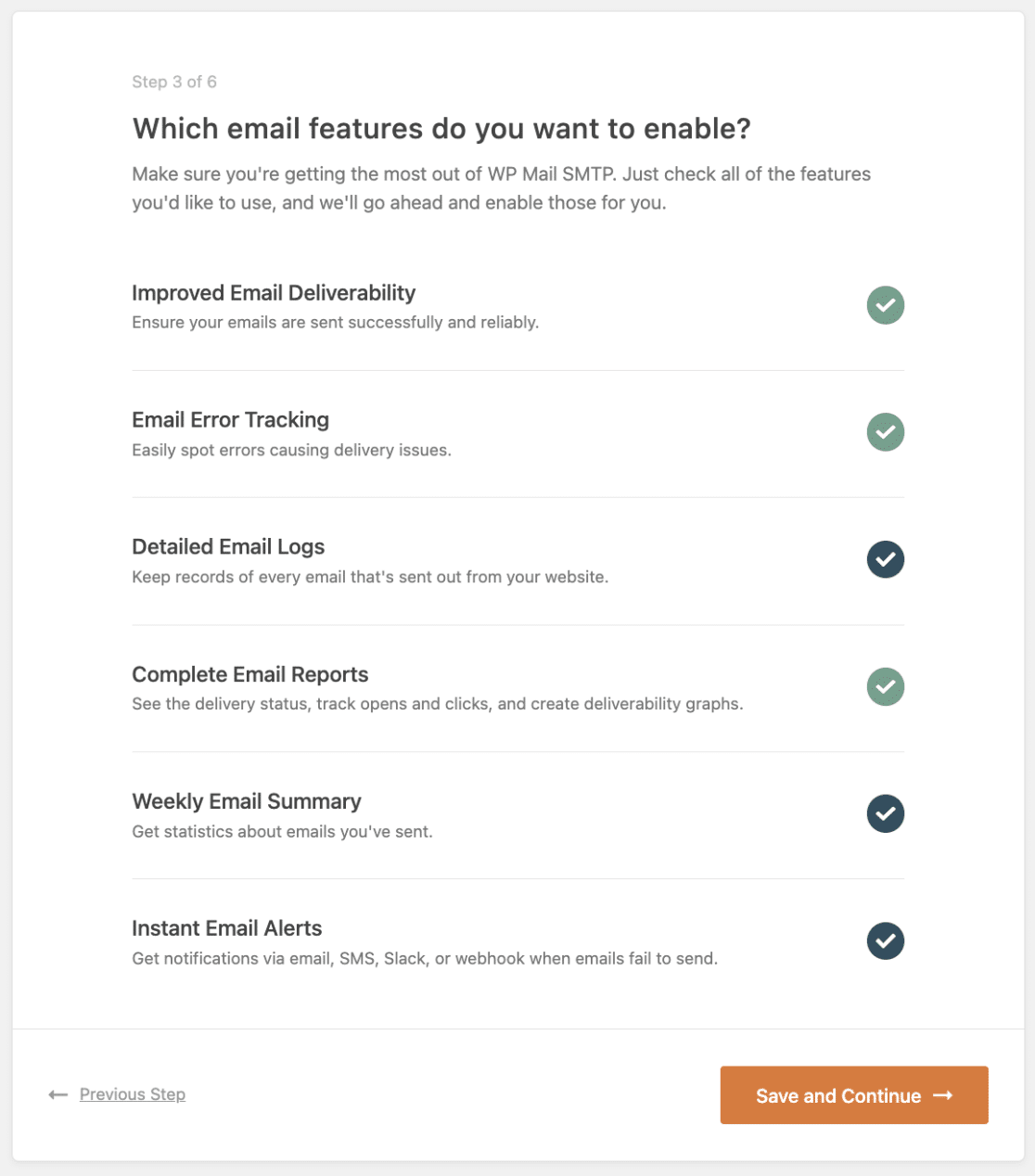
Se você estiver usando o WP Mail SMTP Pro, ative esses dois recursos durante a configuração (ou mais tarde em WP Mail SMTP » Configurações):
- Logs Detalhados de E-mail — mantém um registro de todos os e-mails que seu site envia, se foram bem-sucedidos ou falharam. Inestimável para solução de problemas.
- Alertas Instantâneos de E-mail — notifica você imediatamente se seu site falhar ao enviar um e-mail, para que você descubra problemas de entrega em minutos em vez de semanas.
Você também pode ativar o Resumo Semanal de E-mail para receber estatísticas de entregabilidade e taxas de abertura/clique entregues em sua caixa de entrada.
Ao final da configuração, o WP Mail SMTP envia um e-mail de teste para que você possa confirmar que tudo está funcionando. Se ele chegar à sua caixa de entrada, você está pronto.
Etapa 6: Verifique as Configurações de Notificação do WPForms
Última etapa. Abra o formulário que você deseja verificar no WPForms e vá para Configurações » Notificações.
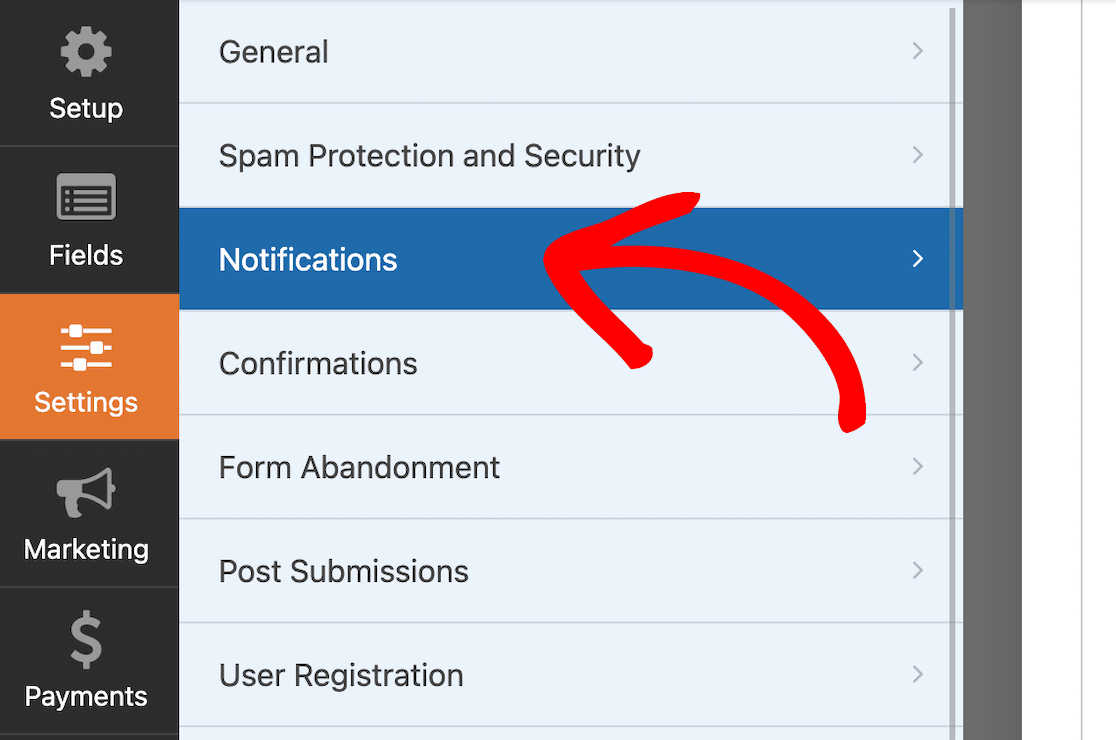
Você verá uma observação nos campos Nome de Remetente e E-mail de Remetente informando que essas configurações agora são controladas pelo WP Mail SMTP. É exatamente o que você deseja. Isso significa que as notificações do seu formulário serão enviadas através do seu provedor de e-mail autenticado, e não através da função padrão do WordPress.
Se você tiver vários formulários, isso se aplica a todos eles automaticamente. Nenhuma atualização formulário por formulário é necessária.
Outras Maneiras de Melhorar a Entregabilidade
Depois que o SMTP for configurado, alguns ajustes extras otimizarão a entregabilidade dos seus formulários:
- Use um Nome de Remetente reconhecível. “Nome da Sua Empresa” ou “[Seu Nome] na Sua Empresa” funciona melhor do que algo genérico como “WordPress” ou “Admin”.
- Mantenha o conteúdo do autorrespostador limpo. Se você enviar uma resposta automática para usuários que enviam seu formulário, evite palavras que acionam spam, imagens pesadas e longas listas de links.
- Limite os anexos. Arquivos grandes aumentam sua pontuação de spam. Se precisar compartilhar um documento, vincule a ele em vez disso.
- Teste com uma ferramenta como o Mail-Tester. Envie um e-mail de teste do seu formulário, cole o endereço de teste que eles fornecerem e obtenha uma pontuação de entregabilidade de 0 a 10 com sugestões específicas.
- Combine seu e-mail de administrador do WordPress com seu domínio autenticado. Se o seu e-mail de administrador ainda for [email protected], mas você autenticou seu_negocio.com, alguns e-mails do sistema ainda se comportarão mal. Veja como alterar seu e-mail de administrador do WordPress.
- Tenha cuidado com anexos de arquivos em notificações de formulário. Nosso guia sobre como anexar arquivos a notificações de formulário cobre a maneira correta de fazer isso sem prejudicar a entregabilidade.
Pronto para Parar de Perder Leads?
Se os e-mails do seu formulário de contato estiverem indo para o spam, você provavelmente já perdeu consultas sobre as quais nunca saberá. A solução é pequena, gratuita e permanente.
Obtenha o WP Mail SMTP e gaste 10 minutos na configuração hoje. Em seguida, crie qualquer formulário que você precise para o seu negócio com o WPForms, o plugin de formulário do WordPress mais amigável para iniciantes, usado por mais de 6 milhões de sites.
Perguntas Frequentes Sobre Spam de E-mail de Formulário de Contato
Por que os e-mails do meu formulário de contato do WPForms não estão sendo entregues?
Seu formulário provavelmente está funcionando corretamente, mas os e-mails estão sendo rejeitados ou descartados silenciosamente porque seu site não está autenticado. Instale o WP Mail SMTP, conecte um remetente e autentique seu domínio. Isso resolve na maioria dos casos.
O WP Mail SMTP é gratuito?
Sim. A versão gratuita do WP Mail SMTP está disponível no diretório de plugins do WordPress.org e funciona com vários remetentes gratuitos, incluindo o nível gratuito do SendLayer e o plano gratuito do Brevo (300 e-mails/dia). O Pro adiciona logs de e-mail, alertas instantâneos e acesso a remetentes como Amazon SES e Microsoft 365.
Qual é a diferença entre SendLayer, Brevo e SMTP.com?
Todos os três são remetentes recomendados e autenticados que funcionam bem com o WP Mail SMTP. O SendLayer é construído especificamente para WordPress e tem a configuração mais fácil. O Brevo tem o nível gratuito mais generoso (300 e-mails/dia para sempre). O SMTP.com é melhor se você envia grandes volumes e precisa de confiabilidade em nível empresarial.
Preciso autenticar meu domínio mesmo para um pequeno site WordPress?
Sim. Desde que o Gmail e o Yahoo implementaram requisitos de remetente mais rigorosos em 2024, e-mails não autenticados são filtrados agressivamente, não importa o quanto você envie. Um baixo volume não o salvará.
Por que meus e-mails começaram a ir para o spam de repente?
Três razões comuns: seu provedor de hospedagem mudou algo em sua configuração de e-mail, seu servidor compartilhado acabou em uma nova lista negra ou um provedor de caixa de correio apertou suas regras de spam. Configurar SMTP com autenticação de domínio o protege de todos os três.
Posso usar meu endereço do Gmail para enviar notificações de formulário?
Você pode, mas precisará configurar o WP Mail SMTP com o remetente do Google Workspace/Gmail e autenticar corretamente. Você não pode simplesmente digitar seu endereço do Gmail no campo E-mail de remetente e esperar que funcione - isso aciona filtros de falsificação.
Isso também corrigirá outros e-mails do WordPress, como redefinições de senha e pedidos do WooCommerce?
Sim. O WP Mail SMTP roteia todos os e-mails que seu site envia, não apenas notificações de formulário. Redefinições de senha, confirmações de pedidos do WooCommerce, e-mails de boas-vindas de associação e qualquer outra coisa que passe por wp_mail() receberão o mesmo impulso de entregabilidade.
E se eu não estiver usando o WPForms?
As etapas neste artigo funcionam com qualquer plugin de formulário do WordPress — Contact Form 7, Gravity Forms, Fluent Forms, etc. A causa raiz (a função de e-mail padrão do WordPress) é a mesma, e o WP Mail SMTP a corrige no nível do WordPress, não no nível do plugin de formulário.
Em seguida, aprenda como alterar o e-mail de administrador do WordPress
Não cometa o erro de iniciante de autenticar um endereço de e-mail apenas para ter outro definido como seu e-mail de administrador do WordPress. Descubra como alterar o e-mail de administrador do WordPress para corresponder ao endereço de e-mail que você autenticou no WP Mail SMTP. Também podemos ajudar se você precisar apenas configurar suas configurações de e-mail do WordPress.
Crie seu formulário WordPress agora
Pronto para construir seu formulário? Comece hoje mesmo com o plugin construtor de formulários WordPress mais fácil. WPForms Pro inclui muitos modelos gratuitos e oferece uma garantia de devolução do dinheiro em 14 dias.
Se este artigo ajudou você, por favor, siga-nos no Facebook e Twitter para mais tutoriais e guias gratuitos do WordPress.





Ainda estou tendo alguns problemas. Não é que meus e-mails estejam indo para o spam – as respostas do formulário de contato no meu site estão indo para a minha pasta de spam no meu e-mail. Meu próprio e-mail está listado como "de", então por que ele não seria confiável?
Por exemplo, quando alguém preenche o formulário no meu site, a resposta é enviada para o meu e-mail. Mas esse e-mail vai para a minha pasta de spam, mesmo que seja de mim mesmo.
Não tenho certeza se isso faz sentido. O que posso fazer para evitar isso?
Olá Amy, — Lamentamos qualquer transtorno. Este guia deve ser capaz de ajudá-la. Para garantir que respondamos à sua pergunta da maneira mais completa possível e evitar qualquer confusão, você poderia entrar em contato com nossa equipe?
Se você tiver uma licença WPForms, terá acesso ao nosso suporte por e-mail, portanto, envie um ticket de suporte. Caso contrário, oferecemos suporte complementar limitado no fórum de suporte do WPForms Lite no WordPress.org.
Obrigado.
Olá, estou com o mesmo problema! Você conseguiu resolver no final?
Muito obrigado
Olá Jamie – Sinto muito por saber dos problemas. Quando tiver um tempo, por favor, entre em contato conosco no suporte para que possamos ajudar.
Se você tiver uma licença WPForms, terá acesso ao nosso suporte por e-mail, então por favor envie um ticket de suporte.
Caso contrário, oferecemos suporte complementar limitado no fórum de suporte do WPForms Lite no WordPress.org.
Enquanto isso, você pode conferir este guia que deve ajudá-lo a resolver o problema.
Obrigado 🙂