


Resumo de IA
O Google oferece três versões do reCAPTCHA para seus formulários do WordPress, e apenas uma delas pede aos visitantes que cliquem em algo. As outras duas rodam fora de vista. Portanto, a verdadeira decisão entre reCAPTCHA v2 vs v3 não é velho contra novo. É o que deve acontecer quando uma pessoa real é confundida com um bot.
Esse momento não acontece com frequência, mas é exatamente aí que as versões se dividem. O reCAPTCHA v2 invisível entrega a essa pessoa um quebra-cabeça de imagens e permite que ela prove que é humana. O reCAPTCHA v3 dá a ela uma pontuação, e se a pontuação for muito baixa, o formulário não será enviado. Um mantém uma porta aberta. O outro nunca interrompe ninguém, incluindo o humano ocasional que ele erra.
Crie seu formulário WordPress agora
Neste post, detalharei como o reCAPTCHA v2 e v3 funcionam em um formulário do WordPress, o que seus visitantes veem com cada um deles e qual versão eu escolheria para diferentes tipos de formulários. Também mostrarei como mudar de versão no WPForms, o que leva alguns minutos.
reCAPTCHA v2 vs v3 para Formulários do WordPress: Qual Você Deve Usar?
reCAPTCHA v2 vs v3 em Resumo
O WPForms suporta todas as três opções do Google. Veja como elas se comparam lado a lado:
| Checkbox v2 | Invisível v2 | v3 | |
|---|---|---|---|
| O que os visitantes veem | Uma caixa de seleção "Eu não sou um robô", às vezes seguida por um quebra-cabeça de imagens | Nada, a menos que o Google desconfie; então, um quebra-cabeça de imagens | Nada (um pequeno selo do Google fica no canto) |
| Quando a verificação é executada | Quando eles clicam na caixa de seleção | Quando eles clicam em Enviar | Em segundo plano, pontuado à medida que interagem |
| Uma pessoa real que parece suspeita… | Resolve um quebra-cabeça e passa | Resolve um quebra-cabeça e passa | É bloqueado e vê sua mensagem de falha |
| Configurações extras no WPForms | Mensagem de Falha, Visualizar | Mensagem de Falha | Mensagem de Falha, Limiar de Pontuação |
| Melhor para | Formulários que os bots visam com dificuldade | Formulários de leads onde você deseja uma rede de segurança | A maioria dos formulários de contato, cotação e inscrição |
Cada versão precisa de sua própria Chave de Site e Chave Secreta do Google, portanto, alternar mais tarde significa gerar um novo par. Isso leva dois minutos, então você não fica preso à sua primeira escolha.
Como Funciona o reCAPTCHA v2 Checkbox
Este é o que todo mundo reconhece: uma caixa de seleção que diz "Eu não sou um robô". Quando um visitante clica nela, o Google analisa como o clique ocorreu, juntamente com sinais do navegador dele. A maioria das pessoas passa com esse único clique. Se algo parecer estranho, o Google o acompanha com uma grade de imagens e pede que ele selecione todos os semáforos ou faixas de pedestres.
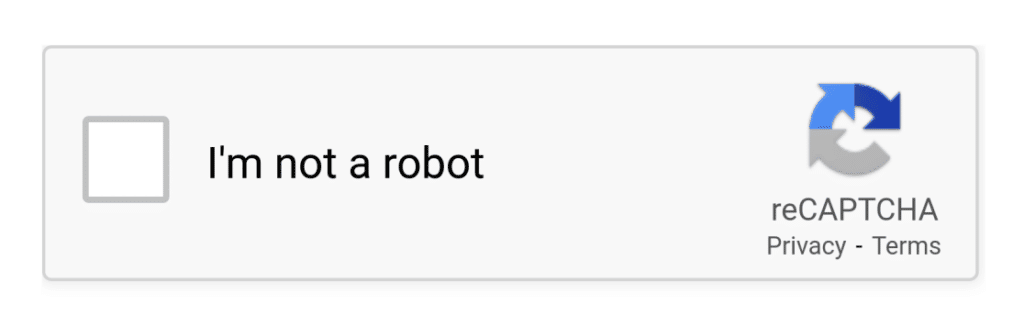
A vantagem é que a caixa de seleção é visível, servindo como um impedimento, e quem for sinalizado ainda tem um caminho. A desvantagem é que todos os visitantes precisam fazer isso, incluindo a grande maioria que nunca foi suspeita. Quebra-cabeças de imagens também são difíceis para pessoas que usam leitores de tela ou que estão olhando para um telefone.
Essa troca faz sentido em formulários que são muito acessados, como um formulário de registro de usuário que os bots continuam se inscrevendo. Em um formulário de contato, geralmente é mais atrito do que o necessário.
Como Funciona o reCAPTCHA v2 Invisível
O invisível v2 remove a caixa de seleção. A verificação é executada quando alguém clica em Enviar, e a maioria dos visitantes nem sabe que aconteceu. Quando o Google não tem certeza de que a pessoa é humana, ele exibe o mesmo quebra-cabeça de imagens que a versão com caixa de seleção usa.
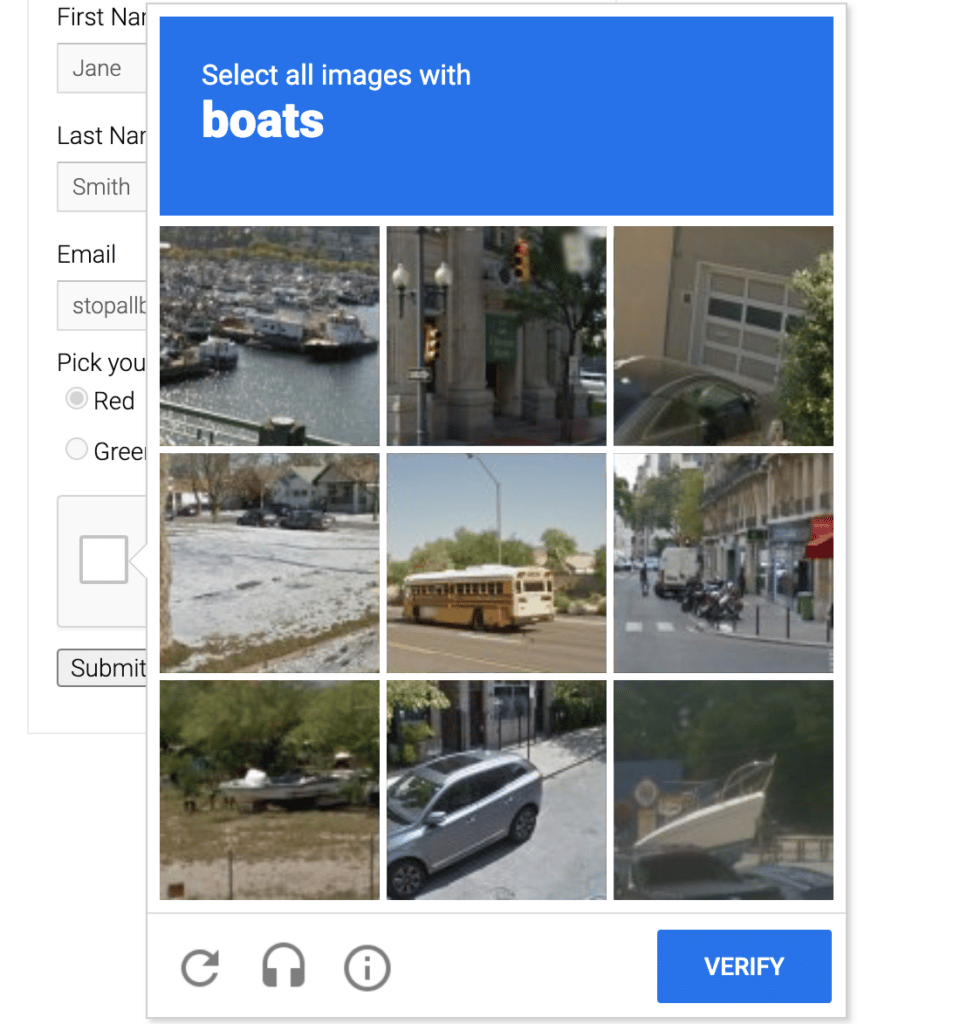
Assim, você obtém a experiência sem atrito para quase todos, além de um fallback para pessoas reais que parecem incomuns: alguém usando VPN, um navegador focado em privacidade ou preenchendo seu formulário em um laptop novíssimo.
O problema é o tempo. Esse quebra-cabeça aparece no pior momento possível, depois que o visitante preencheu todos os campos e clicou em Enviar. Ainda assim, um quebra-cabeça que eles podem resolver é melhor do que um erro sobre o qual não podem fazer nada.
Como Funciona o reCAPTCHA v3
O reCAPTCHA v3 nunca desafia ninguém. Em vez disso, ele dá a cada envio uma pontuação de 0,0 (muito provavelmente um bot) a 1,0 (muito provavelmente um humano). O WPForms compara essa pontuação com o Limiar de Pontuação que você define. Tudo abaixo da linha é bloqueado, e o visitante vê sua mensagem de falha.

Para visitantes reais, essa é a proteção contra spam mais suave possível. Não há nada para clicar e nada para resolver, então o v3 adiciona zero etapas entre "Quero entrar em contato com você" e "Enviado".
A desvantagem é que uma pontuação baixa não tem processo de apelação. Se uma pessoa real obtiver uma pontuação abaixo do seu limite, ela não poderá resolver um quebra-cabeça para provar quem é. Ela pode tentar novamente ou ir embora. E como o envio nunca foi concluído, você não o encontrará em suas entradas.
Você tem um controle para girar. Diminuir o Limiar de Pontuação torna o v3 mais tolerante; aumentá-lo o torna mais rigoroso. O Google sugere começar com 0,5 e ajustar a partir daí.
Qual Versão do reCAPTCHA Você Deve Usar?
Para a maioria dos formulários do WordPress, eu começaria com o reCAPTCHA v3.
Formulários de contato, solicitações de orçamento e cadastros de newsletter têm o mesmo objetivo: fazer com que o maior número possível de pessoas reais passe. Cada etapa que você adiciona entre o interesse e o envio custa algumas delas, e o v3 não adiciona nenhuma. Para uma pequena empresa, um lead que desiste de um quebra-cabeça é um lead sobre o qual você nunca saberá.
Mude para o v2 Invisível se pessoas reais disserem que o formulário não envia.
Fique atento a um e-mail ou DM dizendo "seu formulário de contato não funcionou", ou a uma queda nas entradas logo após você ativar o v3. Vale a pena começar com o v2 Invisível se seu público tende a usar ferramentas de privacidade, como desenvolvedores ou clientes com foco em segurança, já que essas configurações são mais propensas a pontuar baixo. Os visitantes têm quase a mesma experiência, mas aqueles sobre os quais o Google não tem certeza recebem um quebra-cabeça em vez de um beco sem saída.
Reserve o reCAPTCHA v2 Checkbox para formulários que os bots visam especificamente.
Se um formulário está sendo inundado, não importa o quê, a caixa de seleção visível é a mais rigorosa das três. Use-a onde parar bots é mais importante do que um clique extra, e mantenha seus outros formulários no v3 ou no v2 Invisível.
Aqui está a versão rápida:
| Seu formulário | Escolha |
|---|---|
| Formulário de contato ou solicitação de orçamento | reCAPTCHA v3 |
| Cadastro de newsletter ou material gratuito | reCAPTCHA v3 |
| Formulário de lead para um público com foco em privacidade | reCAPTCHA Invisível v2 |
| Qualquer formulário onde as pessoas relatam estar bloqueadas | reCAPTCHA Invisível v2 |
| Formulário de registro de usuário que os bots continuam abusando | reCAPTCHA v2 Checkbox |
Como Mudar as Versões do reCAPTCHA no WPForms
Qualquer que seja a versão que você escolher, a configuração é a mesma, com alguns passos.
Etapa 1: Gere as chaves para a versão desejada.
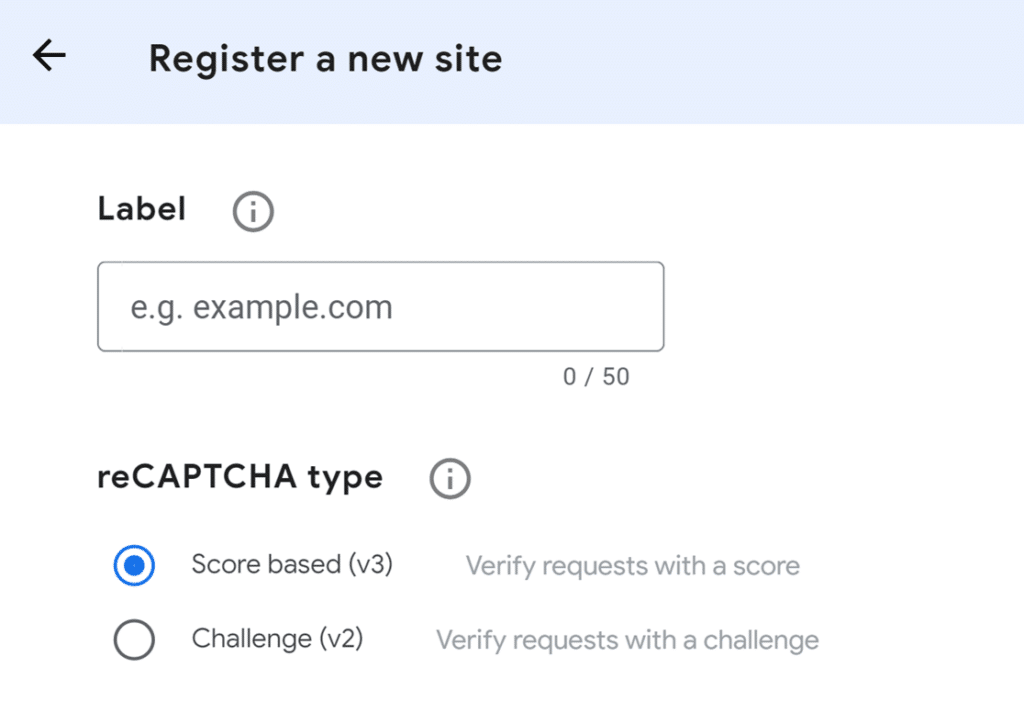
No console de administração do reCAPTCHA do Google, registre um novo site, escolha o tipo de reCAPTCHA (v3 ou v2 com "Não sou um robô" Checkbox ou Invisível) e adicione seu domínio. Se o seu formulário estiver em um subdomínio, insira-o como subdominio.seusite.com.
Etapa 2: Adicione as chaves ao WPForms.
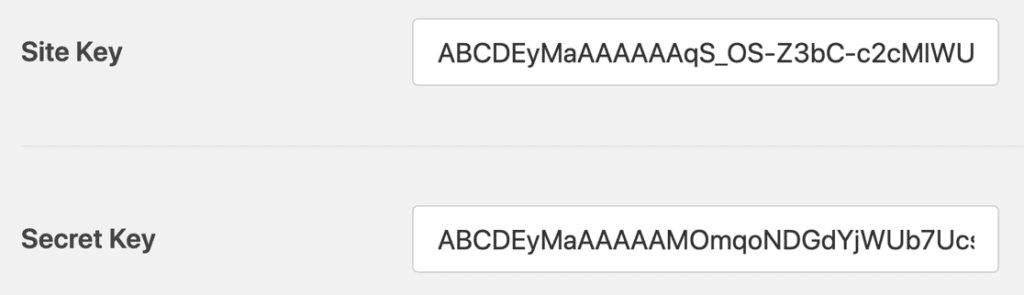
No seu painel do WordPress, vá para WPForms » Configurações e abra a aba CAPTCHA. Selecione reCAPTCHA, escolha o mesmo tipo que você selecionou no Google e cole sua Chave do Site e Chave Secreta. É aqui também que você escreve sua Mensagem de Falha e, para o v3, define seu Limiar de Pontuação. Clique em Salvar Configurações.
Etapa 3: Ative-o para o seu formulário.
Abra seu formulário no construtor, vá para Configurações » Proteção contra Spam e Segurança e ative o reCAPTCHA na seção CAPTCHA. Você também pode clicar no campo reCAPTCHA em Campos Padrão. Um selo do reCAPTCHA no canto superior direito do construtor confirma que ele está ativo.
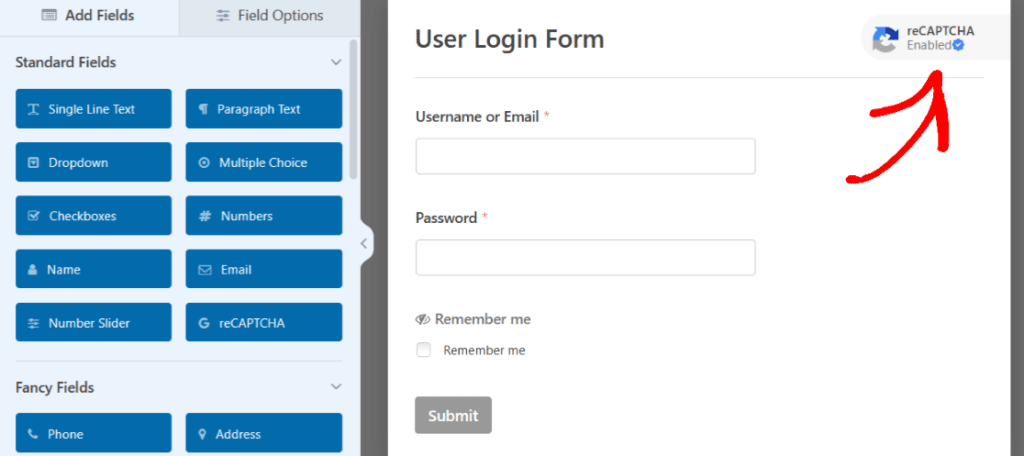
Etapa 4: Teste-o.
Abra seu formulário em uma janela de navegador anônima e envie um teste. No v3, fique de olho no número de entradas na próxima semana. Uma queda repentina é o seu sinal para diminuir o limiar ou mudar para o v2 Invisível.
Se você vir erros de verificação logo após a troca, o culpado usual é uma chave antiga da versão anterior. As chaves só funcionam com o tipo para o qual foram criadas. Plugins de cache e otimização que atrasam scripts, como WP Rocket ou Autoptimize, também podem atrapalhar. Nosso guia para corrigir o reCAPTCHA no WordPress detalha cada erro.
Crie seu formulário WordPress agora
Combine o reCAPTCHA com as Outras Ferramentas Anti-Spam do WPForms
O reCAPTCHA funciona melhor como uma camada, não como uma parede inteira. O WPForms permite que você o combine com o token anti-spam integrado, Akismet, filtros de país e filtros de palavras-chave, e você pode configurá-los por formulário.
Isso é mais importante na v3. Se algum spam ainda estiver passando, adicionar um filtro de palavras-chave ou de país geralmente é uma solução melhor do que aumentar seu Limiar de Pontuação. Um filtro visa o spam que você está vendo; um limiar mais alto bloqueia mais pessoas, incluindo pessoas reais.
Perguntas Frequentes Sobre reCAPTCHA v2 vs v3 no WordPress
O reCAPTCHA v3 é melhor que o v2?
Para a maioria dos formulários do WordPress, sim, porque nunca pede aos visitantes que façam nada. A desvantagem é que uma pessoa real com uma pontuação baixa é bloqueada em vez de ser desafiada, então a versão invisível v2 é a escolha mais segura se você não puder perder esses envios.
O reCAPTCHA v3 mostra algum desafio?
Não. O reCAPTCHA v3 apenas pontua os visitantes. Ele nunca mostra uma caixa de seleção ou um quebra-cabeça de imagens. Se um envio pontuar abaixo do seu limite, o WPForms o bloqueará e mostrará sua mensagem de falha.
Qual limite de pontuação devo usar para o reCAPTCHA v3?
O Google sugere começar em 0.5. Se pessoas reais relatarem que estão sendo bloqueadas, diminua. Se o spam estiver passando, adicione um filtro de palavra-chave ou país antes de aumentá-lo.
Posso usar minhas chaves do reCAPTCHA v2 para o v3?
Não. Cada tipo de reCAPTCHA precisa de sua própria Chave do Site e Chave Secreta. Ao mudar de versão, gere um novo par no console de administração do Google e cole ambos em WPForms » Configurações » CAPTCHA.
O reCAPTCHA v2 invisível é o mesmo que o v3?
Não, embora ambos sejam invisíveis para a maioria dos visitantes. O v2 invisível mostra um quebra-cabeça de imagens quando o Google não tem certeza sobre alguém. O v3 nunca mostra um quebra-cabeça e bloqueia pontuações baixas imediatamente.
Qual versão do reCAPTCHA é a mais acessível?
O v3 e o v2 invisível são os mais amigáveis porque a maioria das pessoas nunca vê um desafio. O v2 Checkbox coloca uma etapa na frente de todos, e seus quebra-cabeças de imagens podem ser difíceis de usar com um leitor de tela.
Em seguida, Corrija Erros Comuns do reCAPTCHA
Alterou as versões e está vendo um erro de “chave de site inválida” ou um formulário que não envia? Confira nosso guia sobre como corrigir o reCAPTCHA que não funciona no WordPress para correções passo a passo para todos os erros comuns.
Crie seu formulário WordPress agora
Pronto para criar seu formulário? Comece hoje mesmo com o plugin de criação de formulários WordPress mais fácil. WPForms Pro inclui muitos modelos gratuitos e oferece uma garantia de devolução do dinheiro em 14 dias.
Se este artigo o ajudou, siga-nos no Facebook e no X (Twitter) para mais tutoriais e guias gratuitos sobre WordPress.





