


Resumo de IA
Quer ocultar seu site WordPress até que ele esteja pronto para o lançamento? Talvez você esteja criando um site totalmente novo ou queira manter seu trabalho privado do público enquanto redesenha um existente.
De qualquer forma, ocultar seu site lhe dá espaço para trabalhar sem que os visitantes encontrem páginas inacabadas ou quebradas. Isso também protege seu SEO, já que você não quer que o Google indexe conteúdo de espaço reservado ou páginas de erro antes de você estar pronto para ir ao ar.
Neste guia, mostrarei a maneira mais fácil de ocultar seu site WordPress até que ele esteja pronto e como mantê-lo privado do público, permitindo que sua equipe ou clientes o visualizem. Você pode ocultar seu site inteiro ou apenas as páginas específicas em que ainda está trabalhando.
Posso Tirar Meu Site WordPress do Ar?
Sim, e a maneira mais fácil de fazer isso é com SeedProd, um dos plugins de modo de manutenção e em breve mais populares para WordPress.

SeedProd permite ocultar todo o seu site atrás de uma página "em breve". Ele tem um construtor de landing page incrível que você pode usar para criar seus próprios designs de página personalizados. Você pode facilmente criar:
- Páginas "em breve": Use esta configuração para ocultar seu site WordPress até que ele esteja pronto. Isso às vezes é chamado de página "em construção".
- Páginas 404: Crie sua própria página personalizada que aparece se alguém tentar visitar uma página excluída em seu site.
- Páginas de modo de manutenção: Crie uma página para exibir se você precisar tirar seu site do ar para manutenção.
- Páginas de destino personalizadas: Crie seus próprios formulários de landing page bonitos e sem distrações para inscrições em newsletters, webinars e muito mais.
Melhor ainda, permite ocultar todo o seu site ou apenas as postagens e páginas específicas em que você precisa trabalhar. Isso significa que seus visitantes nunca terão que ver conteúdo quebrado ou inacabado.
Você não precisa mover ou excluir seu site para exibir uma página "em breve" com o SeedProd, e os motores de busca ainda verão uma página válida quando a visitarem.
Melhor ainda, você pode adicionar um formulário de inscrição para newsletter para continuar recebendo assinantes enquanto seu site WordPress está offline. Você pode ler mais sobre esses recursos em nossa análise completa do SeedProd.
Adicionar um Formulário de Contato à sua Página "Em Breve"
Como Ocultar Seu Site WordPress Até Que Ele Esteja Pronto
Pronto para começar a trabalhar no seu site? Vou guiá-lo por todo o processo passo a passo, desde a configuração do WordPress até a ativação do modo "em breve" no seu site.
Vamos começar verificando se você tem sua hospedagem configurada e pronta.
Etapa 1: Configure seu Novo Site WordPress
Ao começar com o WordPress, primeiro você vai querer comprar hospedagem web, e eu recomendo Bluehost.

Com a Bluehost, você obtém hospedagem WordPress acessível e um nome de domínio gratuito em um único plano. Ele também permite que você crie um endereço de e-mail comercial gratuito no seu domínio.
Se você é novo no WordPress, a Bluehost é uma ótima opção porque ela configurará o WordPress automaticamente para você. Para mais ajuda ao começar, leia este guia sobre como iniciar um blog WordPress.
Já usa o WordPress e só precisa ocultar seu site existente? Prossiga e pule para a Etapa 2.
Agora que sua conta de hospedagem está configurada, vamos instalar o plugin SeedProd para ocultar seu site WordPress até que ele esteja pronto.
Passo 2: Instale o Plugin SeedProd
Vamos instalar o plugin que você usará para ocultar seu site WordPress até que ele esteja pronto.
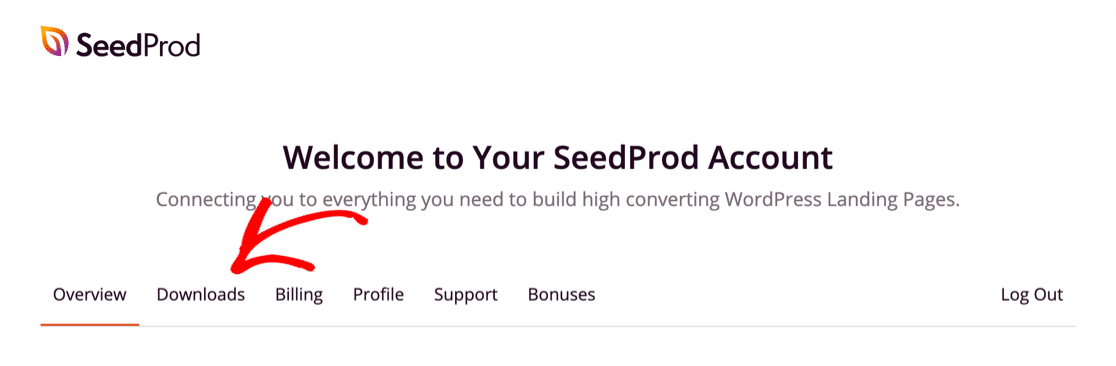
Primeiro, acesse o site SeedProd e pegue sua cópia do plugin. Você pode baixar o arquivo zip da aba Downloads na sua conta SeedProd.
Não tem certeza do que fazer com o arquivo zip? Confira como instalar um plugin do WordPress se você nunca instalou um antes.
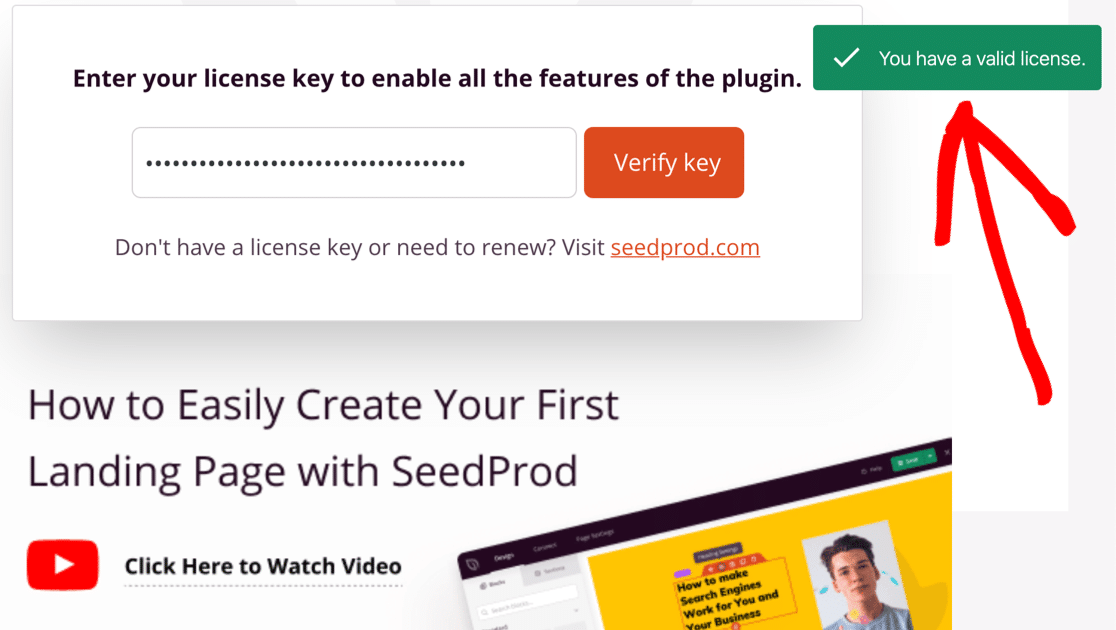
Ao ativar o plugin, cole sua chave de licença do SeedProd. Isso desbloqueia todos os recursos da versão Pro, incluindo os controles de acesso que você usará para ocultar seu site.
Em seguida, vamos criar a página "em breve" que aparecerá quando os visitantes tentarem acessar seu novo site.
Etapa 3: Crie sua Página "Em Breve" no SeedProd
Nesta etapa, você usará o construtor de arrastar e soltar para criar uma página "em breve" totalmente personalizada.
As páginas do SeedProd são totalmente separadas do seu tema WordPress, então você pode experimentar diferentes temas no back-end sem afetar sua página "em breve".
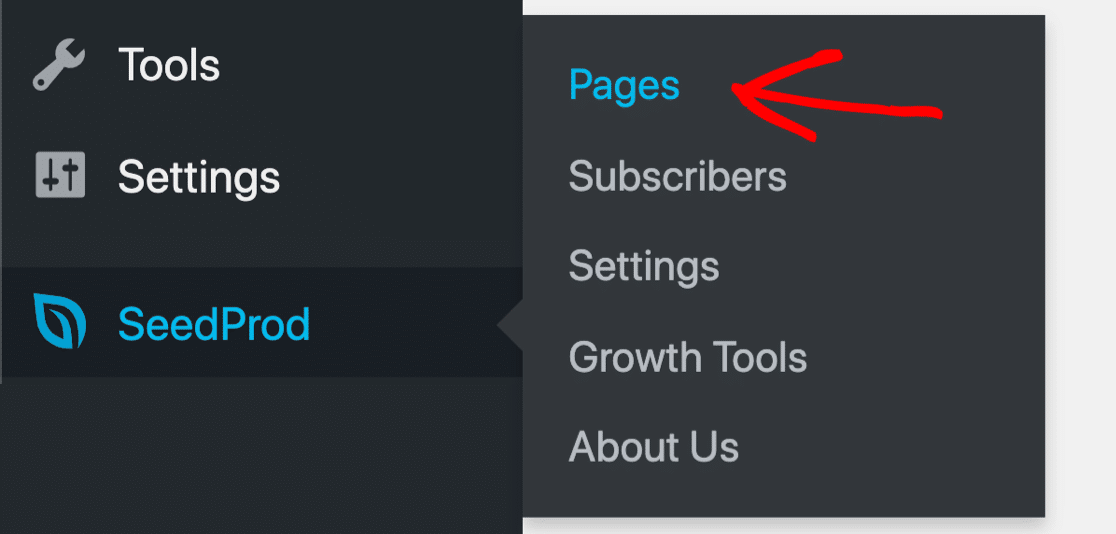
Primeiro, olhe para o lado esquerdo do painel do WordPress. Para começar a criar sua página, clique em SeedProd » Páginas.
No topo, você verá os diferentes tipos de modelos que pode usar no SeedProd:
- Em Breve
- Modo de Manutenção
- Página 404
- Página de Login
- Página de Destino
Para ocultar seu site WordPress até que ele esteja pronto, configure uma página "Em Breve".
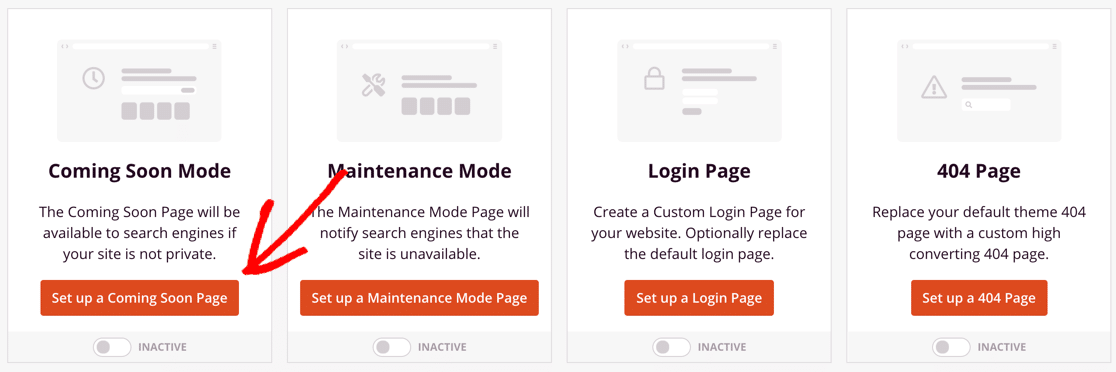
Agora escolha seu design favorito entre os modelos e clique nele para abri-lo em tamanho real. Neste exemplo, usarei o modelo "Página Em Breve - Cidade".

No pop-up, digite um nome para sua página. O SeedProd cria automaticamente o URL, mas você pode personalizá-lo aqui, se desejar.
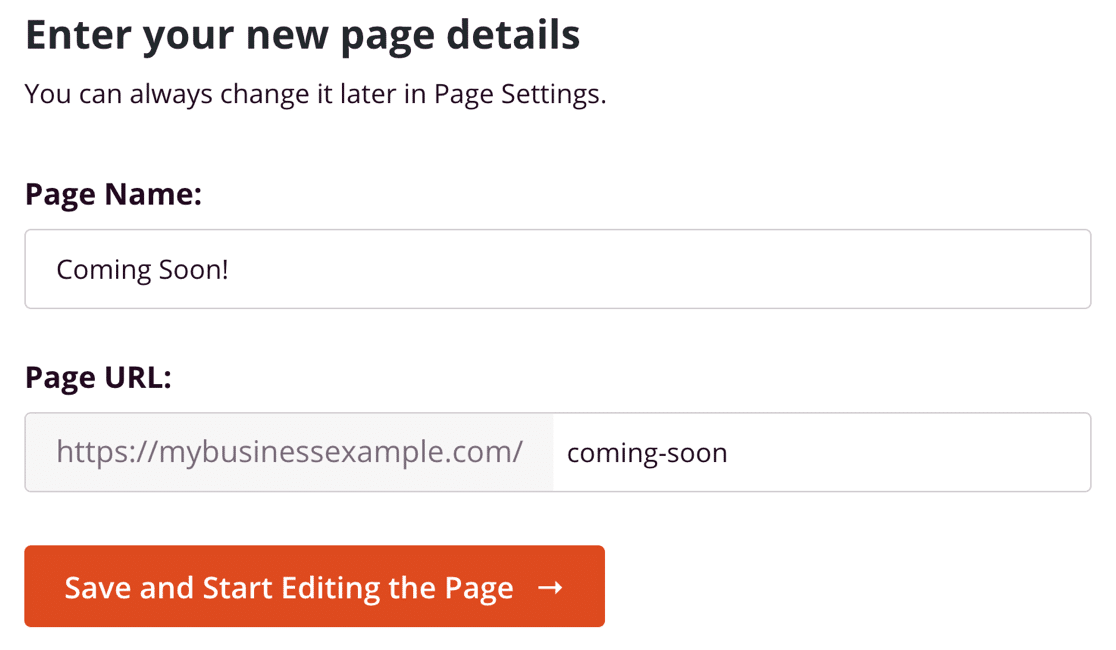
Agora você está pronto para personalizar sua nova página.
Passo 4: Personalize Sua Página "Em Breve"
Agora você está no construtor de páginas SeedProd, com os elementos que você pode arrastar para sua página à esquerda e uma prévia em tempo real à direita. Você pode clicar em qualquer parte da prévia para editá-la.
Você pode criar uma página que combine com seu novo site ou criar algo totalmente único.
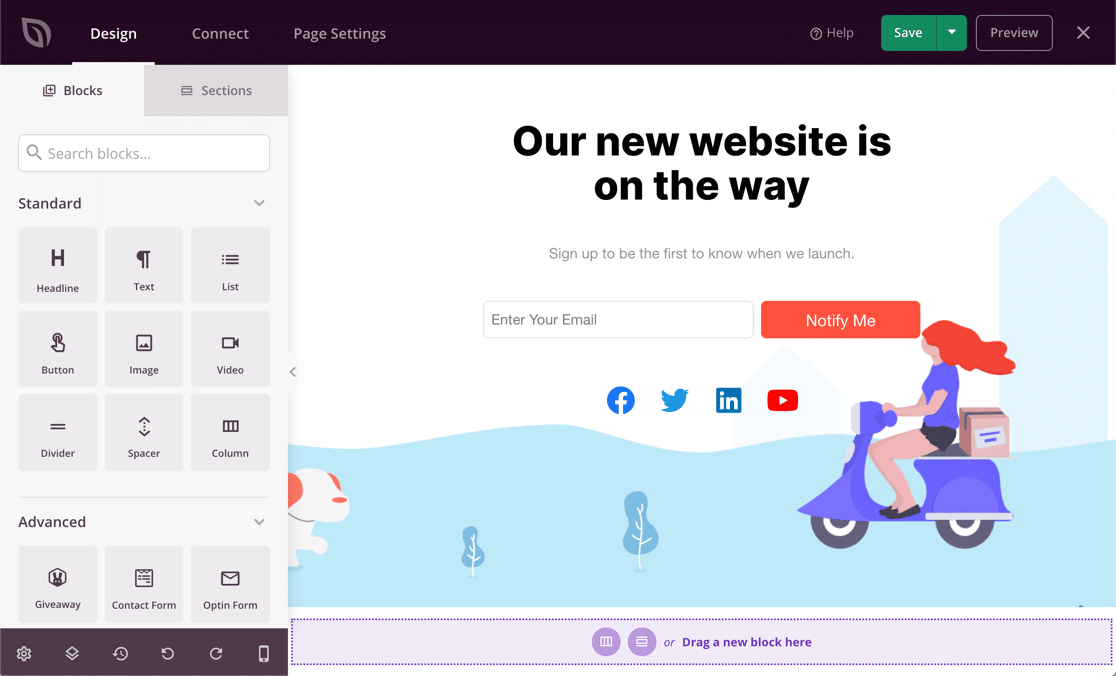
O SeedProd permite adicionar dois tipos de conteúdo à sua página: Blocos e Seções. Você pode acessá-los usando as abas no canto superior esquerdo.
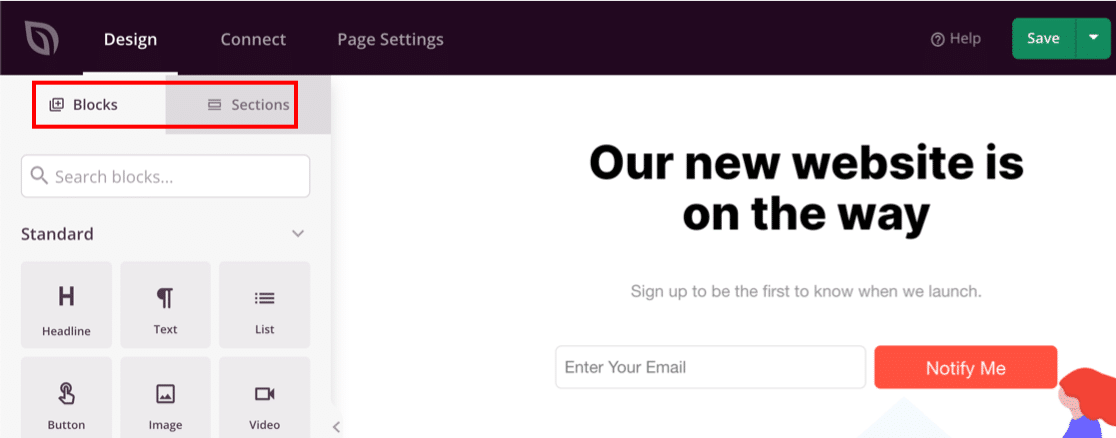
Você pode facilmente construir sua página usando blocos para:
- Texto
- Imagens de fundo
- Formulários
- Botões de chamada para ação
- Contadores regressivos
- Links de redes sociais
- Vídeos
- Sorteios do RafflePress
- Perguntas Frequentes
- Barras de progresso
- E mais
Basta escolher um item e arrastá-lo para sua página. Quando você clica em um bloco, pode ajustar as cores e as configurações.
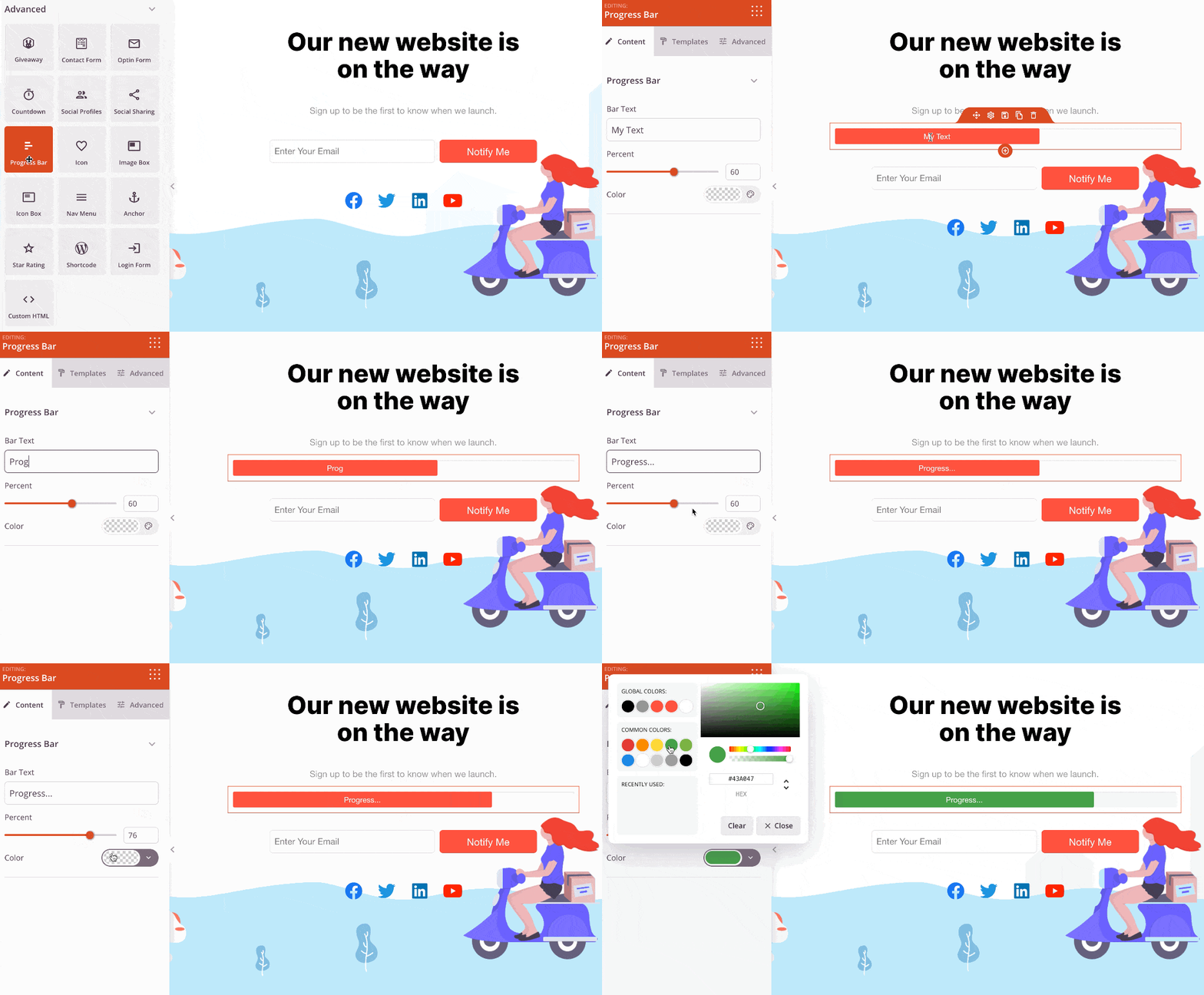
Vamos adicionar um cronômetro para que os visitantes saibam quando o site será lançado. Você pode fazer isso sem escrever nenhum código HTML ou PHP.
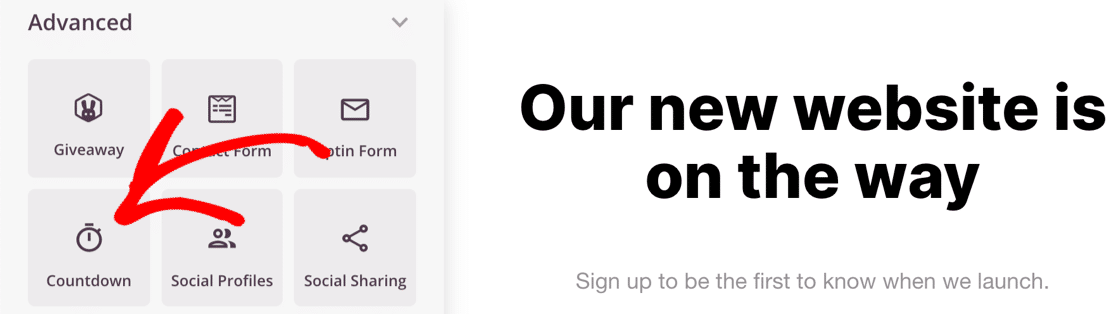
Primeiro, role até os blocos Avançados e arraste o cronômetro Contagem Regressiva para sua página.
Em seguida, clique no bloco de contagem regressiva para abrir suas configurações.
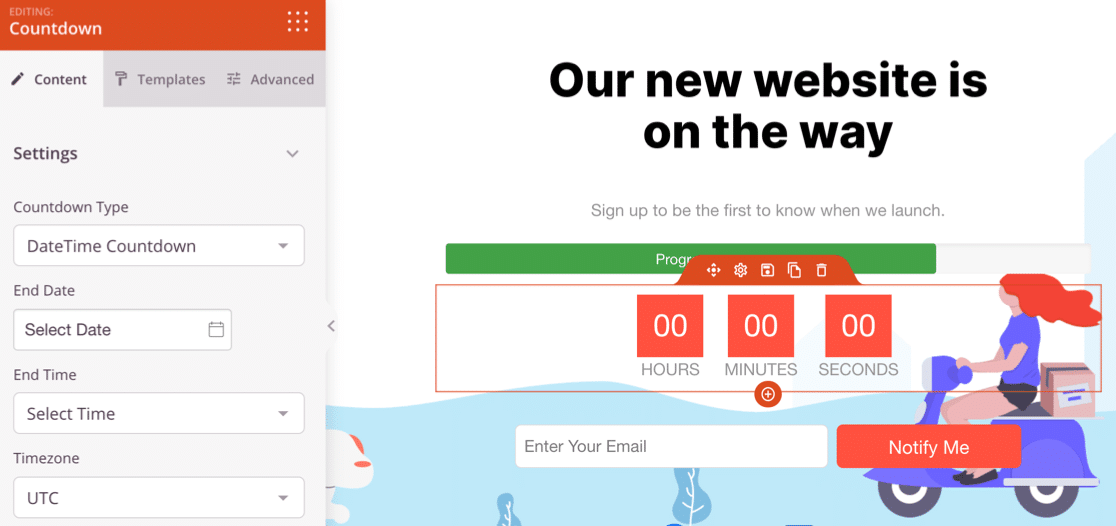
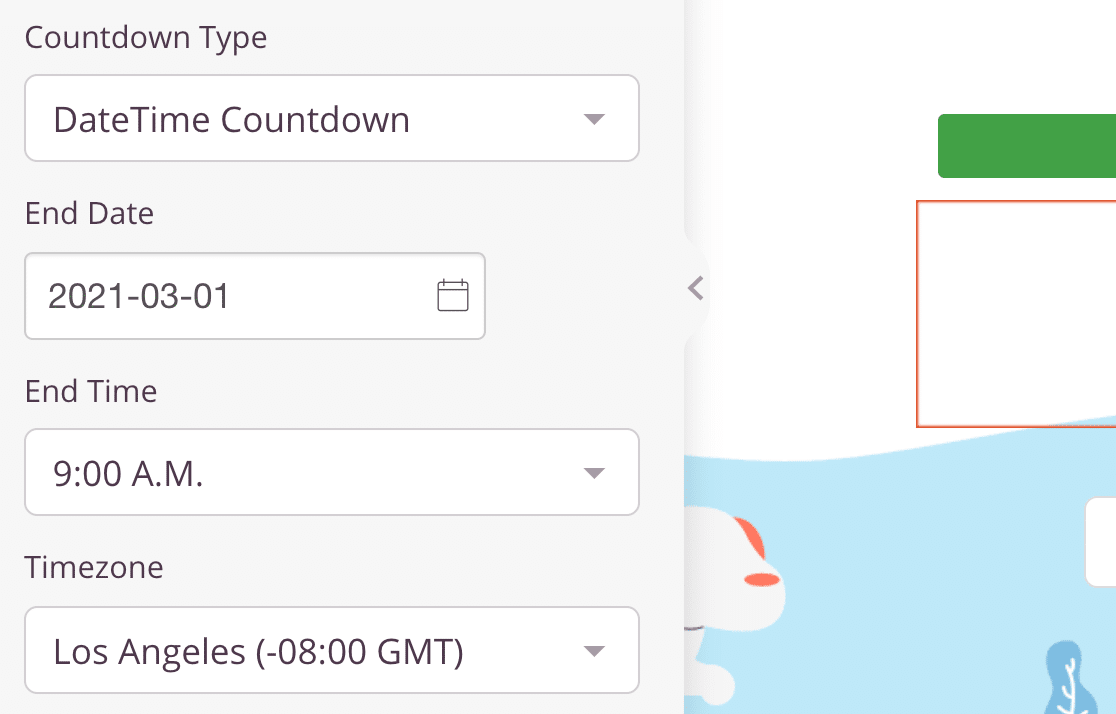
Agora use as configurações à esquerda para escolher um estilo de contagem regressiva. Você também pode definir a data de lançamento do seu site.
Em seguida, remova as partes da página que você não precisa. Você pode excluir qualquer elemento passando o mouse sobre ele e clicando na lixeira.
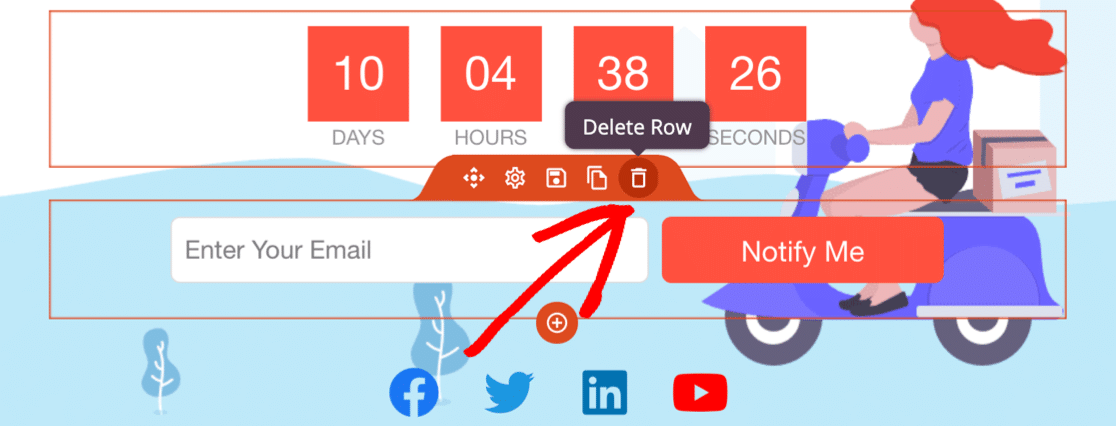
Continue personalizando sua página até que ela esteja pronta para ser publicada. Não se esqueça de clicar no botão verde Salvar no topo para salvar seu progresso.

Agora vamos dar uma olhada em algumas das configurações que você pode ajustar em sua nova página "Em Breve" do WordPress.
Passo 5: Escolha Quando Exibir Sua Página "Em Breve"
Esta configuração é onde você decide exatamente quão privado seu site deve ser, e é aqui que o SeedProd se destaca da maioria dos plugins "Em Breve". Em vez de um único interruptor liga/desliga para todo o site, você pode controlar precisamente quais páginas o público pode e não pode ver.
Por enquanto, você provavelmente vai querer ocultar todo o seu site até que ele esteja pronto. Mais tarde, você pode querer ocultar apenas páginas ou posts específicos que está reformulando, então vale a pena se familiarizar com esta configuração para futuras atualizações.
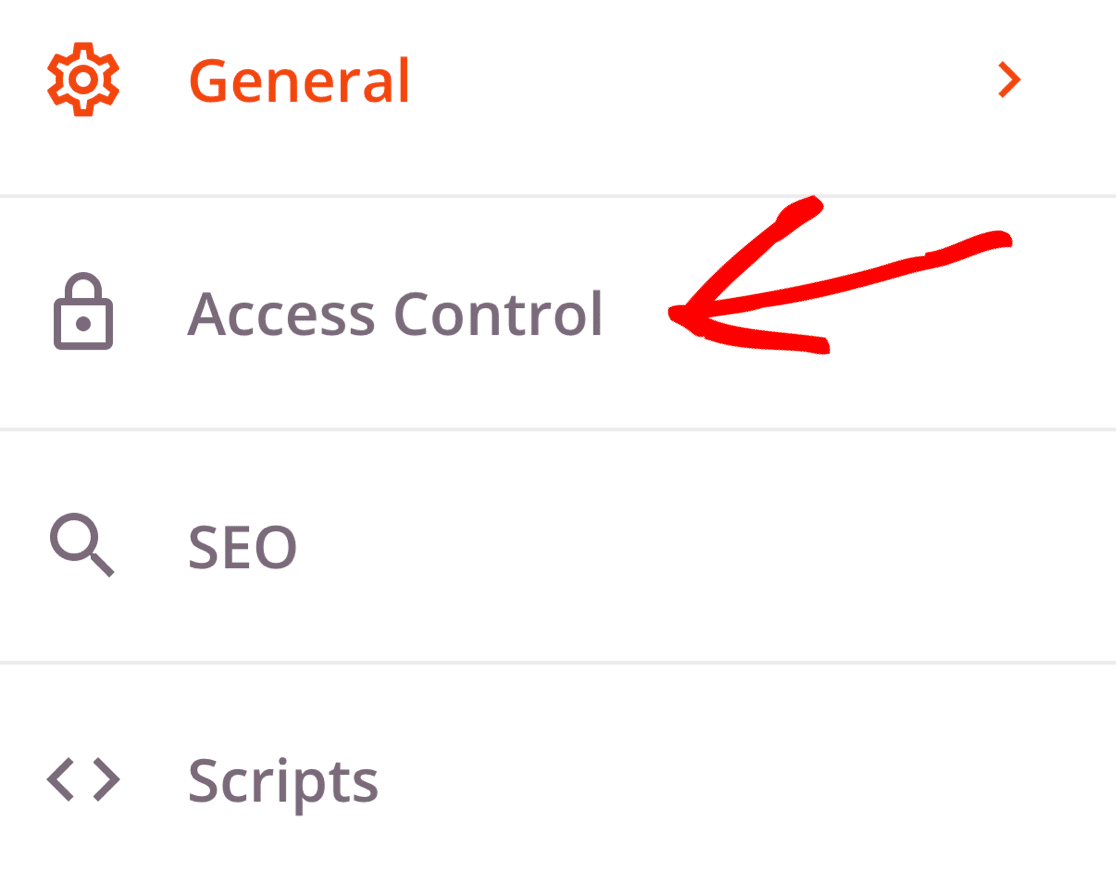
Para controlar quando sua página "Em Breve" aparece, clique em Configurações da Página no topo do construtor SeedProd. Em seguida, clique em Controle de Acesso para abrir as configurações.
Agora role para baixo até a seção Incluir/Excluir URLs. É aqui que você diz ao SeedProd o quanto do seu site ocultar do público.
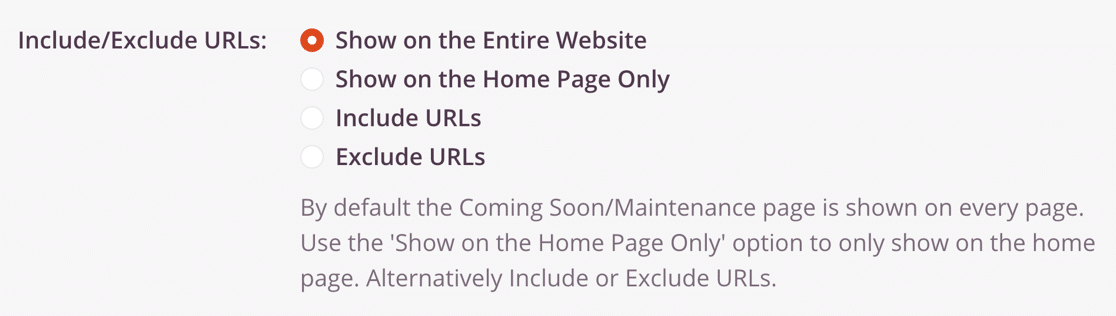
Veja o que cada configuração de controle de acesso faz:
- Mostrar em Todo o Site: Esta é a opção padrão, e é a que você deve escolher se quiser tornar todo o seu site WordPress privado até que esteja pronto. Qualquer pessoa que tentar visualizar qualquer página do seu site verá a página "Em Breve" no front-end.
- Mostrar Apenas na Página Inicial: Use esta opção para mostrar sua nova página apenas na página inicial. Todas as suas outras páginas e posts permanecem visíveis ao público.
- Incluir URLs: Use isso se quiser ocultar apenas páginas específicas. Por exemplo, se você estiver reescrevendo uma página, poderá ocultar apenas essa página e deixar todo o resto visível.
- Excluir URLs: Isso faz o oposto de Incluir URLs. Ele oculta todo o seu site, exceto pelas páginas que você especificar, o que é útil quando você deseja manter algumas páginas públicas enquanto oculta o restante.
Oculte seu site do público, mas permita a entrada da sua equipe
Se você estiver criando um site para um cliente ou amigo, geralmente desejará mantê-lo privado do público, permitindo que algumas pessoas vejam o site real para revisar seu progresso.
O SeedProd facilita isso, permitindo que você oculte seu site WordPress de todos os outros, enquanto oferece às pessoas específicas uma maneira de contornar a página em breve.
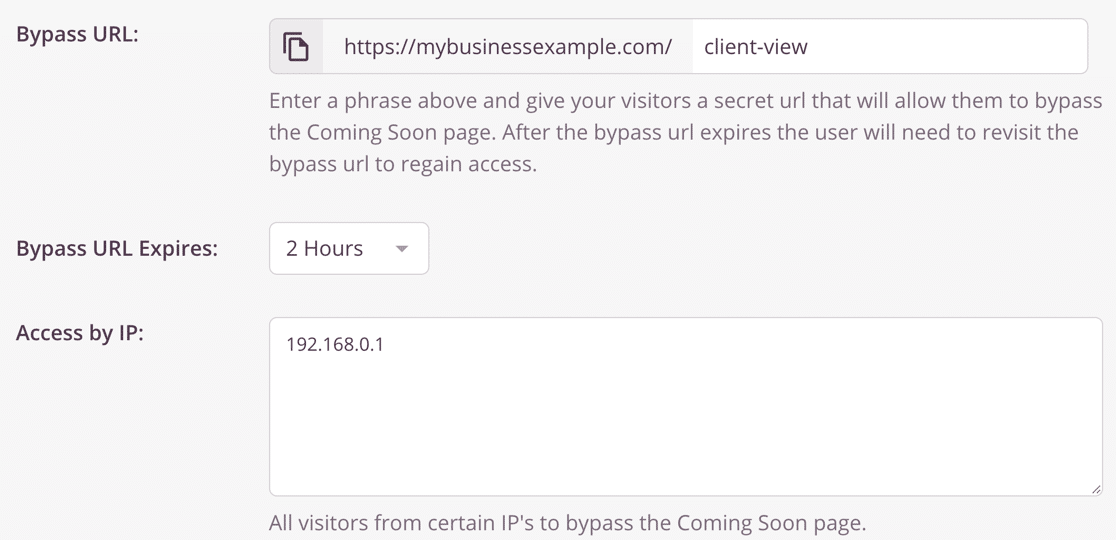
Existem três maneiras de permitir que alguém contorne a página em breve:
- URL de Contorno: Esta é uma URL secreta que permite a um visitante contornar sua página em breve. Você pode compartilhá-la com qualquer pessoa que precise ver o site, e URL de Contorno Expira controla por quanto tempo eles podem visualizar o site após usar esse link.
- Acesso por IP: Se você souber o endereço IP do seu cliente, poderá adicioná-lo aqui para que ele nunca veja a página em breve.
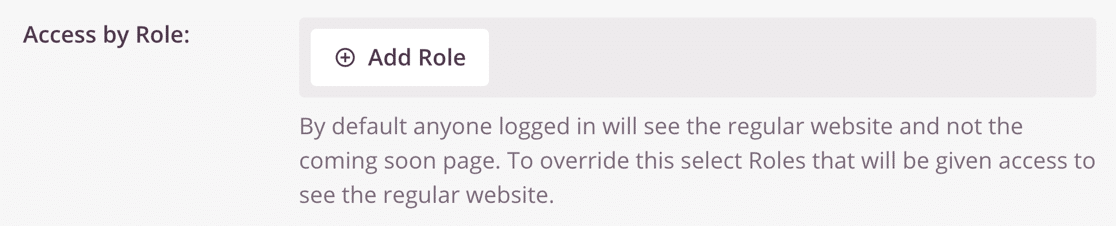
- Acesso por Função: Isso permite que usuários logados do WordPress vejam o site real se tiverem uma função de usuário correspondente. Por exemplo, para permitir a entrada dos seus redatores de conteúdo, adicione a função Editor aqui, se for assim que eles estão configurados.
Agora é um bom momento para revisar o restante das configurações da página em breve, caso haja algo mais que você queira ajustar. Tudo pronto? Clique no botão verde Salvar no topo para salvar suas configurações.
Passo 6: Oculte Seu Site WordPress
Sua página está configurada, então agora você está pronto para ocultar seu site WordPress até que ele esteja pronto.
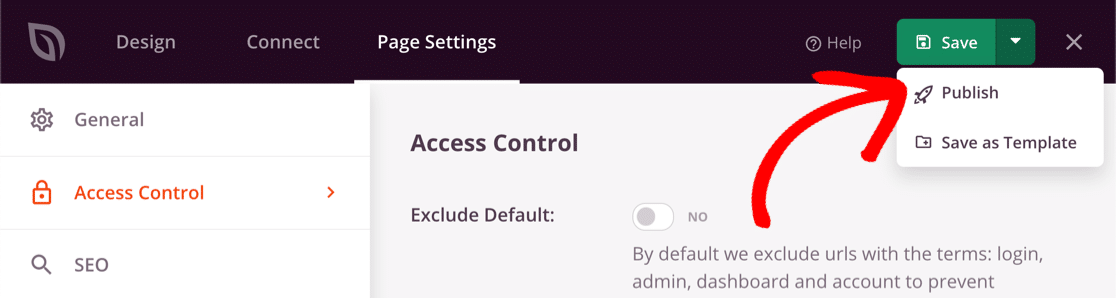
Para começar, clique no menu suspenso ao lado do botão Salvar e selecione Publicar.
Em seguida, clique em Ver Página Ao Vivo para visualizar a página em breve exatamente como seus visitantes a verão.
Em seguida, clique no X no canto superior direito para voltar ao painel do WordPress. O último passo é habilitar a página no menu SeedProd » Páginas.
Pronto para ocultar seu site? Clique no interruptor em Modo Em Breve para que ele seja definido como Ativo.
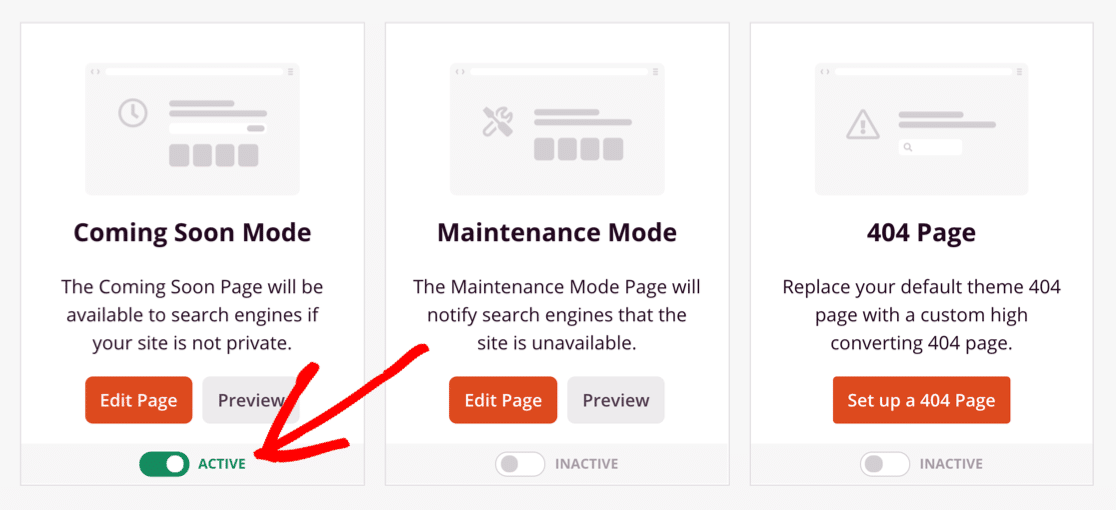
Seu site WordPress agora está oculto atrás da página em breve, e qualquer pessoa que o visite verá essa página em vez do seu trabalho em andamento. Quando estiver pronto para lançar, você pode desativar o Modo Em Breve para tornar seu site público novamente.
Perguntas Frequentes Sobre Ocultar Seu Site WordPress Até Que Ele Esteja Pronto
Aqui estão algumas perguntas comuns sobre como ocultar seu site WordPress até que ele esteja pronto e mantê-lo privado do público enquanto você trabalha.
Como faço para tornar meu site WordPress privado até que ele esteja pronto?
A maneira mais simples é colocar uma página "Em Breve" com o SeedProd e definir seu controle de acesso para Mostrar em Todo o Site. Isso mantém todo o seu site privado do público até que você desative o modo "Em Breve", enquanto você continua trabalhando no painel do WordPress normalmente.
Como posso ocultar meu site do público, mas permitir que minha equipe o veja?
Nas configurações de Controle de Acesso da sua página SeedProd, use uma das opções de bypass. Você pode compartilhar um URL secreto de bypass, permitir endereços IP específicos ou conceder acesso a certas funções de usuário do WordPress, como Editor. Todos os outros verão a página "Em Breve", e as pessoas que você escolher verão o site real.
Ocultar meu site WordPress prejudica meu SEO?
Não, ocultar seu site da maneira certa na verdade ajuda seu SEO. O SeedProd exibe aos mecanismos de busca uma página válida em vez de conteúdo quebrado ou inacabado, para que o Google não indexe seu site antes que ele esteja pronto. Assim que você lançar, ele rastreará suas páginas concluídas normalmente.
Não posso simplesmente usar a configuração integrada do WordPress?
O WordPress tem uma configuração em Configurações » Leitura chamada Visibilidade nos mecanismos de busca que desencoraja os mecanismos de busca de indexar seu site. O problema é que isso apenas pede aos mecanismos de busca para não indexar. Isso não oculta nada, então qualquer visitante com seu URL ainda verá seu site inacabado. Para realmente ocultar seu site, você precisa de uma página "Em Breve" como o SeedProd, ou você pode proteger seu site WordPress com senha.
Como posso reexibir meu site WordPress e publicá-lo?
Quando seu site estiver pronto, vá para SeedProd » Páginas e desative o Modo "Em Breve". Seu site se torna visível para o público imediatamente, e os visitantes verão suas páginas concluídas em vez da página "Em Breve".
Em seguida, Adicione um Formulário de Contato à Sua Página "Em Breve"
Você pode adicionar um formulário de contato diretamente à sua página "Em Breve" para que as pessoas ainda possam entrar em contato enquanto seu site WordPress estiver oculto, e você não perca nenhum lead durante a espera.
Para começar, siga nosso guia para criar um formulário de contato simples que você pode incorporar em sua página SeedProd. Se você não tiver certeza de qual construtor de formulários usar em seu novo site, nosso guia sobre WPForms Lite vs Contact Form 7 o ajudará a decidir.
Crie Seu Formulário de Contato Agora
Pronto para criar seu formulário? Comece hoje mesmo com o plugin de criação de formulários WordPress mais fácil. WPForms Pro inclui muitos modelos gratuitos e oferece uma garantia de devolução do dinheiro em 14 dias.
Se este artigo o ajudou, siga-nos no Facebook e no X (Twitter) para mais tutoriais e guias gratuitos sobre WordPress.





