


Resumo de IA
Antes de comprar qualquer coisa online, vou direto para as avaliações, e seus visitantes provavelmente fazem o mesmo no seu site.
Você pode adicionar depoimentos no WordPress coletando-os com um formulário WPForms e, em seguida, exibindo-os em qualquer página com um feed de avaliações.
Depoimentos são alguns dos conteúdos mais persuasivos que você pode colocar em uma página. Prova social tem um peso real para alguém que nunca comprou de você antes.
Neste guia, vou te mostrar o processo exato que eu uso, desde a criação do formulário até a exibição das avaliações. Assim que você vir como as peças se encaixam, tudo leva apenas alguns minutos.
Crie Seu Formulário de Depoimento WordPress Agora
Colete Depoimentos de Clientes a Partir de Envio de Formulários do WordPress
Sei que seu tempo é valioso e você quer ir direto ao ponto, então aqui está um breve resumo do meu processo para exibir depoimentos e avaliações autênticas de clientes.
- Por que adicionar depoimentos de clientes ao seu site?
- Usar Padrões de Bloco ou um Formulário de Depoimentos?
- Etapa 1: Crie um Formulário de Depoimento no WPForms
- Etapa 2: Conecte o WPForms ao Feed de Avaliações e Colete Depoimentos de Clientes
- Etapa 3: Exiba Coleções de Avaliações e Depoimentos em Seu Site
Por que adicionar depoimentos de clientes ao seu site?
Depoimentos são uma forma de prova social, que é a ideia simples de que as pessoas confiam mais em algo quando veem outros o endossando.
Quando um cliente em potencial lê que alguém como ele teve uma boa experiência, isso diminui a hesitação e faz com que comprar de você pareça uma escolha mais segura.
Também gera confiança com visitantes de primeira viagem, pois responde a objeções antes mesmo que um cliente pense em perguntar, e avaliações recentes fornecem conteúdo novo para os mecanismos de pesquisa indexarem em suas páginas.
Se você quiser ideias de onde colocá-los, dê uma olhada nestes exemplos de prova social que você pode adaptar para o seu próprio site.
A parte difícil com a maioria das configurações de depoimentos é mantê-los atualizados. Coletá-los por meio de um formulário resolve isso, pois você sempre terá uma maneira constante para clientes satisfeitos enviarem novos.
Usar Padrões de Bloco ou um Formulário de Depoimentos?
Padrões de bloco do WordPress e um formulário de depoimentos resolvem duas metades diferentes do mesmo trabalho. Padrões de bloco exibem citações que você já tem, enquanto um formulário coleta novas de clientes.
A rota de padrões não precisa de nenhum plugin, então você pode abrir uma página no editor de blocos, clicar no Inseridor, mudar para a aba Padrões e procurar por depoimentos.
Se o seu tema não tem um padrão de depoimentos, copie um do Diretório de Padrões do WordPress e cole-o, depois troque seu próprio texto e fotos nele.
Os limites chegam assim que você quer mais, porque cada citação é uma que você digitou. Nada em um padrão dá a um cliente feliz uma maneira de enviar uma.
Há também uma confusão de nomes que vale a pena esclarecer, porque o tipo de postagem Depoimentos para o qual alguns tutoriais apontam em Configurações » Escrita pertence ao Jetpack e WordPress.com em vez do núcleo do WordPress.
Em um site auto-hospedado sem Jetpack, esse menu não existe, o que leva muitas pessoas a procurar uma configuração que não existe.
Um formulário fecha as duas lacunas de uma vez, porque os clientes escrevem seus próprios depoimentos e novos aparecem sem que você toque em uma página.
Se você preferir transformar envios em posts do WordPress em vez de em um feed, o addon de Envio de Posts cuida disso. De qualquer forma, o tutorial começa abaixo.
Etapa 1: Crie um Formulário de Depoimento no WPForms
A primeira coisa que precisamos fazer é criar um formulário de depoimentos no WPForms. Felizmente, isso não levará muito tempo, pois existem vários modelos disponíveis para acelerar o processo. Primeiro, com seu painel do WordPress aberto, navegue até WPForms » Adicionar Novo.

O construtor de formulários será aberto e pedirá para você nomear seu formulário e começar com um formulário em branco ou selecionar um modelo de formulário. Você pode pesquisar por formulários de depoimento e várias opções aparecerão.
Estou usando o modelo chamado Formulário de Depoimento para todos os exemplos neste guia, mas escolha o que fizer mais sentido para o seu site!
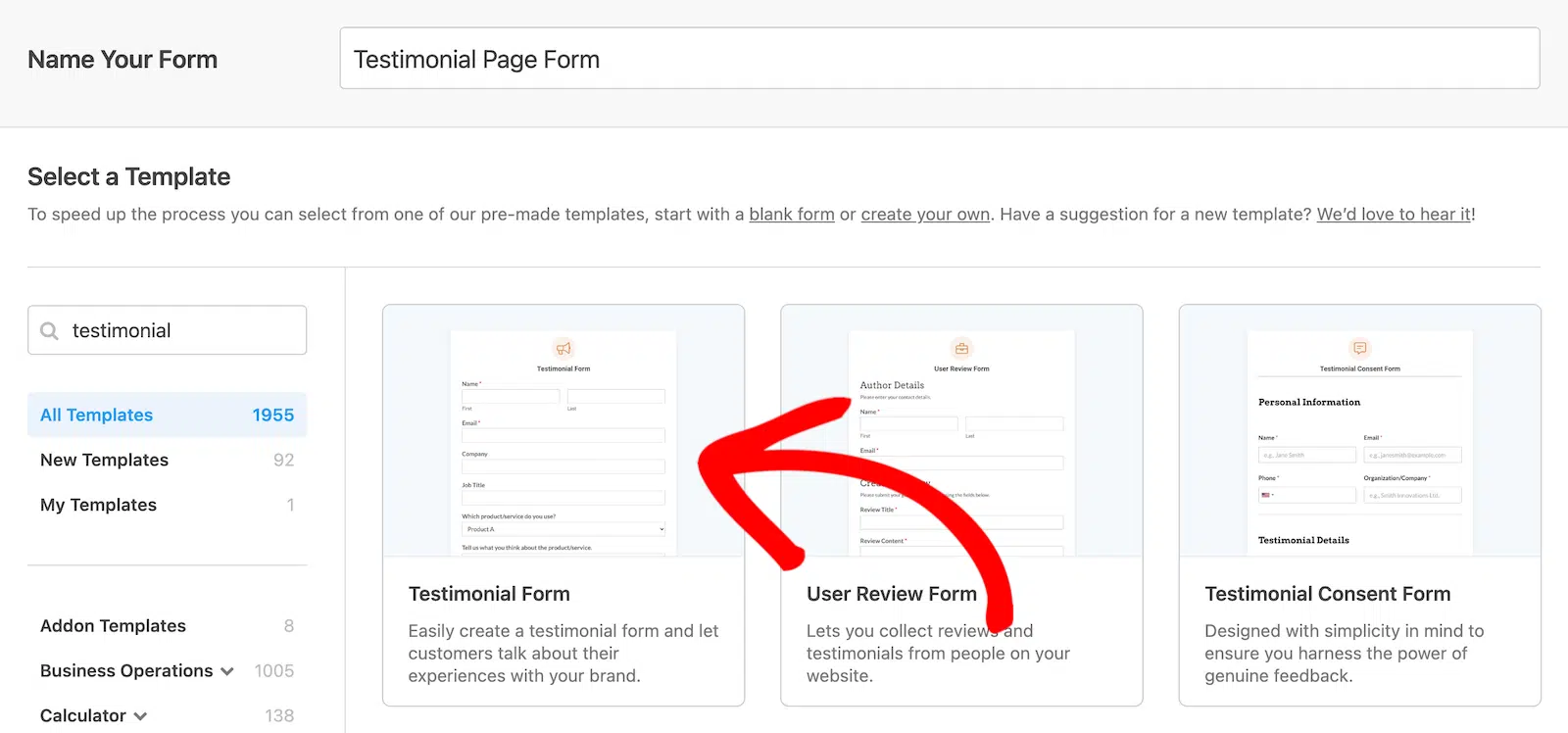
Todos os modelos do WPForms são 100% personalizáveis, então você pode usá-los como estão ou torná-los seus. Pensando no conteúdo do depoimento que quero exibir, farei algumas alterações em meu formulário da seguinte forma:
- Remova a lista suspensa para “Qual produto/serviço você usa?”
- Remova os botões de rádio para “Podemos publicar seu depoimento em nosso site?”
- Altere o título do campo de texto do parágrafo de “Conte-nos o que você pensa sobre o produto/serviço” para “Depoimento”.
- Adicione um campo de texto de linha única com o título “Manchete”.
- Adicione um campo de classificação.
- Adicione uma caixa de seleção na parte inferior que os usuários devem marcar para reconhecer que os depoimentos podem ser publicados.
Este é o aspecto da metade inferior do meu formulário agora, após fazer essas atualizações.
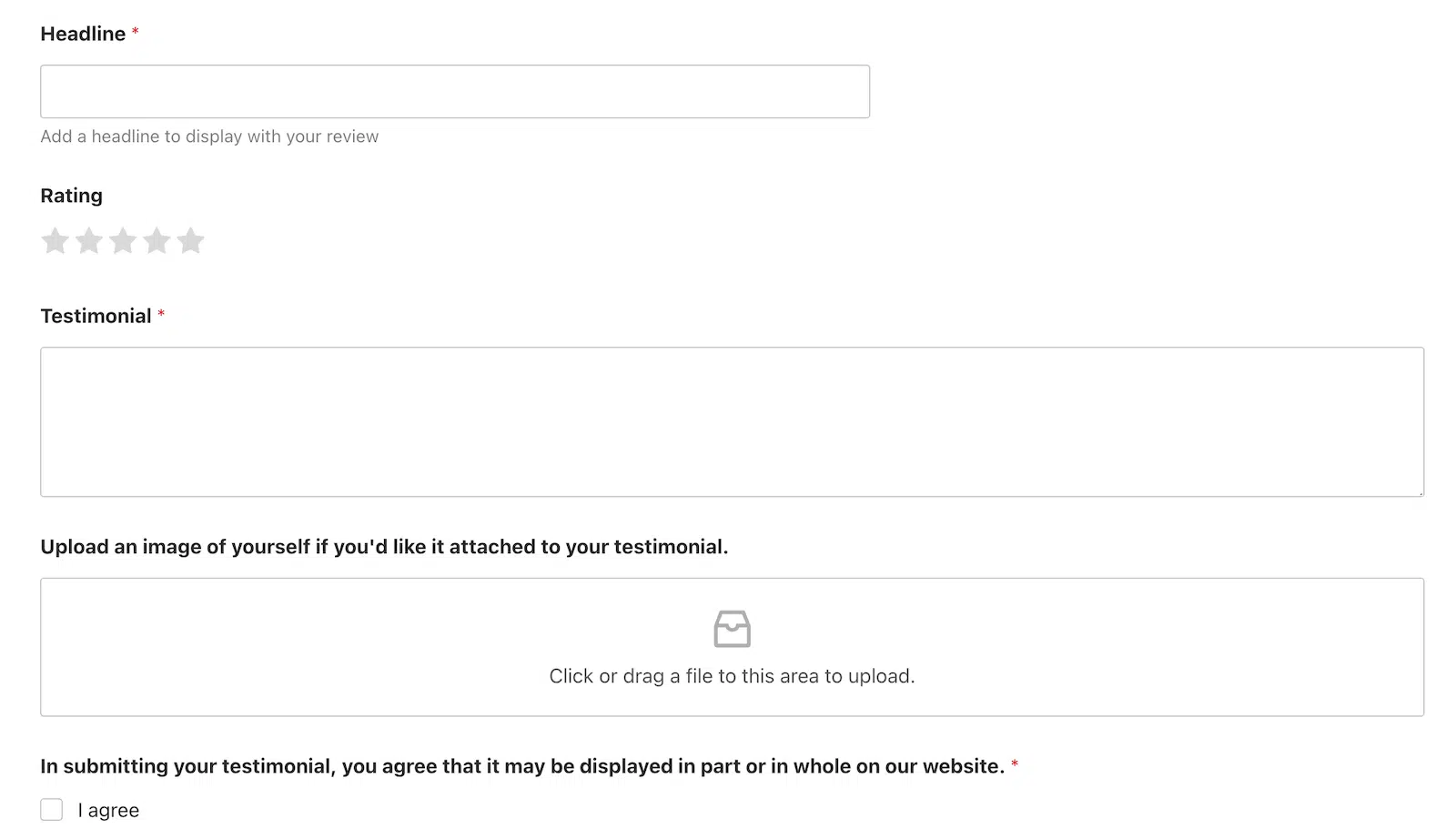
Fácil, né? Começar com um modelo definitivamente acelera o processo. Todo o processo levou apenas cerca de 2 minutos para mim. Se você demorou um pouco mais, não se preocupe. Assim que você estiver mais familiarizado com o construtor de formulários, você estará voando como ninguém! 🙂
Se você quiser ir um pouco mais longe, também pode clicar em Configurações no menu esquerdo e configurar quaisquer configurações que desejar.
- Geral: Atualize o nome do formulário, descrição, tags, texto do botão e CSS
- Proteção contra Spam e Segurança: Ative a proteção contra spam usando ferramentas integradas do WPForms, reCAPTCHA, hCaptcha, Captcha Personalizado ou Akismet.
- Notificações: Configure os e-mails de notificação que são enviados quando alguém envia seu formulário.
- Confirmações: Faça ajustes em como e onde os usuários veem as confirmações de envio.
Quando estiver satisfeito, vá em frente e incorpore seu formulário em seu site para que ele possa começar a coletar esses valiosos depoimentos!
Etapa 2: Conecte o WPForms ao Feed de Avaliações e Colete Depoimentos de Clientes
O plugin Reviews Feed da Smash Balloon tornará muito fácil para você publicar os depoimentos ou avaliações que coletar através do seu formulário. Há apenas um pouco de configuração a fazer primeiro. Não se preocupe. Eu vou te mostrar!
Primeiro, no seu painel do WordPress, navegue até Reviews Feed » Coleções. Clique em Adicionar Novo.

Depois de clicar no botão Adicionar Novo, você receberá um prompt para dar um nome à sua nova coleção. Isso é apenas para uso interno, então você pode nomeá-la como quiser. Idealmente, será algo que indique o que está em sua coleção. Eu nomeei a minha Depoimentos.

Após nomear sua coleção, clique no botão Criar Coleção. A próxima tela que você verá parecerá que você deveria estar vendo avaliações lá. Você verá, mas precisamos conectá-las primeiro!
Para fazer isso, clique no botão Conectar um Formulário na parte superior.

A próxima tela inclui um menu suspenso de todos os seus formulários no WPForms para que você possa selecionar aquele que deseja usar.
Há também uma opção para criar um novo formulário a partir de um modelo se você ainda não tiver um. Como criei meu formulário na primeira etapa, vou selecionar aquele no menu suspenso e clicar em Conectar.

Após conectar o formulário, posso decidir se adiciono ou não regras para aprovação automática ou exclusão automática.
Este é um recurso útil se você quiser exibir apenas certas regras, como talvez apenas 5 estrelas ou 3 estrelas e acima. É totalmente com você! Se você não quiser usar nenhuma regra automática, não precisa.
Para o meu formulário, quero adicionar depoimentos manualmente à minha coleção, então não farei nada com as regras.
Agora seu formulário está pronto para começar a coletar depoimentos que você pode adicionar à sua coleção!
Quero compartilhar algo que aprendi aqui para que você esteja preparado para isso. Isso se aplicará se, como eu, você decidir selecionar o conteúdo manualmente para sua coleção em vez de usar as regras para fazer isso automaticamente.
Se você for para sua página de Coleções e não vir nenhuma avaliação ou depoimento lá, não entre em pânico! (Dá para perceber que eu definitivamente entrei em pânico?)

Aqui você pode ver que há um formulário conectado, mas nada em termos de avaliações. Lembre-se, a menos que você defina uma regra para aprovação automática, você terá que adicionar avaliações manualmente à sua coleção. Felizmente, esse processo é tão fácil que você esquecerá que já entrou em pânico. Novamente, falando por experiência própria.
Primeiro, nessa tela, clique no botão Envio de Formulário.

Agora você pode ver os depoimentos que recebeu através do formulário em seu site. Você provavelmente já adivinhou, mas se quiser adicionar o depoimento à sua coleção, basta clicar no botão Adicionar à Coleção.

Agora, se você voltar à sua página de Coleções, verá os depoimentos que adicionou, mas provavelmente está se perguntando como realmente exibir essas avaliações em seu site. Vamos em frente!
Etapa 3: Exiba Coleções de Avaliações e Depoimentos em Seu Site
Coleções preenchem Feeds, e o Feed é o que você mostrará em seu site. No seu painel do WordPress, navegue até Reviews Feed » Todos os Feeds. Clique no botão Adicionar Novo.

Agora vou selecionar as fontes que preencherão meu feed. No meu caso, é minha coleção de Depoimentos.

Se você conectar seu plugin Feed de Avaliações a outras fontes, como plataformas de mídia social, Google, Yelp e assim por diante, você também pode incluí-las. Você pode adicionar várias coleções ao seu feed.
Depois de selecionar as coleções que deseja incluir, clique em Avançar.
Agora você pode escolher o modelo que deseja usar para como as avaliações serão exibidas. Existem várias opções. Escolha o que funciona melhor para o seu site. Vou usar os Cartões Simples.

O Smash Balloon fará sua mágica por alguns segundos e então você verá seu feed. Pense nisso como um rascunho. Você pode personalizá-lo com todas as opções à esquerda. Quando estiver do seu agrado, procure o botão Incorporar na parte superior (não custa nada salvá-lo primeiro também).

Quando você clica em Incorporar, você obtém opções. Quem não ama opções? Você obtém um shortcode que pode copiar e colar onde quiser publicar seu feed.

Copiei o shortcode, abri a página onde queria publicar minhas avaliações e o adicionei a um bloco de shortcode no Editor de Blocos do WordPress. Agora tenho um belo feed de avaliações publicado em meu site.

E se alguém quiser deixar um depoimento, pode clicar no botão Escrever um Depoimento e ir direto para o formulário conectado que está coletando os testemunhos.
E é isso! Agora você sabe como coletar depoimentos de clientes com um formulário personalizado e exibi-los em seu site. Bom trabalho!
Perguntas frequentes sobre como adicionar depoimentos no WordPress
Adicionar depoimentos no WordPress levanta muitas das mesmas perguntas, especialmente sobre opções gratuitas, edição e onde as avaliações realmente aparecem. Aqui estão as que mais me perguntam.
O WordPress tem um recurso de depoimentos integrado?
Alguns temas do WordPress incluem um bloco de depoimentos ou um tipo de postagem de depoimentos, e você também pode adicionar citações simples com o editor de blocos. Eles funcionam bem para citações estáticas que você digita. Se você quiser coletar depoimentos reais de clientes e mantê-los atualizados automaticamente, uma configuração baseada em formulário como a deste guia é a mais adequada.
Posso adicionar depoimentos no WordPress gratuitamente?
Você pode exibir um punhado de citações gratuitamente usando o editor de blocos ou um recurso de tema gratuito. Para coletar depoimentos por meio de um formulário e exibi-los automaticamente da maneira que mostrei aqui, você usará o WPForms e o Reviews Feed, o que torna tudo muito mais fácil de manter quando você tem mais do que algumas avaliações chegando.
Como edito depoimentos no WordPress?
Com esta configuração, você gerencia seus depoimentos dentro da sua coleção do Reviews Feed. Você pode adicionar ou remover envios de uma coleção sempre que quiser, e qualquer feed que use essa coleção é atualizado para corresponder. Se você digitou uma citação diretamente em uma página, você a editará no editor de blocos.
Como exibo depoimentos em uma página específica?
O Reviews Feed fornece um shortcode para cada feed que você cria. Copie esse shortcode e cole-o em um bloco de shortcode em qualquer página, postagem ou área de widget onde você deseja que os depoimentos apareçam.
Posso coletar depoimentos em vídeo?
Sim, e depoimentos em vídeo são algumas das provas sociais mais convincentes que você pode obter. Você pode coletá-los com um formulário usando este modelo de depoimento em vídeo e coletar vídeos ao lado de suas avaliações escritas.
Em seguida, colete mais avaliações e feedback em seu site
Agora que seus depoimentos estão sendo coletados e exibidos por conta própria, você pode usar a mesma ideia para coletar outros tipos de entrada do cliente. Se você deseja uma configuração de avaliação dedicada, veja como permitir que os usuários deixem uma avaliação em seu site WordPress com um formulário personalizado.
Você também pode transformar esse feedback em algo em que agir. Adicionar um formulário de feedback do cliente oferece aos visitantes uma maneira fácil de dizer o que está funcionando e o que não está, o que combina bem com os depoimentos que você está exibindo.
Crie seu formulário de depoimentos agora
Pronto para criar seu formulário? Comece hoje mesmo com o plugin de criação de formulários WordPress mais fácil. WPForms Pro inclui muitos modelos gratuitos e oferece uma garantia de devolução do dinheiro em 14 dias.
Se este artigo o ajudou, siga-nos no Facebook e no X (Twitter) para mais tutoriais e guias gratuitos sobre WordPress.





Olá
Tenho o WPForms e gostaria de saber se a solução acima também funciona com o plugin Strong Testimonials?
Olá Peter,
Atualizamos este artigo para usar o plugin Strong Testimonials.
isso é grátis ou licenciado
Olá Satyendra - O Addon de Pós-Submissão está disponível com licenças Pro e Superiores.
Caso ajude, por favor, consulte a tabela comparativa completa de cada nível de licença e os recursos e addons associados a ela.
Além disso, aqui está um documento sobre comparação Lite vs Pro.
Espero que ajude 🙂
Olá! O formulário de feedback está planejado através de um questionário com emoticons. pergunta. Você poderá enviar imagens / sorrisos para a avaliação?
Olá Maksim,
Atualmente, não temos um recurso integrado para enviar imagens/emojis para a postagem. Concordo que seria super útil e adicionei seu voto para considerar este recurso como uma melhoria para o futuro.
Enquanto isso, caso ajude, aqui está um guia para configurar campos meta personalizados
Espero que ajude 🙂
O plugin Easy Testimonial não está mais disponível. Sugestões?
Olá Lawrence, obrigado por notar isso. Nossa equipe atualizará o tutorial assim que pudermos. Enquanto isso, considere conferir este artigo de revisão sobre os melhores plugins de depoimentos para WordPress para ajudá-lo a decidir.
Olá Lawrence, obrigado novamente por nos informar. Atualizamos o artigo com informações novas e o tutorial agora usa Strong Testimonials. Espero que isso ajude!
Preciso de uma maneira de permitir apenas que usuários logados / usuários com contas possam enviar uma avaliação. Isso é possível nesta configuração?