


AIサマリー
フォームの入力内容を直接Notionデータベースに送信し、そこで整理・編集したいですか?WPForms Notionアドオンを使えば、フォームを任意のNotionページやデータベースに接続でき、フォームが送信されるたびに自動的に新規アイテムを作成できます。
このチュートリアルでは、WPFormsとNotionアドオンのインストールと設定方法をご紹介します。
必要条件
- Notionアドオンにアクセスするには、Plusライセンスレベル以上が必要です。
- Notionアドオンの最低必要バージョンを満たすため、最新のWPFormsバージョンがインストールされていることを確認してください
始める前に、WordPressサイトにWPFormsがインストールされ有効化されていること、およびライセンスの確認が完了していることを必ず確認してください。その後、Notionアドオンをインストールして有効化してください。
WPFormsとNotionの連携
Notionアドオンをインストールした後、WPFormsをNotionワークスペースに接続する必要があります。
これを行うには、WPForms » 設定 に移動し、 [統合]タブ をクリックしてください。

次に、Notion 統合 をクリックして設定を展開し、[新しいアカウントを追加] ボタンをクリックします。
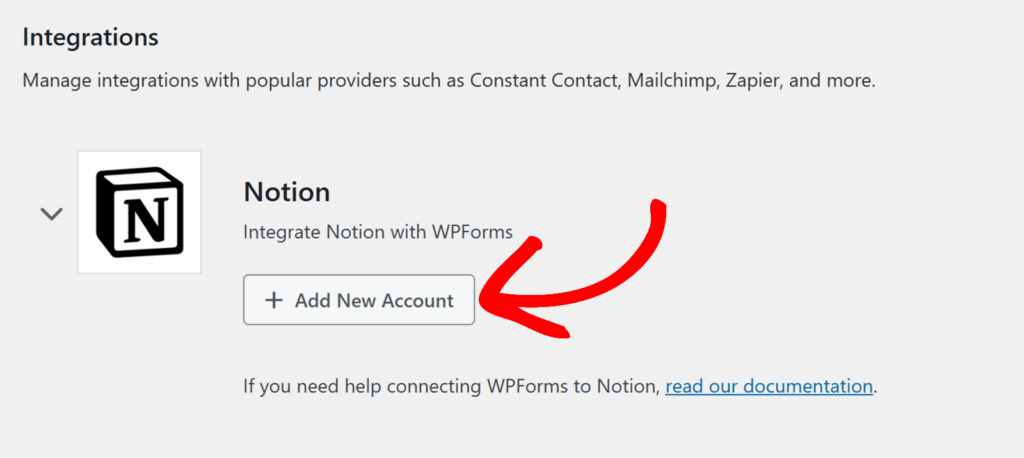
これによりブラウザにNotionのサインインウィンドウが開きます。WPFormsに接続したいNotionアカウントでサインインしてください。
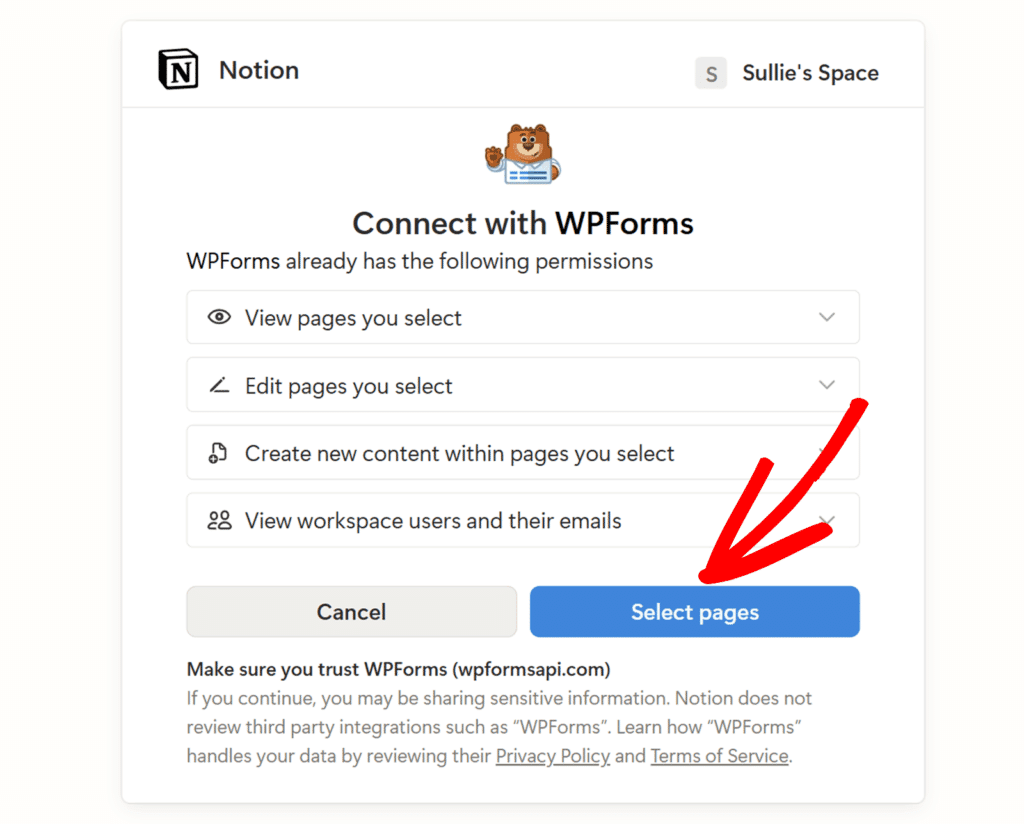
サインイン後、「WPFormsと連携」というタイトルの画面が表示され、WPFormsが持つ権限(例:以下のような権限)について説明されます:
- 選択したページを表示する
- 選択したページを編集する
- 選択したページ内に新しいコンテンツを作成する
- ワークスペースのユーザーとそのメールアドレスを表示する
ここで「ページを選択」ボタンをクリックし、WPFormsがアクセスを許可されるNotionのページまたはデータベースを選択してください。
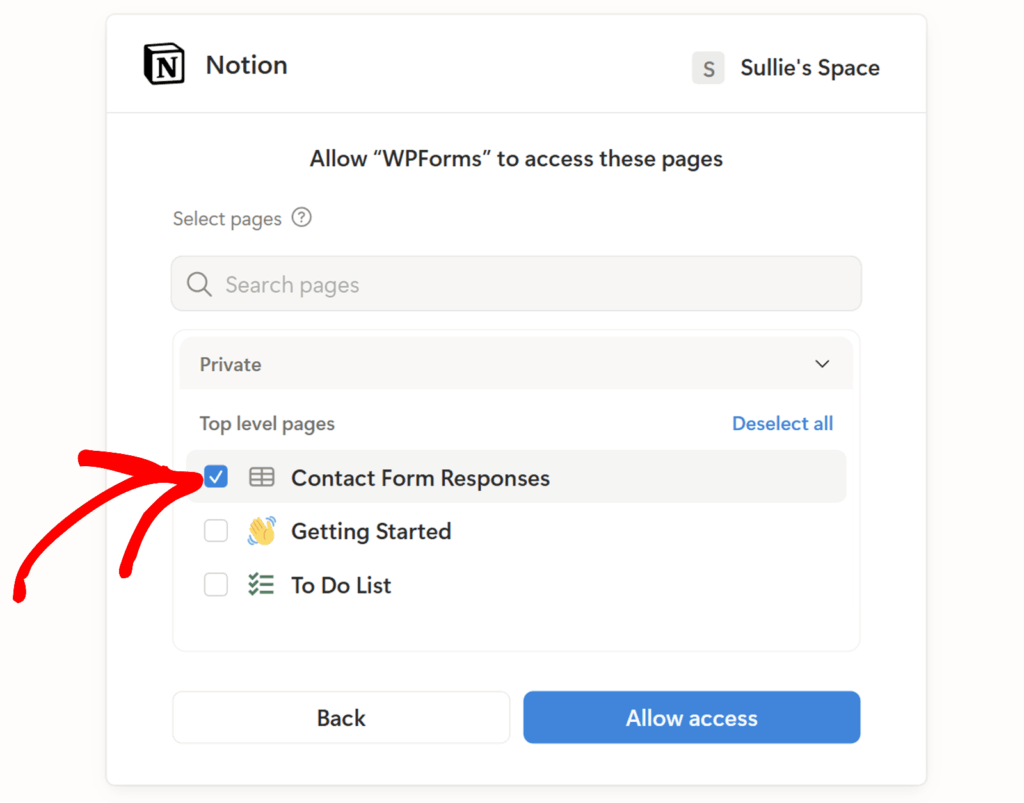
次の画面では、[ページを選択]ドロップダウンとNotionワークスペース内のページ一覧が表示されます。接続したい各ページまたはデータベースの横にあるチェックボックスにチェックを入れてください。
完了したら、「アクセスを許可」をクリックしてください。
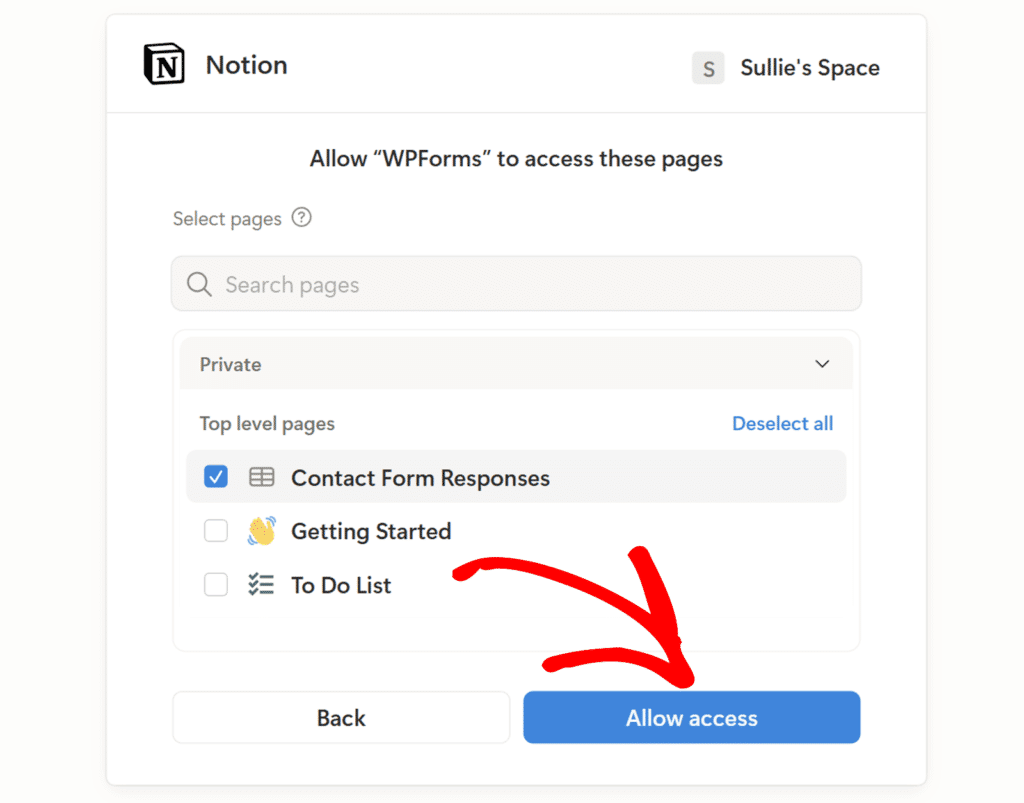
アクセスが許可されると、WPForms » 設定 » 連携 ページに戻ります。Notion の横に緑色の「接続済み」ステータスが 表示されるはずです。
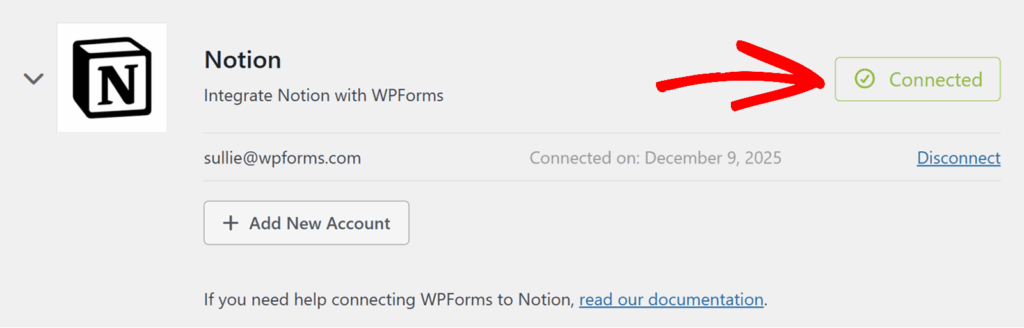
フォームへのNotion連携の追加
Notionアカウントの連携が完了しましたので、データ送信元として任意のフォームにリンクできます。
まず、新規フォームを作成するか、既存のフォームを編集してフォームビルダーを開きます。
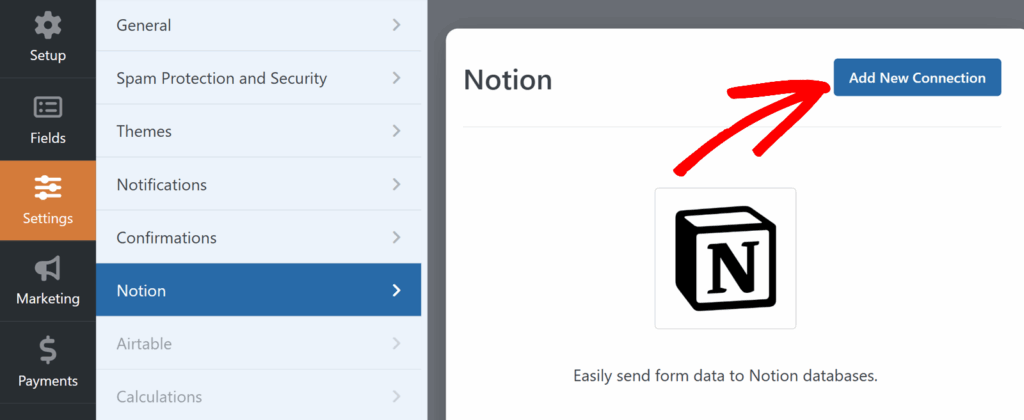
フォームビルダー内で、[設定] » [Notion] に移動します。次に、[新しい接続を追加] ボタンをクリックします。
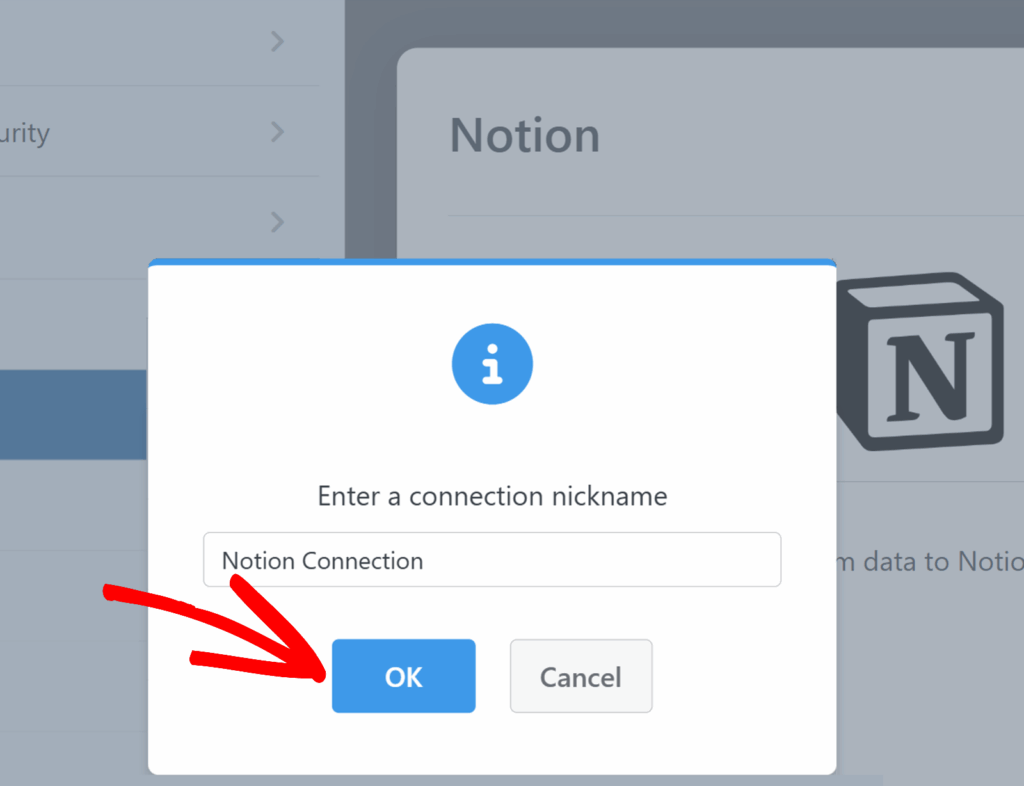
接続ニックネームの入力を求めるポップアップが表示されます。このラベルは内部参照用であり、ユーザーには表示されません。ニックネームを入力後、[OK]をクリックしてください。
フォームのNotion接続設定が表示されます。
アカウント
このドロップダウンを使用して、[統合] 画面で以前に接続した Notion アカウントを選択してください。複数の Notion アカウントを接続している場合、それらすべてがここに表示されます。
アカウントを選択すると、Notion内でデータを送信する場所を選択するための追加オプションが表示されます。
データベース
このフォームから送信される新規エントリを保存するデータベースを選択してください。このドロップダウンには、アクセスを許可したページに属するNotionデータベース(「お問い合わせフォームの返信」や「To Doリスト」など)が表示されます。
データソース
データソースのドロップダウンでは、WPFormsがエントリーを送信すべきデータベース内の特定のソースを選択できます。
一部のNotionデータベースでは、APIに対して複数のソースや設定が利用可能な場合があります。例えば、異なるページやワークスペースで同じデータベースを再利用している場合などです。多くの場合、ここではデータベース名と同じ名前の単一のオプションのみが表示されます。その場合は、単にそれを選択して続行してください。
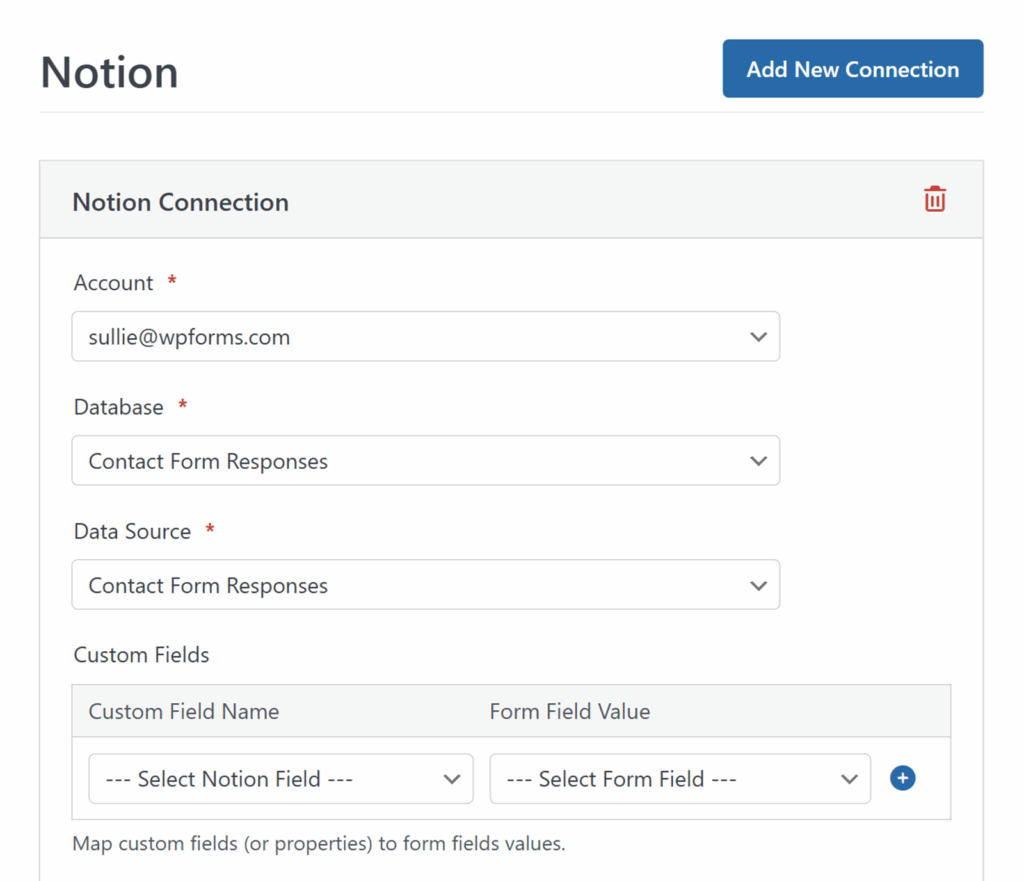
データベースと データソースの両方を選択すると、カスタムフィールドセクションが表示されます。これにより、Notionのプロパティをフォームのフィールドにマッピングできます。
フィールドをNotionにマッピングする
フィールドのマッピングを行う前に、Notionデータベースがフォームデータで埋めるプロパティ(例:以下のような)で設定されていることを確認してください:
- 名称
- 電子メール
- タスク名またはタイトル
- 電話
- メッセージまたはメモ
カスタムフィールドセクションでは:
- 使用する カスタムフィールド名 Notionデータベースからプロパティを選択するためのドロップダウン、例えば
Name,EmailあるいはMessage. - フォームフィールド値ドロップダウンを使用して、そのプロパティのデータを提供するWPFormsフォームの対応するフィールドを選択してください。
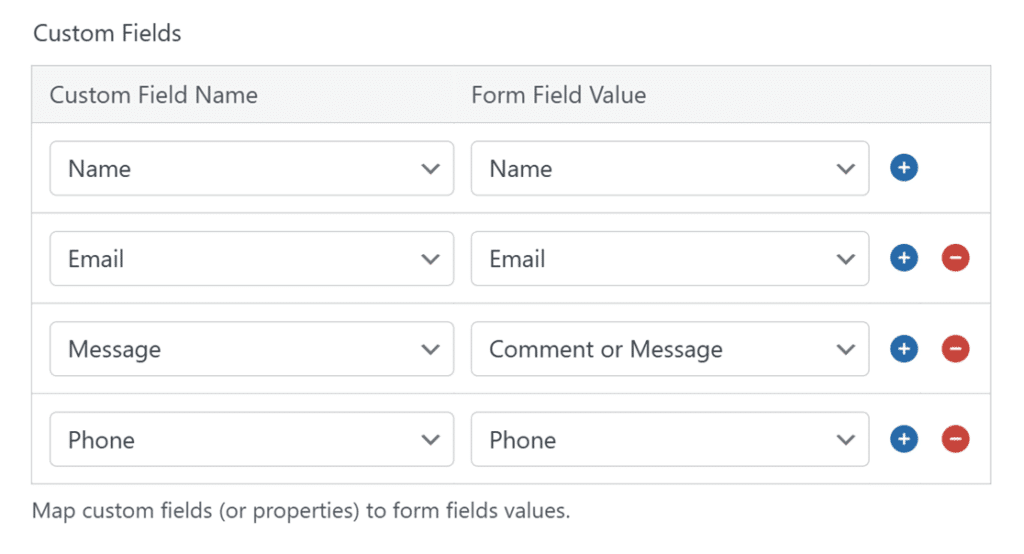
青色のプラス(+)ボタンをクリックし、必要なだけマッピングを追加してください。Notionのプロパティで入力したい項目がすべてWPFormsのフィールドに接続されるまでこの操作を繰り返します。
フォームが送信されるたびに、WPFormsは選択したNotionデータベースに新しい項目を作成し、フォームで送信された値をマッピングされたプロパティに設定します。
マッピングが完了したら、必ずフォームを保存してください。
条件ロジックの設定(オプション)
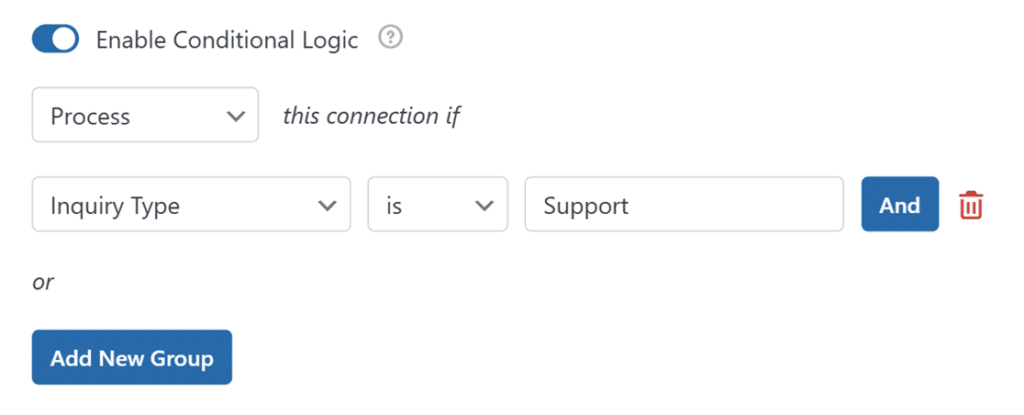
条件付きロジックにより、フォーム内でのユーザーの選択に基づいて、Notion連携の実行タイミングを制御できます。
使用するには、Notion接続設定の最下部までスクロールし、「条件付きロジックを有効にする」をオンに切り替えます。次に、ドロップダウンを使用してルールを構築します。例:「問い合わせタイプがサポート の場合にこの接続を処理する」
条件が満たされた場合、WPFormsはエントリーをNotionに送信します。満たされない場合、その送信分については接続がスキップされます。
よくある質問
以下に、NotionとWPFormsの連携に関してよく寄せられる質問の一部をまとめました。
なぜ一部のファイルアップロードがNotionに表示されないのですか?
ファイルアップロードフィールドを使用するフォームを接続すると、WPFormsはアップロードされたファイルを他のエントリーデータと共にNotionに送信します。ただし、Notionにも独自のファイルサイズ制限が適用されます。
無料のNotionプランでは、20MBを超えるファイルは受け付けられず、ワークスペースの総ストレージ容量は5GBに制限されています。ユーザーが20MBを超えるファイルをアップロードした場合、そのファイルはWPFormsのエントリーには保存されますが、Notionページには追加されません。
ユーザーがより大きなファイルをアップロードすることを想定している場合、以下の方法があります:
- 彼らに小さいファイルをアップロードするよう依頼するか、
- ファイルアップロードフィールドに最大ファイルサイズを設定し、ユーザーがNotionの制限を超えるファイルを送信できないようにします。この設定方法については、ファイルアップロードフィールドのガイドでご確認ください。
Notionで連携を設定する前に、データベースを作成する必要がありますか?
はい。Notionアドオンは、連絡先応答やタスクのテーブルなどのデータベースと連携します。WPFormsで連携を設定する前に、データベースを作成し、設定したいプロパティを追加してください。その後、フォームを接続する際に、データベースが「データベース」ドロップダウンに表示されます。
WPFormsをNotionに接続する際、複数のページを選択することはできますか?
はい。WPFormsをNotionに初めて接続する際、Notionの権限ウィンドウで1つ以上のページを選択できます。それらのページにあるデータベースで、連携に利用可能なものは、フォーム設定時に「データベース」ドロップダウンに表示されます。
なぜ一部のNotionプロパティがカスタムフィールド名のドロップダウンに表示されないのですか?
Notionアドオンは、選択したデータベース上で利用可能かつ連携機能でサポートされているプロパティを一覧表示します。プロパティが表示されない場合は、特定のビュー内にのみ存在するのではなく、データベース自体に追加されていることを確認してください。また、フォームを保存してビルダーを再読み込みすることで接続を更新する必要がある場合があります。
なぜ私の入力内容がNotionに表示されるまでに時間がかかるのですか?
フォーム送信後、WPFormsはAPIを介してデータをNotionに送信します。ネットワーク接続状況やNotionの負荷状態により、新規アイテムがデータベースに反映されるまで短時間かかる場合があります。通常、1分以内に解決します。
以上です。これでWPFormsをNotionに接続し、フォームの入力内容を自動的にNotionデータベースに送信する方法がわかりました。
次に、ご提出内容をさらに充実させたいですか?WPFormsのフォーム入力に関する完全ガイドをぜひご覧ください。