


AI要約
WPFormsで利用可能なすべての追加ツールについて、さらに詳しく知りたいですか?数多くの設定やカスタマイズオプションに加えて、WPFormsにはさらにオプションを拡張するための便利なツールがあります。
このチュートリアルでは、WPFormsプラグインで利用可能なすべてのツールについて説明します。
開始する前に、WPFormsをサイトにインストールして有効化していることを確認してください。
WPFormsツールのアクセス
WPFormsで利用可能なすべてのツールにアクセスするには、WordPress管理ダッシュボードにログインし、WPForms » Toolsに移動します。

このページは自動的にImportタブに開かれます。ただし、ページ上部のいずれかのタブをクリックすると、他のツールにアクセスできます。
インポートツールのアクセス
WPForms内には、2つのインポートオプションがあります。別のサイトからWPFormsをインポートするか、他のプラグインからフォームをインポートできます。
別のサイトからWPFormsをインポートする
複数のサイトでWPFormsを使用している場合、各サイトでフォームを再作成する必要はありません。代わりに、使用したいフォームのコピーをあるサイトからエクスポートし、別のサイトにインポートできます。
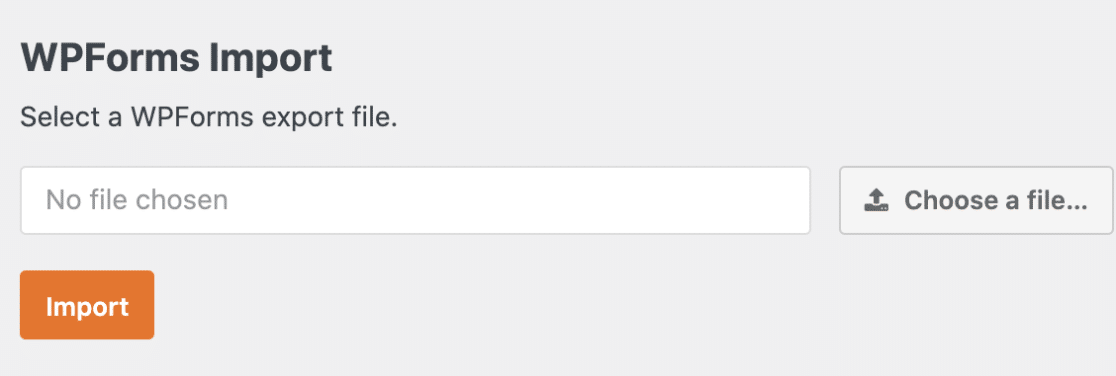
コピーには、追加したすべてのフィールドや設定した設定など、フォームビルダー内のすべてが含まれます。
WPFormsのインポートについてさらに詳しく知るには、詳細についてはWPFormsのインポートとエクスポート方法に関するチュートリアルを確認してください。
他のフォームプラグインからフォームをインポートする
他のフォーム構築プラグインからWPFormsに切り替える場合、移行を可能な限りスムーズにしたいと考えています。そのため、他のプラグインからフォームを取り込むためのインポートツールを作成しました。
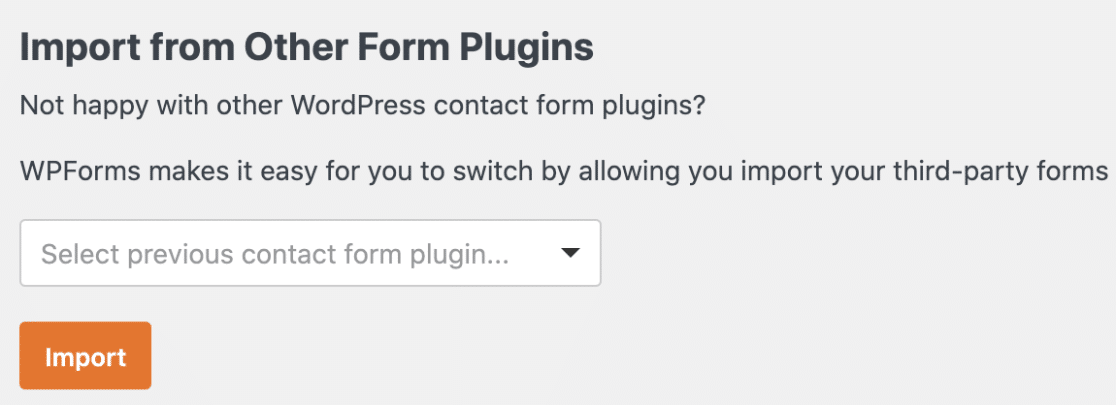
このインポートツールは、現在Contact Form 7、Ninja Forms、Pirate Formsからフォームを取り込むことができます。ステップバイステップのガイドについては、チュートリアルを参照してください。
- Contact Form 7からWPFormsへのフォームのインポート
- Ninja FormsからWPFormsへのフォームのインポート
- Pirate FormsからWPFormsへのフォームのインポート
フォームエントリのインポート
インポートエントリサブタブは、送信データをWPFormsフォームにインポートします。データは、サイト上の別のフォームプラグインから、またはCSVファイルから取得できます。

インポートされたエントリは、宛先フォームのエントリページに、新しい送信と並んで表示され、フィールド値はソースから保持されます。
この機能の詳細については、WPFormsへのフォームエントリのインポートガイドをご覧ください。
エクスポートツールのアクセス
ツールページで、エクスポートタブをクリックすると、サイトからフォームデータをダウンロードするためのオプションが表示されます。エクスポートタブは、フォーム、エントリ、テンプレートの3つのサブタブに分かれています。

フォームエントリのエクスポート
WPFormsエクスポートエントリツールを使用すると、ウェブサイトに送信および保存されたフォームのエントリ情報をエクスポートできます。
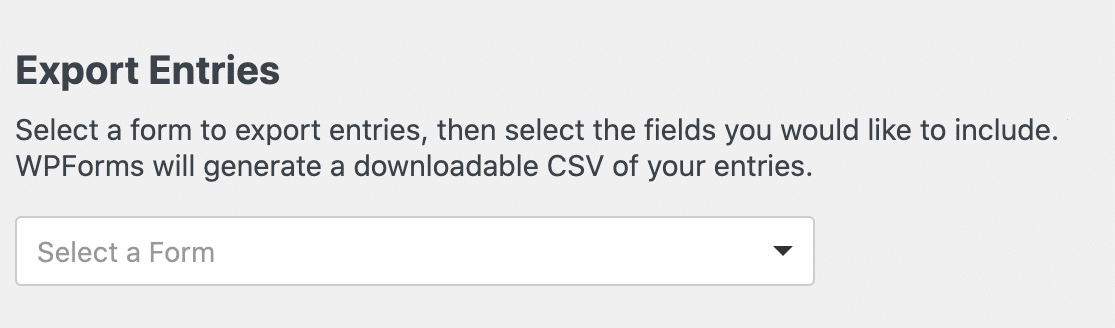
フォームを選択した後、提供されたフィールドで追加の選択を行うことで、エクスポートしたいデータをさらにカスタマイズできます。
この機能の詳細については、フォームエントリのエクスポートガイドを確認してください。
フォームのエクスポート
WPFormsフォームエクスポートツールは、WPFormsインポートオプションと連携して機能します。複数のサイトでWPFormsを使用している場合、このツールを使用してフォームのコピーを簡単にエクスポートし、WPFormsを実行している別のサイトにインポートできます。
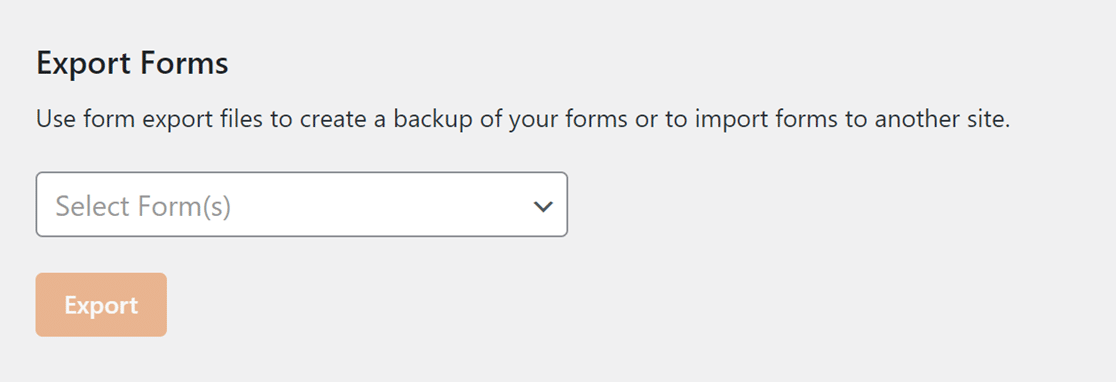
詳細については、WPFormsのインポートとエクスポートのガイドを参照してください。
フォームテンプレートのエクスポート
フォームテンプレートエクスポートツールを使用すると、独自のカスタムテンプレートを作成できます。
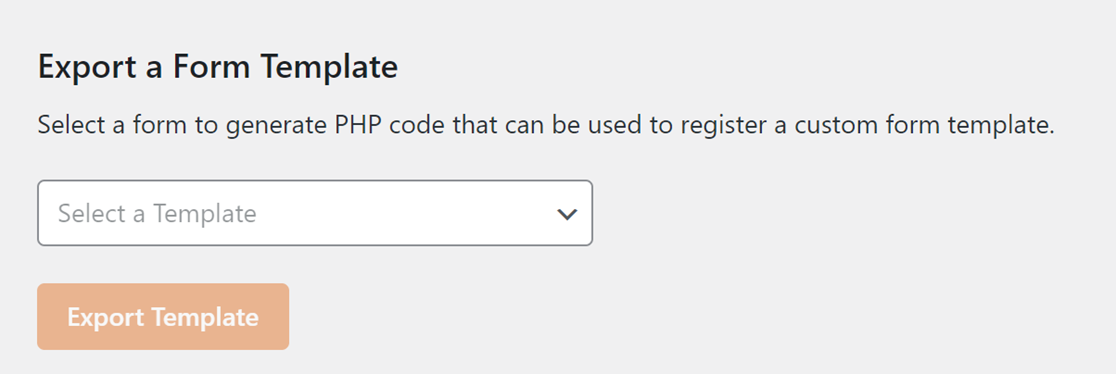
これらのテンプレートには、フィールド、設定、統合など、フォームビルダーで設定したすべてのものが含まれます。これにより、新しいフォームを作成するたびに同じ手順を繰り返す手間が省けます。
詳細については、カスタムフォームテンプレートの作成に関するガイドをご覧ください。
システム情報の表示
ほとんどのユーザーはシステム情報タブを必要としませんが、WPFormsの問題のトラブルシューティングに役立つ詳細が含まれています。
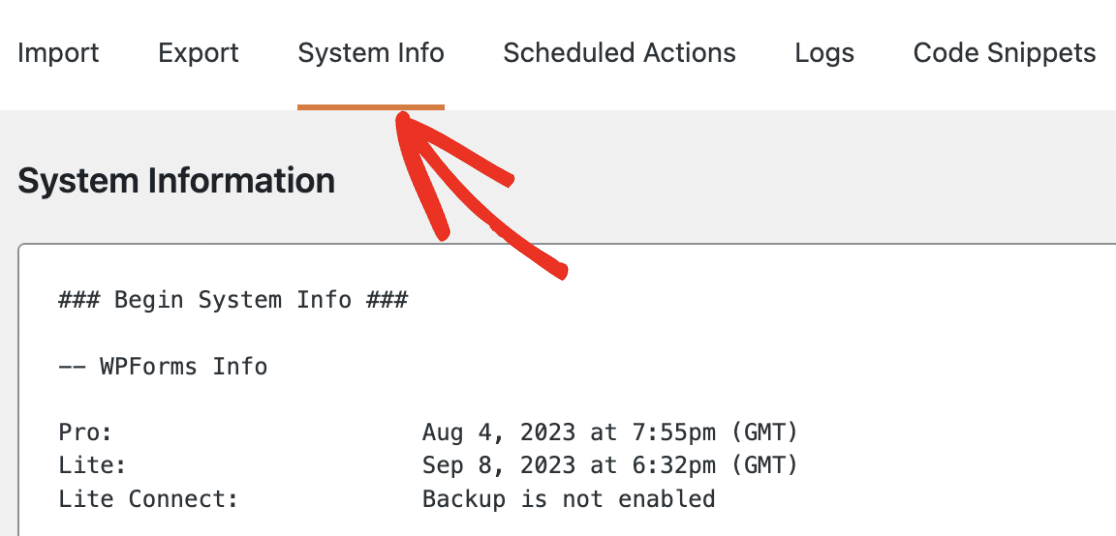
システム情報の表示
このセクションには、メモリ制限やPHPバージョンなど、サイトに関する多くの詳細が表示されます。
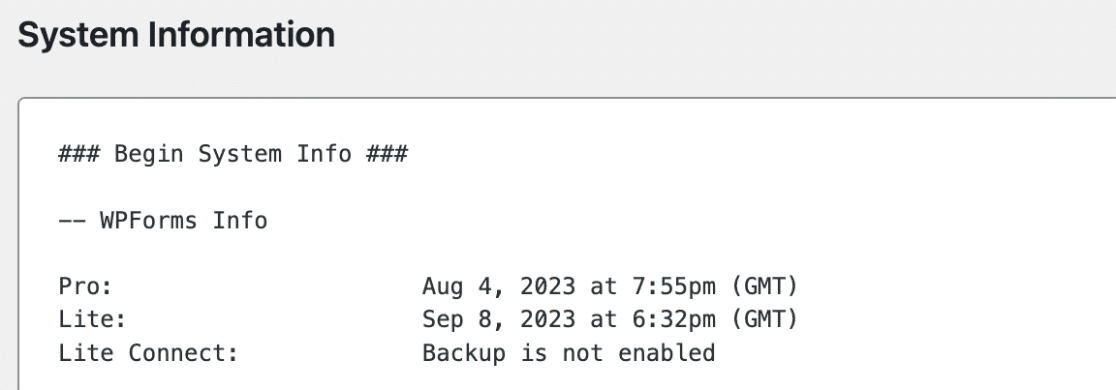
これらの詳細は、サーバー関連の問題の原因を特定するのに役立ちます。
SSL接続のテスト
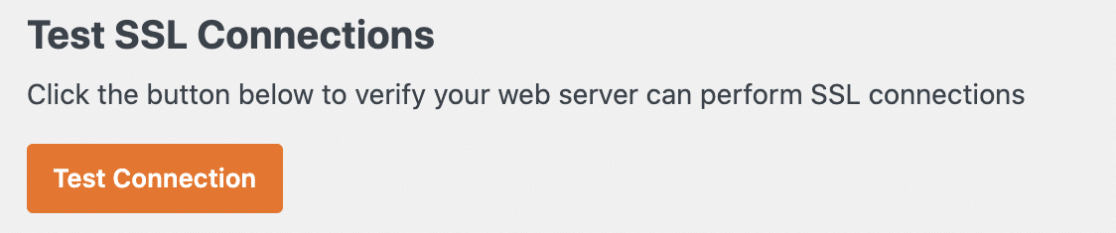
サイトがライセンスキーの検証や他のサービスとの通信に問題がある場合、SSL接続に問題がある可能性があります。
SSL接続テストツールは、サイトのSSL証明書が正しく機能していることを簡単に確認できる方法を提供します。ボタンをクリックするだけで接続をテストできます。
スケジュールされたアクションの表示
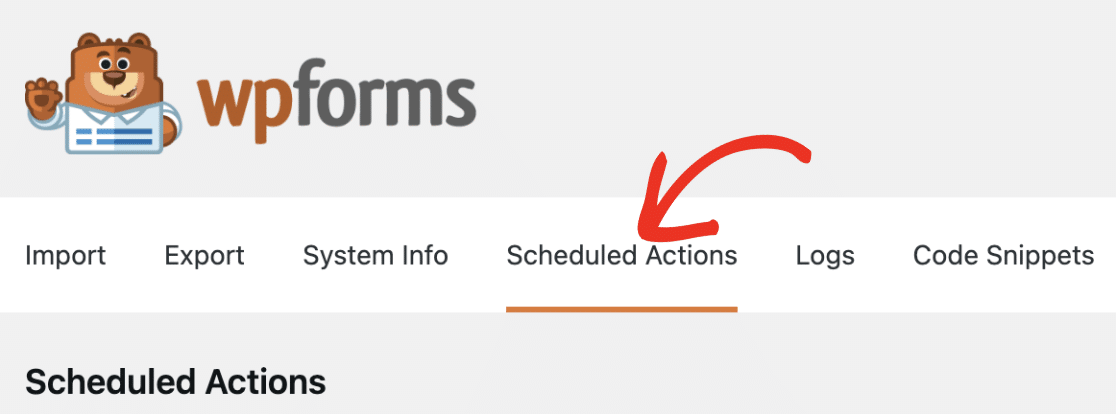
スケジュール済みアクションタブでは、WPForms内でスケジュールされたすべてのアクションを表示できます。このタブは、サイトでAction Schedulerの問題のトラブルシューティングを行う必要がある場合に特に役立ちます。
ログの表示
WPFormsのログを使用すると、エラーメッセージなどの詳細を含む、フォーム内で発生したイベントの記録を保持できます。これにより、サイトでのフォームアクティビティをより深く理解し、トラブルシューティングに役立つ洞察を得ることができます。
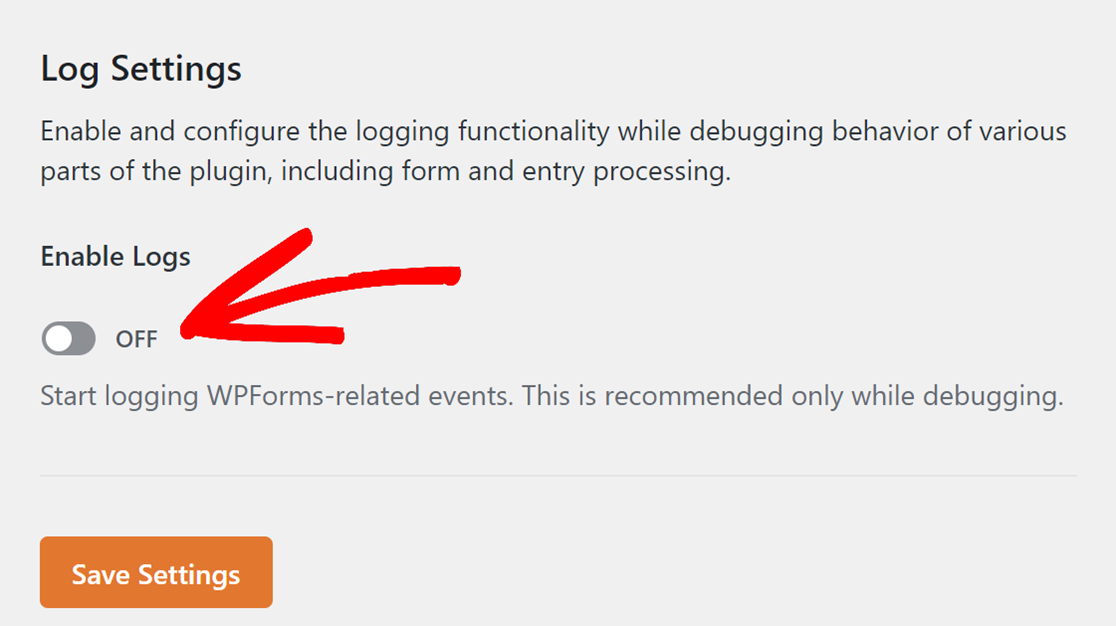
サイトでログを有効にするには、ログを有効にするオプションをオンの位置に切り替え、設定を保存ボタンをクリックします。
WPFormsのログ機能の詳細については、アクティビティログを有効にする方法に関するチュートリアルをご覧ください。
コードスニペットの使用
WPFormsはWPCodeプラグインと統合されており、WPFormsの機能を強化するコードスニペットのライブラリを提供します。このオプションにアクセスするには、コードスニペットタブに移動します。
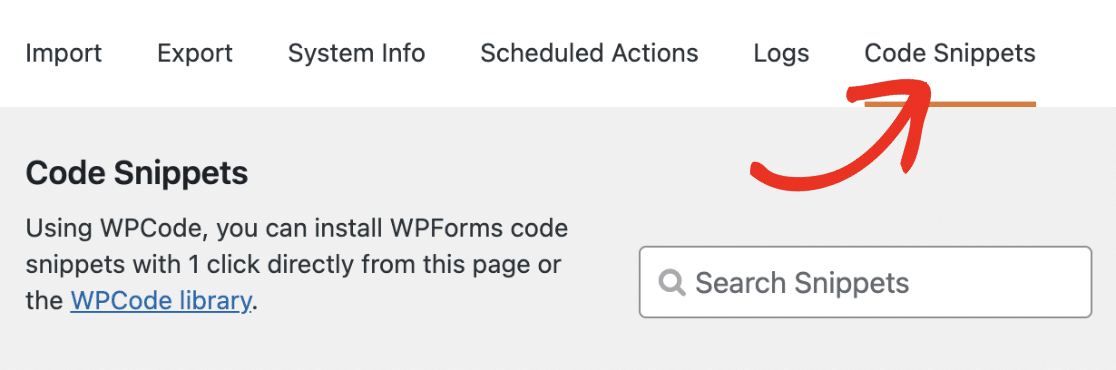
ここでは、WPFormsがサポートするすべての利用可能なスニペットを見つけることができます。各スニペットには、コードがサイトで実行する内容の説明が付いています。
注意: WPFormsのコードスニペットを使用するには、サイトにWPCodeプラグインがインストールされ、有効化されている必要があります。
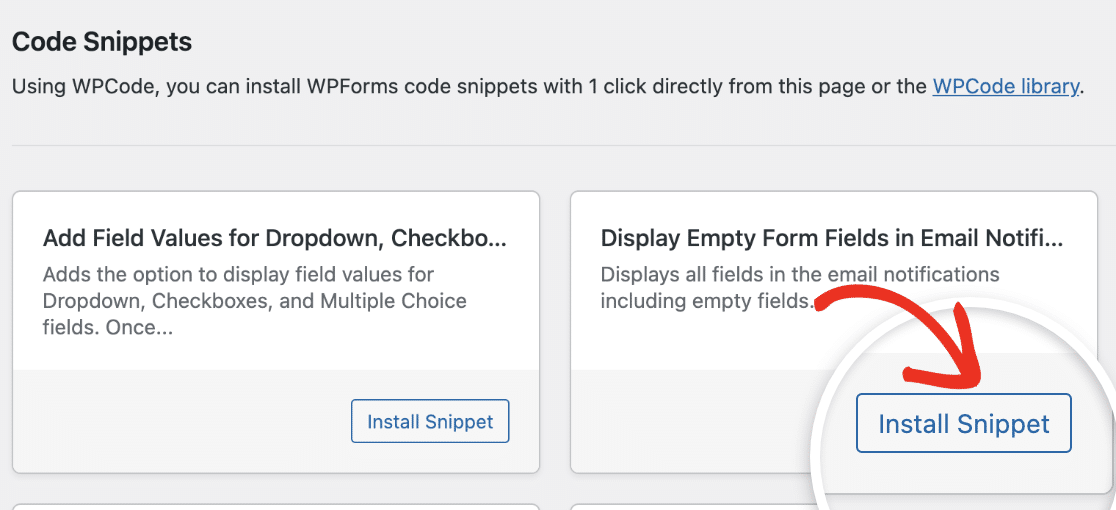
サイトでコードを使用するには、選択したスニペットの下にあるスニペットをインストールボタンをクリックする必要があります。
詳細については、WPFormsコードスニペットの使用方法に関する完全なガイドをご覧ください。
これで、WPFormsで利用可能なすべてのツールについて知ることができます。
次に、WPFormsのプラグイン全体のすべての設定を確認しますか?さらに多くのオプションについては、WPForms設定の完全なガイドをご覧ください。


