


AI要約
独自のカスタムフォームテンプレートを作成しますか?フォームをカスタムテンプレートに変換すると、そのフォームをサイト上の他のフォームを作成するためのビルディングブロックとして再利用でき、大幅な時間節約になります。
このチュートリアルでは、新規または既存のフォームから独自のカスタムフォームテンプレートを作成する方法を説明します。
開始する前に、WPFormsがサイトにインストールされ、有効化されていることを確認してください。
テンプレートとして使用するフォームの作成
まず、後でカスタムテンプレートに変換するフォームが必要です。フォームビルダーにアクセスするには、新しいフォームを作成するか、既存のフォームを編集することから始めます。これは、簡単な連絡フォームから複雑な注文書フォームまで、あらゆる種類のWebフォームになります。
セットアップページで、フォームの名前フィールドにテンプレートの名前を入力します。
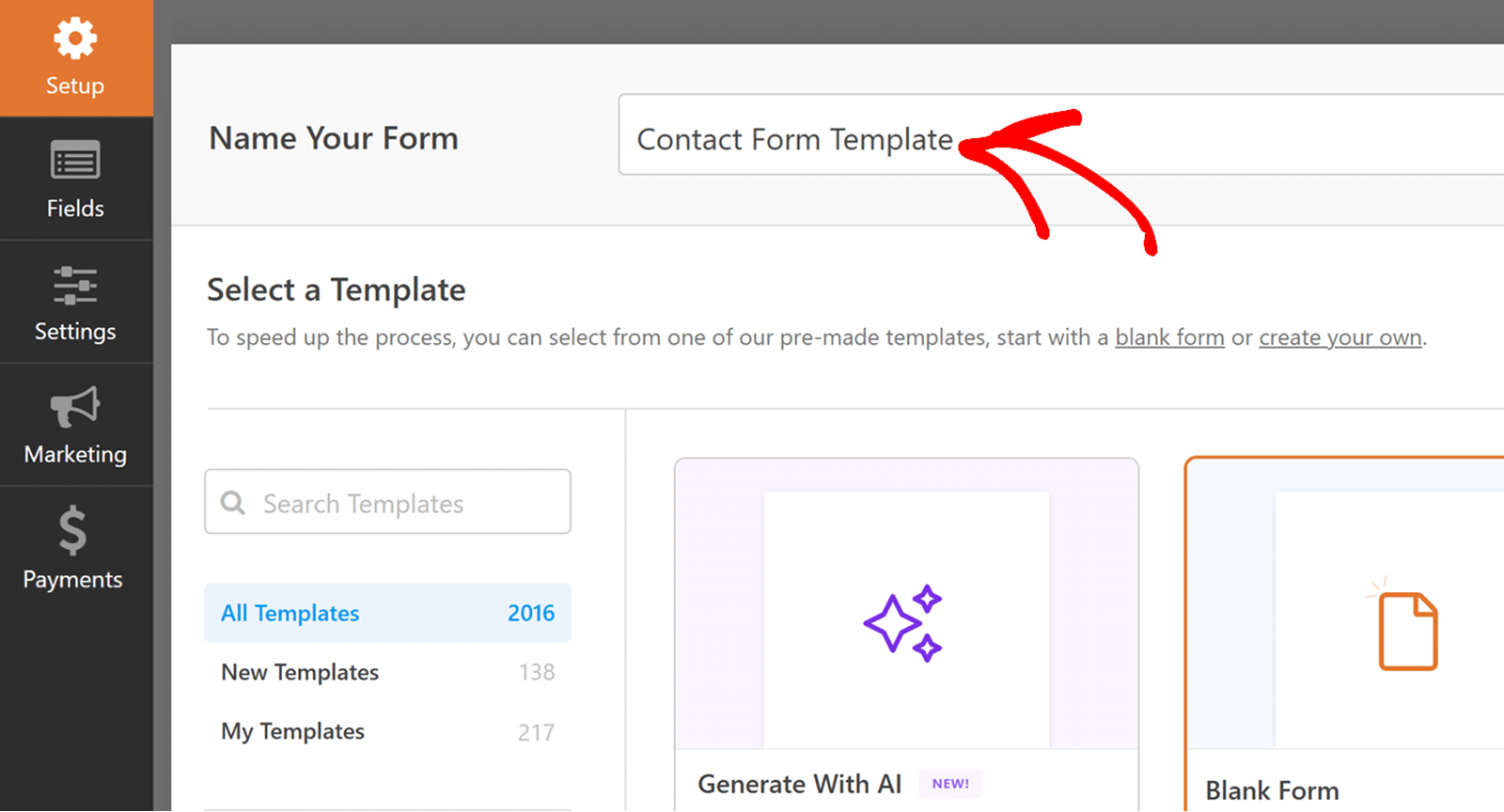
このタイトルは、カスタムテンプレートをテンプレートライブラリに追加すると表示されるため、わかりやすいが長すぎないものにしてください。
フィールドの追加とカスタマイズ
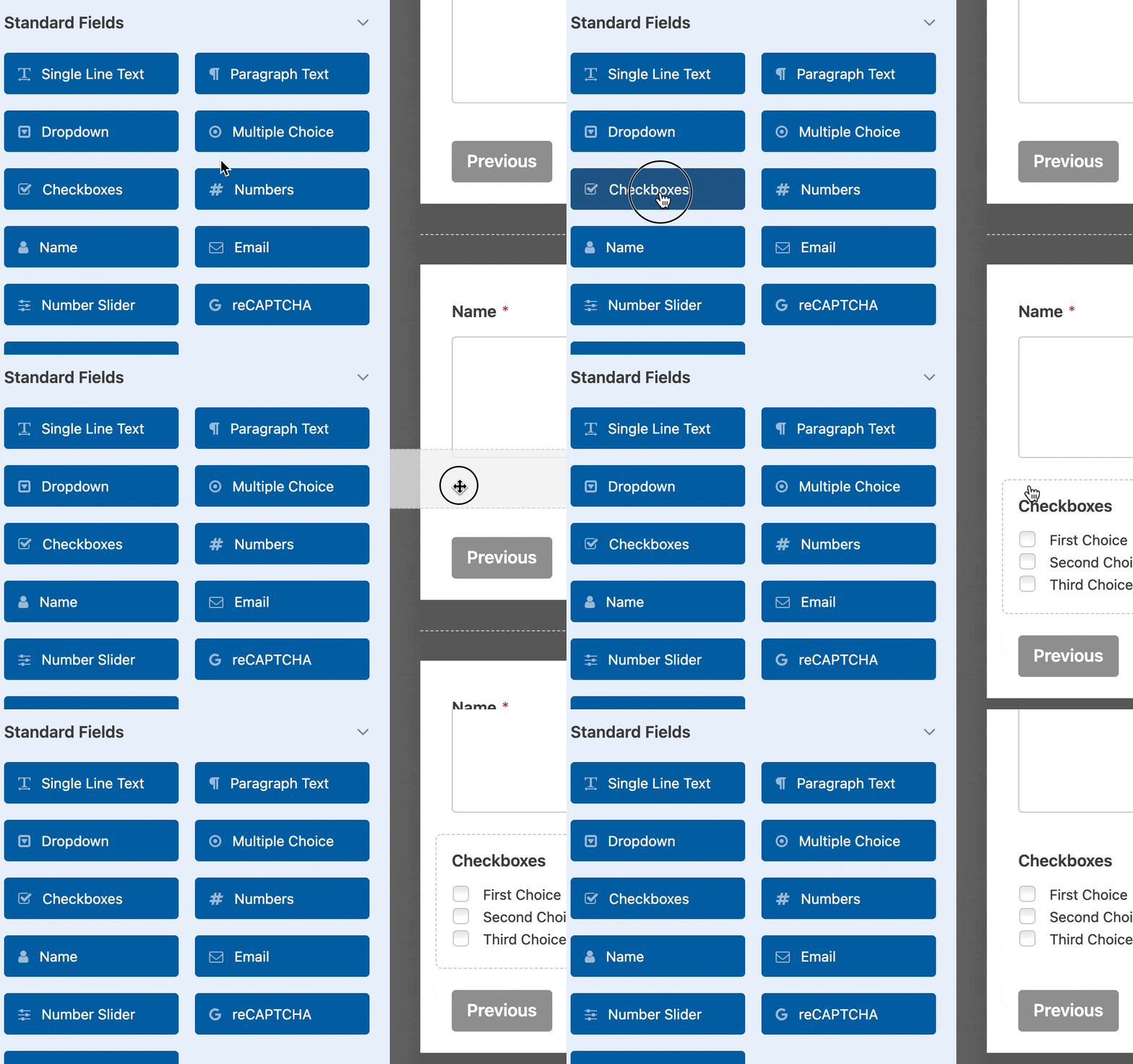
フォームビルダーで、フォームに追加したいフィールドをクリックします。または、フィールドをプレビューエリアにドラッグアンドドロップすることもできます。ここで、必要なすべてのフィールドを使用してオンラインフォームを構築します。
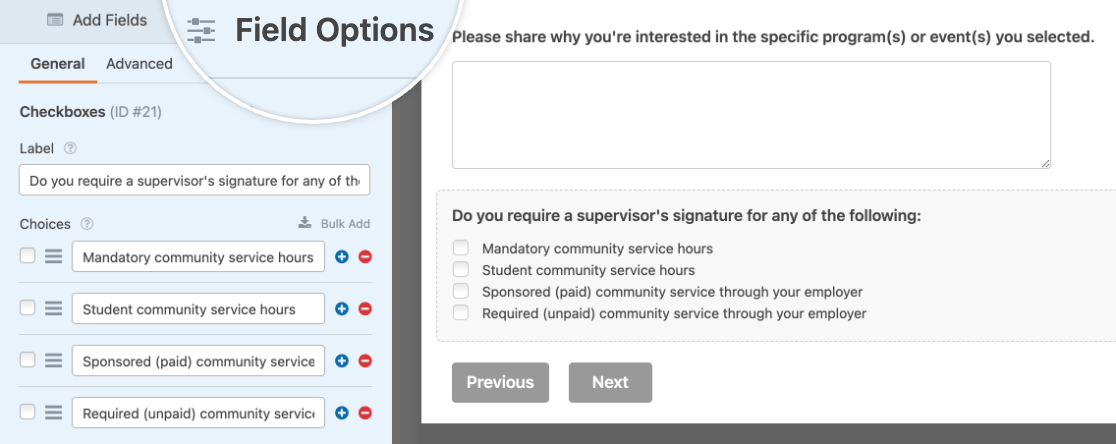
プレビューエリアのフィールドをクリックすると、フィールドオプションパネルが開きます。ここでフィールドをさらにカスタマイズできます。
フォーム設定の設定
必要に応じて、通知や確認などのフォームテンプレートの設定をカスタマイズすることもできます。設定へのすべての変更は、このフォームをカスタムテンプレートに変換するときに引き継がれます。
フォームをカスタムテンプレートに変換する
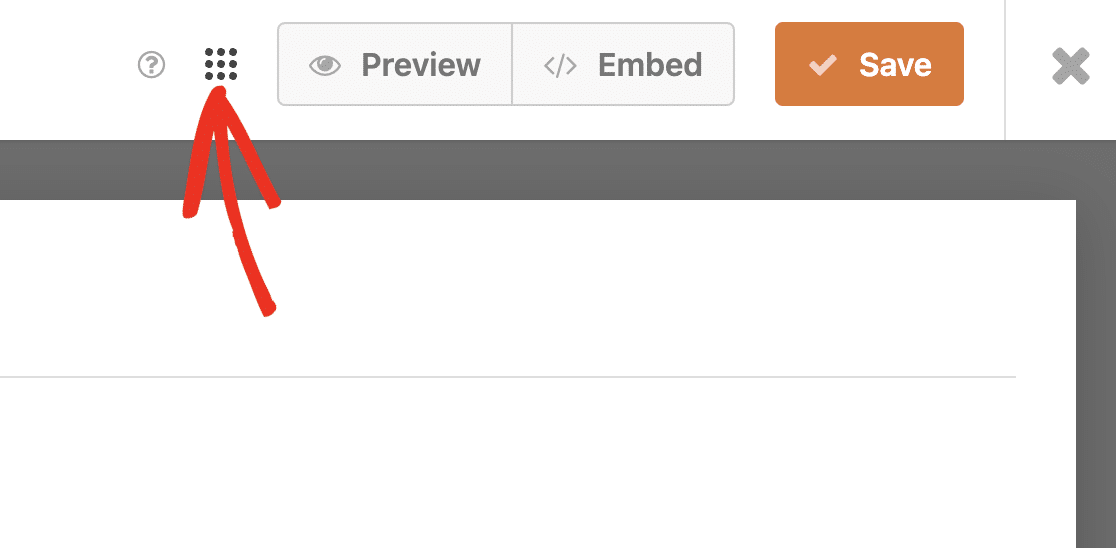
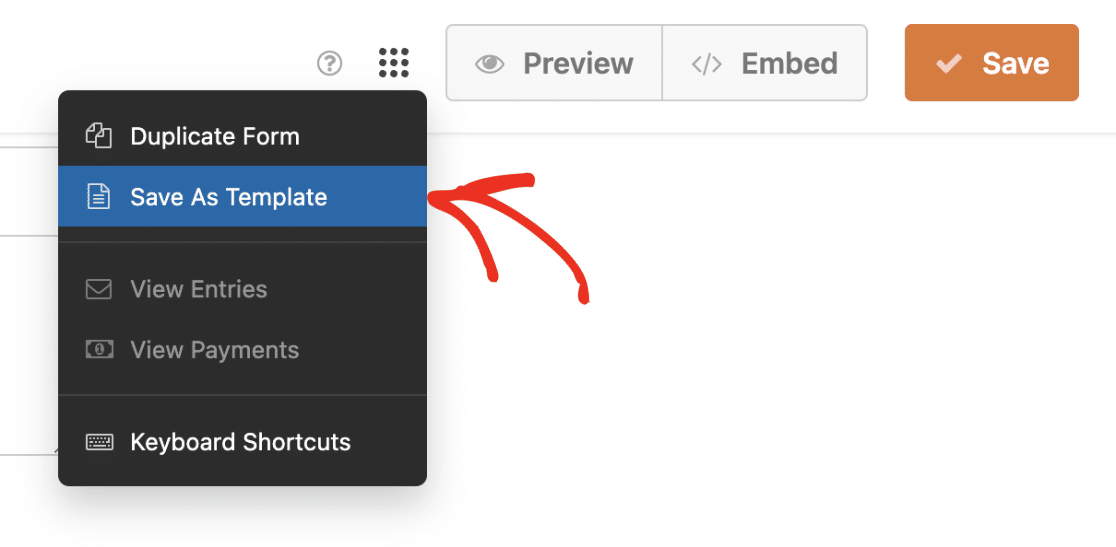
フォームにフィールドを追加し、フォームの設定を構成した後、フォームテンプレートの作成に進みます。これを行うには、プレビューボタンのすぐ前にあるメニューアイコンをクリックします。
次に、テンプレートとして保存ボタンを選択してテンプレートを作成します。
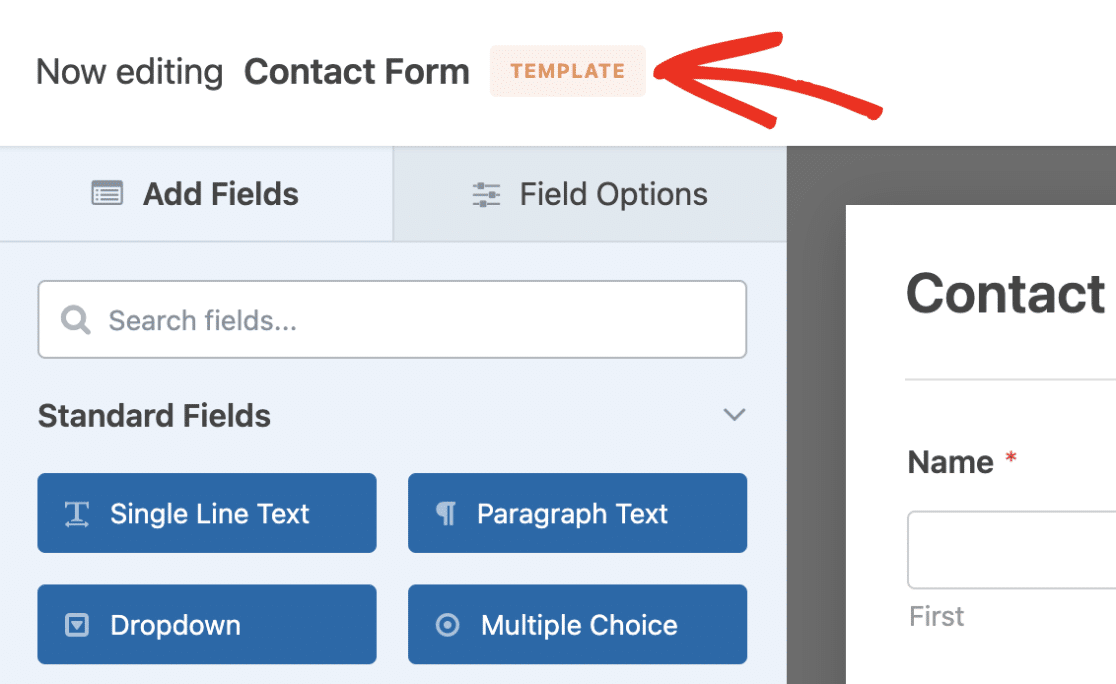
プロセスが完了すると、フォーム名の横にTEMPLATEタグが表示され、フォームがテンプレートになったことを示します。
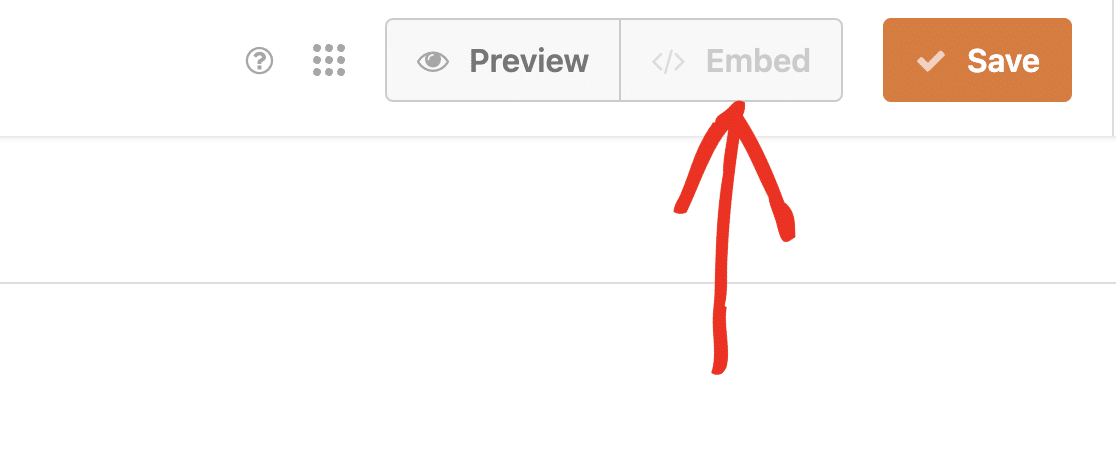
埋め込みボタンも無効になります。これは、このカスタムテンプレートをサイトのフロントエンドに表示できないことを意味します。
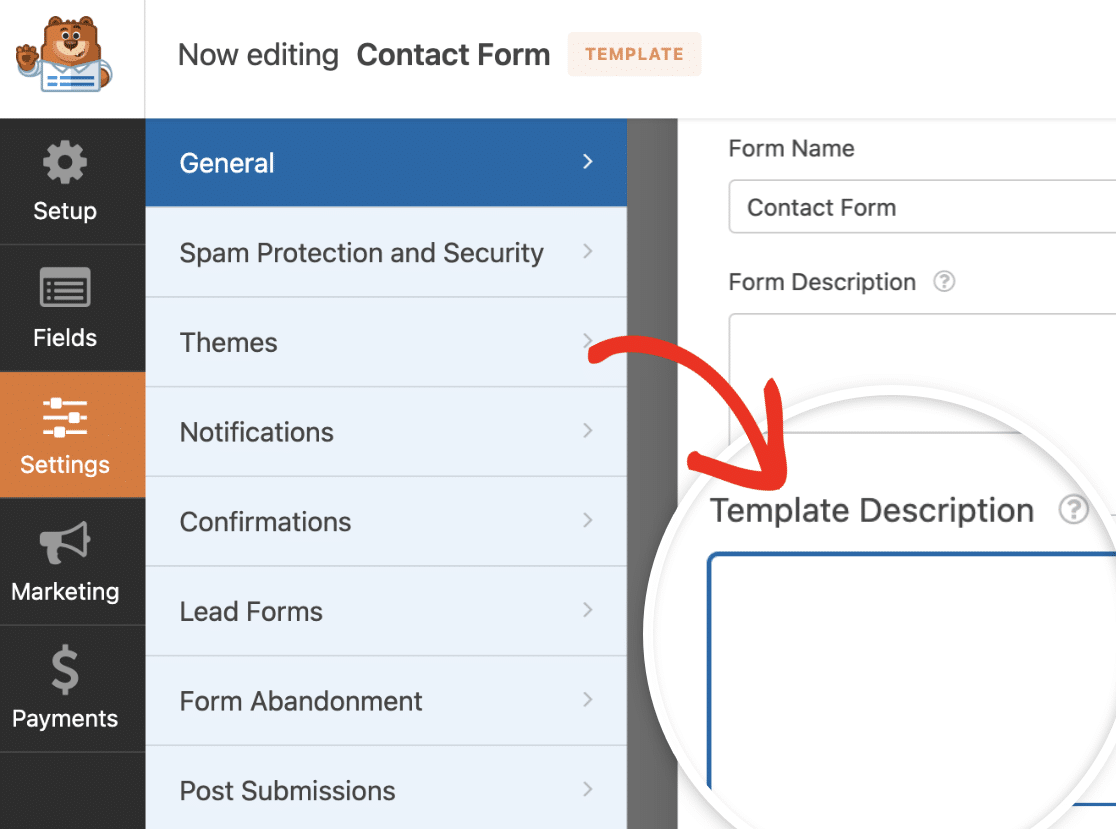
必要に応じて、テンプレートに簡単な説明を追加できます。これは、「注文書テンプレート」や「一般注文フォームレイアウト」など、カスタムテンプレートの意図された使用例の簡単な概要を示すのに役立ちます。
説明を追加するには、フォームビルダーで設定 » 一般に移動します。次に下にスクロールし、テンプレートの説明フィールドを見つけます。ここに、カスタムテンプレートの簡単な説明を追加する必要があります。
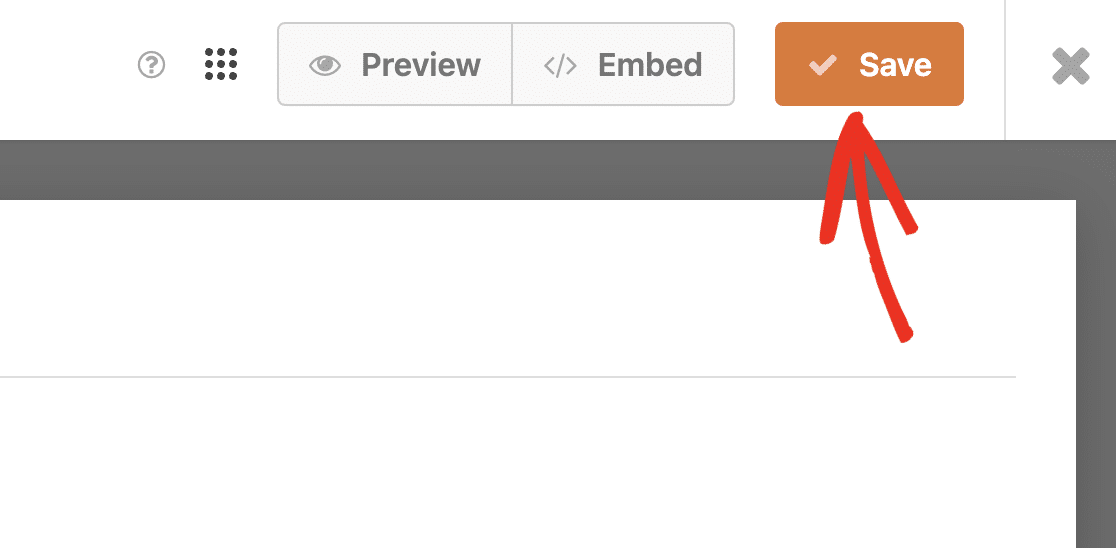
カスタムテンプレートを更新した後、変更を更新するために必ず保存ボタンをクリックしてください。
カスタムテンプレートへのアクセス
サイトで作成したカスタムテンプレートにアクセスするには、WPForms » フォームテンプレートに移動します。その後、マイテンプレートサイドバーメニューを選択します。
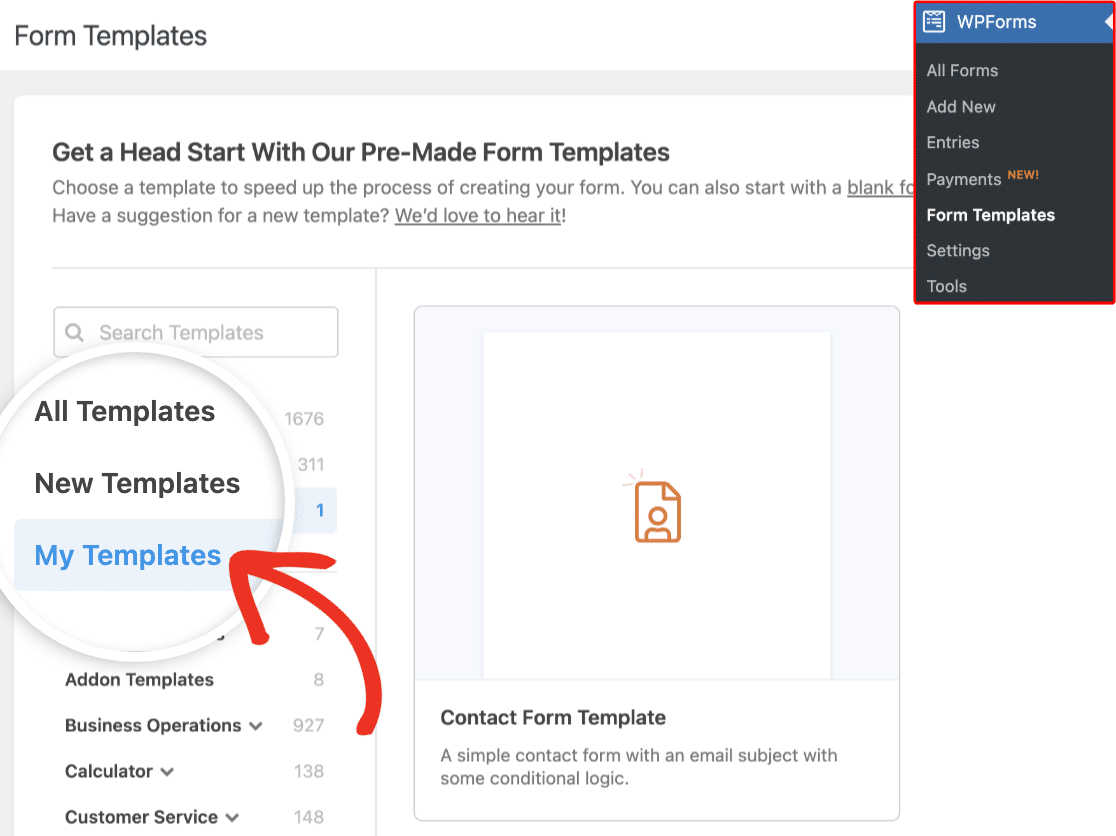
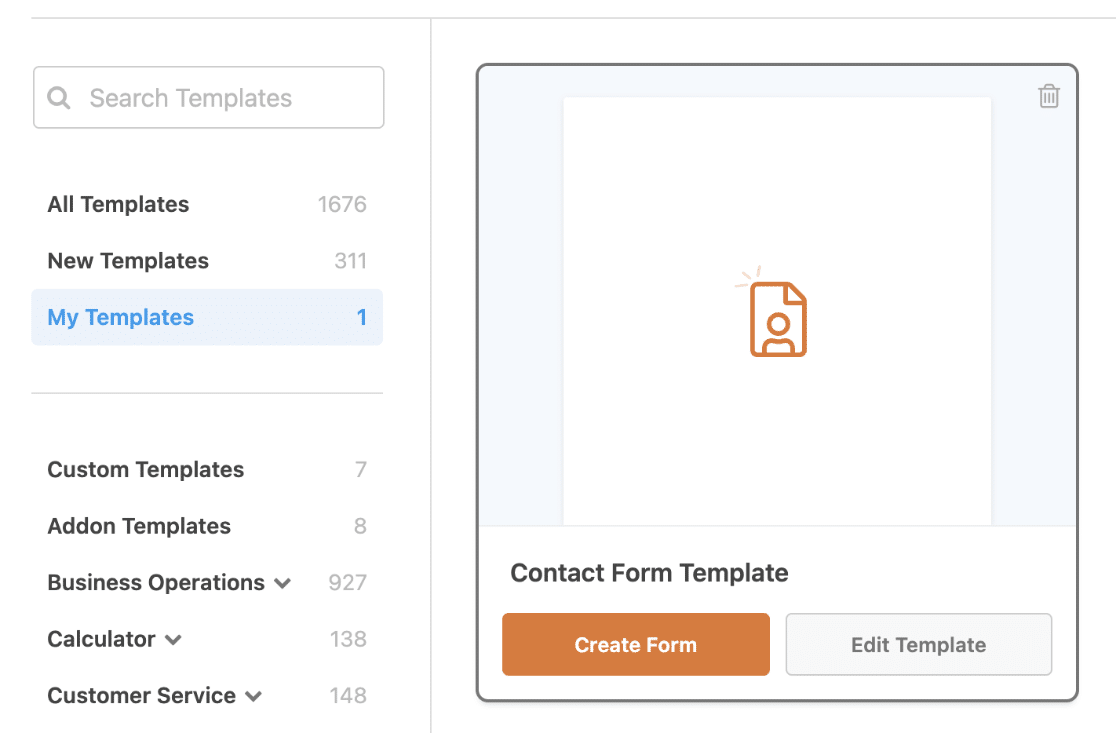
作成したすべてのカスタムテンプレートを含むグリッドが表示されます。個々のカスタムテンプレートにカーソルを合わせると、テンプレートを使用、編集、または削除するオプションが表示されます。
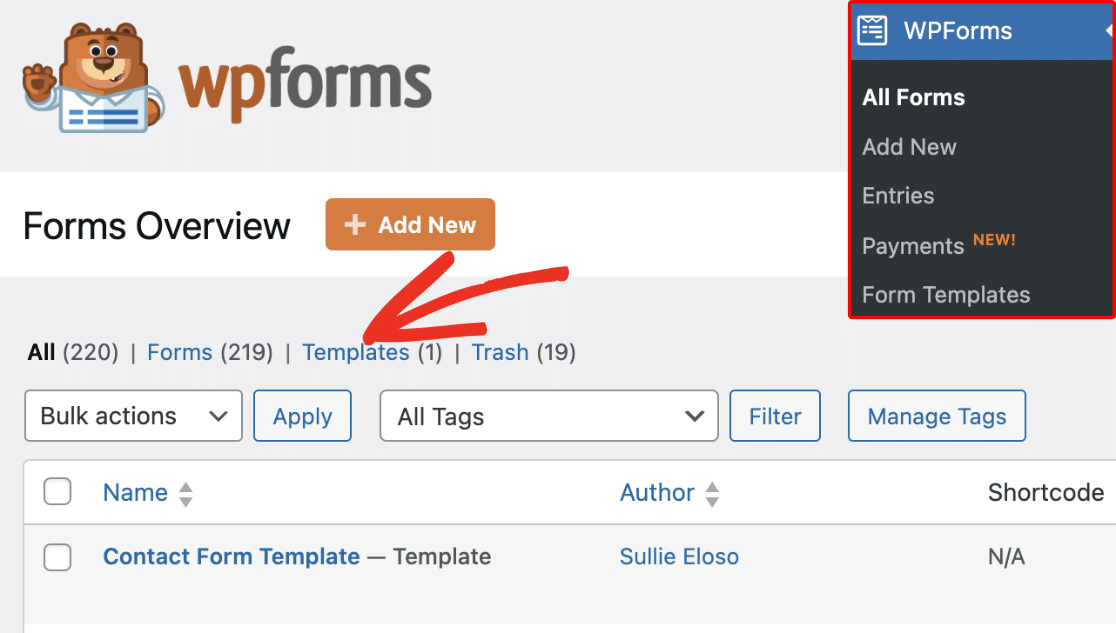
または、WPForms » すべてのフォームに移動して、作成したカスタムテンプレートを表示することもできます。カスタムテンプレートに変換されたフォームには、フォーム名の横にテンプレートラベルが表示されます。
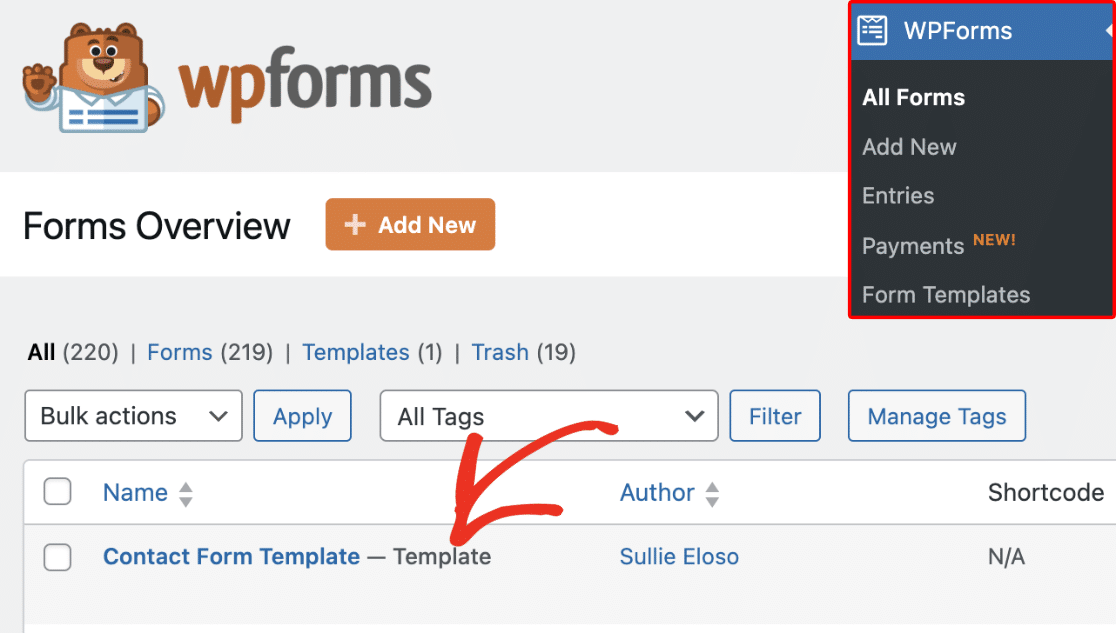
カスタムフォームテンプレートのみをフォームの概要ページに表示したい場合は、テンプレートリンクを選択してリストをフィルタリングします。
カスタムフォームテンプレートの編集
カスタムテンプレートを編集するには、テンプレートにカーソルを合わせ、テンプレートを編集ボタンを選択します。
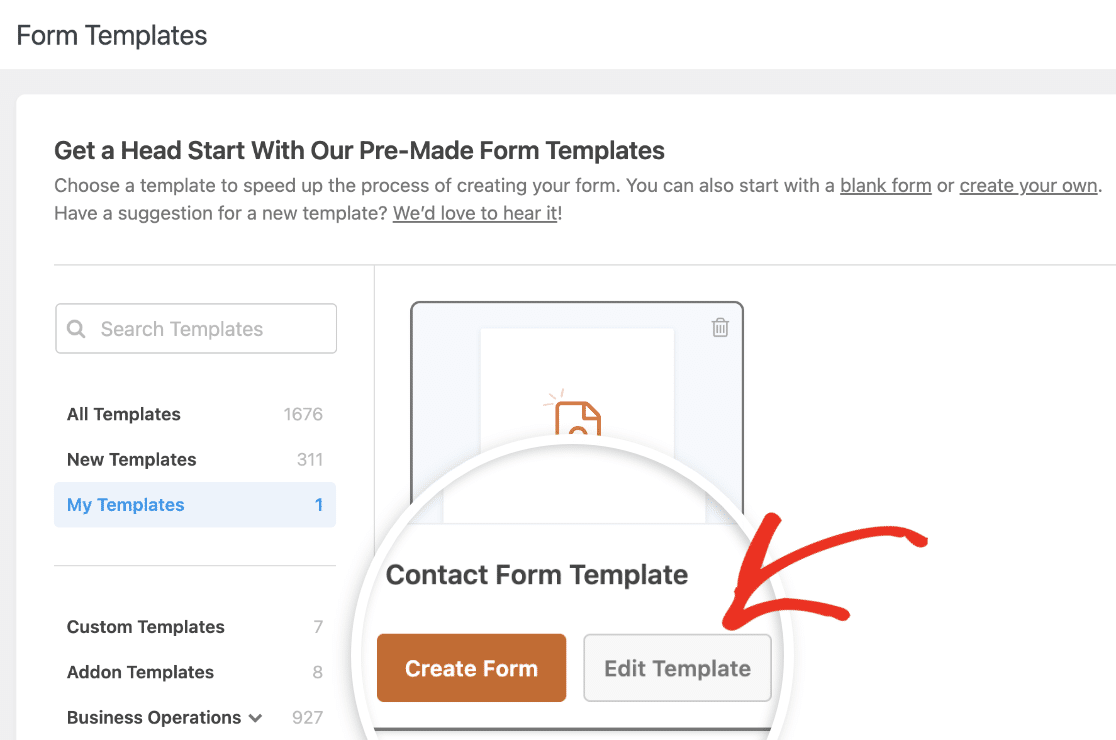
フォームビルダーに移動し、テンプレートのフィールドと設定を更新できます。ここで行った変更はすべてカスタムテンプレートに適用されます。
カスタムフォームテンプレートの使用
カスタムテンプレートを使用するには、テンプレート名にカーソルを合わせ、フォームを作成を選択します。
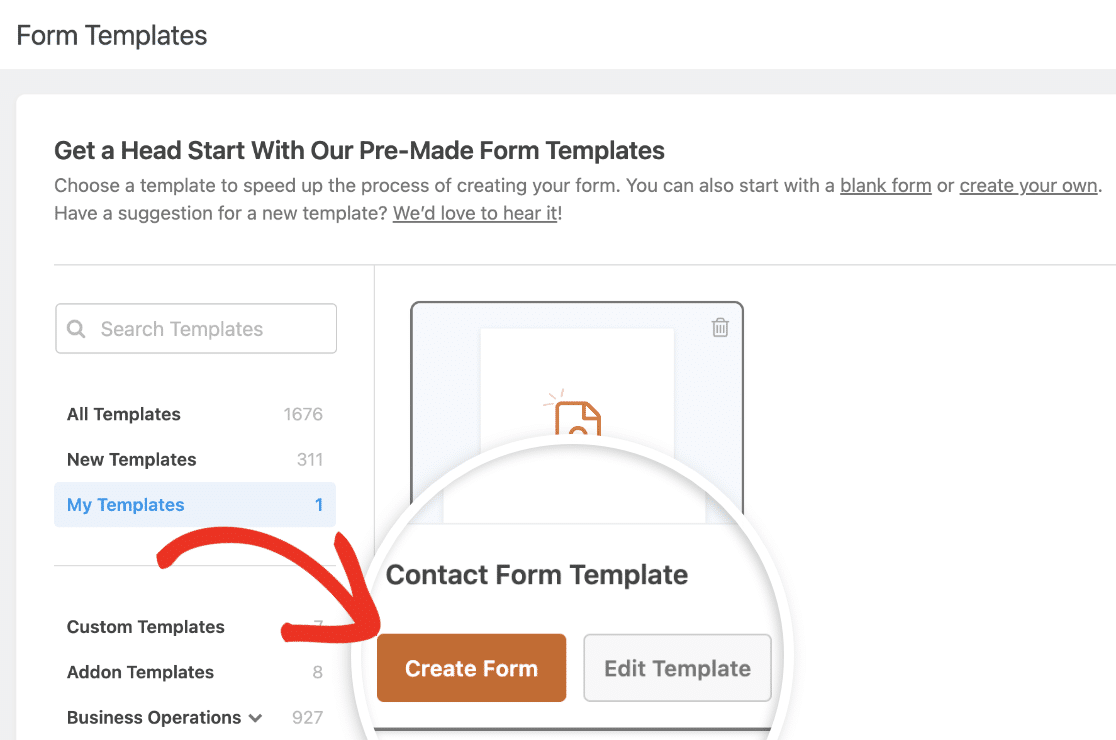
これにより、カスタムテンプレートのすべてのフィールドが新しいフォームに含まれた状態でフォームビルダーに移動します。フォームを更新するか、単に保存してサイトに表示できます。
カスタムフォームテンプレートの削除
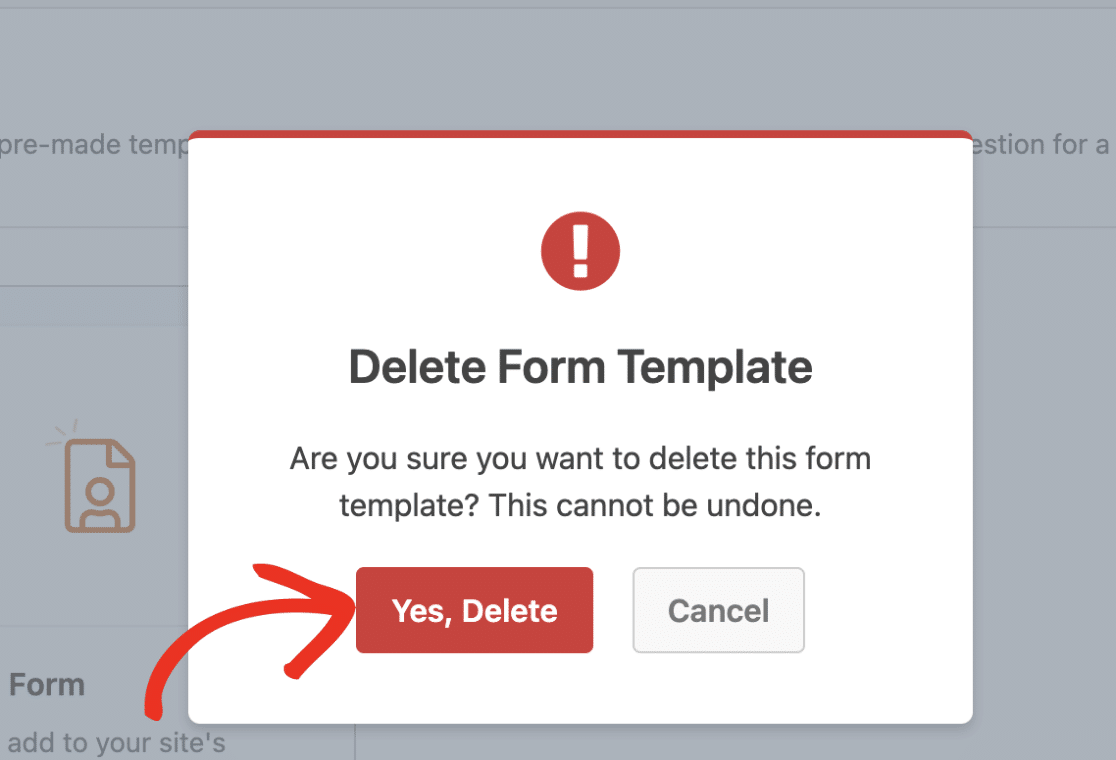
作成したカスタムフォームテンプレートを削除したい場合は、テンプレート名にカーソルを合わせ、削除アイコンを選択します。
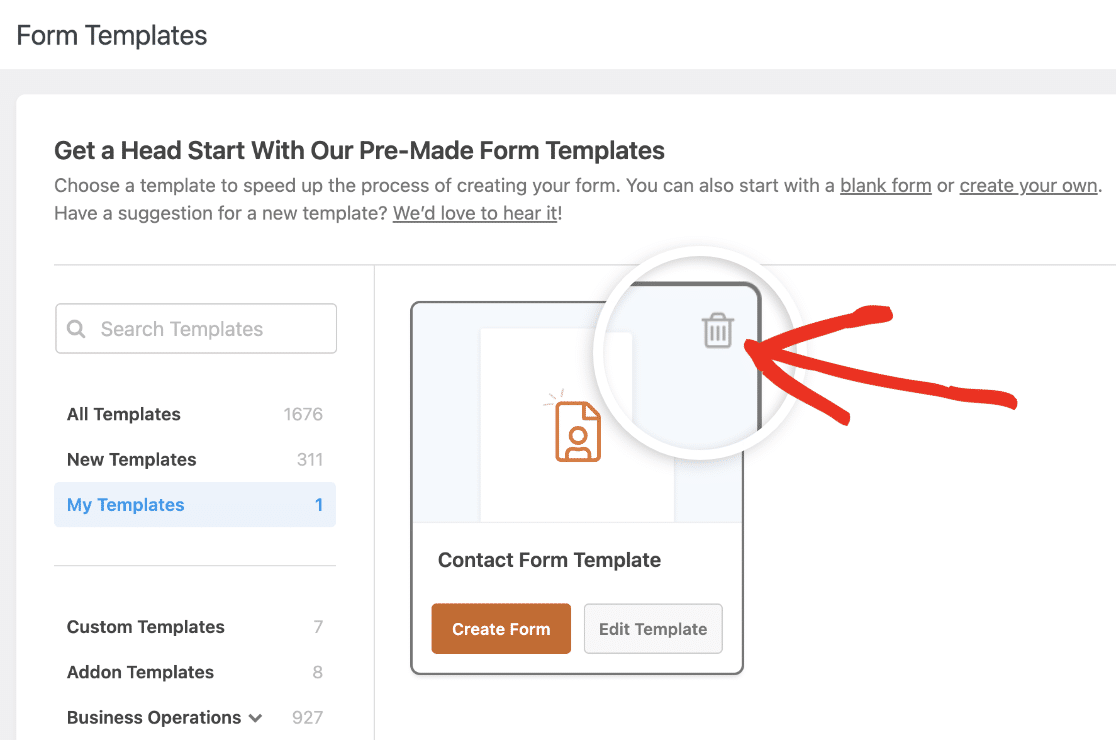
表示される確認オーバーレイで、はい、削除しますボタンをクリックしてカスタムテンプレートを削除します。
よくある質問
これらは、WPFormsでカスタムフォームテンプレートを作成することに関するよくある質問への回答です。
フォームテンプレートが正常に機能することを確認するためにテストできますか?
はい。カスタムフォームテンプレートをサイトに埋め込むことはできませんが、フォームビルダーのプレビューリンクを使用してテストできます。

フォームが期待どおりに見え、機能することを確認し、エントリーを送信することもできます。
注意:カスタムフォームテンプレートを通じて送信されたエントリは一時的に保存され、24時間後に自動的に削除されます。
カスタムテンプレートに変換すると、フォームの設定はどうなりますか?
通知や確認を含むすべてのフォーム設定は、フォームをカスタムテンプレートに変換する際に引き継がれます。
カスタムテンプレートをウェブサイトに直接埋め込むことはできますか?
いいえ、カスタムテンプレートを直接埋め込むことはできません。まず、それを使用して新しいフォームを作成し、そのフォームを埋め込む必要があります。
カスタムテンプレートを削除すると、それから作成されたフォームに影響しますか?
いいえ、カスタムテンプレートを削除しても、そのテンプレートを使用して既に作成されたフォームには影響しません。
これで完了です!WPFormsで再利用可能なカスタムフォームテンプレートを簡単に作成する方法がわかりました。
次に、WPFormsで利用可能なテンプレートについて知りたいですか?詳細については、フォームテンプレートの使用方法に関するガイドをご覧ください。