


AI要約
Pirate FormsからWPFormsへの切り替えが必要ですか? フォームインポートツールを使えば、現在のフォームを簡単にWPFormsに移行できるため、最初から再構築する必要はありません。
このガイドでは、Pirate FormsプラグインからWPFormsへフォームをインポートする方法について説明します。
WPFormsでは、Pirate Formsを買収したことをお知らせできることを嬉しく思います。詳細はお知らせ投稿でご確認ください。
1. Pirate Formsからフォームをインポートする
Pirate FormsからWPFormsへ移行するには、2つのわずかに異なる方法があります。以下で両方について説明します。
これらのいずれかの方法を使用するには、サイトにPirate Formsがインストールされている必要があります。
Pirate Forms移行ツールを使用する
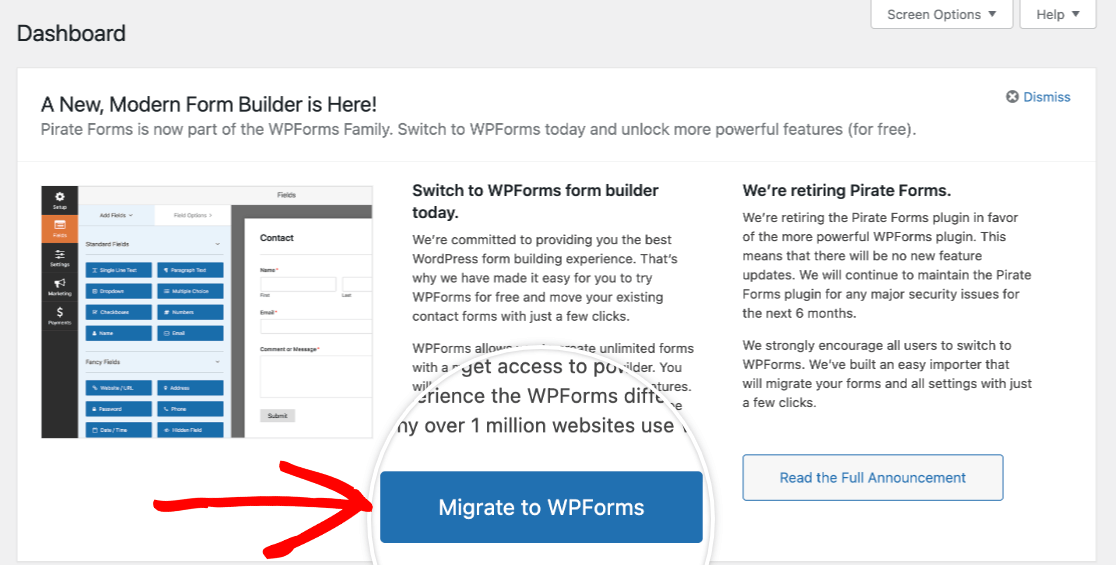
WPFormsへの移行をできるだけスムーズにするために、組み込みの移行ツールを使用できます。このオプションはWordPressダッシュボードの上部に表示されます。まず、WPFormsへ移行ボタンをクリックします。
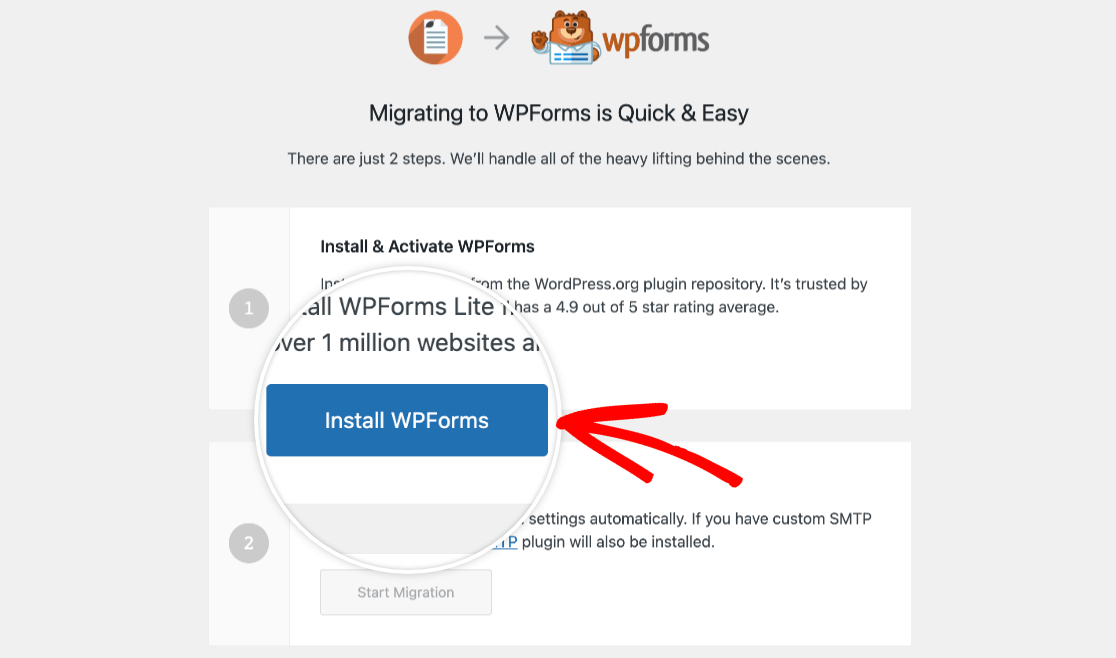
これにより移行ツールが開きます。最初のステップは、当社の無料版プラグインであるWPForms Liteをインストールすることです。WPFormsをインストールボタンをクリックするだけで簡単にインストールできます。
注意:さらに多くの機能のためにWPFormsの有料版へのアップグレードを検討したい場合は、料金ページでライセンスオプションの詳細を確認できます。
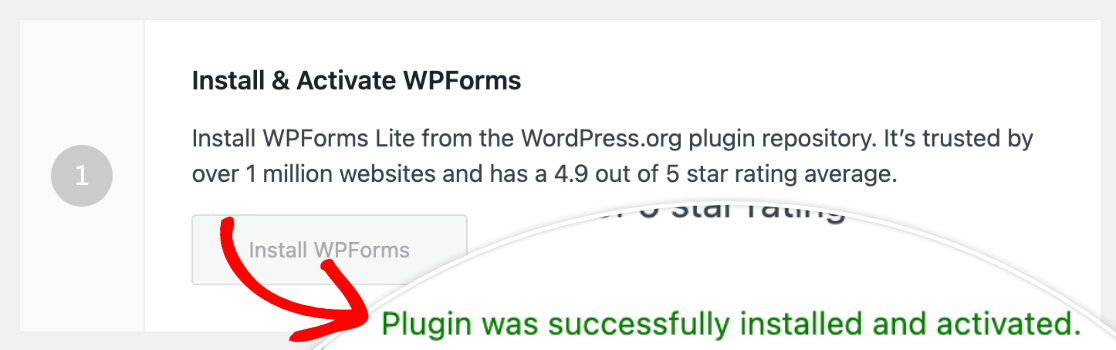
WPForms Liteがインストールされ有効化されると、成功メッセージが表示されます。
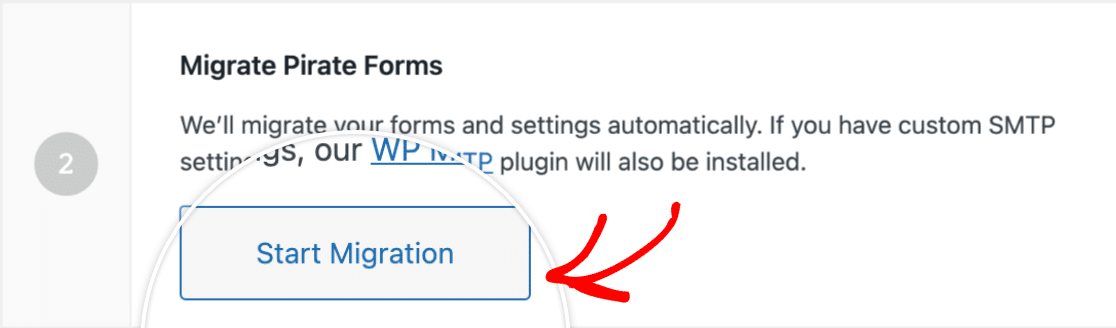
次に、Pirate Formsから連絡先フォームを自動的にインポートできます。これを行うには、移行を開始ボタンをクリックします。
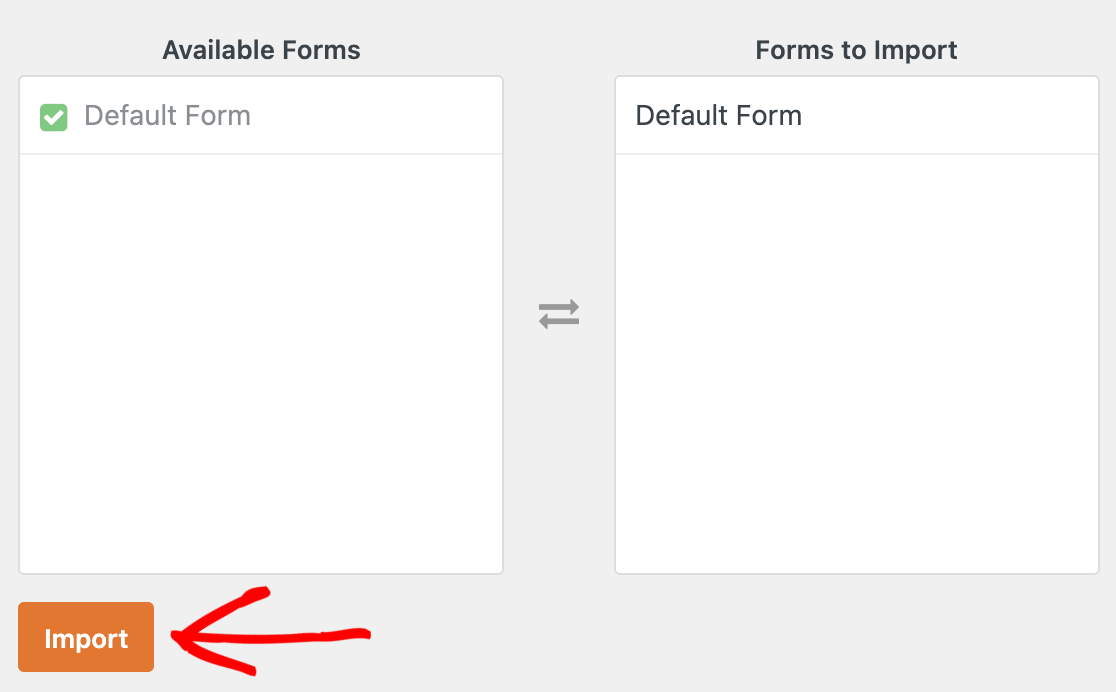
次の画面で、利用可能なフォーム列からデフォルトフォームを選択します。次に、インポートするフォーム列に表示されます。インポートボタンをクリックして、Pirate Formsの連絡先フォームをWPFormsに移動します。
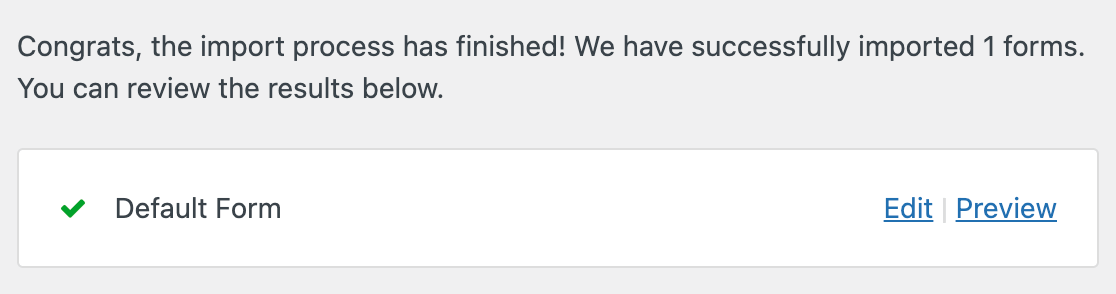
インポートが完了すると、成功メッセージと、インポートされたフォームを編集またはプレビューするためのクイックリンクが表示されます。
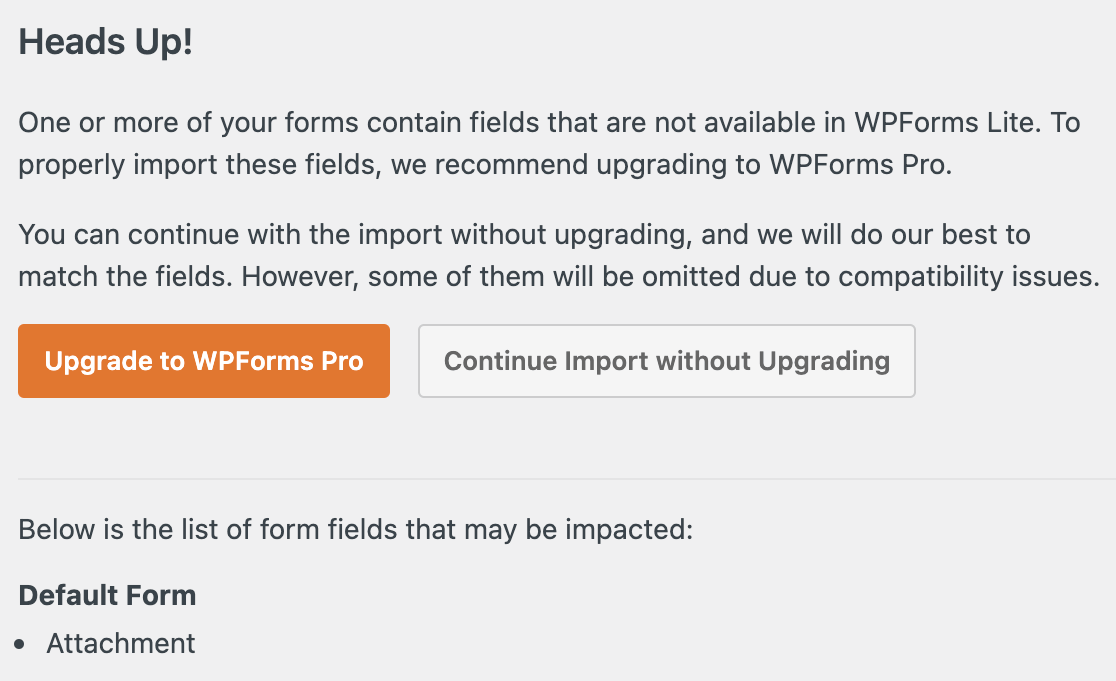
移行ツールは、互換性の問題によりインポートされなかったフィールドがあるかどうかを通知します。また、WPFormsの有料版にアップグレードする機会、または有料ライセンスが必要なフィールドなしでインポートを続行する機会も提供します。
アップグレードせずに続行する場合、インポートされなかったフィールドの概要と、フォームを編集またはプレビューするためのリンクを含む確認メッセージが表示されます。
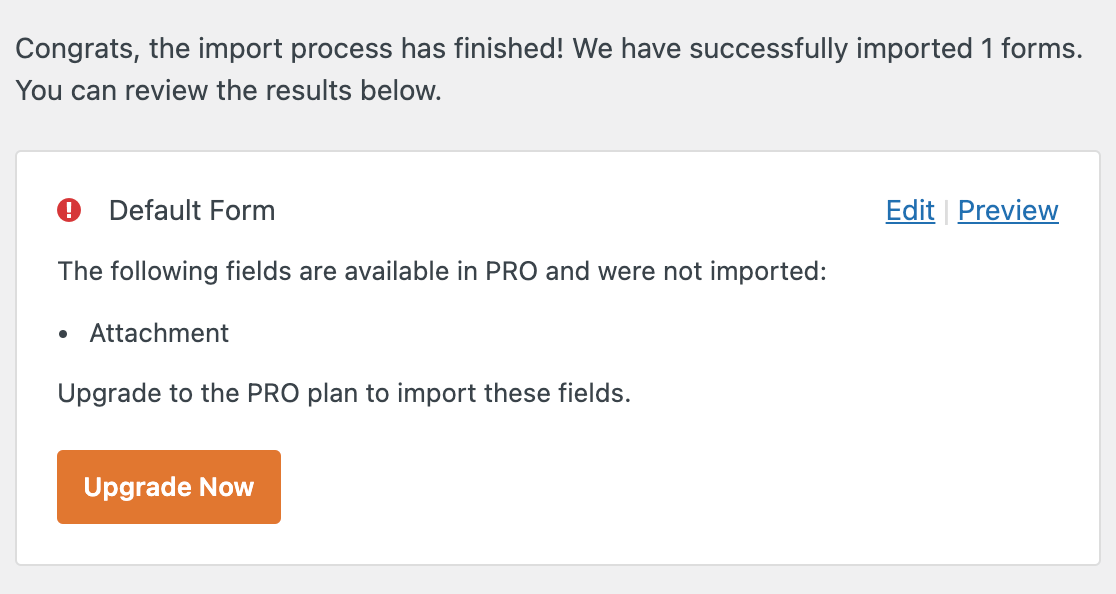
移行ツールは、通知メールと確認設定もPirate FormsからWPFormsにインポートします。
WPFormsインポートツールを使用する
WPFormsインポートツールを使用して、Pirate Formsの連絡先フォームをインポートすることもできます。まず、WPFormsプラグインがサイトにインストールされ、有効化されていることを確認してください。Pirate Formsプラグインもインストールされている必要があります。
注意:WPFormsでのフォームのインポートとエクスポートについてさらに詳しく知りたいですか? 詳細については、これらのツールの完全ガイドをご覧ください。
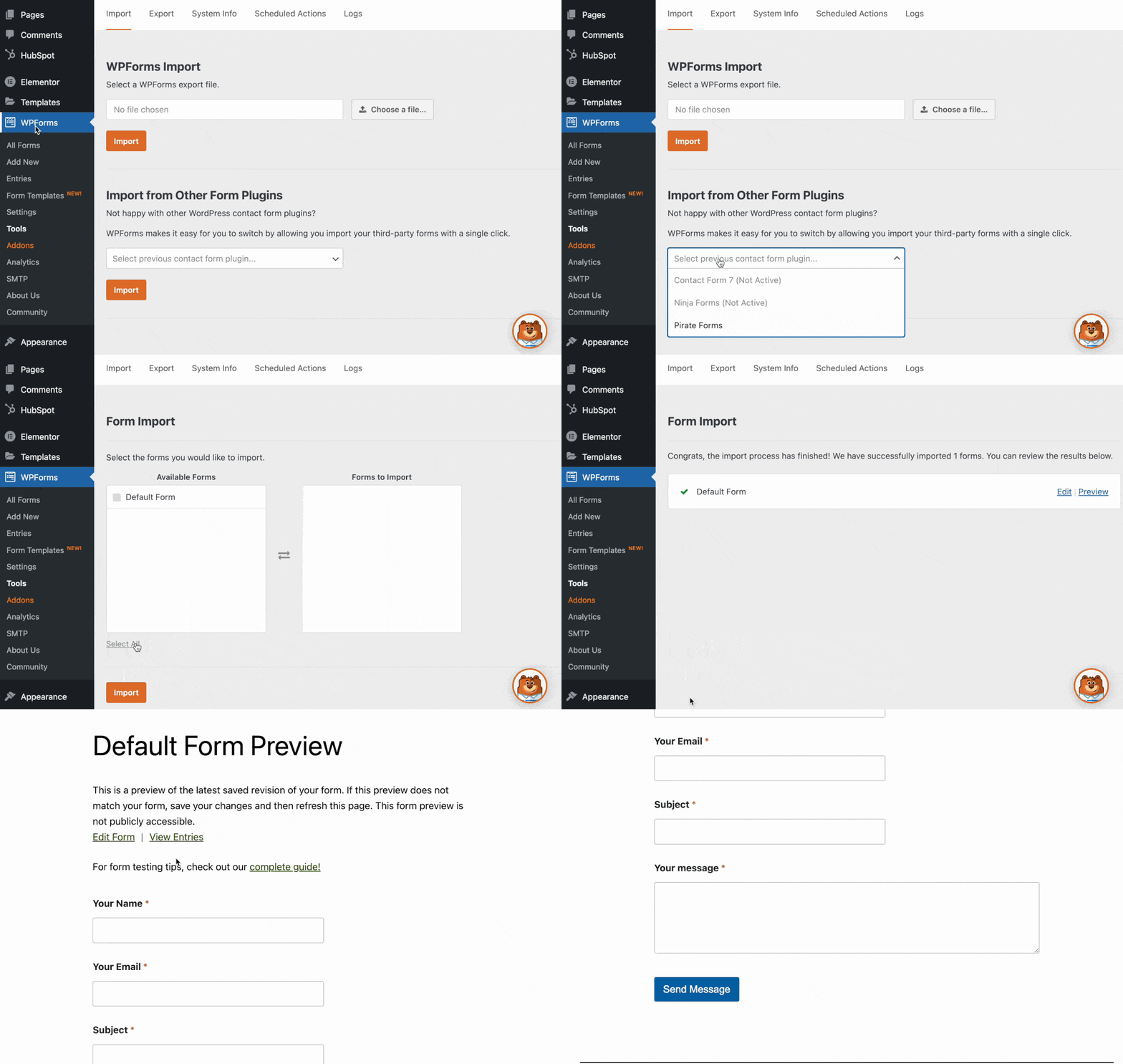
次にWPForms » Toolsに移動し、Import Formsサブタブをクリックします。Import Forms from Other Form Pluginsセクションまで下にスクロールします。

これにより、フォーム選択画面が表示されます。Available Forms 列で、Pirate Forms Default Form のチェックボックスをクリックし、再度 Import をクリックします。
フォームがインポートされると、インポートされたフォームを編集またはプレビューするためのリンクが表示された成功メッセージが表示されます。
インポートツールは、Pirate Forms からのメール通知および確認設定も移行します。WPForms でこれらの設定に利用できるオプションの詳細については、通知メールの設定方法 および 確認設定の設定方法 のチュートリアルをご覧ください。
注意: 公開ページまたは投稿に公開する前に、インポートされたフォームを確認およびテストして、すべてが期待どおりに機能することを確認してください。
インポートされたフォームを確認したら、Pirate Forms の連絡フォームの代わりに使用できます。
2. フォームをページまたは投稿に追加する
注意: 以下の手順はWordPressバージョン5以降を対象としています。古いバージョンのWordPressを使用している場合は、クラシックエディターを使用してフォームを作成するチュートリアルを参照してください。
古いフォームを WPForms に置き換えるには、まず Pirate Forms の連絡フォームが埋め込まれているページエディタを開く必要があります。
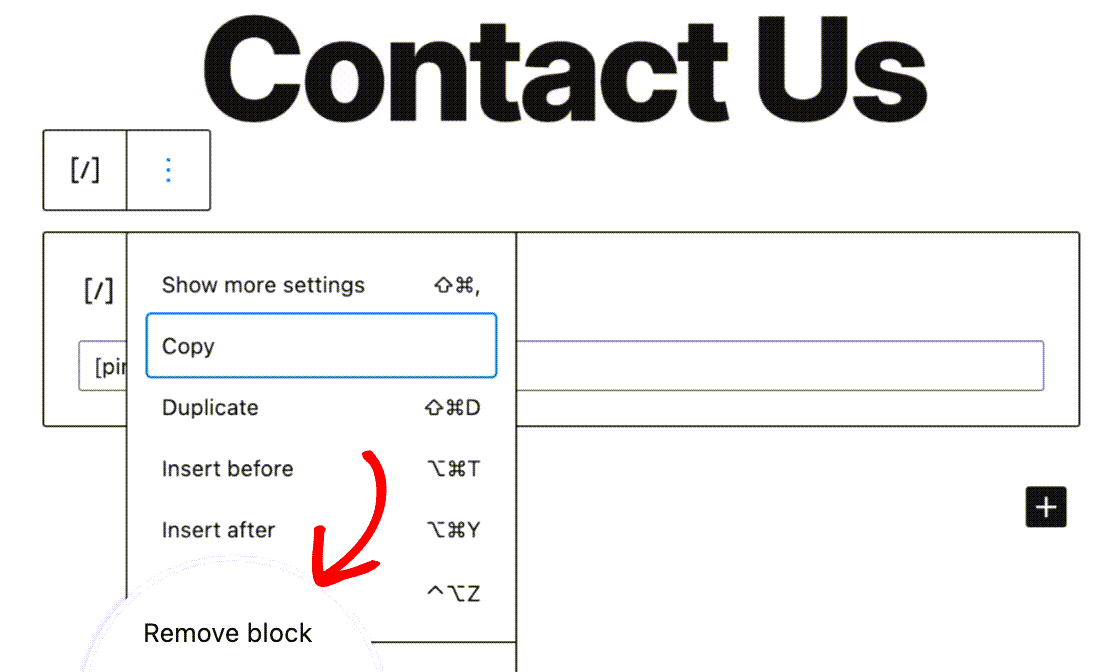
エディタで、[pirate_forms] ショートコードが含まれているショートコードブロックをクリックして Delete キーを押すか、3点アイコンをクリックして Remove block を選択して削除します。
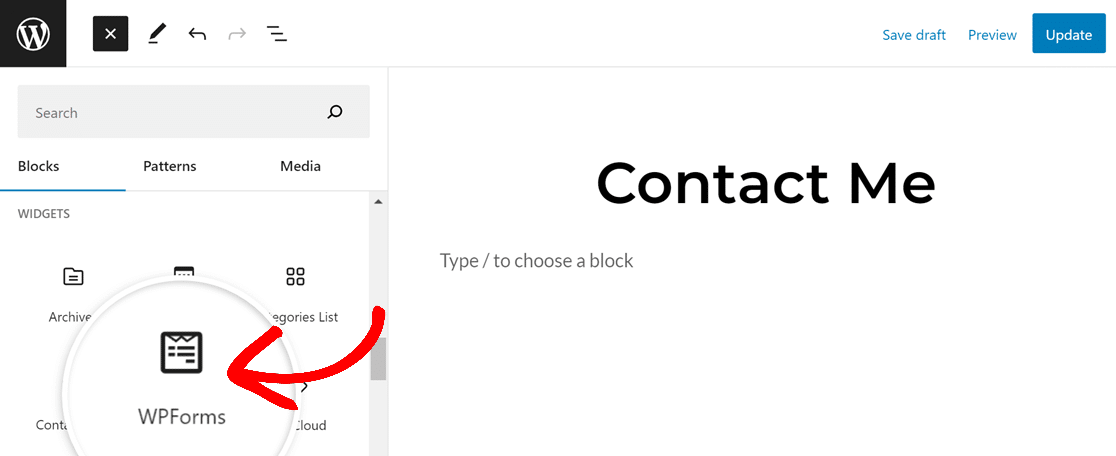
次に、エディタの左上隅にある プラス (+) ボタンをクリックして、ページに新しいブロックを追加します。

WPForms ブロックを見つけるには、ブロックライブラリの上部にある検索バーで検索するか、Widgets セクションまでスクロールします。WPForms をクリックして、ブロックをページに追加します。
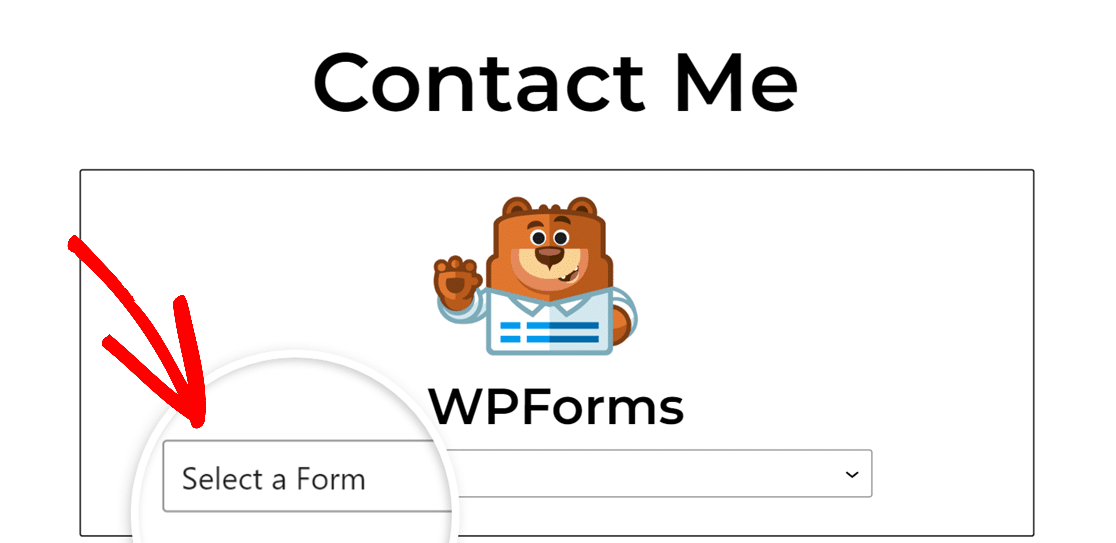
次に、フォームを選択ドロップダウンからインポートしたフォームを選択します。
次に、エディタの右上隅にある適切なオプションをクリックして、ページを保存、公開、または更新します。これで、サイトから Pirate Forms プラグインを削除できます。
これで完了です! Pirate Forms から WPForms への移行が迅速に行えるようになりました。
次に、WPForms の有料ライセンスで利用できるエントリー管理オプションについて学びたいですか? フォームエントリーに関するガイド では、WPForms がフォームに送信されたエントリーを処理するために提供する多くの機能について説明しています。


