


AI要約
WPFormsを更新した後、サイトで問題が発生していませんか? WPFormsには、サイトが大規模なタスクを処理するのに役立つAction Schedulerというコードライブラリが含まれています。ただし、少数のサイトでは、Action Schedulerが最初にセットアップされたときに問題が発生します。
このガイドでは、一般的なAction Schedulerの問題を解決することがわかっているトラブルシューティング手順を説明します。
Action Schedulerとは?
Action Schedulerは、WordPressでcronジョブを管理およびスケジュールするために使用される汎用性の高いライブラリです。特定のクロックフックを繰り返したり、将来の特定の時間に実行するように戦略的にスケジュールすることで機能します。フックを遅延または繰り返すことにより、Action Schedulerは大規模なタスクを処理するサイト全体の能力を向上させます。
WooCommerceやAll in One SEOなどの他の多くの人気のあるWordPressプラグインも、アクションをより効率的に実行するためにAction Schedulerに依存しています。
注意: より具体的な詳細と役立つリソースについては、Action Schedulerのウェブサイトを確認してください。
WPFormsがAction Schedulerを使用する方法
WPFormsはAction Schedulerを使用して、サイトを遅くすることなくバックグラウンドでより大きなタスクを実行するのに役立ちます。これらのタスクは、多くの場合、時間とリソースを消費します。
たとえば、WPFormsの設定で、非同期でメールを送信することを選択できます。これにより、Action Schedulerがフォームの確認からフォーム通知を個別に処理するのを支援し、フォームの送信時間を短縮するのに役立つ可能性があります。
一般的なAction Schedulerの問題のトラブルシューティング
Action Scheduler関連の問題は、このツールを初めてセットアップするときに最も一般的に発生します。ほとんどの場合、これには「ウェブサイトで重大なエラーが発生しました」というエラーメッセージが含まれます。さらに、「wp_actionscheduler_actionsテーブルがまだ存在しないため、致命的なエラーが発生しています」という同様のメッセージが表示される場合があります。
このエラーは、サイトの構成におけるさまざまな要因によって引き起こされる可能性があります。次のセクションでは、この問題をトラブルシューティングするための手順を説明します。
注意: プラグインの更新は定期的にリリースされており、過去の更新で現在表示されている問題が解決されている可能性があります。続行する前に、WPFormsを最新バージョンに更新してください。
1. WPFormsプラグインを無効化する
開始するには、WPFormsを無効化する必要があります。ホスティングプロバイダーのオプションによっては、ファイル転送プロトコル(FTP)またはcPanelのいずれかを通じてサイトファイルにアクセスすることで、これを行うことができます。
サイトファイルを開いたら、/wp-content/plugins/に移動します。プラグインフォルダ内に、wpforms(無料バージョンを使用している場合はwpforms-lite)という名前のフォルダが表示されるはずです。
このフォルダの名前を変更する必要があります。 FileZillaのようなFTPプログラムで名前を調整するには、フォルダ名を右クリックしてから 名前の変更 を選択します。
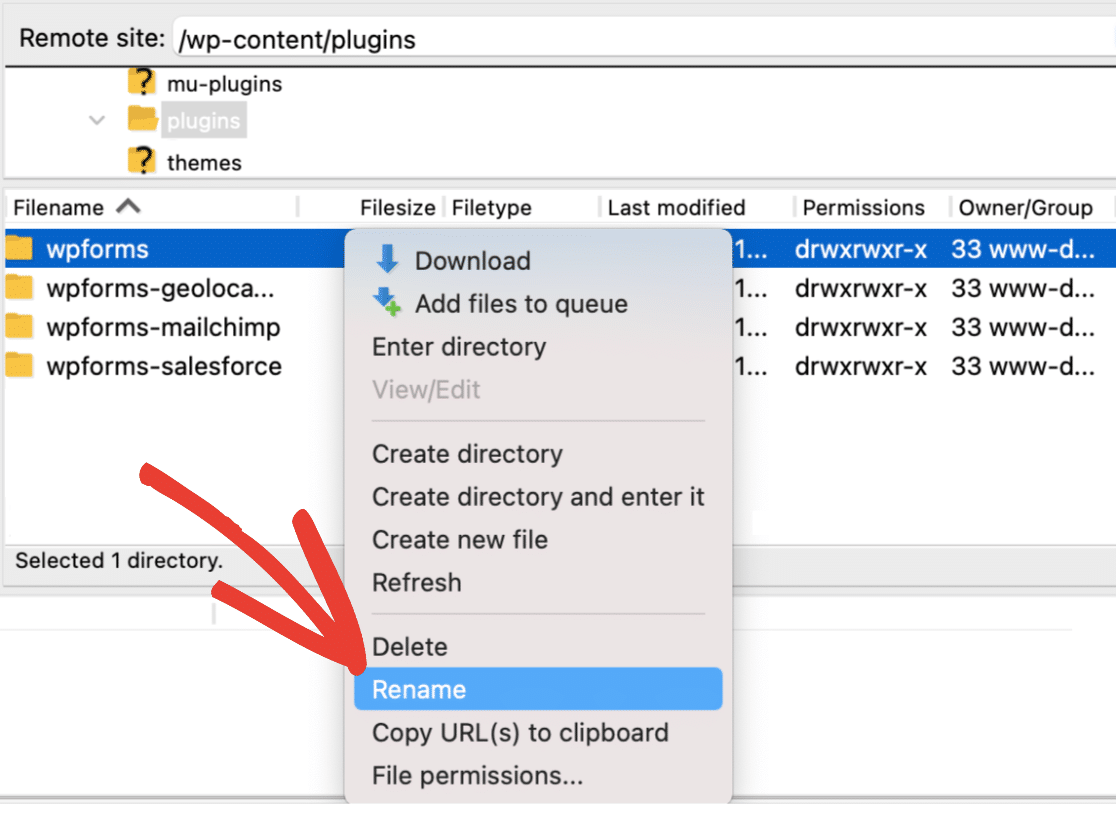
名前を変更すると、WordPressは自動的にプラグインを非アクティブ化します。例として、プラグイン名の末尾に -zz を追加して wpforms-zz に変更します。

これらのサイトファイルには後で戻ってきますので、次の手順に進む間はこのプログラムを開いたままにしておくことをお勧めします。
2. Action Schedulerプラグインをインストールする
WPFormsを手動で非アクティブ化した後、WordPressサイトにログインしてください。管理画面は現在正常に動作しているはずです。
次のステップは、Action Schedulerプラグインをインストールすることです。これにより、サイトはセットアップの問題を解決し、物事を軌道に戻すことができます。
サイトのWordPress管理画面から、プラグイン » 新規追加 に移動し、「Action Scheduler」を検索することで、プラグインを直接インストールできます。
または、WordPress.orgの Action Schedulerのページ からプラグインをダウンロードすることもできます。
ダウンロードされたファイルの名前は、数字がバージョン番号に対応する action-scheduler.3.4.0.zip のようなものになります。
このZIPファイルをダウンロードしたら、WordPressサイトに インストールして有効化 する必要があります。
3. Action Schedulerテーブルを作成する
Action Schedulerプラグインをインストールしたら、WordPress管理画面のサイドバーに移動し、ツール » スケジュール済みアクション に移動します。
注意: WPForms、WP Mail SMTP、WooCommerceなどのプラグインがサイトで有効になっている場合、重複を防ぐためにWordPress管理画面のサイドバーから スケジュール済みアクション を選択するオプションが非表示になることがあります。詳細については、よくある質問 セクションを参照してください。
ここから、「Action Schedulerの移行が進行中です。スケジュール済みアクションのリストは不完全な場合があります。」および「データベーステーブルが1つ以上見つからないようです。見つからないテーブルの再作成を試みています。」という2つの通知が表示されるはずです。
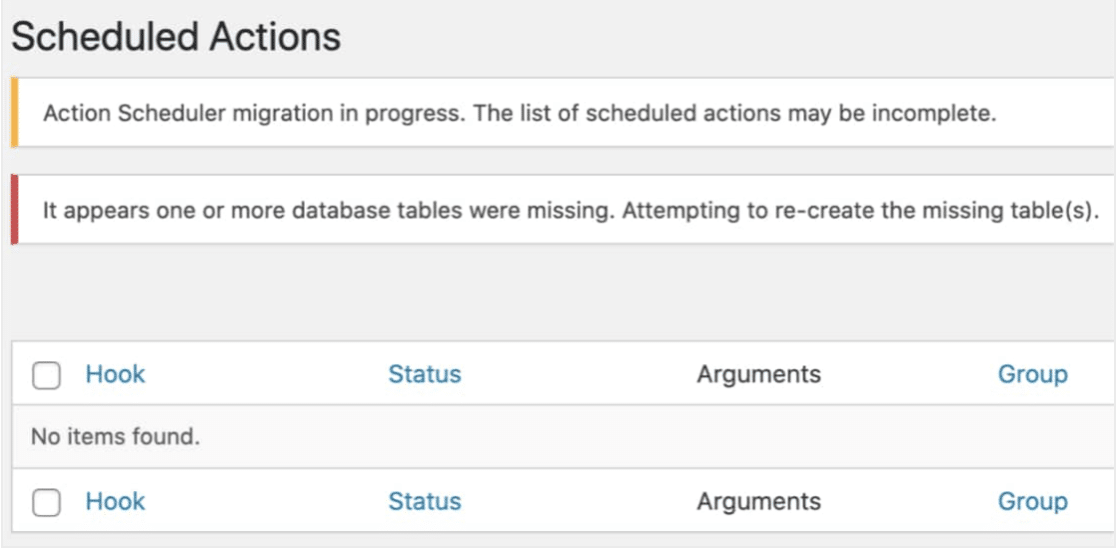
Action Schedulerが実行されるのに十分な時間を与えるために、少なくとも数秒待つ必要があります。その後、ページを更新してください。
テーブルが正常に作成された場合、ページを更新すると上記で言及された通知は表示されなくなります。これは、次のステップに進む準備ができたことを意味します!
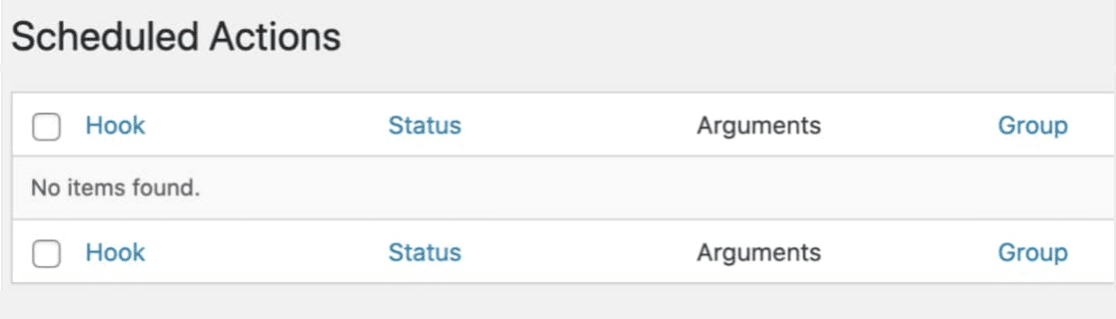
注意: これらの通知が消えない場合は、サイトが正常に機能するのを妨げているサーバー/データベース構成の問題である可能性が非常に高いです。サイトのホスティングプロバイダーに連絡してください。サイトのデータベースログを確認して、問題の原因を特定してもらう必要があります。
4. WPFormsを再度有効化する
これで、WPFormsをサイトで再び稼働させる準備が整いました。
これを行うには、サイトファイルに戻る必要があります。次に、プラグインフォルダを元の名前に戻します(使用しているプラグインのバージョンに応じて、wpforms または wpforms-lite)。
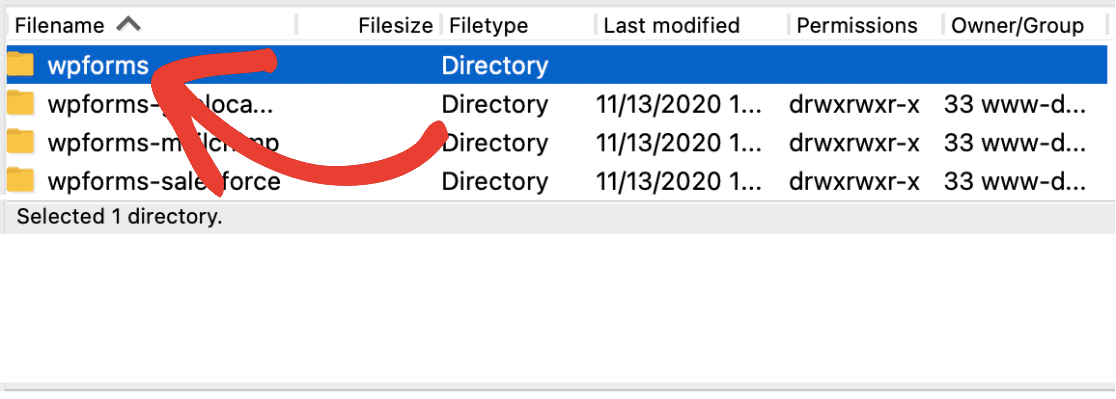
元の名前に戻したので、WordPress管理画面に戻ることができます。そこから、プラグイン » すべてのプラグインに移動し、WPFormsがサイトでアクティブになっていることを確認してください。
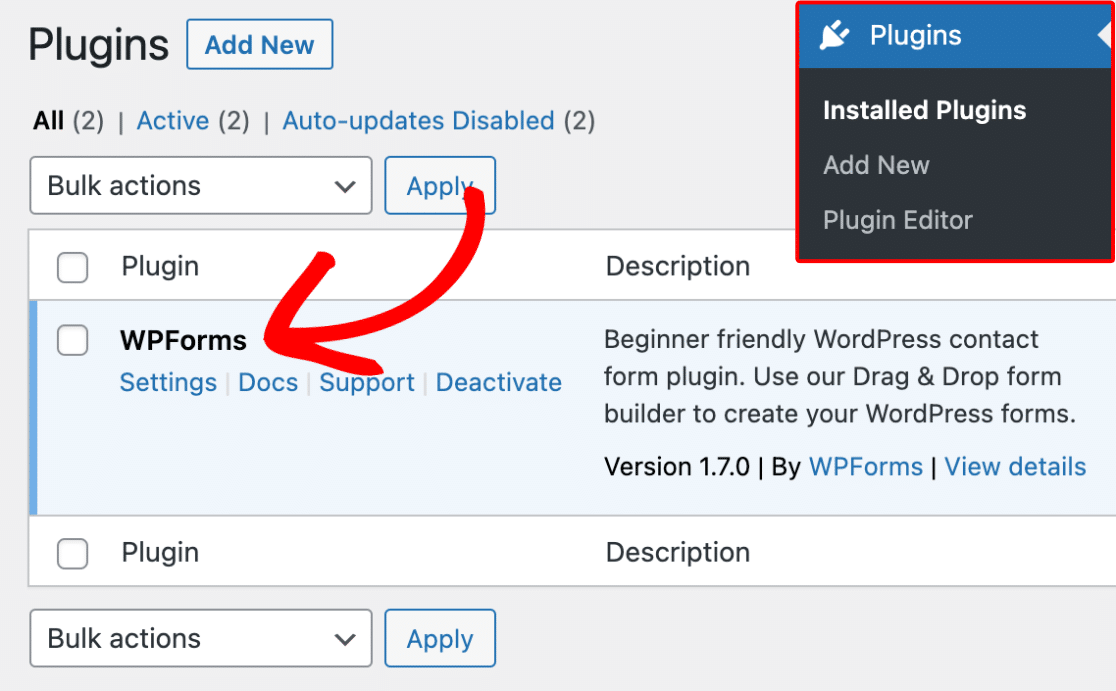
WPFormsがアクティブになったら、Action Schedulerプラグインを非アクティブ化してください。Action Schedulerを非アクティブ化した後、サイトからこのプラグインを削除できます。
よくある質問
以下に、WPFormsでのAction Schedulerの問題のトラブルシューティングに関するよくある質問にお答えします。
表示されているエラーがサイト全体をダウンさせていない場合でも、トラブルシューティングの手順を実行する必要がありますか?
Action Schedulerのエラーが発生しているが、サイトのバックエンドにはアクセスできる場合、Action Schedulerテーブルはまだ作成されていない可能性が高いです。
この問題を解決するには、WPForms » ツール » スケジュールされたアクションに移動して、Action Schedulerテーブルを自動生成してみてください。
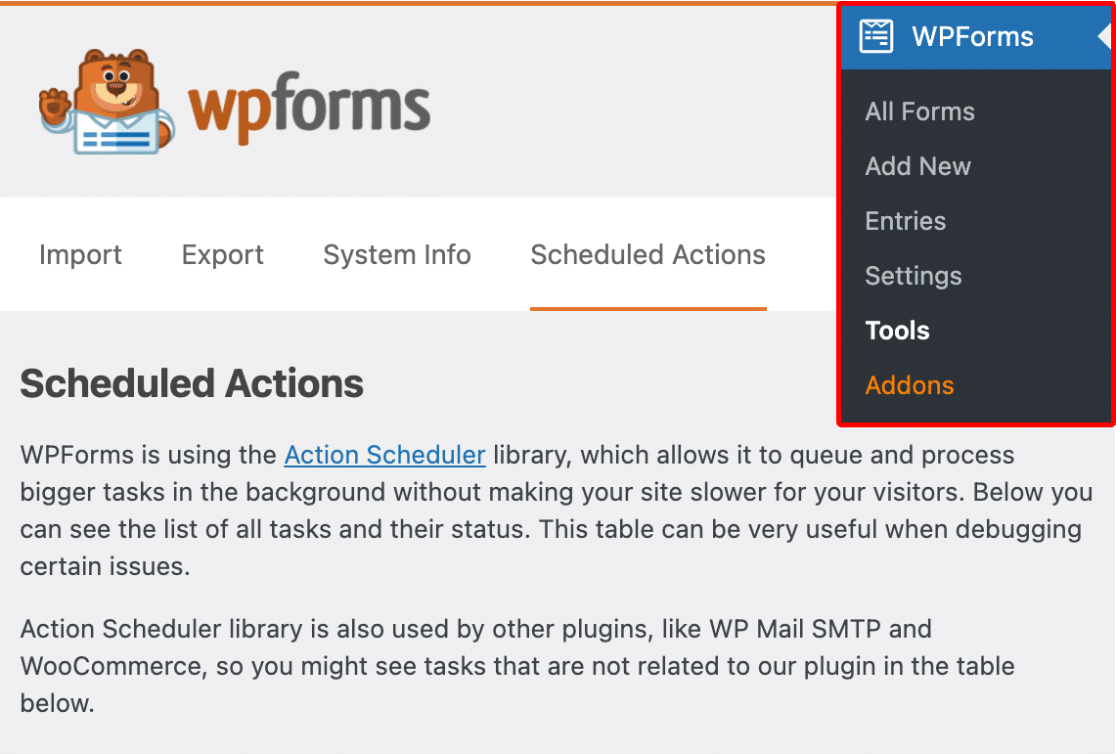
このエリアに移動すると、新しいAction Schedulerテーブルが自動的に作成され、問題は解決するはずです。ただし、これで解決しない場合は、上記に概説されているトラブルシューティングの手順をすべて実行することをお勧めします。
Action Schedulerタスクはたくさんありますが、サイトのパフォーマンスに影響しますか?
Action Schedulerは、実行するスケジュールされたタスク(cronジョブ)があるかどうかを1分ごとにチェックします。ただし、ジョブが見つかった場合にのみ実行されます。心配しないでください。ジョブがスケジュールされていない場合、Action Schedulerは少数のリソースしか使用しません。
推奨はしませんが、action_scheduler_run_scheduleフックを介してAction Schedulerのチェック実行タイミングを変更できます。
より低い頻度に設定すると、スケジュールされたジョブのチェック頻度が低下し、Action Schedulerを使用する他のサイト機能に影響を与える可能性があります。たとえば、WPFormsの非同期メールは迅速に送信されず、新しいスケジュールによって遅延する可能性があります。
完了したスケジュール済みタスクは、Action Schedulerにどのくらいの期間保存されますか?
デフォルトでは、Action Schedulerは完了したタスクを30日後に自動的に削除します。ただし、この期間はaction_scheduler_retention_periodフィルターで変更できます。
保持期間を1週間に短縮するコードスニペットを次に示します。
WordPress管理サイドバーでスケジュール済みアクションオプションが表示されないのはなぜですか?
Action Schedulerライブラリをインストールする一部のプラグイン(Action Schedulerプラグイン自体など)は、WordPressサイドバーのツールメニューにスケジュール済みアクションオプションを追加します。WPFormsは、WooCommerceまたはスタンドアロンのAction Schedulerプラグインがアクティブでない場合にのみ、このメニュー項目を非表示にします。これにより、メニュー項目の重複を防ぎ、必要に応じてAction Schedulerツールページへのアクセスを確保します。
代わりに、WPFormsがアクティブになると、このオプションはWPForms » ツールのスケジュール済みアクションタブの下に提供されます。
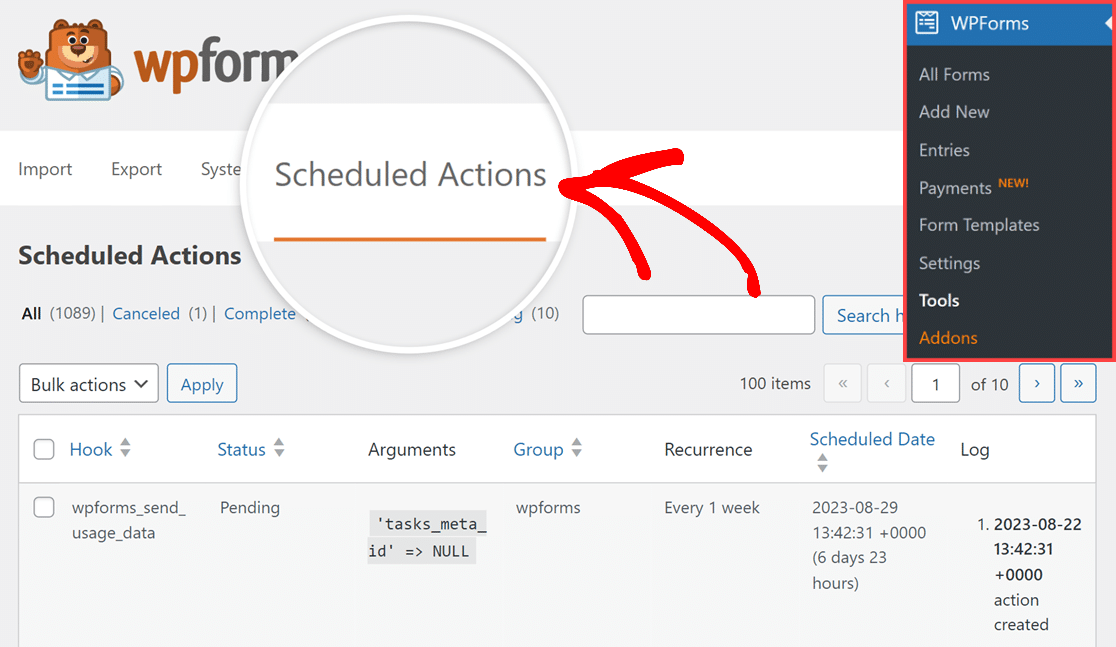
必要であれば、WordPressの「ツール」メニューを使用して「スケジュール済みアクション」ページにアクセスすることもできます。これは、次のフィルターを追加することで実行できます。
これで完了です!上記の手順が成功すれば、WordPressサイトとAction Schedulerは正常に機能するはずです。
次に、WordPressフォーム内で発生するイベントの記録を保持したいと思いますか?詳細については、アクティビティログの有効化に関するガイドを確認してください。


