









WordPress Formular-Dashboard
Erfahren Sie sofort, wie jedes Formular abschneidet, sobald Sie sich anmelden
Erhalten Sie ein WordPress-Formular-Dashboard, das Einträge, Zahlungen und Aufrufe für jedes Formular zusammenfasst und bereit ist, sobald Sie WPForms öffnen.
Ein Dashboard, jede Art von Website
Ob Sie ein Kontaktformular oder hundert Bestellformulare betreiben, das Dashboard stellt Ihre Zahlen in den Vordergrund.
Kleinunternehmer
Öffnen Sie WPForms an einem Mittwoch und die Statistikkarten haben bereits die Antwort: wie viele Leute sich gemeldet haben, welche Zahlungen eingegangen sind und wie viel Spam es nicht durchgeschafft hat.
Ihre neuesten Zahlungen und aktivsten Formulare warten direkt darunter, sodass Sie wissen, ob die Website ihre Arbeit erledigt hat, ohne ein einziges Formular zu öffnen.


Online-Shop-Besitzer
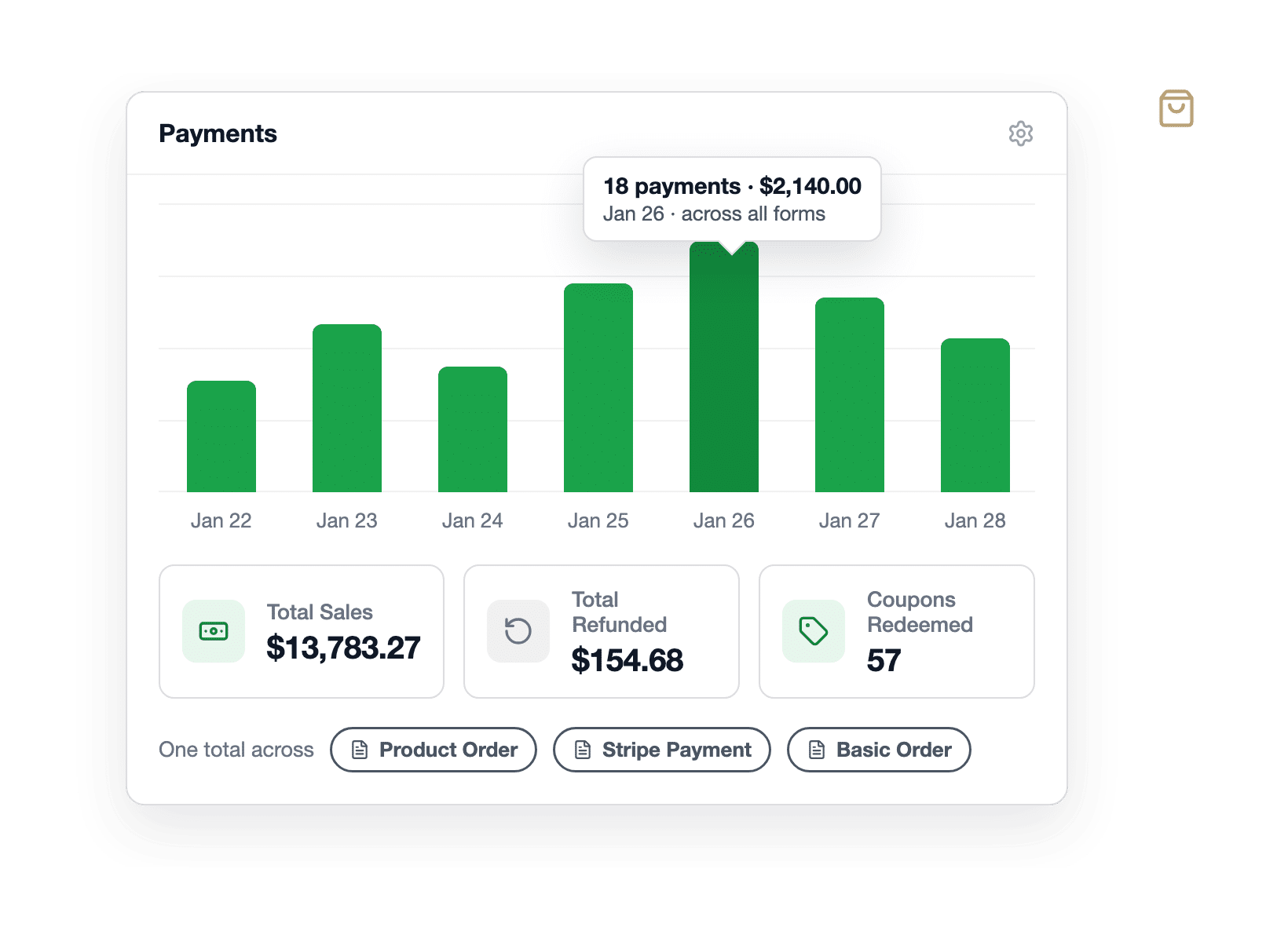
Verbinden Sie Stripe, PayPal, Square oder Authorize.Net und das Zahlungs-Widget summiert alles, was über jedes Formular gesammelt wurde: Zahlungen, Verkäufe, Abonnements, Rückerstattungen und eingelöste Gutscheine.
Zum Beispiel sieht ein Geschäft, das über drei Bestellformulare verkauft, eine Gesamtsumme anstelle einer Summe pro Formular, direkt neben den Einträgen, die diese Formulare eingebracht haben.


Marketer
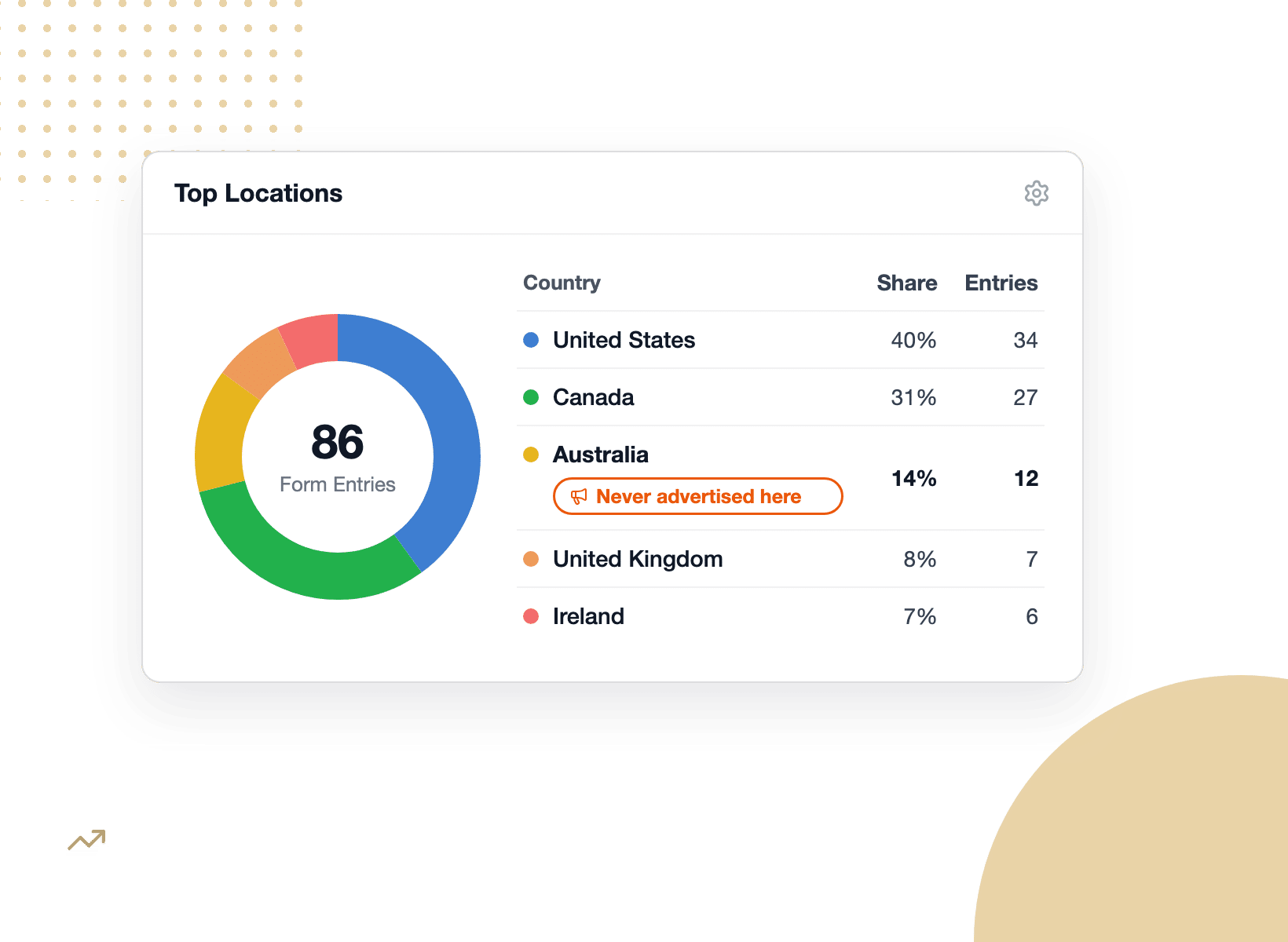
Aufrufe und Einträge über jedes Formular hinweg zeigen, wo das Interesse wächst, und Top-Standorte zeigen, woher es kommt.
Wenn ein Land, in dem Sie noch nie Werbung gemacht haben, den dritten Platz belegt, haben Sie Ihre nächste Kampagne gefunden.
In der Zwischenzeit können Sie mit der Datumsbereichsauswahl mit zwei Klicks die Zahlen dieser Woche mit denen des letzten Quartals vergleichen.


Agenturen & Entwickler
Getränkeeinstellungen und abgelehnte Eingabeaufforderungen werden für die Anmeldung jedes Administrators gespeichert. Räumen Sie das Dashboard auf der Website eines Kunden auf, und der Kunde sieht immer noch jeden Vorschlag, den Sie gelöscht haben.
Jeder sieht die gleichen Zahlen, während die Haushaltsführung persönlich bleibt, sodass die Ansicht, die Sie für sich selbst einrichten, niemals die Ansicht ist, die Ihr Kunde erbt.


Neue WPForms-Benutzer
Installieren Sie WPForms Lite und das Dashboard legt Ihre ersten Schritte fest, von der Erstellung eines Formulars bis zum Einschalten von Lite Connect zur Sicherung Ihrer Einträge.
Ihre Formulare befinden sich in einer Tabelle mit ihrem Sicherungsstatus, eine Zählung der gesicherten Einträge wächst, wenn Einreichungen eintreffen, und der leere Zustand bietet an, Ihr erstes Formular aus einer Vorlage, von Grund auf neu oder aus einem Satz zu erstellen, den Sie für WPForms AI eingeben.


Was das WPForms-Dashboard für Sie tun kann
Ein genauerer Blick auf die Karten, Widgets und Steuerelemente, die auf Ihrem neuen ersten Bildschirm warten.
Es ist der erste Bildschirm, den Sie sehen
Klicken Sie auf WPForms in der Seitenleiste Ihrer WordPress-Administration, und das Dashboard öffnet sich, bevor etwas anderes geschieht.
Die Formularliste ist immer noch da, einen Klick entfernt, aber sie ist nicht mehr die Haustür.
Es gibt nichts zu installieren und nichts einzuschalten. Aktualisieren Sie WPForms, und das Gesamtbild wartet auf Sie, wenn Sie sich das nächste Mal anmelden.


Jede Zahl, aufsummiert über jedes Formular
Acht Stat-Karten befinden sich oben: Formulare, Gesamteinträge, Gesamtansichten, Spam-Einträge, Gesamtzahlungen, Gesamtumsätze, eingelöste Gutscheine und Gesamtrückerstattungen.
Jede spricht mit einer einzigen Zahl für Ihre gesamte Website, und jede erscheint nur, wenn sie etwas zu sagen hat.
Zum Beispiel warten die Zahlungskarten auf ein verbundenes Gateway, sodass eine Website, die niemals eine Zahlung entgegennimmt, niemals mit einer leeren Geldkachel angestarrt wird.
Einträge und Zahlungen, nebeneinander
Das Einträge-Widget zeichnet die Aktivität der Einträge über alle Ihre Formulare hinweg auf und listet jedes Formular mit seinen Einträgen, Ansichten, Konversionen und mehr auf!
Darunter tut das Zahlungs-Widget dasselbe mit einem Diagramm, Summen für Zahlungen, Verkäufe, Abonnements und Rückerstattungen.
Öffnen Sie das Zahnradmenü eines beliebigen Widgets, um drei bis zehn Zeilen anzuzeigen, und bei Zahlungen, um das Diagramm oder die Stat-Karten auszublenden.


Sehen Sie, woher Ihre Einreichungen stammen
Das Geolocation-Addon speichert einen Standort mit jedem Eintrag, ein Formular nach dem anderen.
Das Dashboard ist der erste Ort, an dem diese Daten zusammenlaufen: Ein Tortendiagramm und eine Ländertabelle zeigen, woher Einreichungen auf Ihrer gesamten Website stammen.
Verwenden Sie das Zahnradmenü, um auszuwählen, wie viele Länder angezeigt werden sollen, und schließen Sie die nicht benötigten aus.
Wenn außerdem mehr als ein Fünftel Ihrer letzten Einreichungen von Besuchern stammt, die eine andere Sprache verwenden, schlägt das Dashboard ein Übersetzungsprogramm vor.
Wählen Sie einen Datumsbereich und beobachten Sie, wie sich alles aktualisiert
Auf kostenpflichtigen Plänen befindet sich ein Datumsbereichsauswahlfeld oben im Dashboard, und jede Karte und jedes Widget folgt ihm.
Wählen Sie Heute, Gestern, die letzten 7, 30 oder 90 Tage, das letzte Jahr oder legen Sie einen benutzerdefinierten Bereich im Kalender fest.
Die letzten 30 Tage sind die Standardeinstellung, sodass eine wöchentliche Überprüfung und eine vierteljährliche Überprüfung jeweils zwei Klicks entfernt sind.
Die Zahlen werden nach einem Zeitplan aktualisiert, etwa einmal pro Stunde, anstatt in dem Moment, in dem eine Einreichung eintrifft.


Ihre nächsten Schritte, ausgewählt für Ihre Einrichtung
Das Dashboard bemerkt, was Sie noch nicht aktiviert haben, und weist darauf hin, wie bei einem Zahlungs-Gateway, das verbunden werden muss, einer einzurichtenden Integration oder einem Add-on, das einen Blick wert ist.
Klicken Sie auf Installieren oder Aktivieren, und die Arbeit geschieht an Ort und Stelle. Dann nimmt die Schaltfläche den Status „Installiert“ an, damit Sie wissen, dass es funktioniert hat.
In der Seitenleiste halten Ihr Lizenzstatus, eine Spam- und Sicherheitsüberprüfung und „Neuigkeiten in WPForms“ die Organisation auf einen Blick fern.
Werten Sie Ihre Formulare mit über 2.100 fertigen Vorlagen auf
Häufig gestellte Fragen und Ressourcen
Haben Sie Fragen zum WPForms-Dashboard? Wir haben Antworten.
Was ist das WPForms Dashboard?
Das WPForms-Dashboard ist der Bildschirm, der sich öffnet, wenn Sie auf WPForms in Ihrem WordPress-Admin-Menü klicken.
Es addiert Einträge, Formularansichten, Zahlungen und Spam für jedes Formular auf Ihrer Website, stellt Ihre jüngsten Formular- und Zahlungsaktivitäten grafisch dar, zeigt, woher Einreichungen stammen, und weist auf die nächsten sinnvollen Schritte hin.
Es ist Teil des Kern-Plugins von WPForms, sodass nichts separat installiert werden muss und kein Konto verbunden werden muss.
Ist das WPForms Dashboard kostenlos?
Ja, das WPForms Dashboard ist in jedem WPForms-Plan enthalten, einschließlich des kostenlosen WPForms Lite.
Auf Lite wird eine Tabelle Ihrer Formulare mit ihrem Lite Connect-Backup-Status, einer Anzahl gesicherter Einträge und einer Liste mit den ersten Schritten angezeigt.
Bezahlte Pläne fügen Ihre echten Einträge und die Datumsauswahl hinzu, Zahlungsbeträge erscheinen, sobald ein Gateway verbunden ist, und Pro- und Elite-Pläne fügen Top-Standorte über das Geolocation-Addon hinzu.
Pläne vergleichen, um zu sehen, was jede Stufe beinhaltet.
Wie öffne ich das WPForms Dashboard?
Aktualisieren Sie auf die neueste Version von WPForms und klicken Sie dann im Admin-Seitenmenü von WordPress auf WPForms. Das Dashboard öffnet sich als erster Bildschirm. Das Layout passt sich an kleinere Bildschirme an, sodass eine schnelle Überprüfung von einem Tablet aus ebenfalls funktioniert.
Es ist für Administratoren verfügbar, oder genauer gesagt für jeden Benutzer, der die WPForms-Einstellungen verwalten kann. Teammitglieder mit anderen Rollen landen weiterhin dort, wo sie heute landen, und Zugriffskontrollen entscheiden weiterhin, was sie erreichen können.
Was zeigen die Statistikkarten im Dashboard an?
Die Stat-Karten summieren sich zu acht Kennzahlen über alle Formulare auf Ihrer Website.
Formulare, Gesamteinträge, Gesamtansichten, Spam-Einträge, Gesamtumsätze, Gesamtverkäufe, eingelöste Gutscheine und Gesamtrückerstattungen.
Jede Kennzahl stammt aus den Einträgen und Zahlungen, die bereits in Ihrer WordPress-Datenbank gespeichert sind.
Karten erscheinen, wenn sie relevant werden. Die vier Zahlungskarten werden angezeigt, sobald ein Zahlungs-Gateway verbunden ist, und die Karte Spam-Einträge wird bei bezahlten Plänen angezeigt.
Kann ich das WPForms Dashboard nach Datum filtern?
Ja, bei bezahlten Plänen verfügt das WPForms Dashboard über eine Datumsauswahl mit sieben Optionen: Heute, Gestern, Letzte 7 Tage, Letzte 30 Tage, Letzte 90 Tage, Letztes 1 Jahr und Benutzerdefiniert. Die letzten 30 Tage sind die Standardeinstellung, und jede Stat-Karte und jedes Widget folgt dem von Ihnen gewählten Zeitraum.
Das Dashboard liest bis zu einem Jahr an Verlaufsdaten, und die Zahlen werden etwa einmal pro Stunde aktualisiert, anstatt sofort nach Eingang einer Einreichung. Direkt nach der Aktualisierung werden längere Zeiträume freigeschaltet, während WPForms Ihre historischen Daten verarbeitet.
Zeigt das Dashboard Zahlungen von all meinen Formularen an?
Ja, sobald ein Zahlungs-Gateway wie Stripe, PayPal oder Square verbunden ist, zeigt das Dashboard die gesamten Live-Zahlungen über alle Formulare hinweg an.
Gesamtzahlungen, Verkäufe, neue Abonnements und Verlängerungen, Rückerstattungen und eingelöste Gutscheine, mit einer Liste Ihrer neuesten Zahlungen unter dem Diagramm. Zahlungen im Testmodus sind nicht enthalten.
Um eine einzelne Zahlung zurückzuerstatten, zu suchen oder damit zu arbeiten, gehen Sie zur Übersichtsseite Zahlungen, die unverändert geblieben ist.
Wie funktioniert „Top-Standorte“ im Dashboard?
Top-Standorte verwendet den Standort, den das Geolocation-Addon mit jedem Eintrag speichert, und fasst diese Daten über alle Formulare hinweg als Tortendiagramm und Ländertabelle zusammen.
Verwenden Sie das Zahnradmenü des Widgets, um auszuwählen, wie viele Länder aufgeführt werden sollen und um Länder auszuschließen, die Sie nicht sehen möchten. Mindestens ein Land bleibt immer sichtbar.
Das Dashboard sucht nicht selbst nach Standorten. Ohne das Addon führt das Widget die Funktion ein, anstatt Daten anzuzeigen.
Ist das WPForms Dashboard dasselbe wie das WPForms Dashboard-Widget?
Nein. Das WPForms Dashboard Widget ist die kleine Karte, die sich seit langem auf dem Bildschirm WordPress Dashboard » Startseite befindet, und es bleibt genau dort, wo es ist.
Das WPForms-Dashboard ist eine Vollseite innerhalb des WPForms-Menüs mit Stat-Karten, Einträgen, Zahlungen, Standorten und nächsten Schritten für alle Ihre Formulare. Beide existieren nebeneinander.
Ersetzt das WPForms Dashboard die Formularanalysen?
Nein, das WPForms-Dashboard fasst zusammen, und Formularanalysen gehen in die Tiefe. Die Karte „Gesamtansichten“ im Dashboard und die Zeilen pro Formular geben Ihnen den Überblick über die gesamte Website auf einen Blick.
Formularanalysen bleiben der Ort, an dem Sie Ansichten, Interaktionen, Konversionsrate, Abbruch und Fehler für ein einzelnes Formular Feld für Feld sehen können. Nutzen Sie das Dashboard, um eine Änderung zu bemerken, und Formularanalysen, um sie zu verstehen.
Kann ich das WPForms Dashboard anpassen oder neu anordnen?
Das Layout ist fest, sodass jeder Administrator denselben Bildschirm in derselben Reihenfolge findet. Was Sie anpassen können, befindet sich im Zahnradmenü jedes Widgets.
Wie viele Zeilen die Tabellen für Einträge und Zahlungen anzeigen, ob das Diagramm für Zahlungen und die Stat-Karten erscheinen und wie viele Länder die Liste der Top-Standorte enthält.
Diese Einstellungen und alle von Ihnen abgewiesenen Eingabeaufforderungen werden für Ihr eigenes Administratorkonto gespeichert, sodass die Entscheidungen eines Administrators niemals die Ansicht eines anderen ändern.


