


KI-Zusammenfassung
Möchten Sie die Formularaktivität auf Ihrer Website einfach überwachen? Mit dem Dashboard-Widget für WPForms können Sie schnell überprüfen, wie viele Einträge jedes Ihrer Formulare kürzlich gesammelt hat.
Diese Anleitung zeigt Ihnen, wie Sie das WPForms-Dashboard-Widget verwenden.
Anzeigen des WPForms-Dashboard-Widgets
Das WPForms-Dashboard-Widget wird automatisch angezeigt, sobald Sie das WPForms-Plugin installiert und aktiviert haben. Um es zu sehen, melden Sie sich bei Ihrem WordPress-Admin-Konto an und gehen Sie zu Dashboard » Startseite.
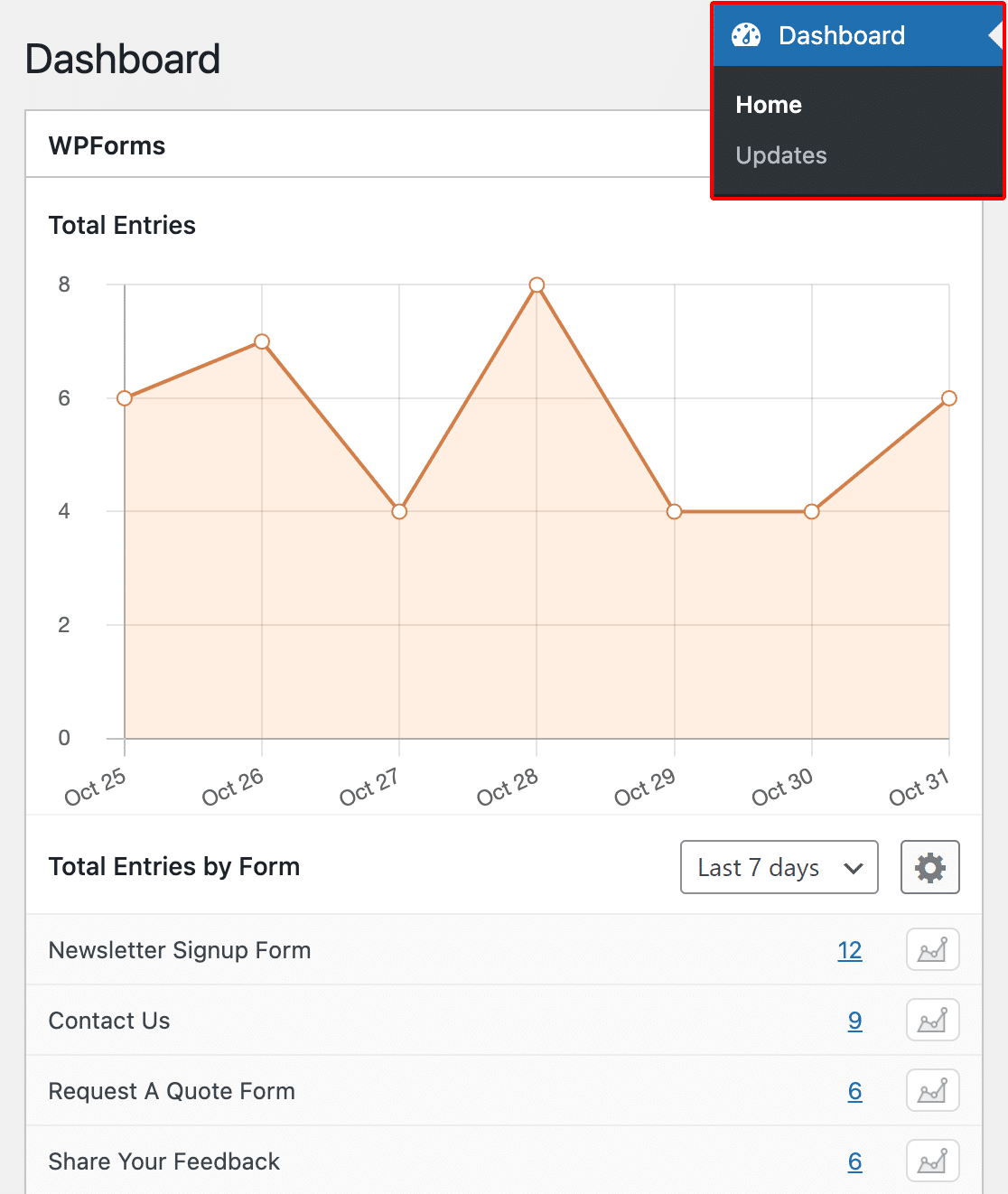
Die genaue Platzierung des WPForms-Dashboard-Widgets kann je nach installierten Plugins und aktivierten Dashboard-Widgets variieren.
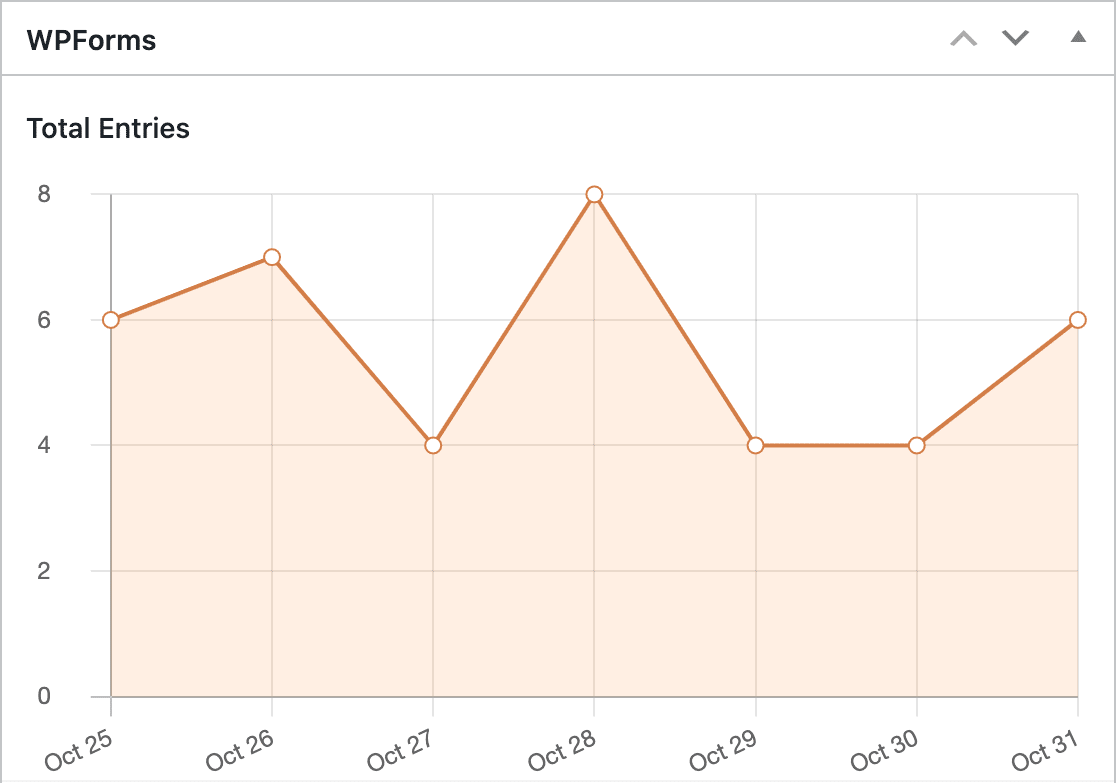
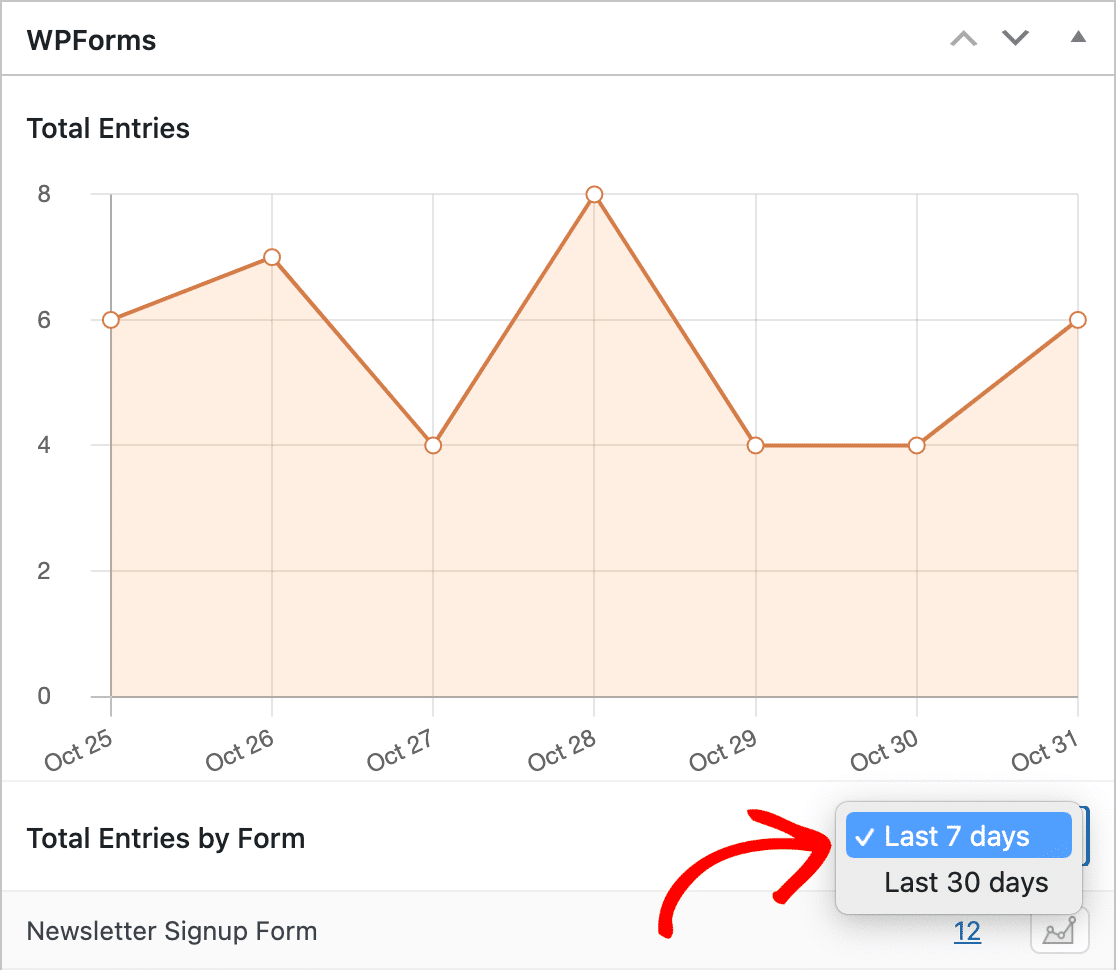
Unser Dashboard-Widget enthält zwei Abschnitte: Gesamteinträge und Gesamteinträge nach Formular. Im Abschnitt Gesamteinträge sehen Sie ein Diagramm der täglichen Gesamtzahl der Einträge für Ihre Website.
Darunter enthält der Abschnitt Gesamteinträge nach Formular eine Tabelle mit den Eintragszahlen für jedes Formular auf Ihrer Website. Sie sind nach der neuesten Aktivität geordnet.
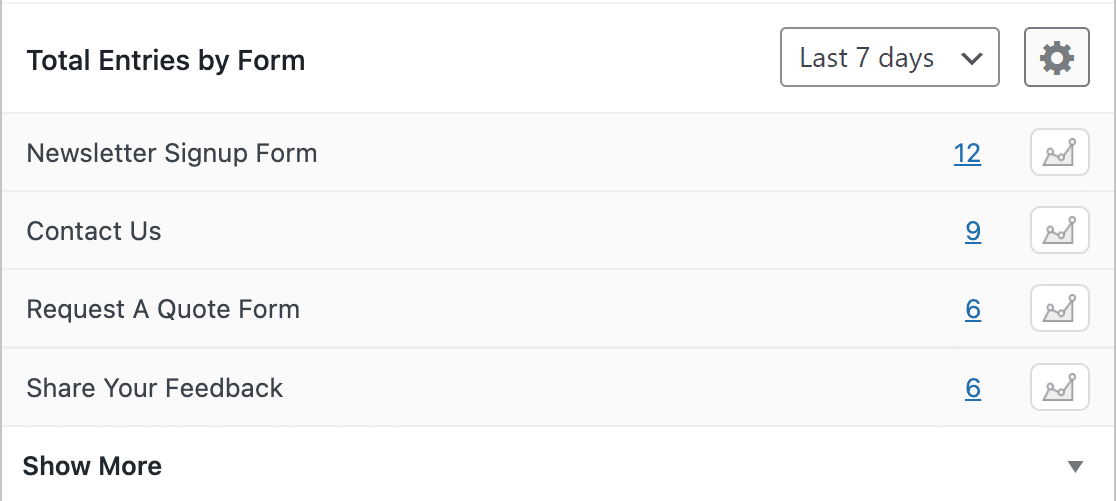
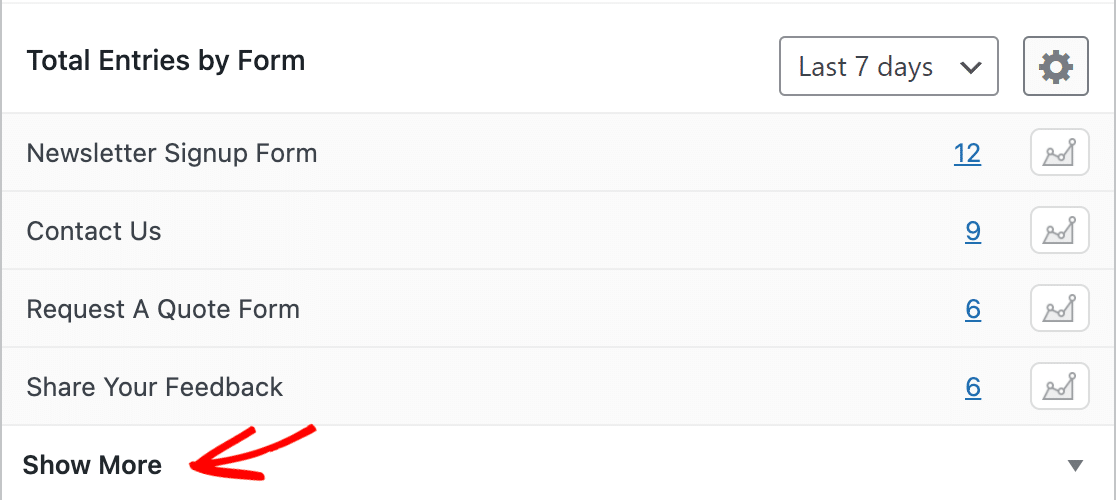
Wenn Sie mehr als 5 Formulare auf Ihrer Website haben, klicken Sie unter der Tabelle auf Mehr anzeigen, um sie zu erweitern und die Eintragszahlen für Ihre anderen Formulare anzuzeigen.
Anpassen des WPForms-Dashboard-Widgets
Sie können die Daten, die im WPForms-Dashboard-Widget angezeigt werden, ändern, um die für Sie nützlichsten Informationen zu sehen. Alle Änderungen, die Sie am Widget vornehmen, werden für das nächste Mal gespeichert, wenn Sie zu Ihrem Dashboard zurückkehren.
Ändern des Datumsbereichs
Standardmäßig zeigt das Widget Daten für die letzten 7 Tage an. Wenn Sie mehr Daten sehen möchten, können Sie das Dropdown-Menü anpassen, um die Eintragszahlen für die letzten 30 Tage anzuzeigen.
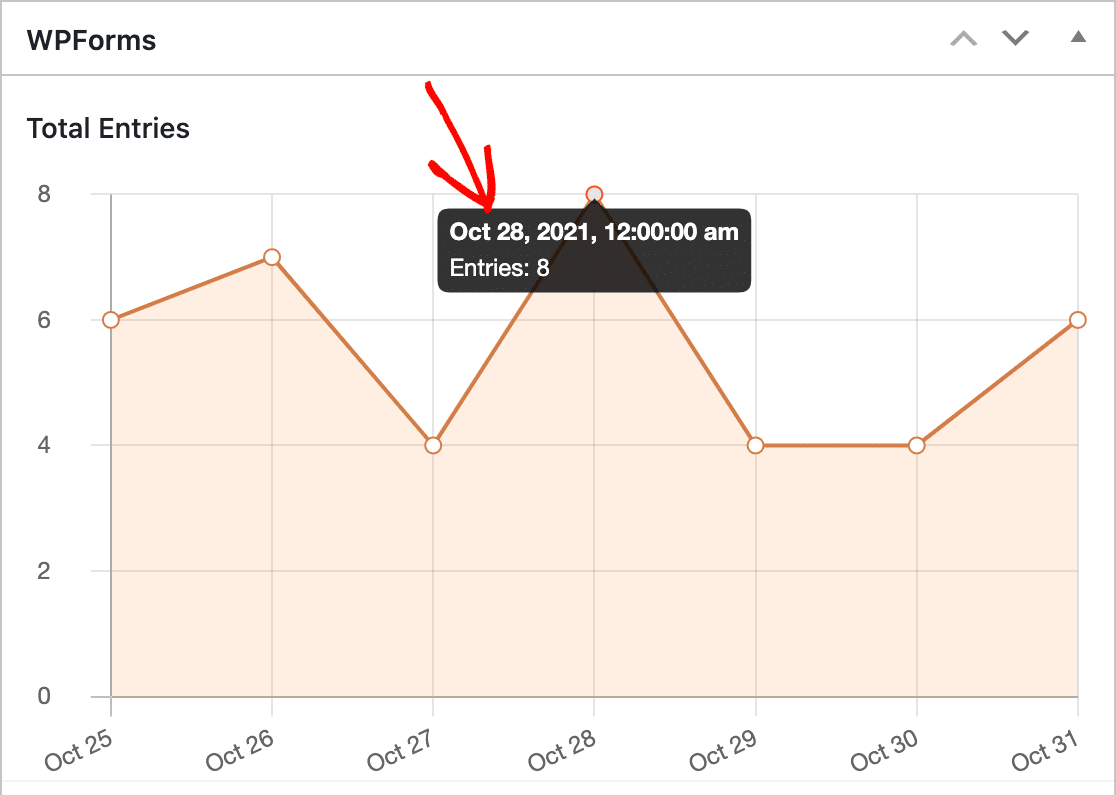
Sie können mit der Maus über jeden Punkt im Diagramm fahren, um dessen Datum anzuzeigen.
Hinweis: Möchten Sie benutzerdefinierte Datumsbereiche für das WPForms-Dashboard-Widget erstellen? Unsere Entwicklerdokumentation enthält PHP-Snippets, die Sie zu Ihrer Website hinzufügen können, um dies zu tun.
Anpassen des Erscheinungsbilds
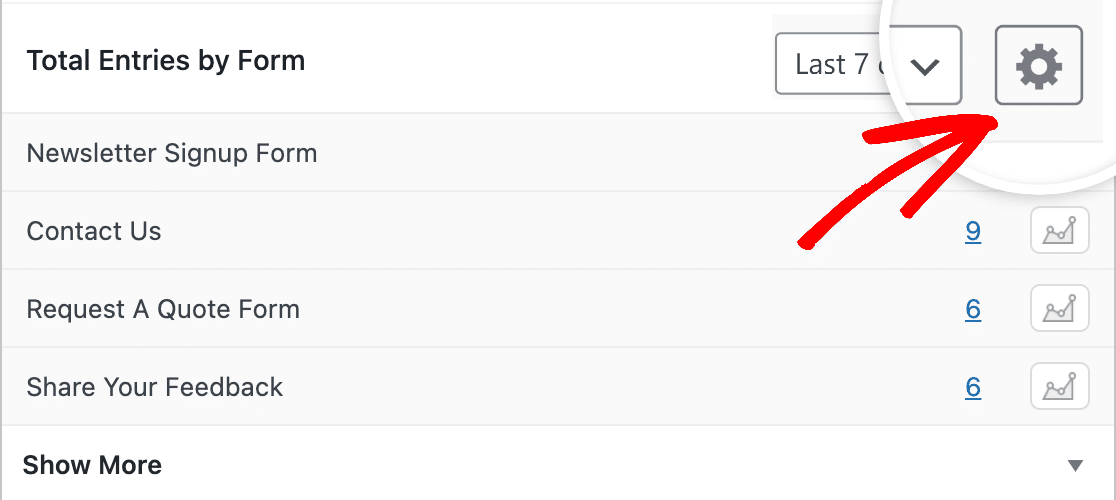
Sie können das Erscheinungsbild des Dashboard-Widgets einfach an Ihre Vorlieben anpassen. Klicken Sie dazu auf das Zahnradsymbol rechts neben dem Dropdown-Menü.
Hier können Sie zwischen einem Balken- oder Liniendiagramm wechseln und ein Farbschema auswählen, das zu Ihrem WordPress-Theme oder Ihrem WPForms-Stil passt.
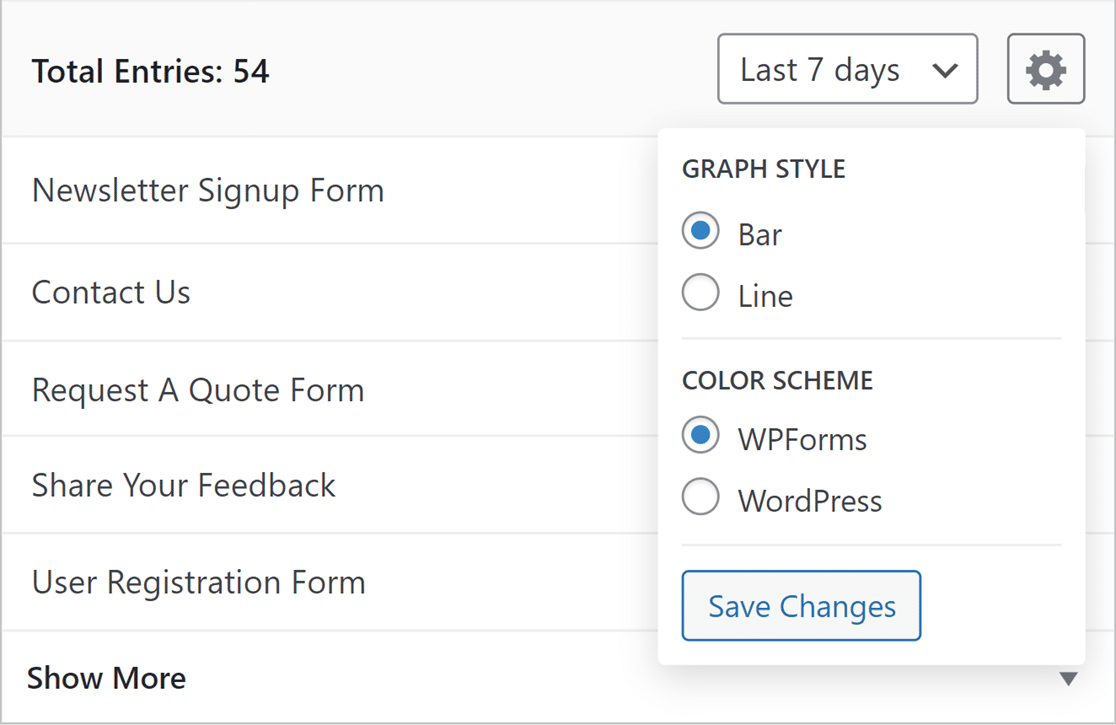
Nachdem Sie die Einstellungen nach Ihren Wünschen angepasst haben, klicken Sie auf Änderungen speichern, um die Widget-Ansicht zu aktualisieren.
Anzeigen von Eintragsdaten für ein einzelnes Formular
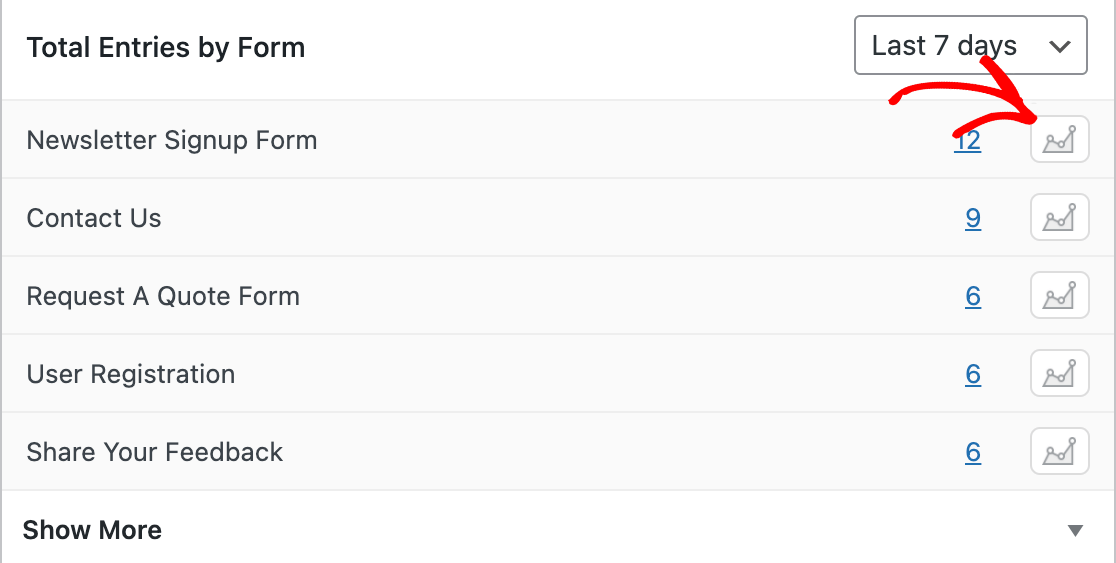
Sie können auch Daten nur für ein einzelnes Formular anzeigen. Klicken Sie dazu im Abschnitt „Gesamteinträge nach Formular“ des Widgets auf das Diagrammsymbol für das Formular, das Sie anzeigen möchten.
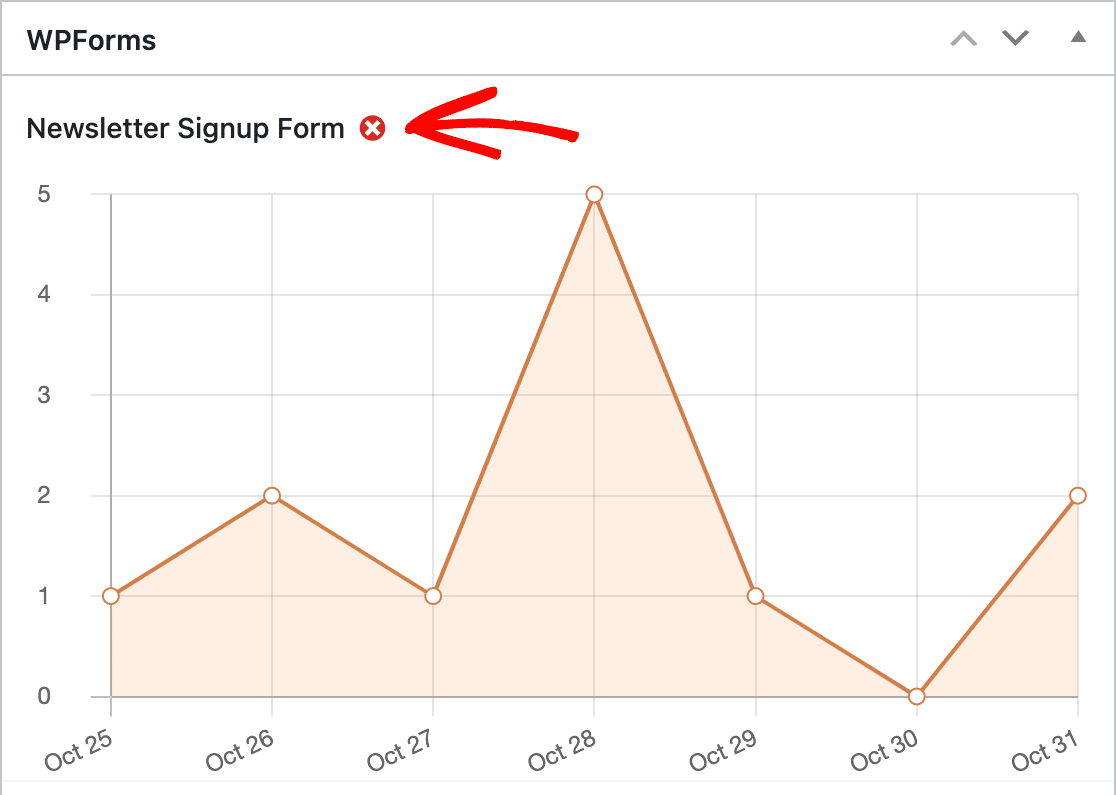
Wenn Sie später entscheiden, dass Sie wieder Daten für alle Ihre Formulare anzeigen möchten, können Sie einfach auf das rote X-Symbol neben dem Formularnamen über dem Diagramm klicken.
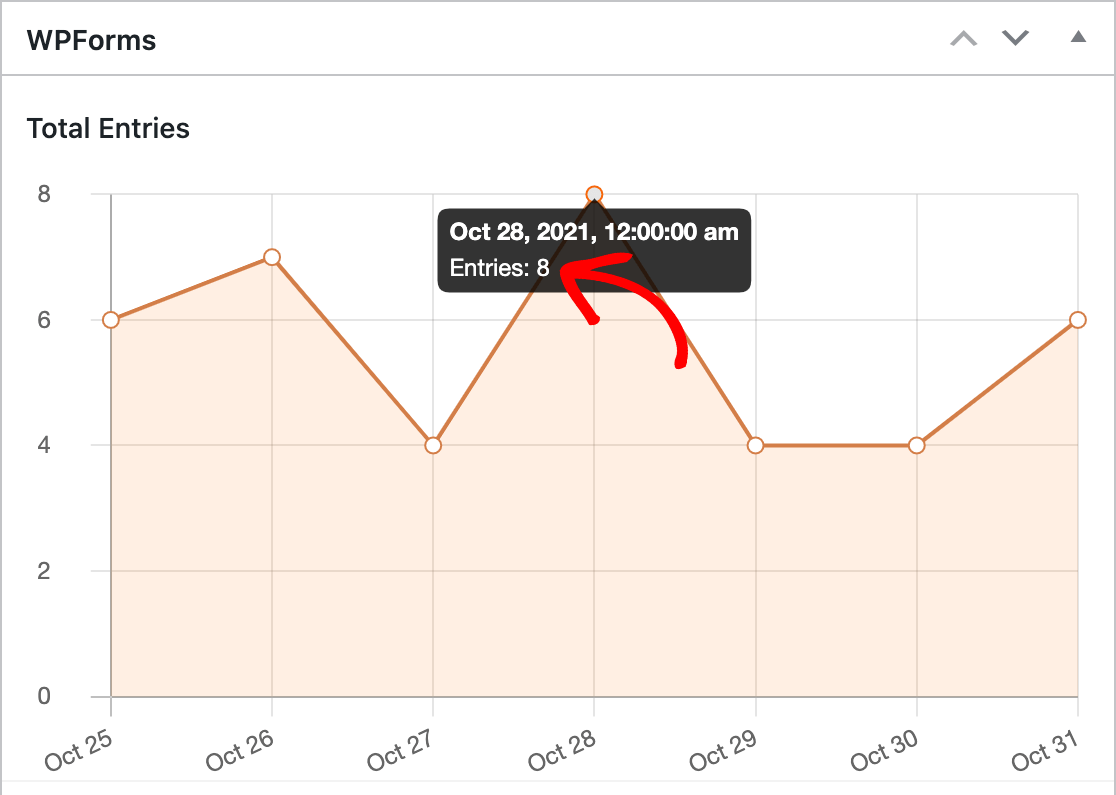
Sie können auch mit der Maus über jeden Punkt im Diagramm fahren, um dessen Eintragszahl anzuzeigen.
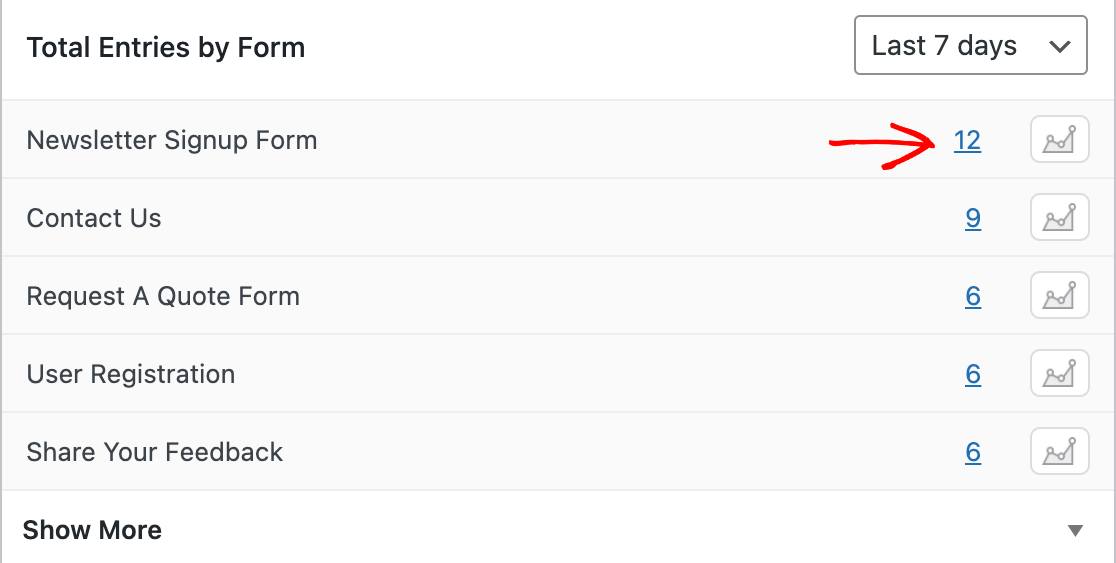
Zusätzlich können Sie die Eintragsseite für jedes Formular schnell öffnen, indem Sie auf die Eintragszahl in der Tabelle klicken.
Hinweis: Möchten Sie mehr über die Anzeige von Einträgen in WPForms erfahren? Sehen Sie sich unseren vollständigen Leitfaden zur Verwaltung von Einträgen für alle Details an.
Verschieben des WPForms Dashboard-Widgets
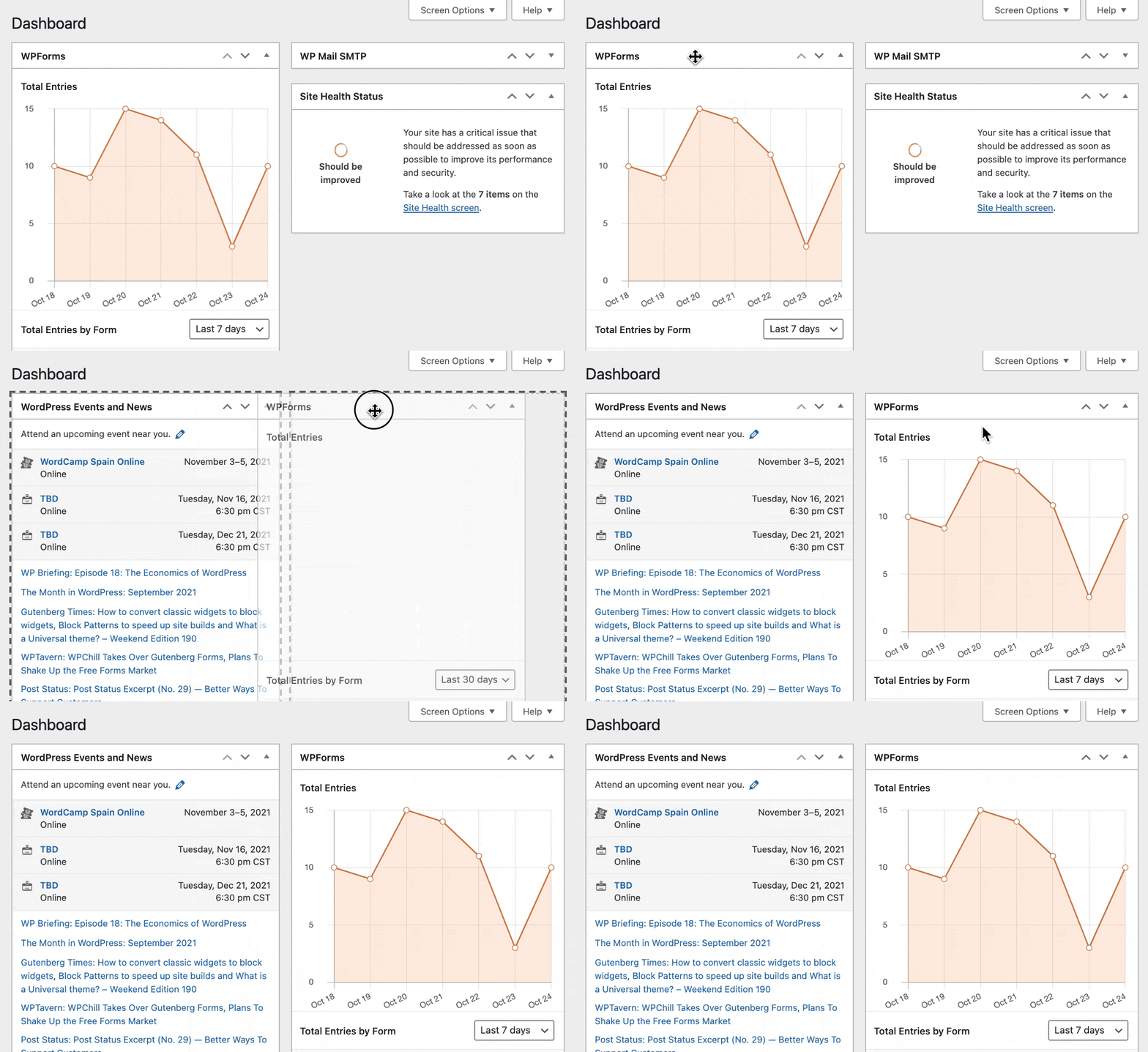
Wenn Sie das WPForms Dashboard-Widget an einen anderen Teil des Bildschirms verschieben möchten, können Sie dies durch Ziehen und Ablegen tun.
Zugriff auf WPForms-Ressourcen
Unten im Dashboard-Widget finden Sie schnelle Links zu hilfreichen WPForms-Ressourcen.
- Dokumentation: Öffnet unsere Dokumentationsbibliothek, wo Sie Anleitungen und Tutorials für jede WPForms-Funktion finden.
- Videos: Öffnet den WPForms YouTube-Kanal, wo Sie Schritt-für-Schritt-Video-Tutorials ansehen können.
- Support: Öffnet die Support-Seite in Ihrem WPForms-Konto, wo Sie mit unserem Support-Assistenten chatten oder ein Support-Ticket eröffnen können.
- Was gibt's Neues: Öffnet ein Popup mit Details zu den neuen Funktionen, die in der auf Ihrer Website installierten Version von WPForms enthalten sind.

Anzeigen, was es Neues bei WPForms gibt
Das "Was gibt's Neues"-Popup gibt Ihnen einen schnellen Überblick über die neuesten Funktionen, die WPForms hinzugefügt wurden. Um es zu öffnen, klicken Sie unten im Widget auf Was gibt's Neues.
Jedes Highlight im Popup enthält eine kurze Beschreibung der Funktion. Klicken Sie auf Ausprobieren, um die Funktion auf Ihrer Website zu nutzen, oder auf Mehr erfahren, um vollständige Details zur Funktionsweise zu sehen.

Ausblenden des WPForms-Dashboard-Widgets
WordPress ermöglicht es Ihnen, einfach anzupassen, welche Dashboard-Widgets in Ihrem Admin-Dashboard sichtbar sind. Wenn Sie das WPForms-Widget entfernen möchten, klicken Sie auf die Registerkarte Bildschirmoptionen in der oberen rechten Ecke des Bildschirms.
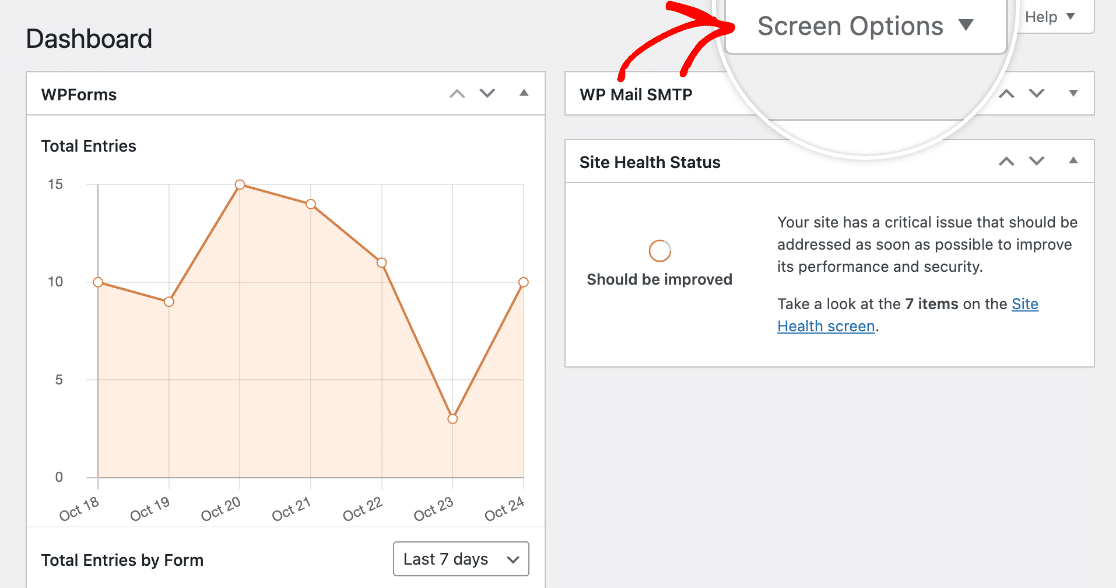
Deaktivieren Sie im Dropdown-Menü, das sich vom oberen Bildschirmrand öffnet, das Kontrollkästchen neben WPForms, um dessen Widget aus Ihrem Dashboard zu entfernen.
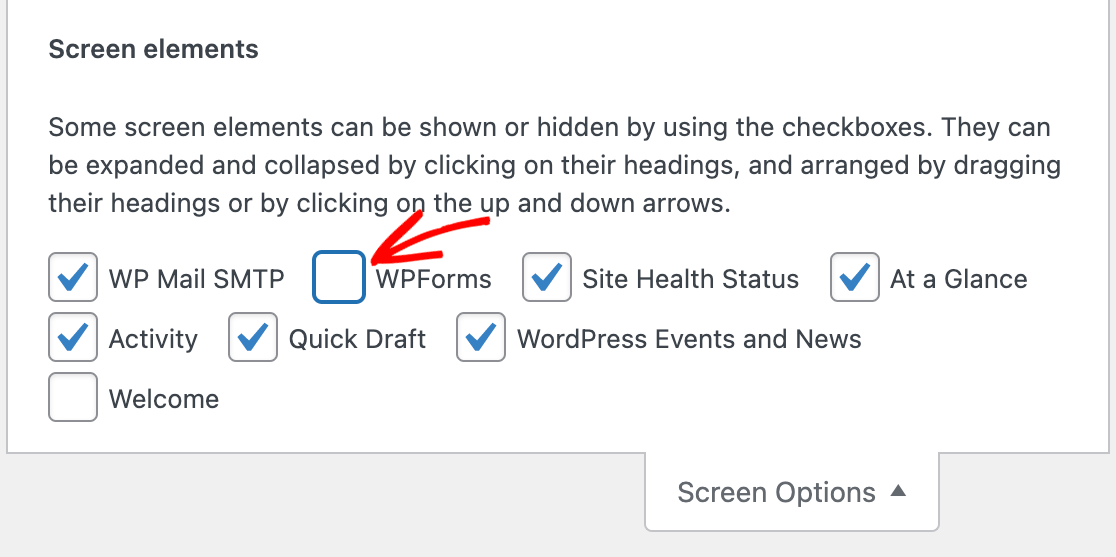
Wenn Sie das WPForms Dashboard-Widget wieder hinzufügen möchten, können Sie einfach die Bildschirmoptionen erneut öffnen und das WPForms-Kontrollkästchen auswählen. Das Widget zeigt immer Ihre neuesten Formulardaten an.
Wenn Sie das WPForms Dashboard-Widget aktiv halten möchten, aber den Graphen und die Daten nicht sehen möchten, können Sie einfach auf den Pfeil in der oberen rechten Ecke des Widgets klicken, um es zu minimieren.
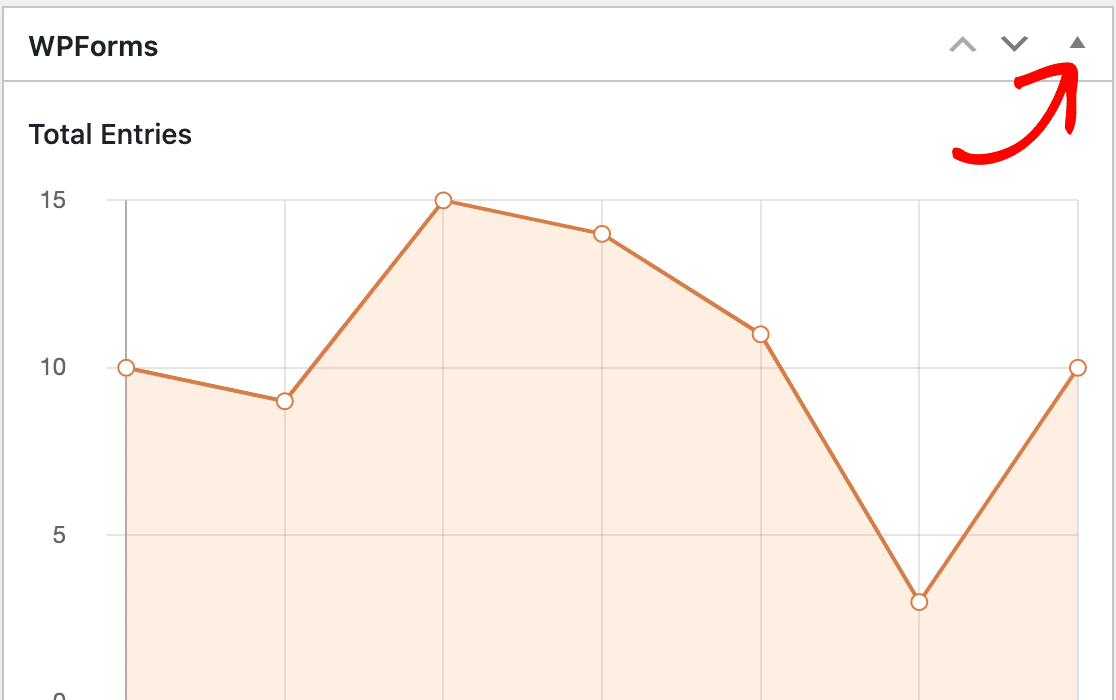
Sie können das Widget dann jederzeit wieder erweitern, um Ihre Formularaktivität auf einen Blick zu sehen.
Hinweis: Möchten Sie das WPForms-Widget vollständig deaktivieren, sodass es im Menü der Bildschirmoptionen des WordPress-Dashboards nicht sichtbar ist? Schauen Sie sich unsere Entwicklerdokumentation für eine vollständige Anleitung an, wie Sie dies tun können.
Wiederherstellen von Einträgen aus dem Dashboard-Widget
Hinweis: Dies gilt nur, wenn Sie von WPForms Lite auf eine Pro-Lizenz oder höher aufgerüstet haben. Weitere Informationen finden Sie in unserem Artikel zur Verwendung von Lite Connect für WPForms.
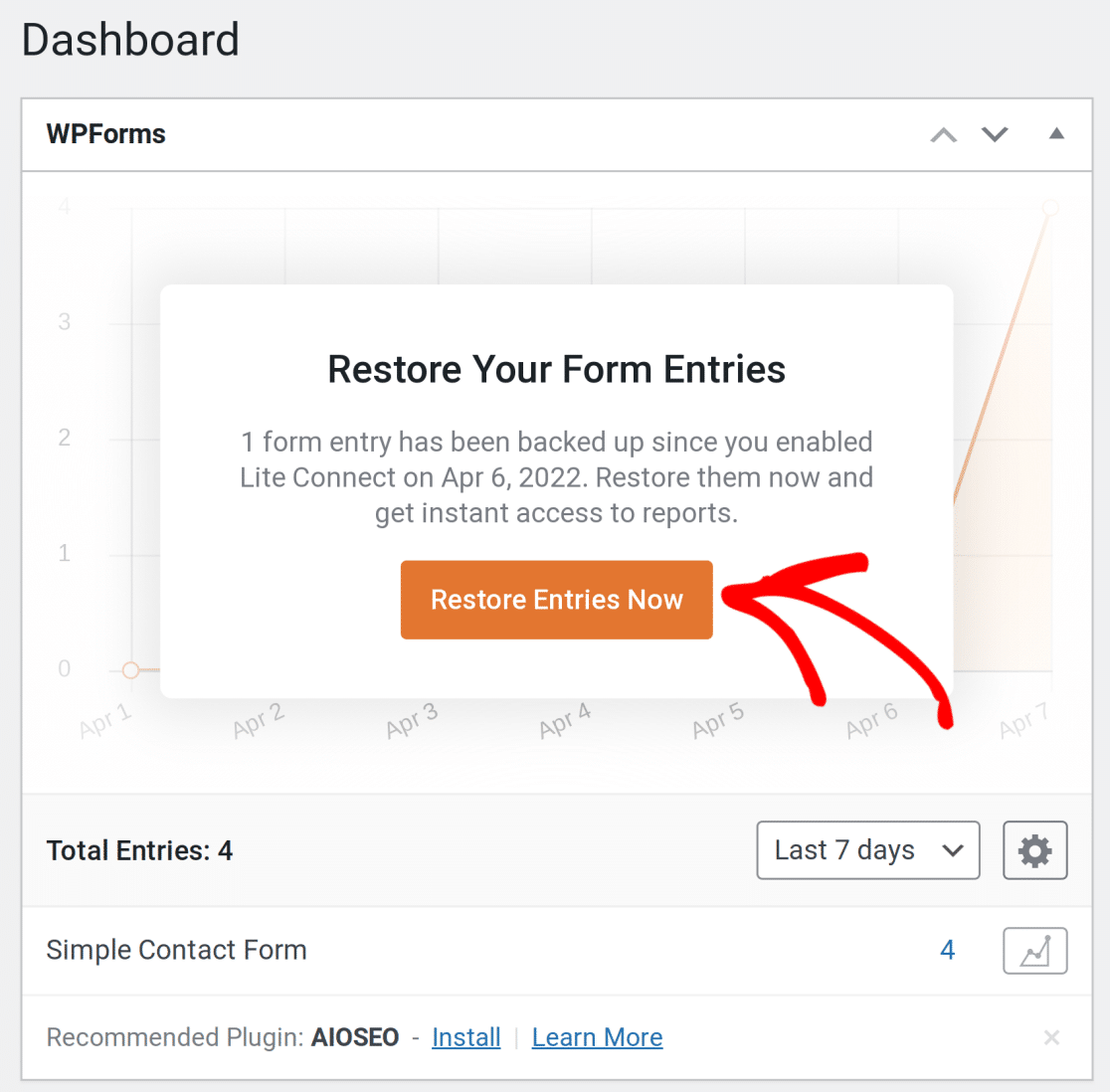
Wenn Sie Formulareinträge mit Lite Connect in der Cloud gespeichert haben, können Sie diese vom Dashboard wiederherstellen, indem Sie auf Einträge jetzt wiederherstellen klicken.
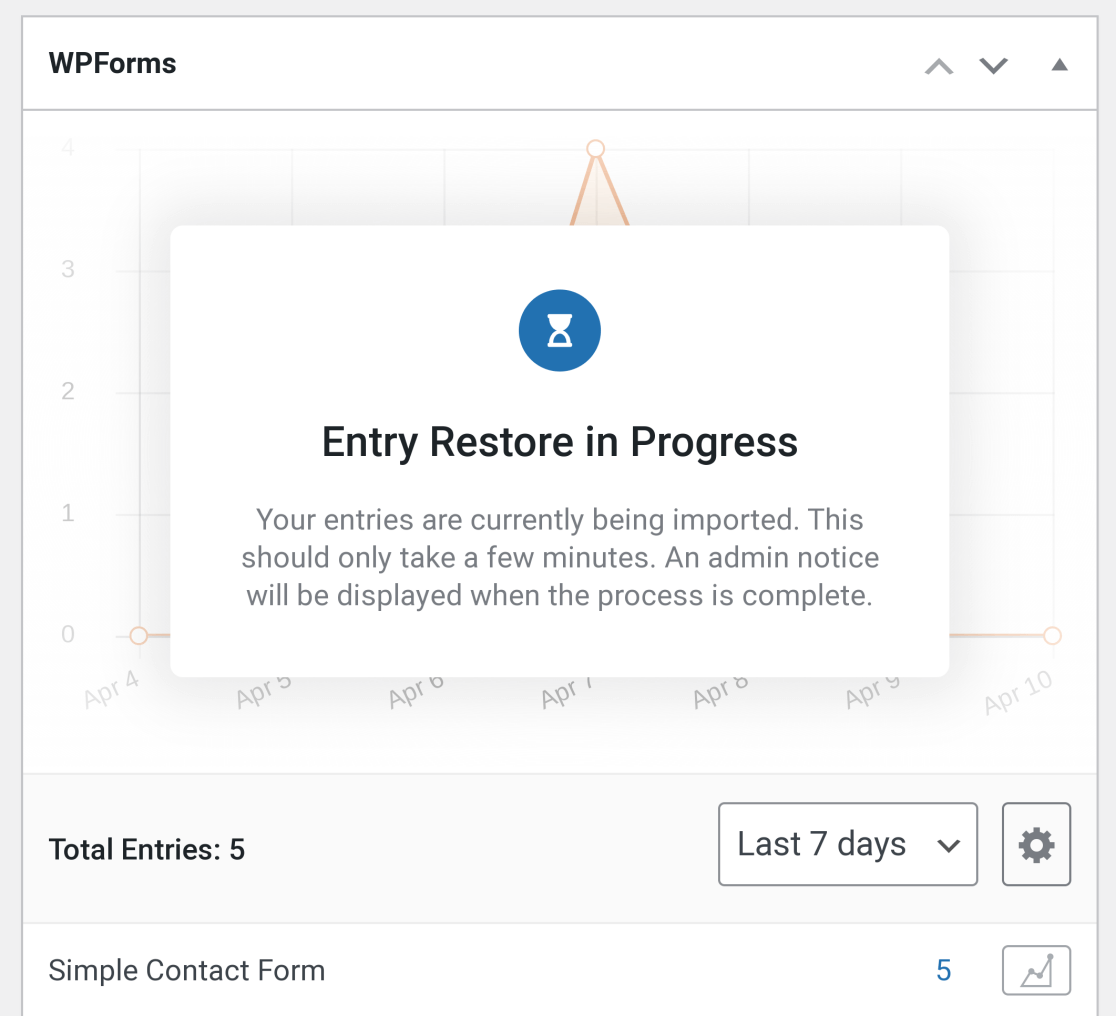
Während der Wiederherstellung der Einträge wird eine Meldung im Dashboard angezeigt.
Sobald Einträge wiederhergestellt wurden, sehen Sie eine Admin-Benachrichtigung oben im WordPress-Adminbereich.

Wenn Sie diese Benachrichtigung nach einigen Minuten nicht sehen, können Sie die Seite aktualisieren. Das Dashboard kehrt zur Standardansicht zurück. Die Gesamtzahl der Einträge umfasst nun auch Einträge, die zuvor in der Cloud gesichert wurden.
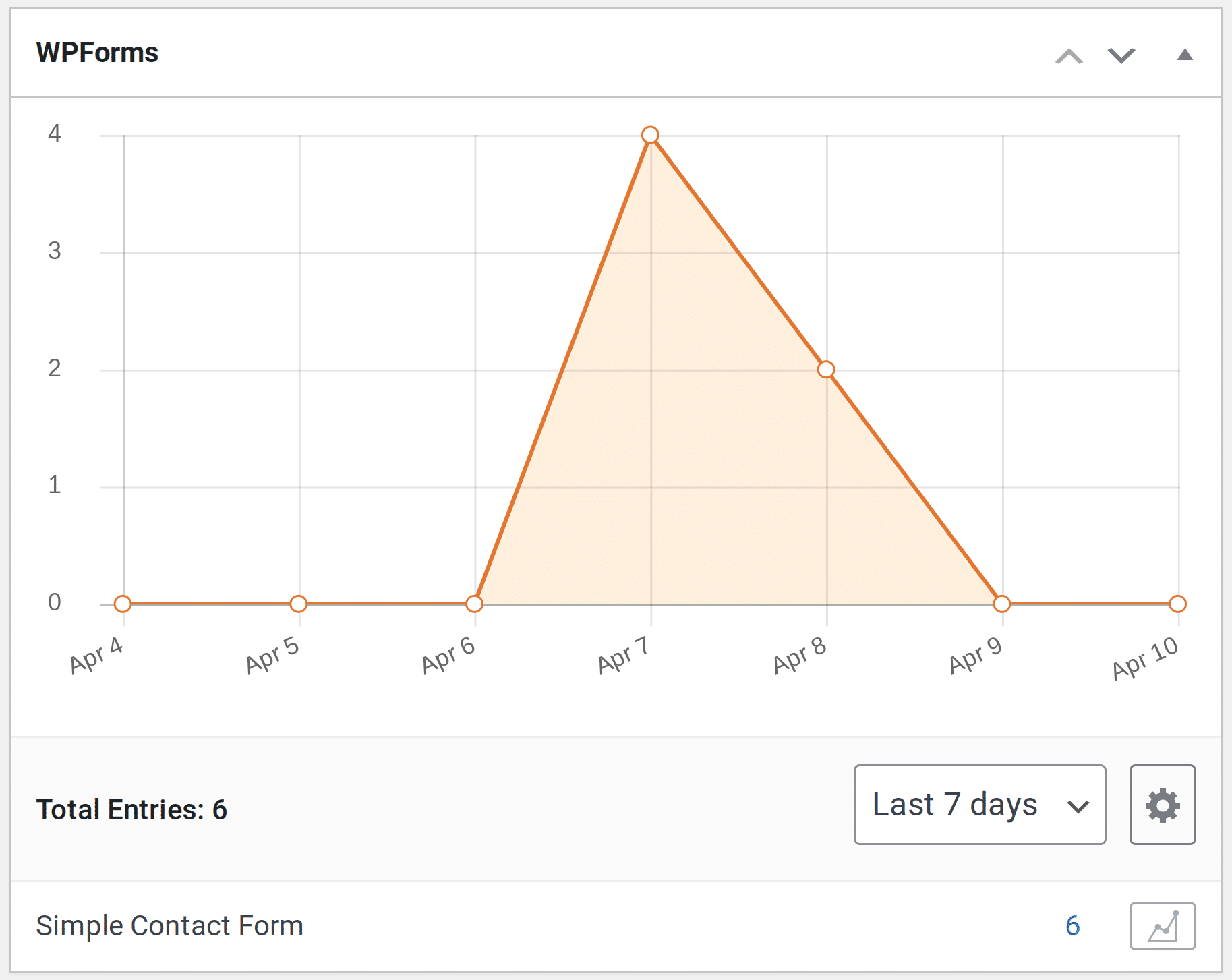
Das ist alles! Sie können jetzt das WPForms Dashboard-Widget verwenden, um schnell die Anzahl der Einträge und Trends für Ihre Formulare anzuzeigen und zu überwachen.
Möchten Sie als Nächstes noch mehr Optionen für Einträge sehen? Schauen Sie sich unbedingt unseren Leitfaden zur Verwaltung von Einträgen an, der alle häufigsten Fragen zu Einträgen in WPForms beantwortet.


