


Resumo de IA
Gostaria de recolher pagamentos utilizando os seus formulários WordPress? Com o nosso addon Stripe Pro, pode oferecer uma forma fácil aos utilizadores de submeter pagamentos únicos, ou mesmo pagamentos de subscrição recorrentes, sem sair do seu site.
Este tutorial irá mostrar-lhe como instalar e configurar o addon Stripe Pro com WPForms.
Requisitos:
- Será necessária uma licença Pro ou superior para aceder ao addon Stripe Pro
- Certifique-se de que instalou a versão mais recente do WPForms para cumprir a versão mínima exigida para o addon Stripe Pro
- O Stripe exige que o seu site tenha SSL (HTTPS) ativado na página onde está a adicionar um formulário de pagamento ativo, pois isto permite-lhe enviar dados de cartão de crédito de forma segura para o Stripe. Para detalhes de configuração, consulte o guia do WPBeginner sobre como adicionar SSL e HTTPS no WordPress
- Os regulamentos para pagamentos online podem variar significativamente de país para país. Por favor, reveja os requisitos específicos de cada país do Stripe para garantir que os seus formulários de pagamento cumprem as leis locais
Antes de começar, certifique-se de que instala o WPForms no seu site WordPress e verifica a sua licença. Depois, instale e ative o addon Stripe Pro.
Nota: A taxa de processamento do Stripe começa em 2,9% + 0,30€ por cada cobrança de cartão bem-sucedida, conforme descrito na página de preços do Stripe. Se a sua licença WPForms estiver inativa, uma taxa de processamento adicional de 3% é aplicada pelo WPForms a cada transação.
Ligar o Stripe ao Seu Site
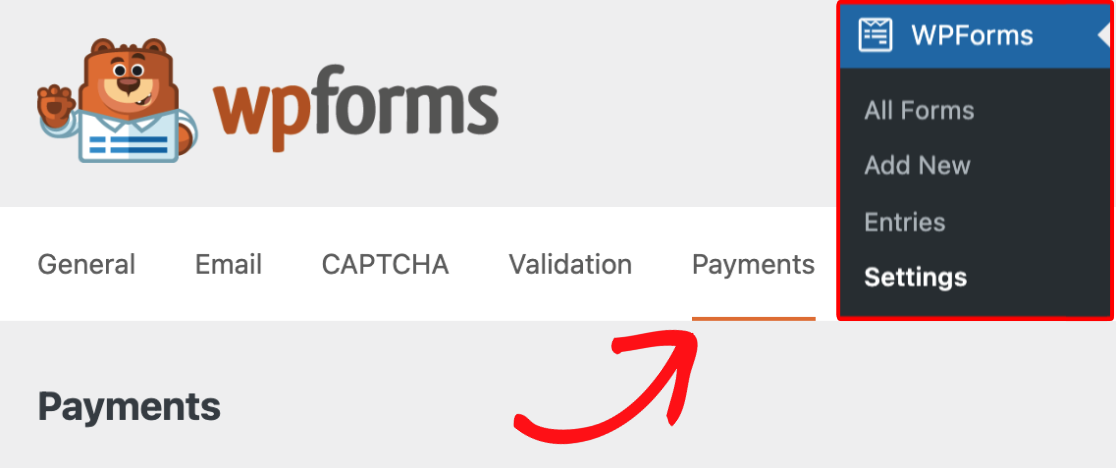
Assim que o addon Stripe Pro estiver pronto, terá de abrir WPForms » Definições no menu esquerdo do seu site WordPress. A partir daí, clique no separador Pagamentos.
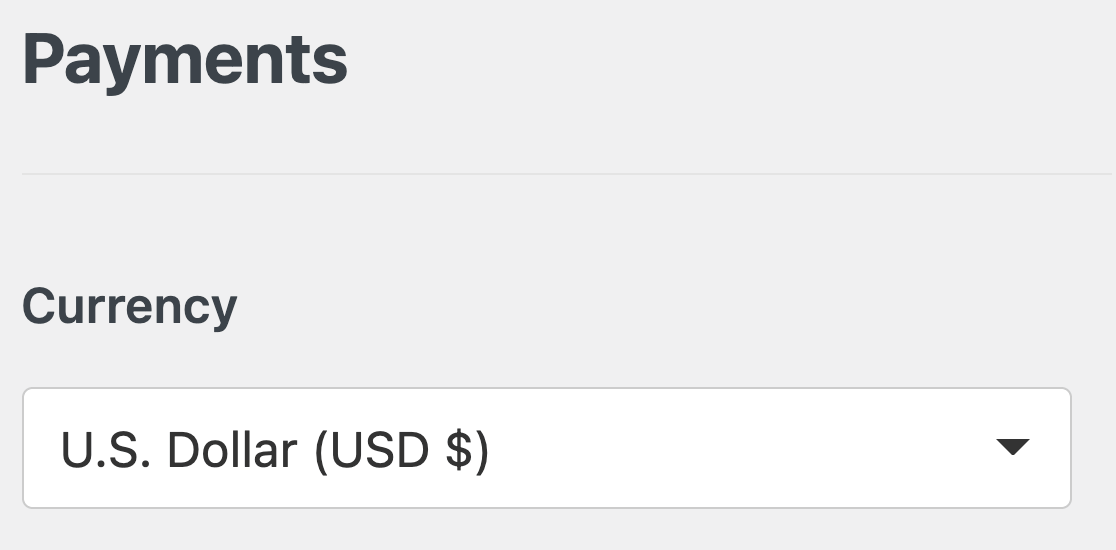
Se desejar ajustar a moeda que o seu site utiliza, prossiga e selecione a opção de que necessita no menu suspenso Moeda antes de continuar.
Quando estiver pronto, desloque-se para baixo até à secção Stripe. Aqui, clique no botão azul Ligar ao Stripe.
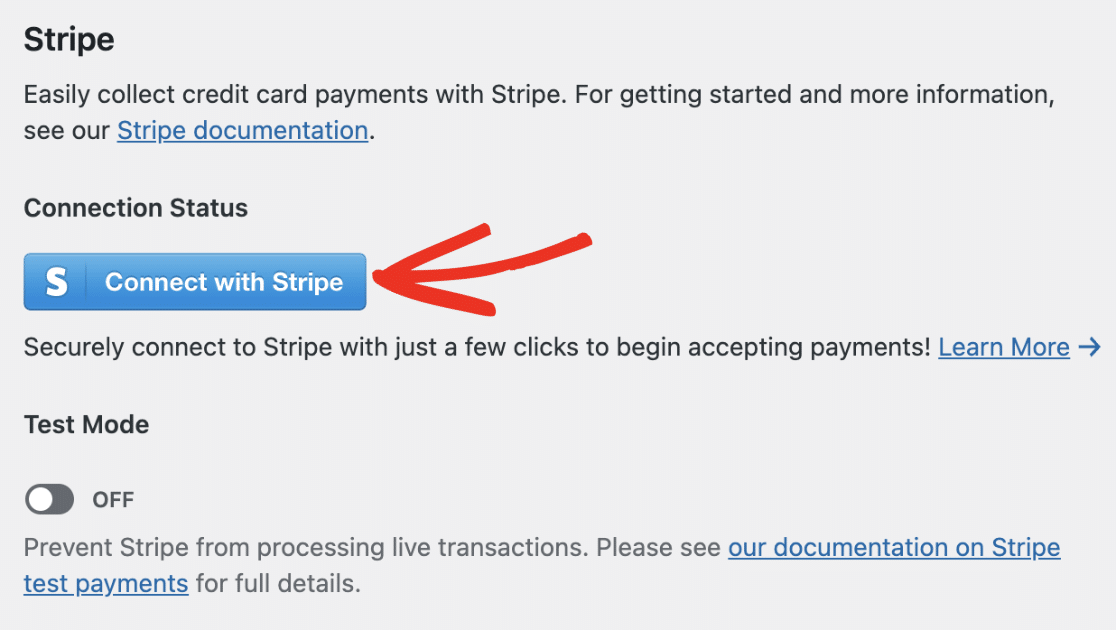
Nota: Os modos de Teste e Ativo devem ser ligados separadamente. Se estiver atualmente a usar o Modo de Teste, certifique-se de que repete este processo de ligação com a opção Modo de Teste desativada para que esteja pronto para lançar os seus formulários.
Em seguida, ser-lhe-á pedido para autorizar a ligação entre os seus formulários e o Stripe. O conteúdo exato que vê nesta página irá variar dependendo se a sua conta Stripe já está ativada.
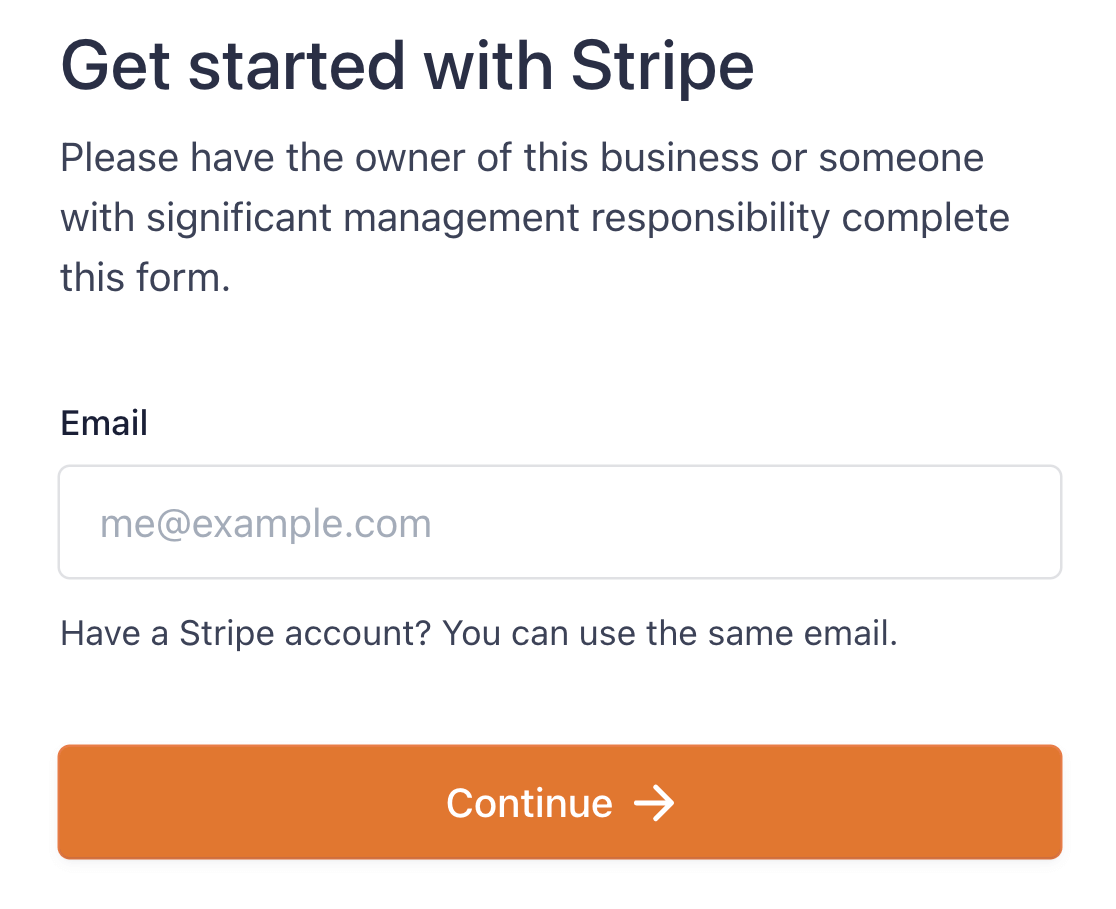
Depois de seguir todos os passos no assistente de Ligação Stripe, será redirecionado de volta para a área de administração do seu site. Aqui, deverá ver um visto verde ao lado de Estado da Ligação.

Nota: Também pode ligar a Stripe diretamente a partir do construtor de formulários. No painel Pagamentos, abra o separador Stripe e, se a sua conta ainda não estiver ligada, clique no botão Ligar com a Stripe para iniciar o mesmo processo sem sair do seu formulário.
Configurar Webhooks do Stripe
O Stripe usa webhooks para sincronizar eventos que ocorrem na sua conta Stripe a partir de uma fonte externa.
Configurar webhooks Stripe no WPForms permite-lhe ver atualizações em tempo real dos seus formulários de pagamento na área de administração do WordPress.
Pode gerir as suas subscrições e processar reembolsos a partir da página Visão Geral de Pagamentos no WPForms.
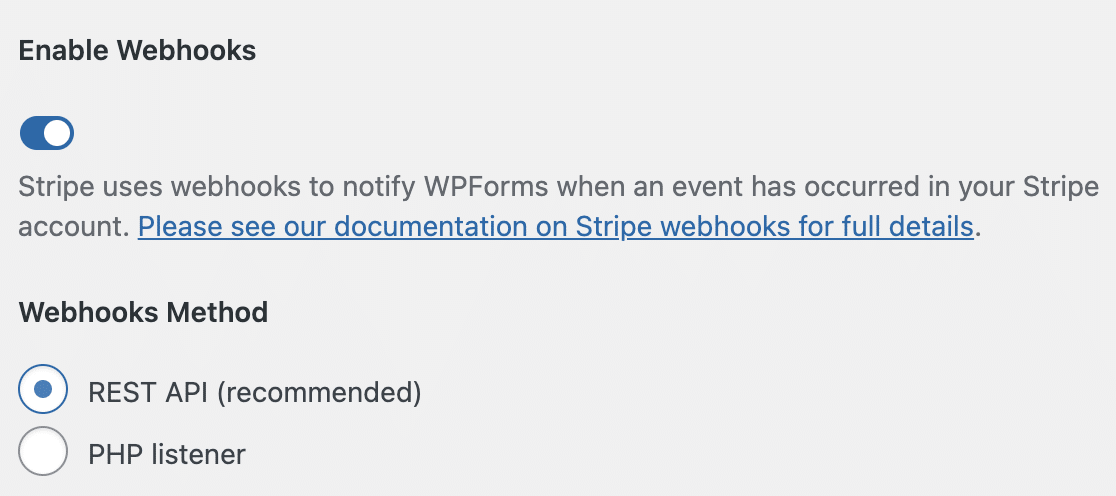
Os webhooks são configurados automaticamente para o WPForms versão 1.8.4 ou superior quando conecta a sua conta Stripe. No entanto, em alguns casos, a autoconfiguração pode não funcionar para a sua conta.
Se for esse o caso, pode configurá-lo manualmente para a sua conta. Para mais detalhes, consulte o nosso guia sobre configuração de webhooks do Stripe.
Selecionar um Modo de Campo de Cartão de Crédito
Depois de ligar o Stripe ao seu site WordPress, navegue até à secção Modos de Campo de Cartão de Crédito.
Pode escolher entre duas opções de Modo de Campo de Cartão de Crédito:
- Elemento de Cartão
- Elemento de Pagamento
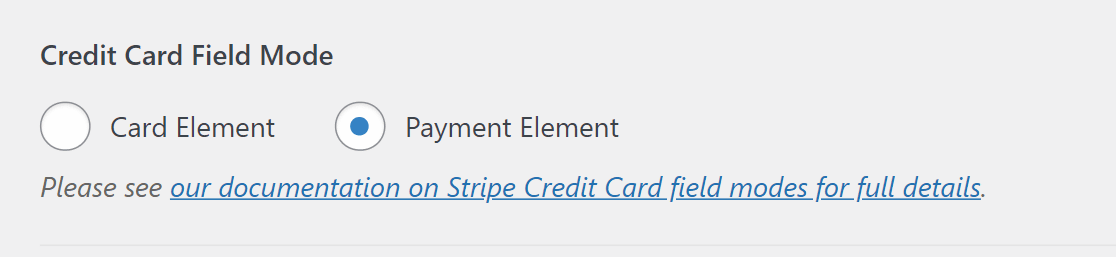
Explicaremos os diferentes modos de campo em mais detalhe abaixo.
Nota: Não verá a opção Modo de Campo de Cartão de Crédito se acabou de instalar o WPForms versão 1.8.2 ou superior. Se escolheu a opção Elemento de Pagamento antes de atualizar para o WPForms versão 1.8.2, também não verá a opção.
Elemento de Cartão
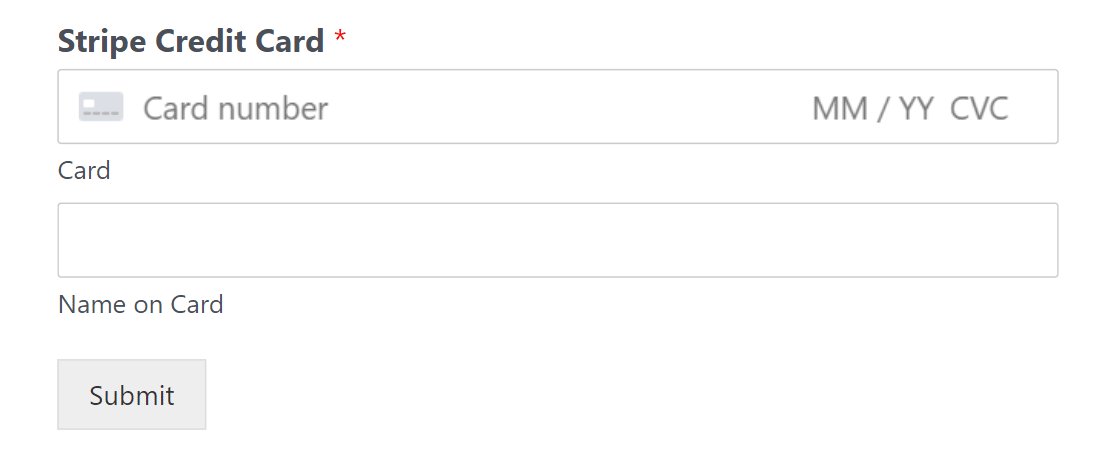
A opção Elemento de Cartão permite-lhe recolher informações de cartão sem esforço, utilizando componentes pré-construídos para validar o número do cartão, o código postal e a data de validade. Com esta opção, o formulário é simplificado e o número de campos obrigatórios é minimizado.
Elemento de Pagamento
A opção Elemento de Pagamento permite-lhe aceitar vários métodos de pagamento através de uma única integração. Também ajusta automaticamente os campos de entrada para recolher as informações necessárias com base no método de pagamento e no país, simplificando o processo de checkout.
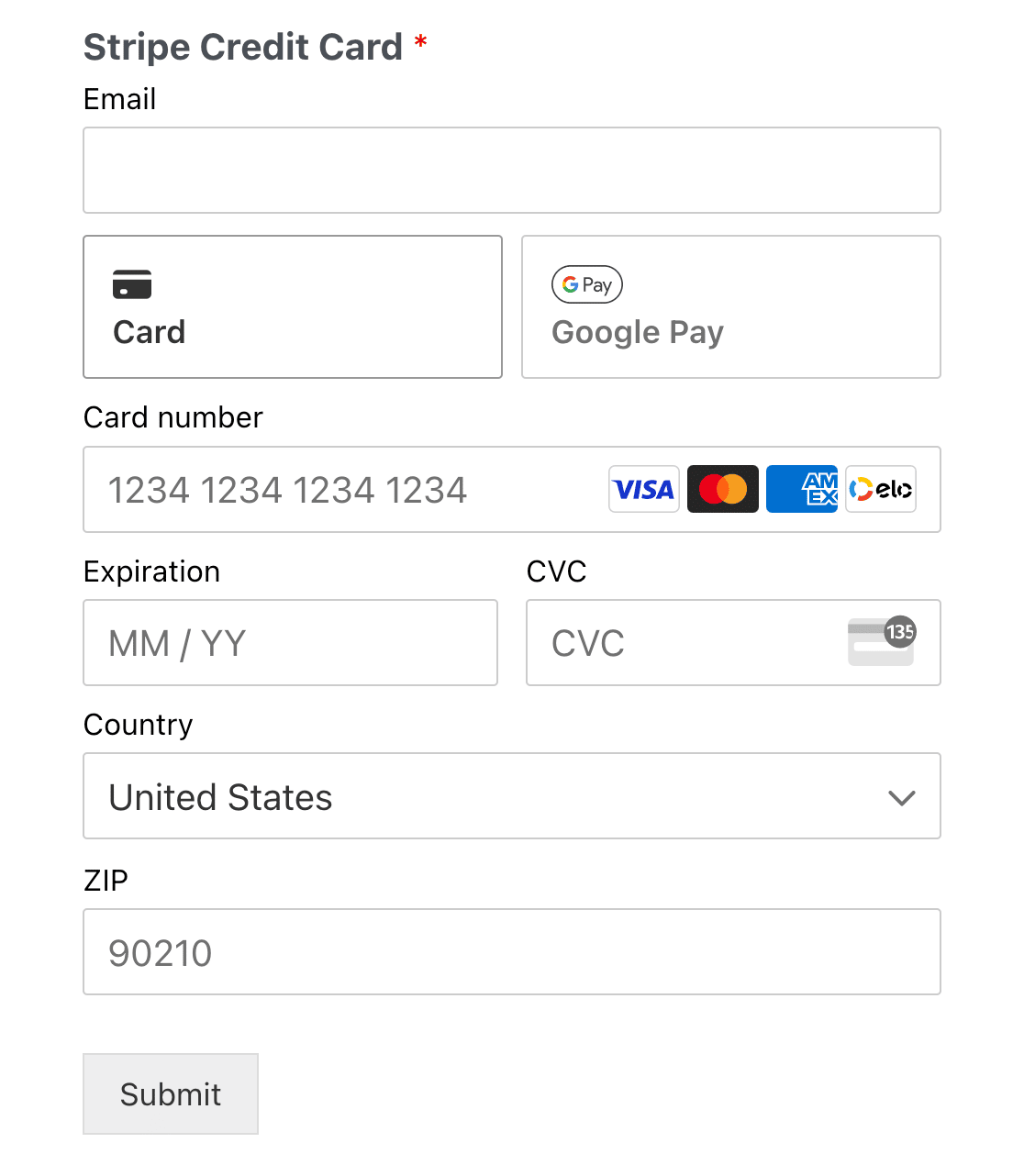
Verá apenas as opções de pagamento que o Stripe deteta no seu dispositivo e navegador específicos.
Nota: Os utilizadores só verão opções para pagar com Google Pay e Apple Pay se cumprirem os requisitos do Stripe para usar estas opções de pagamento. Consulte a documentação do Stripe para saber mais sobre os requisitos.
Finalizar Compra com Link
Se optar por usar o modo Elemento de Pagamento, não precisará de introduzir todas as informações do seu cartão durante o checkout. O Link dá-lhe a opção de guardar as informações do seu cartão com o seu endereço de e-mail.
Desta forma, todas as informações do seu cartão serão preenchidas automaticamente para si quando introduzir o seu endereço de e-mail.
Configurar isto é fácil! Na primeira vez que o usar, basta introduzir o seu endereço de e-mail no campo E-mail durante o checkout.
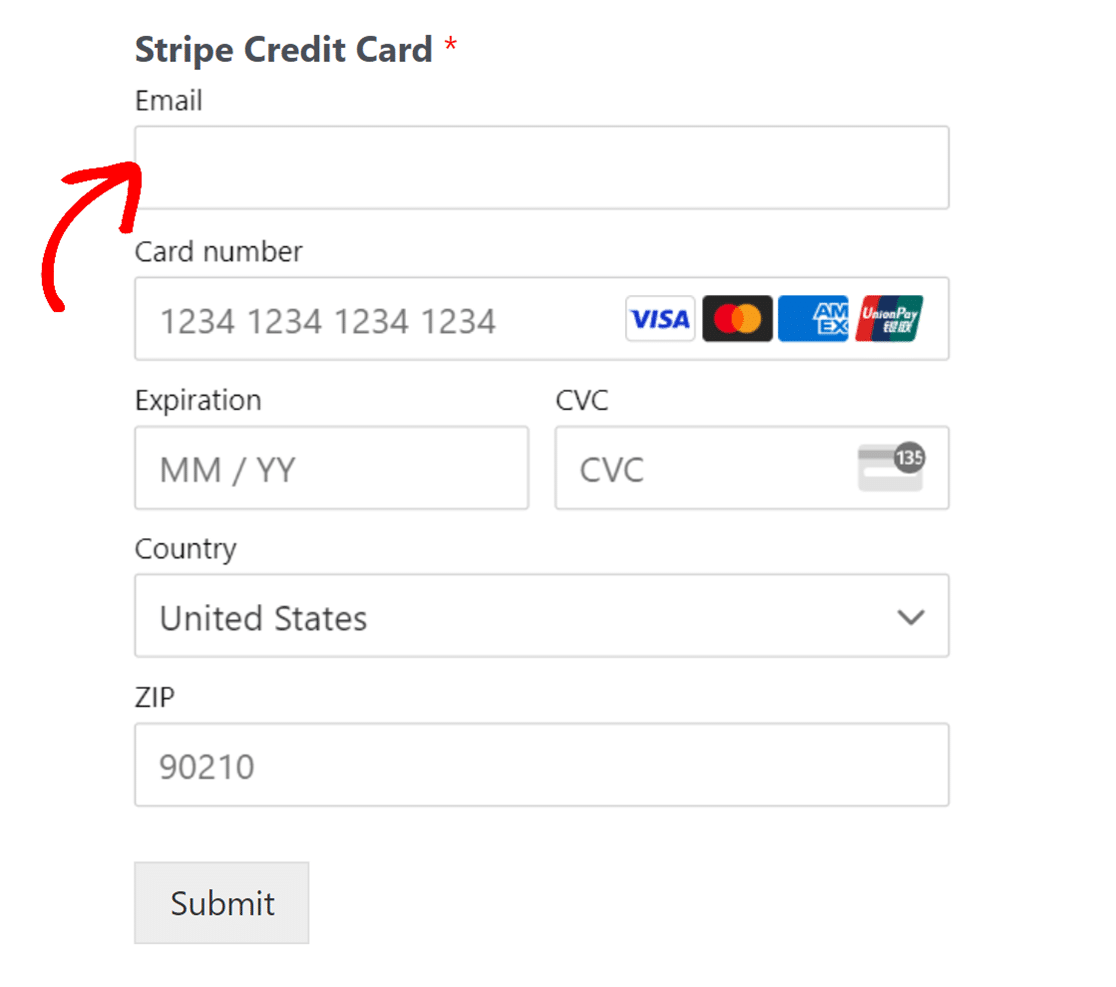
Ser-lhe-á então dada uma nova opção para guardar as suas informações.
Marque a caixa com o rótulo Guardar as minhas informações para checkout seguro com 1 clique com o Link depois de ter preenchido as informações do seu cartão.
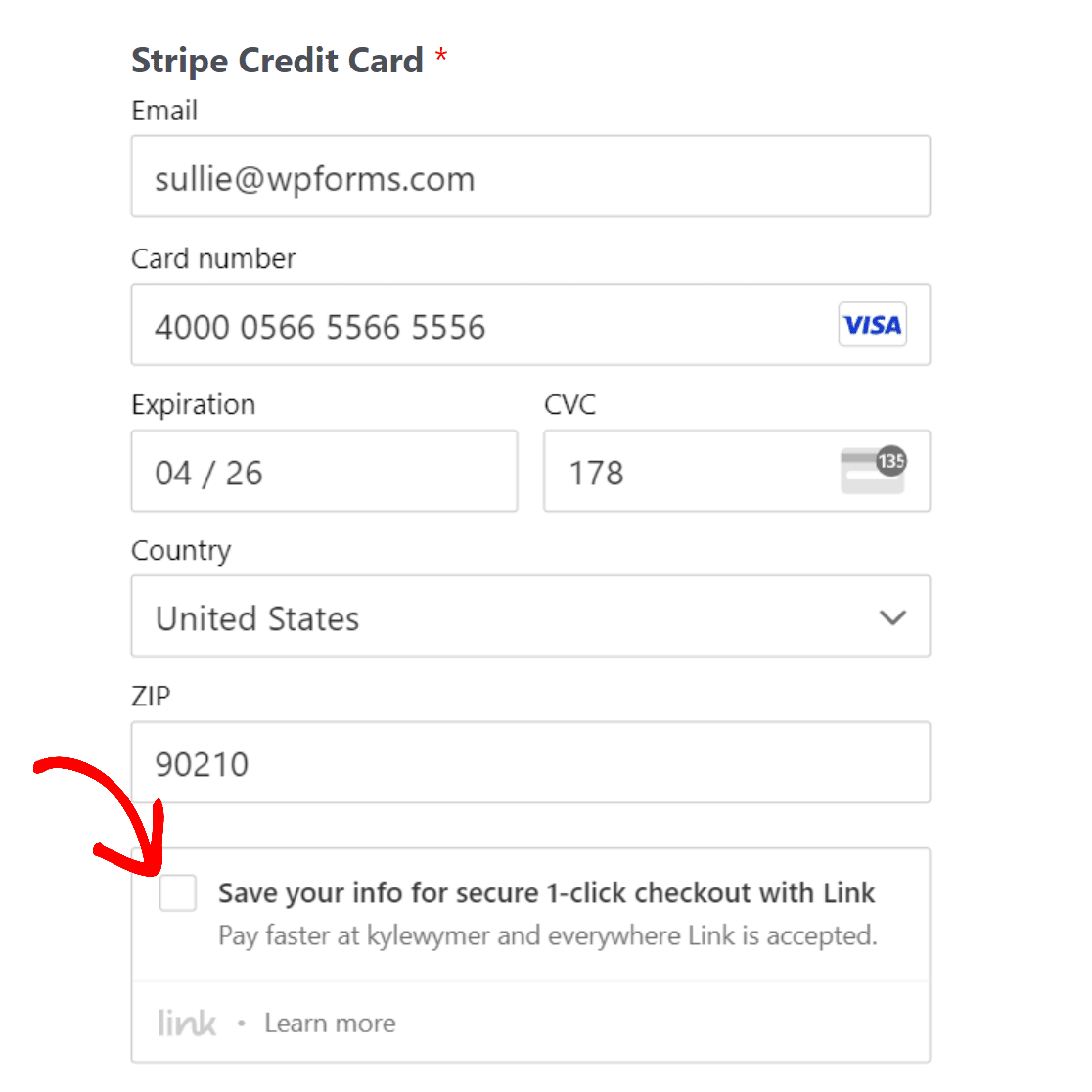
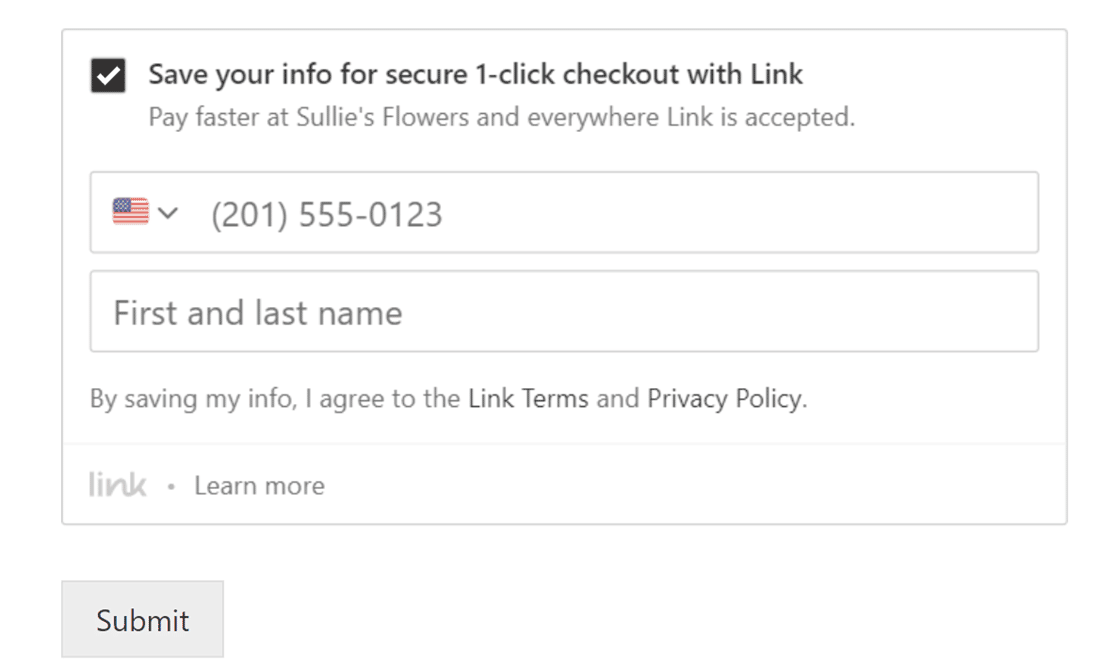
Em seguida, introduza o seu número de telefone e nome, e envie o formulário.
Para o seu próximo checkout, basta introduzir o seu endereço de e-mail no campo E-mail do formulário. Em seguida, introduza o código de verificação recebido no seu telefone para preencher automaticamente as informações do seu cartão.
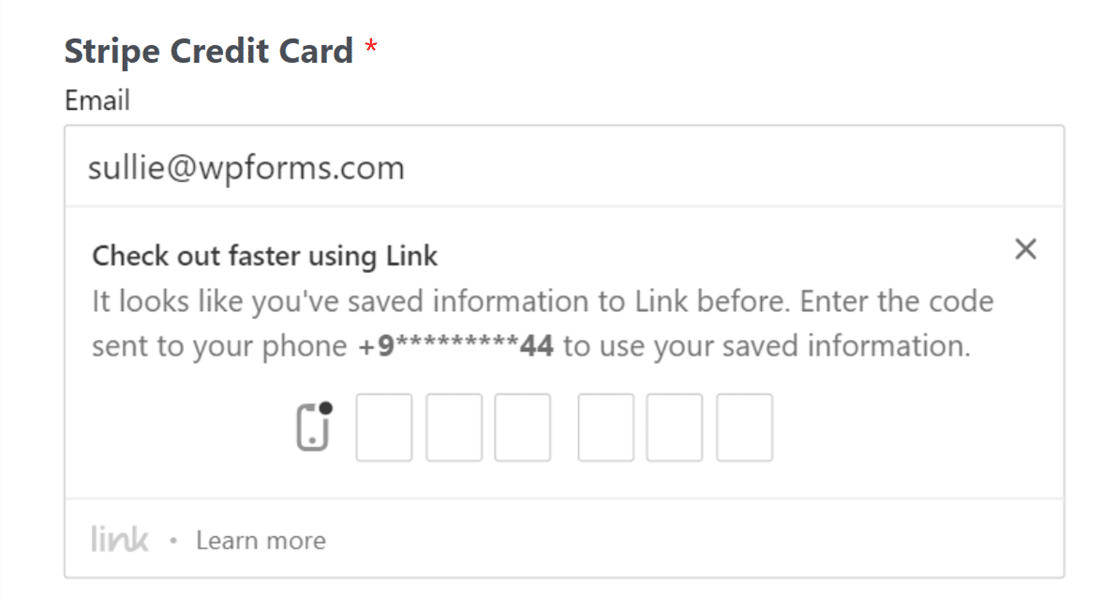
Ao finalizar a compra com o Link, pode optar por preencher automaticamente as informações do utilizador a partir de um campo de e-mail separado ou obtê-las do campo de e-mail que já preencheu.
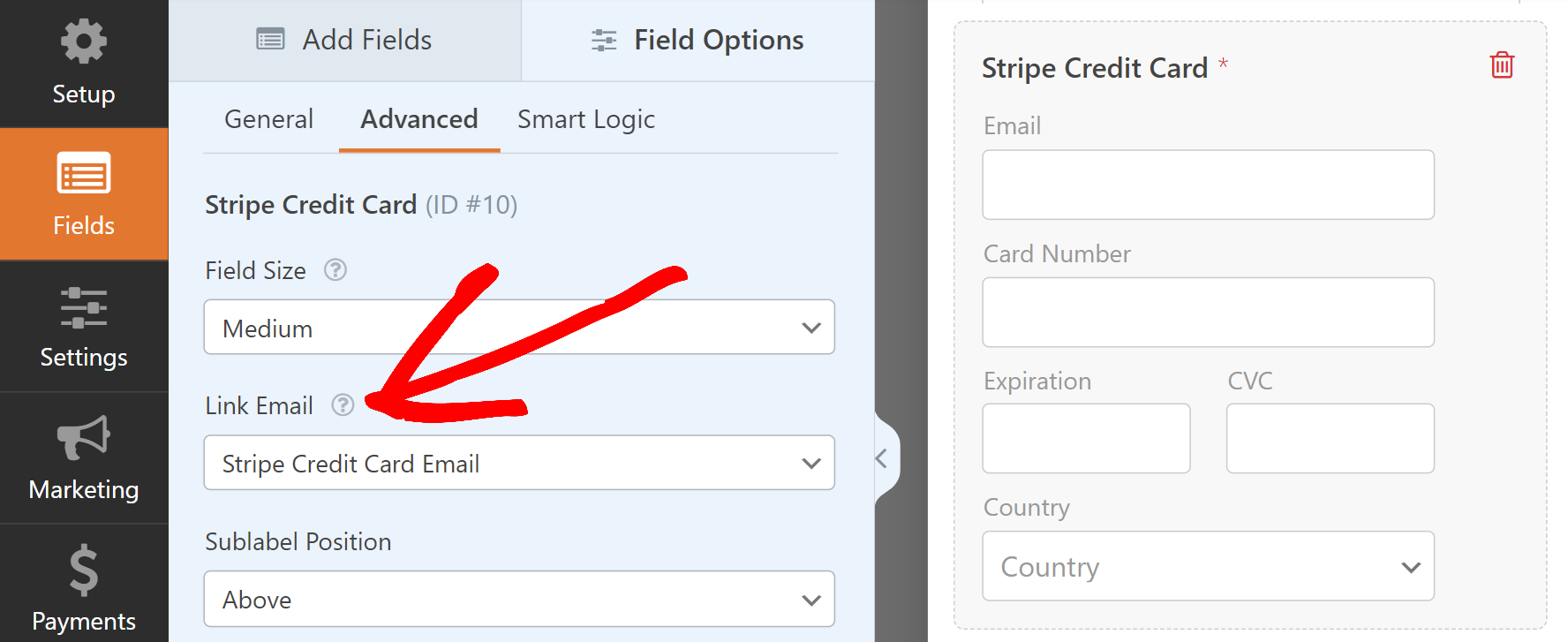
Para alterar estas definições, clique no campo Cartão de Crédito Stripe e vá ao separador Avançadas. Em seguida, clique no menu pendente E-mail do Link e selecione a opção apropriada.
Adicionar o Stripe aos Seus Formulários
Depois de selecionar o Modo de Campo de Cartão de Crédito, pode começar a ativar pagamentos Stripe para os seus formulários.
Primeiro, terá de criar um novo formulário ou abrir um existente para edição. Pode personalizar o seu formulário como quiser, mas para que funcione com o Stripe, terá de incluir o seguinte:
- Um campo de Email
- Um campo de itens de pagamento (Item Único, Vários Itens, Itens de Caixa de Seleção ou Itens de Menu Suspenso)
- Um campo de Cartão de Crédito Stripe
Para o nosso exemplo, criaremos um formulário de encomenda simples que inclui Nome, Email, Itens de Menu Suspenso, Total e um campo Cartão de Crédito Stripe.
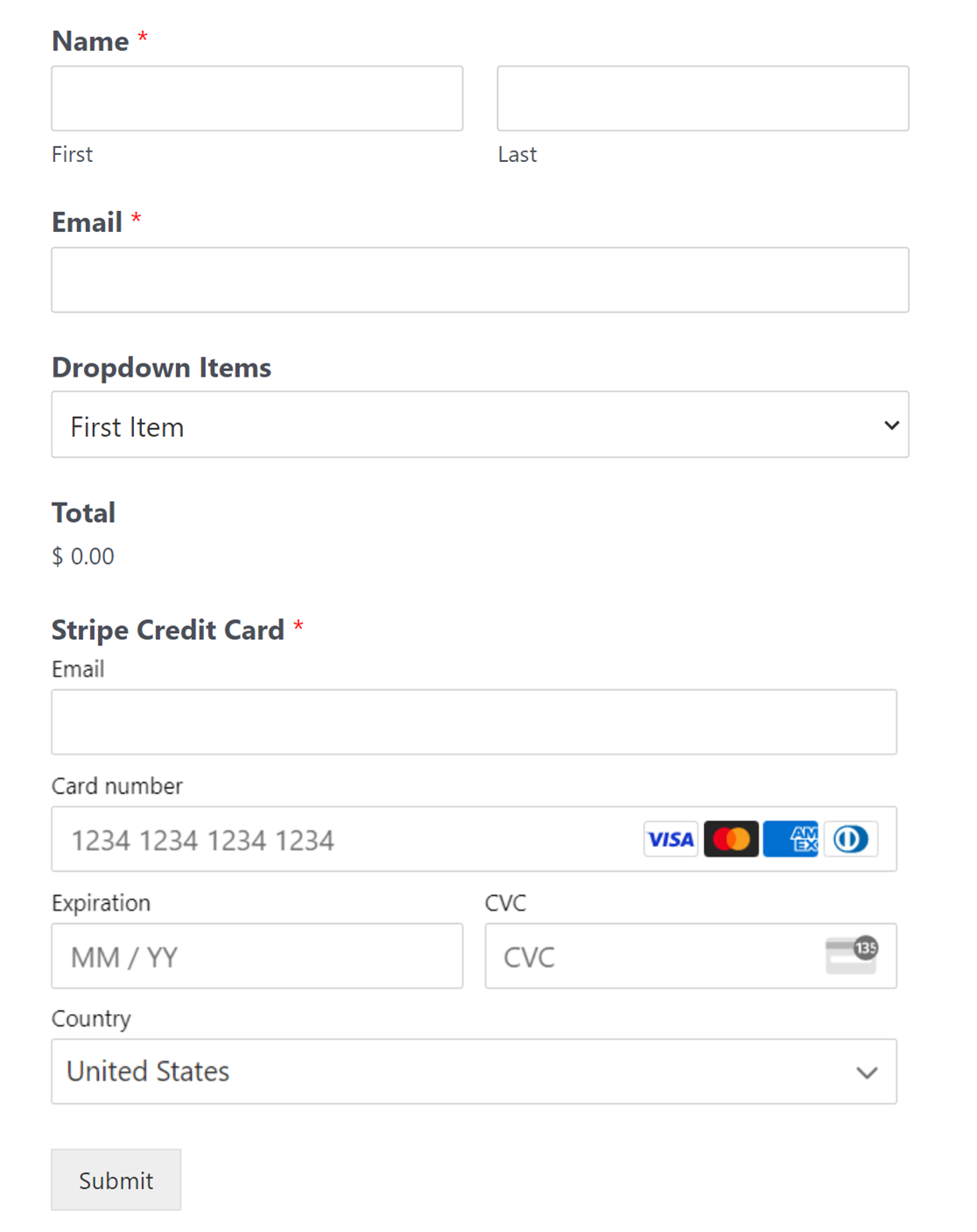
Nota: Um campo Total não é necessário para que o Stripe funcione. No entanto, é muitas vezes útil para os utilizadores verem facilmente um resumo da encomenda dos itens selecionados e suas quantidades num formato tabular. Isto mostra ao utilizador o montante exato que lhe será cobrado. Veja o nosso guia sobre como usar o campo Total para mais detalhes.
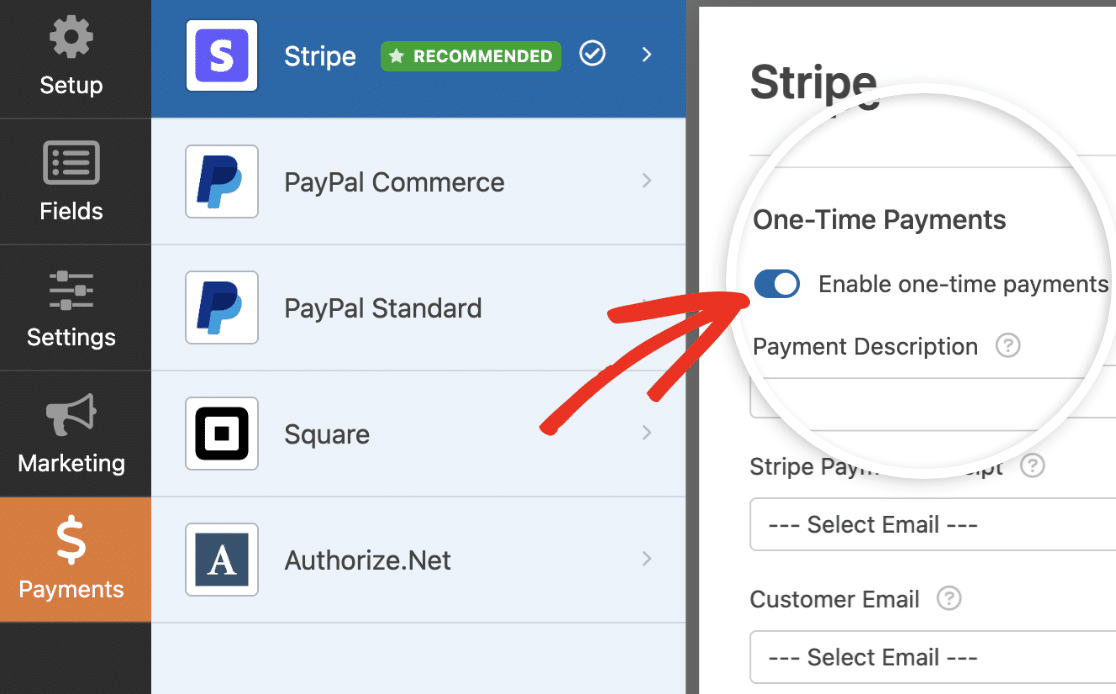
Depois de adicionar quaisquer campos que pretenda incluir no construtor de formulários, terá de ir a Pagamentos » Stripe. No painel direito, ative a opção Ativar pagamentos únicos.
Nota: Para que o suplemento Stripe Pro funcione corretamente, certifique-se de que também ativa as submissões de formulário AJAX antes de continuar.
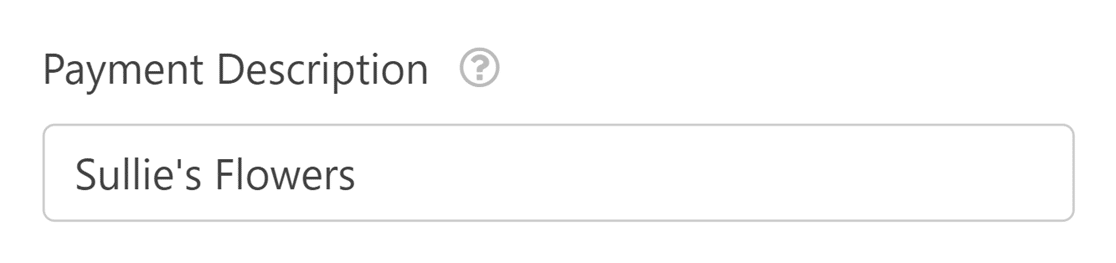
Depois de ativar os pagamentos Stripe para este formulário, introduza uma breve Descrição do Pagamento. Este texto aparecerá nos extratos de cartão de crédito dos utilizadores para os ajudar a identificar pagamentos feitos no seu site.
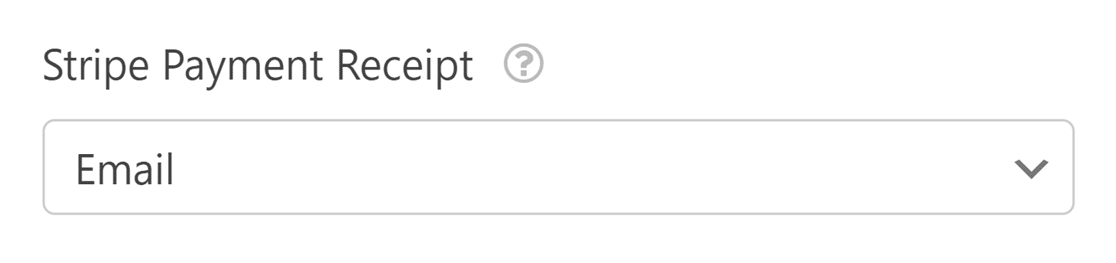
Em seguida, em Recibo de Pagamento Stripe, escolha o campo Email do seu formulário. Isto permite que o Stripe envie recibos de pagamento aos utilizadores.
Por último, em Email do Cliente, escolha o campo Email do seu formulário que contém o endereço de email do cliente.
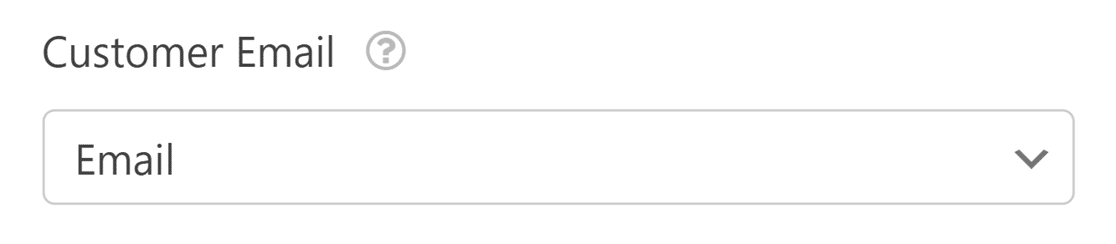
Também verá opções para mapear detalhes adicionais do cliente, incluindo Nome do Cliente, Telefone do Cliente, Morada do Cliente e Morada de Envio. Estes detalhes aparecerão nas secções correspondentes do seu painel Stripe.
Envio de Metadados Personalizados para a Stripe
A secção Meta Personalizada permite-lhe passar dados adicionais do seu formulário para a Stripe como metadados.
Cada linha inclui:
- Tipo de Objeto: Escolha se pretende enviar os dados para o objeto Pagamento ou Cliente na Stripe
- Chave Meta: Introduza um rótulo personalizado que aparecerá como a chave de metadados na Stripe
- Valor Meta: Selecione um campo de formulário suportado cujo valor deve ser enviado
Pode incluir várias linhas de metadados personalizados. Todos os valores aparecerão na secção Metadados do seu painel Stripe.
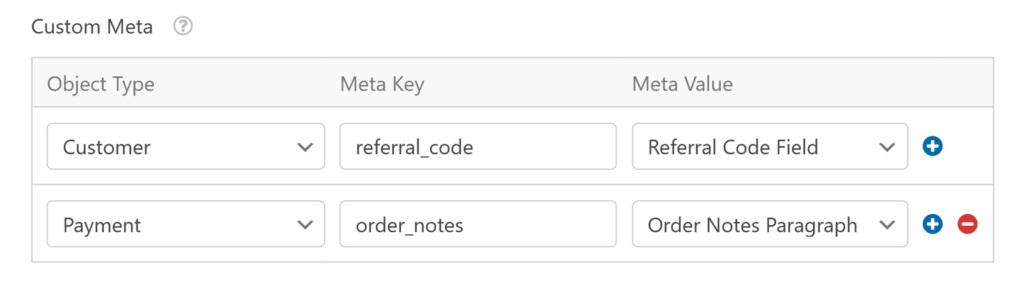
Nota: Ao adicionar metadados personalizados para pagamentos Stripe, certifique-se de que cada linha está completa antes de guardar o seu formulário.
O campo Chave Meta torna-se obrigatório apenas se os campos Tipo de Objeto e Valor Meta forem selecionados.
Se deixar a Chave Meta vazia enquanto os outros campos estão preenchidos, o WPForms exibirá um alerta a pedir para completar o campo em falta.
Se estiver a usar o seu formulário para recolher pagamentos únicos, pode agora guardar o seu formulário e passar para o próximo passo. Para pagamentos recorrentes, como subscrições, terá de preencher mais algumas definições.
Nota: Após configurar o Stripe nos seus formulários, pode monitorizar e gerir estas transações diretamente do seu painel WordPress. Certifique-se de consultar o nosso guia para visualizar e gerir pagamentos Stripe para mais detalhes.
Ativar Pagamentos de Subscrição Recorrente
Se desejar cobrar os utilizadores numa base recorrente, pode ativar subscrições para o seu formulário de pagamento.
Na secção Pagamentos Recorrentes, ative a opção Ativar pagamentos de subscrição recorrente.
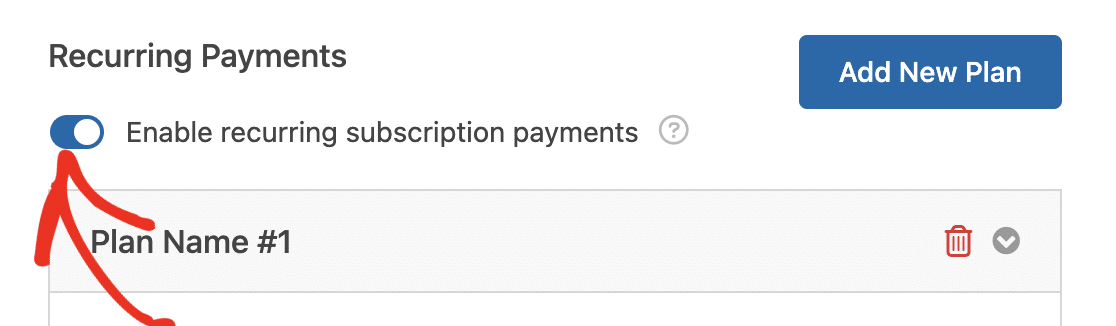
Depois de ativar esta opção, terá de preencher os outros campos desta secção, que incluem:
- Nome do Plano: Introduza um título para a subscrição. Este aparecerá nas transações deste formulário na sua conta Stripe.
- Período Recorrente: Escolha a frequência com que os pagamentos recorrentes devem ocorrer. As opções são Diária, Semanal, Mensal, Trimestral, Semestral ou Anual.
- Ciclo Recorrente: Decida quantas vezes o pagamento deve repetir-se. O Stripe suporta até 100 recorrências ou uma duração máxima de 20 anos, o que ocorrer primeiro. Por exemplo, os valores máximos são 80 para Trimestral, 40 para Semestral, 20 para Anual e 100 para outros períodos.
- Email do Cliente: Selecione o campo Email do seu formulário para que o cliente possa ser contactado. Isto é necessário para criar uma subscrição para um cliente no Stripe.
Verá também opções para mapear detalhes adicionais do cliente, incluindo Nome do Cliente, Telefone do Cliente, Morada do Cliente e os campos Metadados Personalizados.
Nota: Se desejar gerir as suas subscrições no seu painel Stripe, terá de o fazer a partir do menu Faturação » Subscrições. O Nome do Plano não é atualmente visível ao visualizar transações no menu Pagamentos no painel Stripe.
Se desejar criar um plano de subscrição adicional, clique no botão Adicionar Novo Plano.
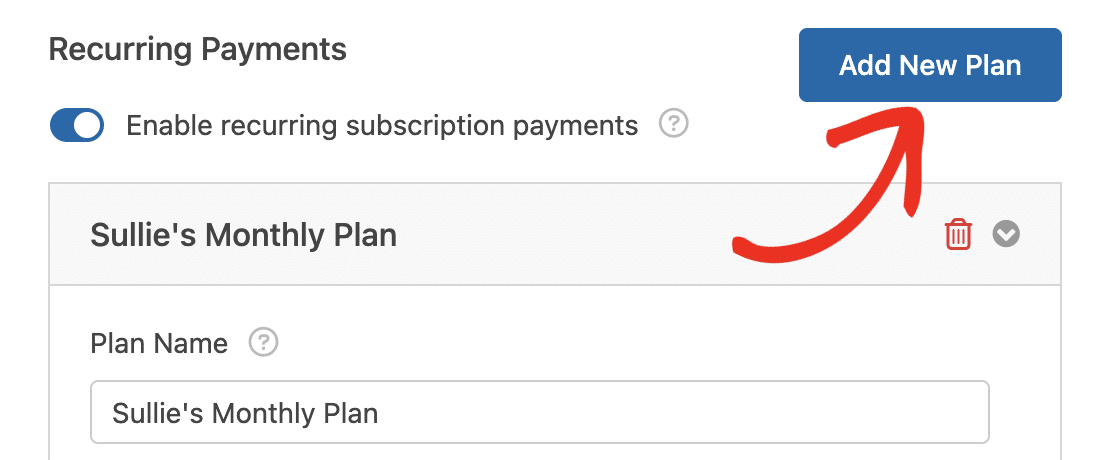
Na sobreposição que aparece, introduza um nome para o seu plano e clique em OK para continuar.
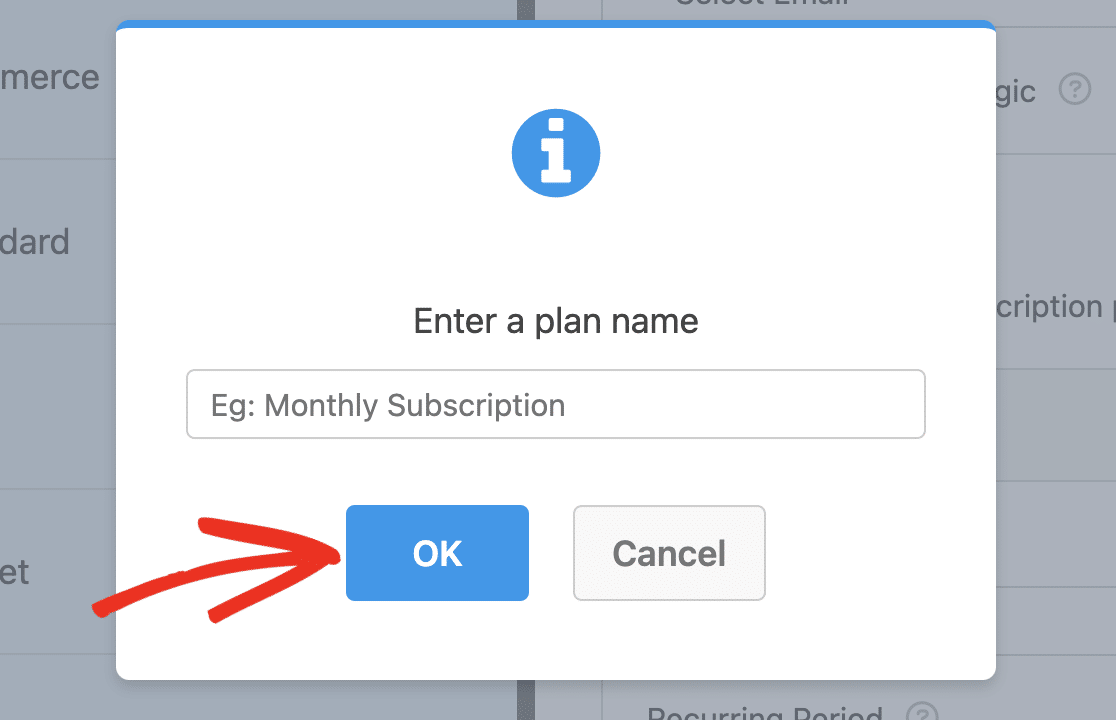
Nota: Verá um aviso informando que múltiplos pagamentos recorrentes não podem ser processados simultaneamente. O primeiro plano a corresponder às suas condições será processado se a sua regra de lógica condicional corresponder a múltiplos planos.
Depois disso, navegue até ao novo plano que criou e configure as opções de forma semelhante a como fez com o primeiro plano.
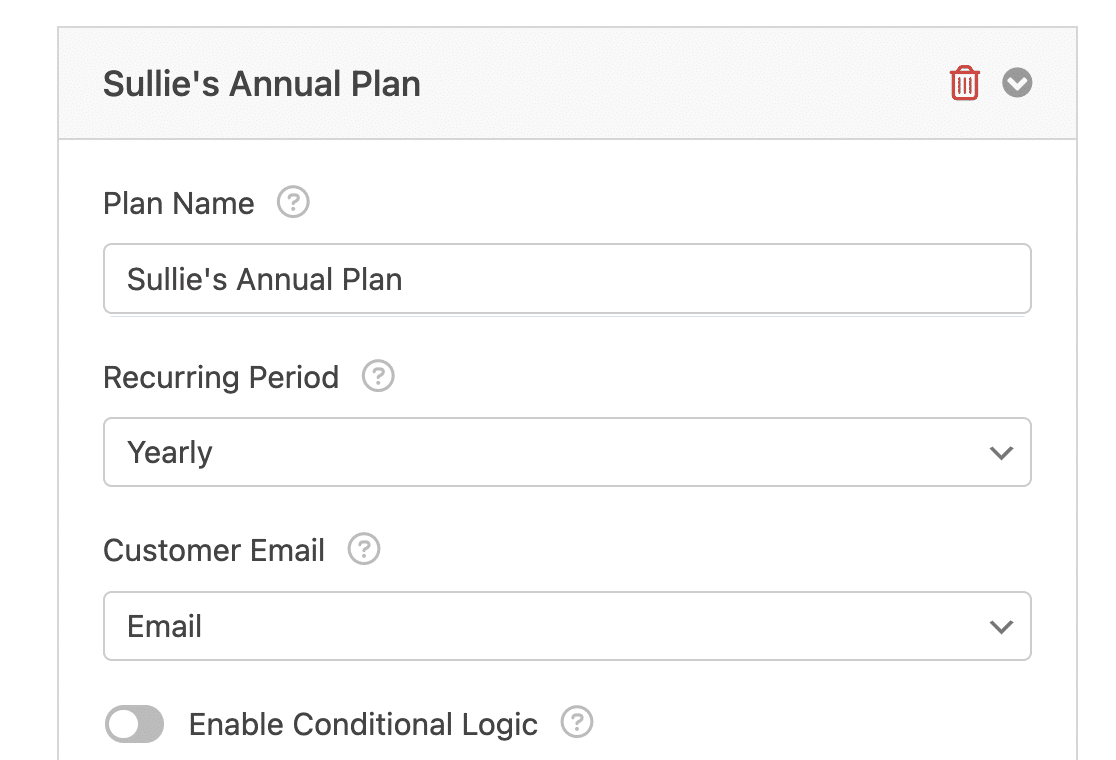
Nota: Pode adicionar quantos planos de subscrição precisar para o seu formulário de pagamento.
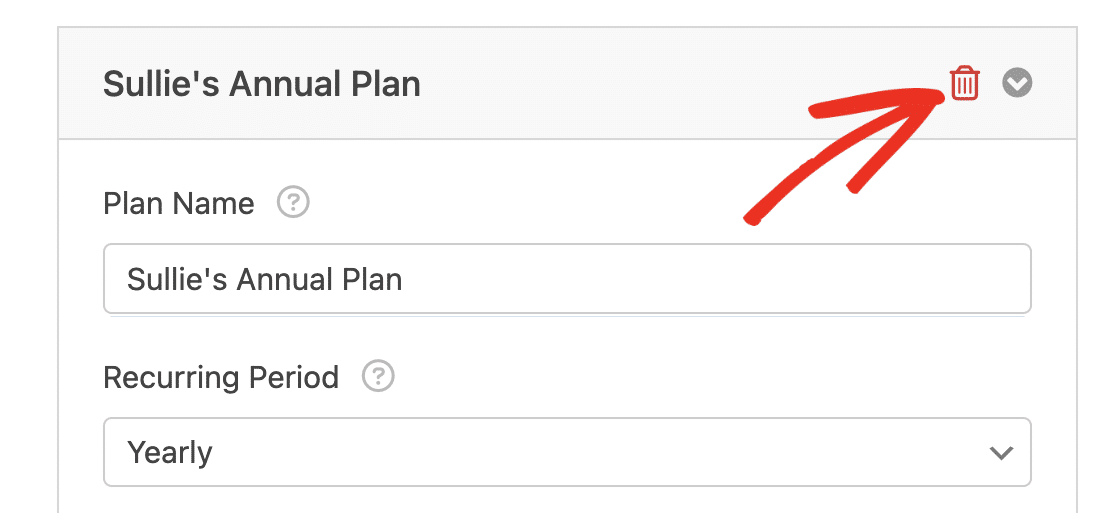
Se desejar eliminar um plano adicional que criou, clique no ícone de lixo ao lado do nome do plano.
Assim que terminar de configurar as suas definições de pagamento, certifique-se de guardar o seu formulário para atualizar as suas definições. Antes de lançar o seu formulário de pagamento, recomendamos testar os pagamentos Stripe.
Nota: Para personalizar ainda mais os seus formulários de pagamento e oferecer ainda mais flexibilidade aos seus utilizadores, explore como usar lógica condicional com pagamentos Stripe.
Perguntas Frequentes
Estas são algumas das perguntas mais comuns que recebemos sobre o uso do add-on Stripe Pro.
Tenho usado o WPForms há algum tempo. Por que este tutorial parece diferente do que vejo no meu site?
Atualizámos a nossa integração com o Stripe para que seja ainda mais segura e compatível com a SCA (Autenticação Forte do Cliente).
Para ver estas novas opções, terá de completar dois passos:
- Verifique se o seu site está atualizado para a versão mais recente do WPForms.
- Em seguida, siga os passos da secção Ligar o Stripe ao seu Site deste guia.
Por que é que o botão Ligar com o Stripe não está a funcionar para mim?
O Stripe apenas permite que proprietários ou administradores conectem uma conta usando o Stripe Connect. Se não conseguir completar o processo, verifique a sua função de utilizador no Stripe para garantir que cumpre estes requisitos.
Como posso desconectar a minha conta Stripe do WPForms?
Se desejar desconectar a sua conta Stripe, vá a WPForms » Definições » Pagamentos e navegue até à secção Stripe. Aqui, verá a opção para Desconectar a sua conta.

Isto removerá a ligação entre o seu site e o Stripe. Se necessário, poderá reconectar mais tarde clicando novamente no botão Ligar com o Stripe.
Como posso mudar para uma conta Stripe diferente no meu site?
Se desejar mudar para uma conta Stripe diferente para o seu site, pode fazê-lo navegando para WPForms » Definições » Pagamentos e navegando até à secção Stripe.
A partir daí, clique no botão Mudar de Contas para alterar a conta Stripe que o seu site está a usar.

Como posso testar pagamentos Stripe nos meus formulários?
A melhor forma de testar os seus formulários é submeter uma entrada e seguir os mesmos passos dos seus utilizadores. Recomendamos configurar o Modo de Teste do Stripe antes de adicionar o seu formulário a uma página ativa, o que lhe permite testar transações antes de aceitar pagamentos reais.
O WPForms armazena os meus dados de pagamento?
O WPForms armazena apenas os últimos 4 dígitos do seu cartão de crédito. Isto é usado para identificar o método de pagamento utilizado em cada entrada.
Na verdade, os nossos formulários nem sequer armazenam dados sensíveis de cartão de crédito no seu site. Em vez disso, a nossa integração com o Stripe garante que qualquer informação sensível é comunicada de forma segura e direta ao Stripe, sem nunca tocar no seu servidor. Isto protege tanto você como os seus utilizadores dos potenciais riscos associados ao armazenamento de detalhes de cartão de crédito.
Ser-me-ão cobradas taxas por usar o Stripe nos meus formulários?
O WPForms não cobra uma taxa por usar o Stripe nos seus formulários quando a sua licença está ativa. No entanto, se a sua licença WPForms estiver inativa, é aplicada uma taxa de processamento de 3% a cada pagamento. Esta taxa é separada da taxa de processamento do próprio Stripe, que começa em 2,9% + 30¢ por cada cobrança de cartão bem-sucedida, conforme descrito na página de preços do Stripe.
Existe alguma forma de personalizar a aparência dos elementos Stripe no meu formulário?
Absolutamente! Tem a flexibilidade de estilizar os elementos Stripe para corresponder à aparência dos nossos formulários.
Para modificar o estilo do texto de preenchimento do campo de Cartão de Crédito Stripe, consulte o nosso guia para programadores sobre alterar o estilo do texto de preenchimento do cartão de crédito Stripe.
Para opções de personalização mais amplas, incluindo cores, tipos de letra e muito mais, explore a nossa documentação para programadores sobre personalização do estilo Stripe.
O que é o Stripe Link e como posso removê-lo do processo de pagamento no WPForms?
O Stripe Link é uma funcionalidade da Stripe que guarda e preenche automaticamente as informações de pagamento e envio para os seus clientes, simplificando o processo de checkout. Esta funcionalidade é ativada automaticamente quando seleciona a opção Payment Element no WPForms. No entanto, se desejar desativar esta funcionalidade e exigir que os clientes introduzam manualmente os seus dados para cada transação, pode fazê-lo através das definições do seu painel Stripe.
Para obter orientações detalhadas sobre como desativar o Stripe Link para a sua configuração específica, consulte a documentação da Stripe sobre a desativação do Link.
Que tipo de campos de formulário posso enviar para a Stripe como metadados personalizados?
Pode enviar os valores de determinados campos de formulário suportados para a Stripe utilizando o menu suspenso Meta Value. Isto é útil quando pretende armazenar informações adicionais com a transação, como um código de referência ou um ID de utilizador.
Por exemplo, se tiver um campo Single Line Text com o rótulo “Referral Code” no seu formulário, pode passar o seu valor para a Stripe com a chave meta referral_code.
Os tipos de campo suportados incluem:
- Texto de Linha Única
- Texto de Parágrafo
- Caixa de Verificação
- Rádio
- Menu suspenso
- Número
- Classificação
- Controlo deslizante de números
- Campos de pagamento (Item Único, Vários Itens, Itens de Menu Suspenso, Itens de Caixa de Seleção, Total)
Recebi um e-mail sobre possível atividade de teste de cartão no meu site. O que significa?
O teste de cartões é um tipo de fraude em que os atacantes usam scripts automatizados para experimentar números de cartões roubados em formulários de pagamento, geralmente através de cobranças muito pequenas. O WPForms protege automaticamente os seus formulários de pagamento Stripe contra isso. Ele bloqueia temporariamente pagamentos de baixo valor quando deteta um surto suspeito, limita pagamentos falhados repetidos em todo o seu site e partilha sinais de fraude com o Stripe Radar, o sistema de prevenção de fraudes do próprio Stripe.
O e-mail significa que o WPForms detetou e bloqueou um possível ataque. Não precisa de tomar nenhuma medida. O bloqueio é levantado automaticamente, geralmente dentro de uma hora, e os pagamentos legítimos acima do limite de baixo valor nunca são afetados. Para tornar o teste de cartões ainda menos atrativo para os fraudadores, ative a opção Preço Mínimo em quaisquer campos de Item Único que permitam aos utilizadores introduzir o seu próprio valor. Para saber mais, consulte o nosso guia sobre tipos de campos de pagamento.
A proteção contra testes de cartões requer a versão 2.0 ou superior do WPForms e funciona apenas em pagamentos reais, pelo que os pagamentos efetuados no modo de teste do Stripe a ignoram. Os programadores podem ajustar os limites com filtros PHP. Consulte a nossa documentação para programadores sobre proteção contra testes de cartões para obter detalhes.
É tudo! Pode agora configurar pagamentos únicos e por subscrição para os seus formulários com o addon Stripe Pro do WPForms.
Em seguida, tem interesse em rastrear as suas transações Stripe? Certifique-se de que consulta o nosso tutorial sobre visualizar e gerir pagamentos Stripe para saber como.


