


Resumo de IA
Quer gerir as suas transações Stripe diretamente do painel do WordPress? Saiba como ver e lidar com pagamentos Stripe com o addon WPForms Stripe Pro, incluindo emitir reembolsos, gerir subscrições e muito mais.
Este tutorial irá mostrar-lhe como ver e gerir pagamentos Stripe com o WPForms.
Requisitos:
- Necessitará de um nível de licença Pro ou superior para aceder ao suplemento Stripe Pro
- Certifique-se de que instalou a versão mais recente do WPForms para cumprir a versão mínima exigida para o suplemento Stripe Pro
- Configurar um formulário com integração Stripe
- O Stripe exige que o seu site tenha SSL (HTTPS) ativado na página onde está a adicionar um formulário de pagamento ativo, pois isto permite-lhe enviar dados de cartão de crédito de forma segura para o Stripe. Para detalhes de configuração, consulte o guia da WPBeginner para adicionar SSL e HTTPS no WordPress
Antes de começar, certifique-se de que instala o WPForms no seu site WordPress e verifica a sua licença. Depois, instale e ative o addon Stripe Pro.
Nota: O Stripe aplica uma taxa de transação de 3% a cada pagamento processado através da sua plataforma se a sua licença WPForms estiver inativa.
Ver e Gerir Pagamentos
Depois de ter configurado um formulário com integração Stripe e ter recebido alguns pagamentos, poderá vê-los e geri-los diretamente da área de administração do seu site.
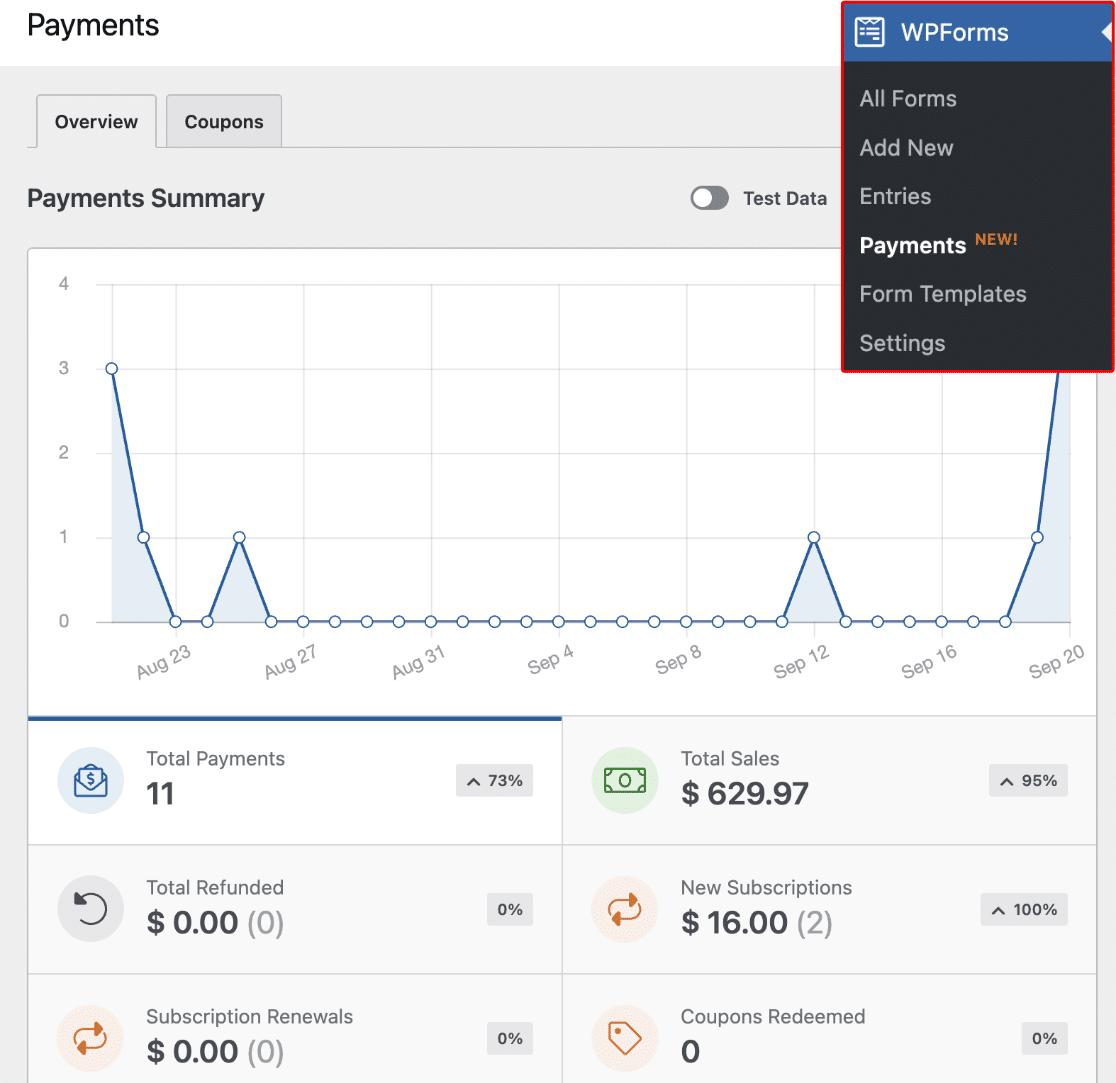
Para o fazer, vá a WPForms » Pagamentos para aceder à página de visão geral dos Pagamentos.
Nota: Se desejar, pode criar códigos de cupão e oferecer descontos aos utilizadores ao preencherem o seu formulário de pagamento. Para saber mais, consulte o nosso tutorial sobre o Suplemento de Cupões.
Na página de visão geral dos Pagamentos, pode ver detalhes de transações, acompanhar as suas vendas, ver tendências de receita, medir o sucesso dos seus formulários de pagamento e muito mais.
Também pode gerir as suas subscrições e emitir reembolsos a utilizadores a partir da página de Pagamentos sem visitar a sua conta Stripe.
Visualizar Detalhes de Compra no Stripe
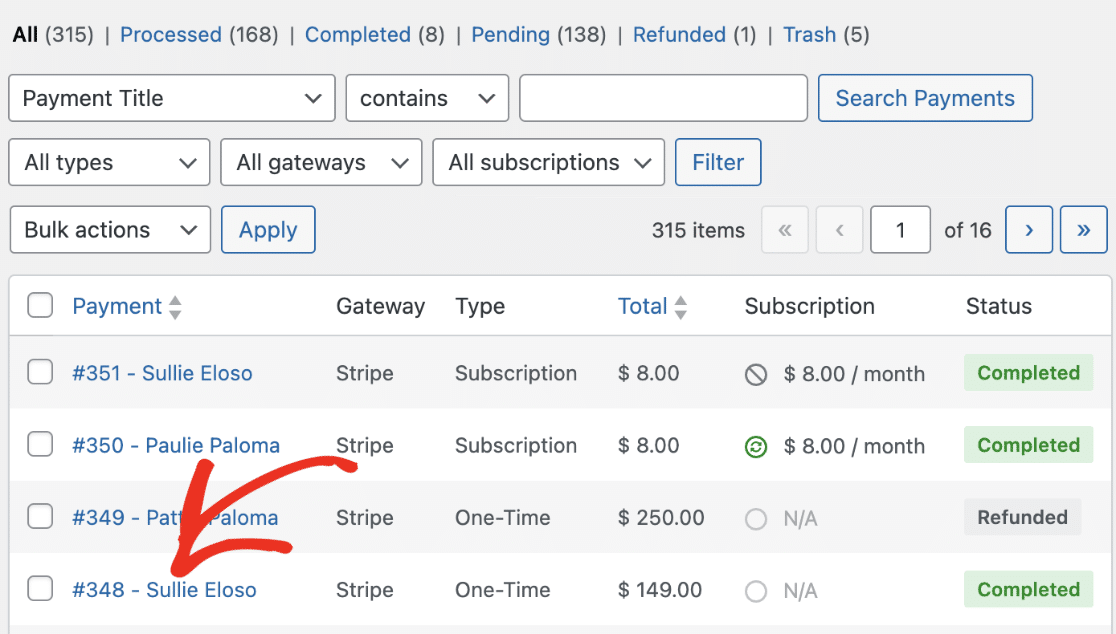
Para aceder facilmente aos detalhes de pagamento no Stripe, navegue até à tabela de entradas de pagamento e clique na entrada cujos detalhes deseja ver.
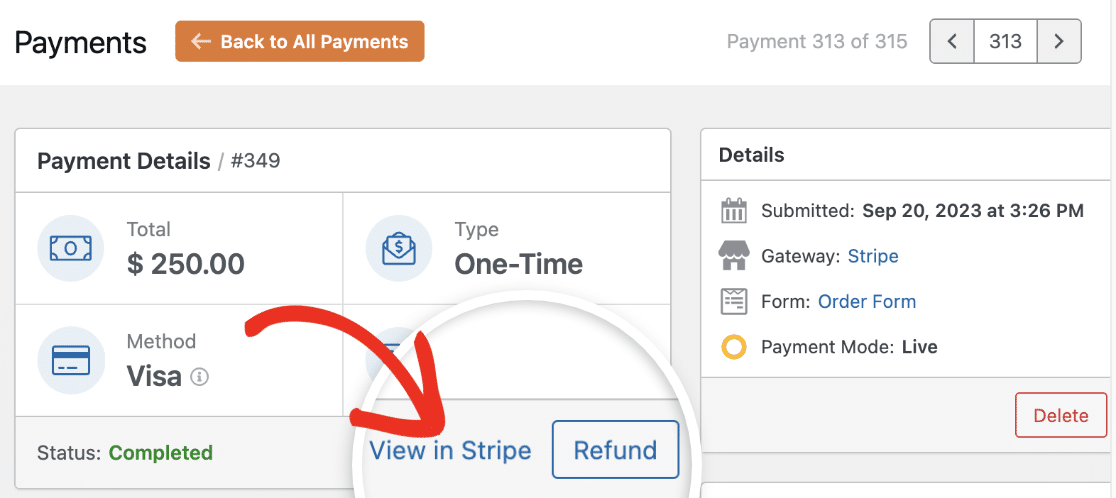
Em Detalhes do Pagamento, clique na ligação Ver no Stripe para ver detalhes adicionais sobre a transação no Stripe.
Identificar Pagamentos Recorrentes
Para ver se um pagamento é recorrente, navegue para baixo até à tabela de entradas de pagamento. Se o pagamento for recorrente, verá Subscrição ao lado dele na coluna Tipo.
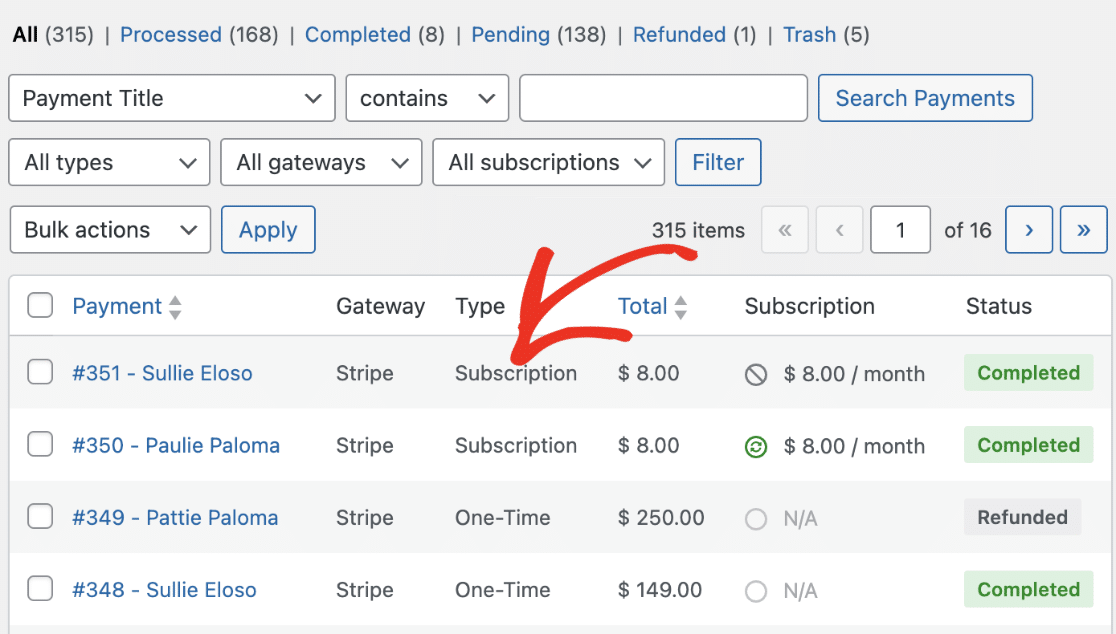
Verá também o montante da subscrição e o período recorrente em Subscrição.
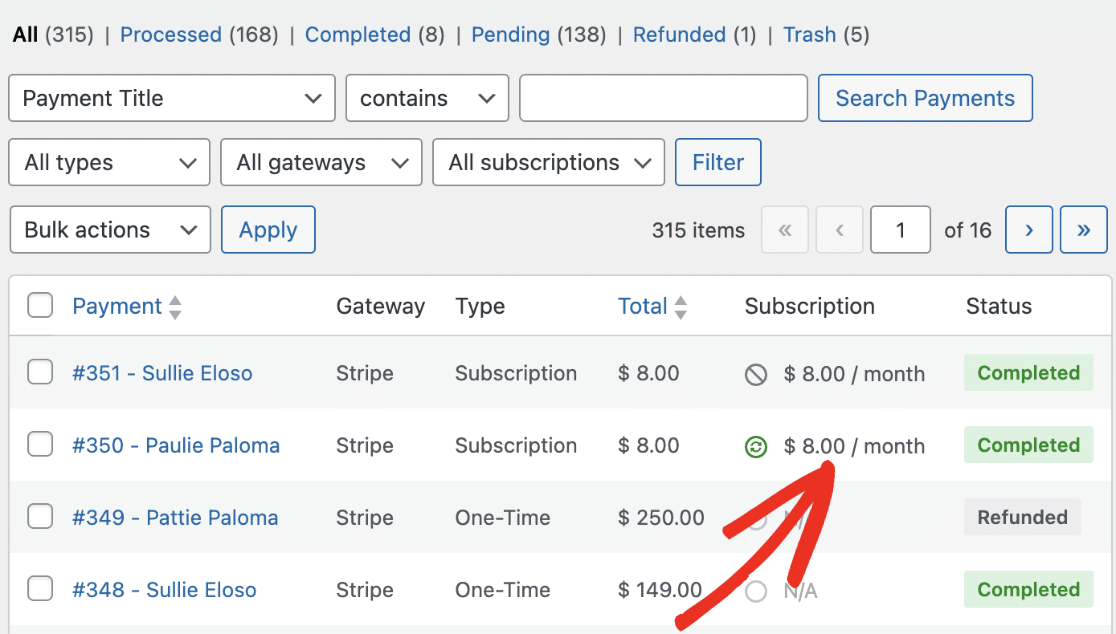
Nota: As subscrições ativas têm um ícone verde ativo ao lado delas. Se um plano de subscrição foi cancelado, verá um ícone de cancelado ao lado do montante da subscrição.
Emitir um Reembolso
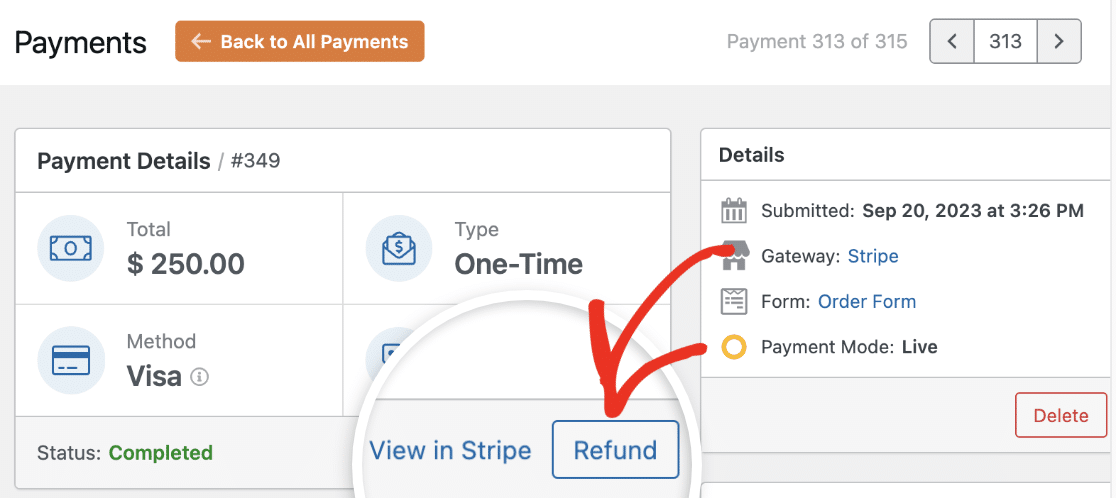
Comece por ir a WPForms » Pagamentos e selecionar o pagamento específico que gostaria de reembolsar.
A partir da página Detalhes do Pagamento, pode reembolsar o pagamento ao utilizador. Para o fazer, basta clicar no botão Reembolsar.
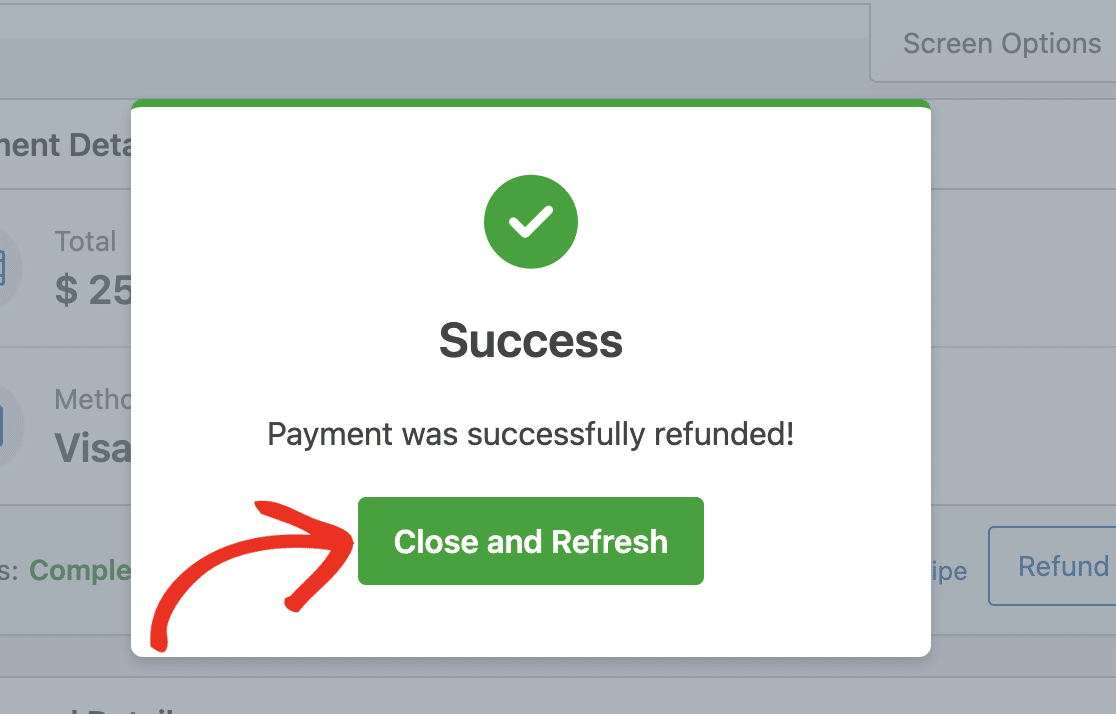
Assim que o processo for concluído, verá uma notificação de sucesso. Clique no botão Fechar e Atualizar para continuar.
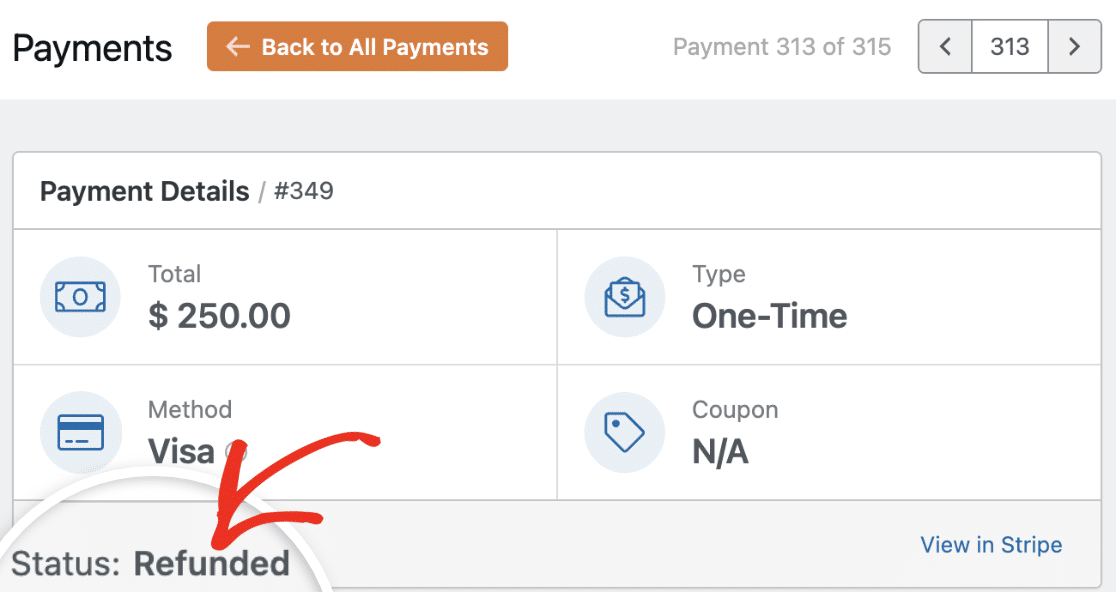
O estado indicará Reembolsado, indicando que o pagamento foi reembolsado ao utilizador.
Cancelar Plano de Subscrição
Pode cancelar subscrições criadas através dos seus formulários diretamente a partir da página de Pagamentos. Para cancelar uma subscrição, navegue até à tabela de entradas de pagamento e selecione a entrada cuja subscrição deseja cancelar.
Verá detalhes adicionais sobre o pagamento recorrente na secção Detalhes da Subscrição. Para cancelar o plano de subscrição, clique no botão Cancelar.
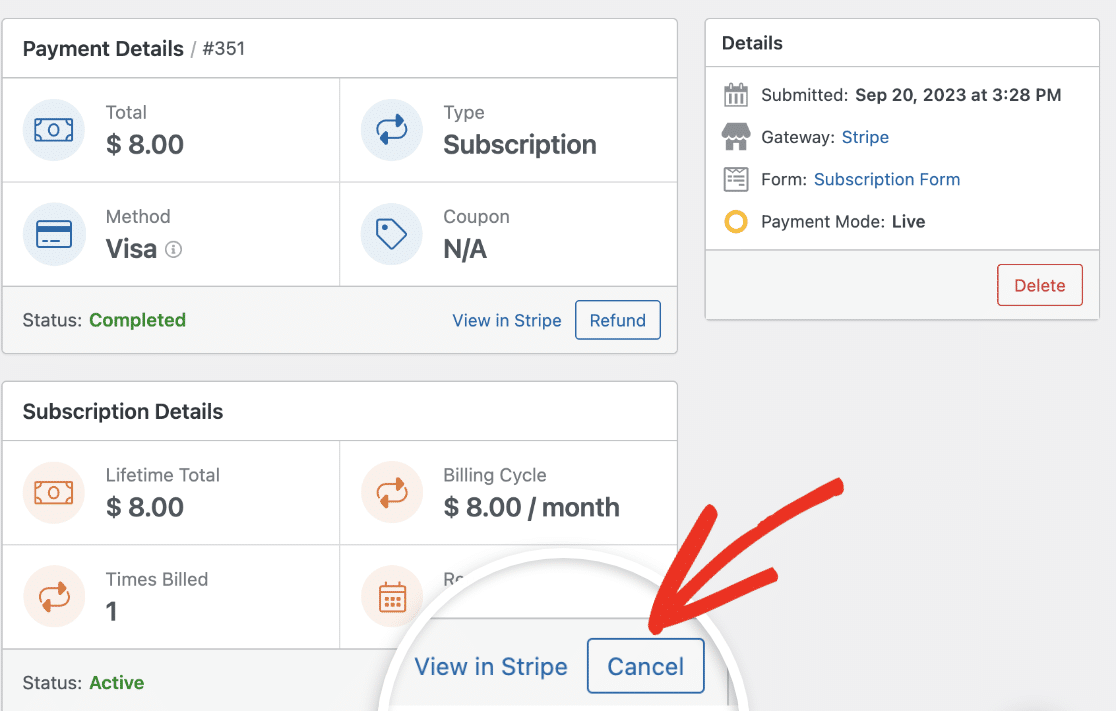
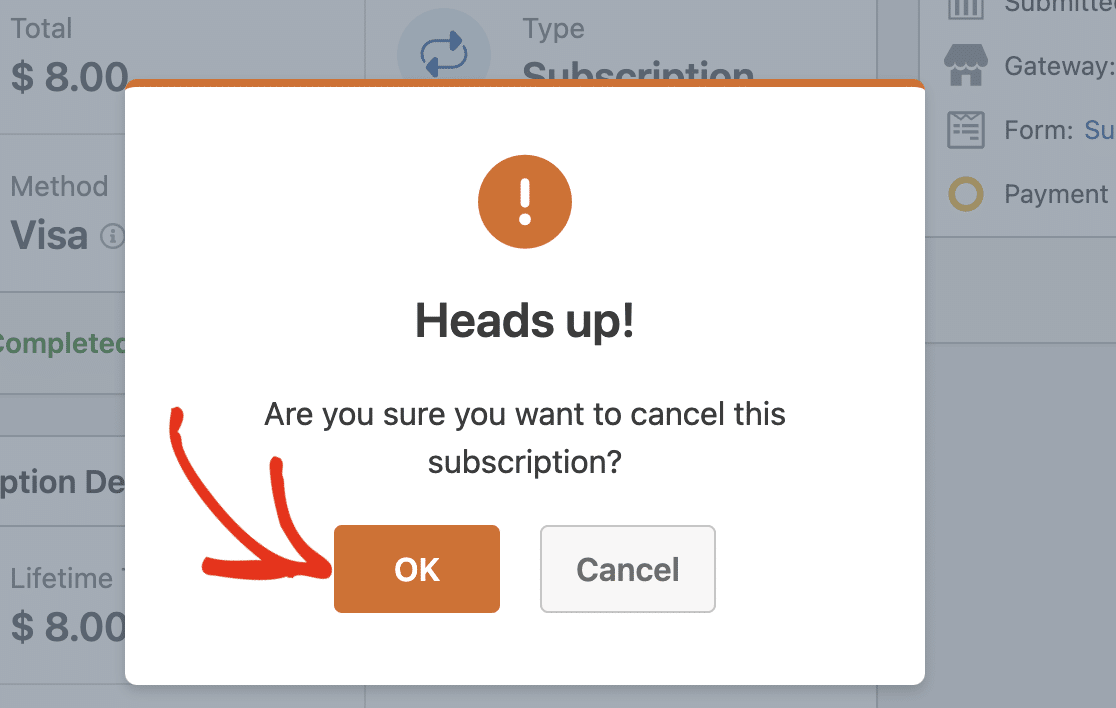
Na sobreposição de confirmação que aparece, clique em OK para prosseguir.
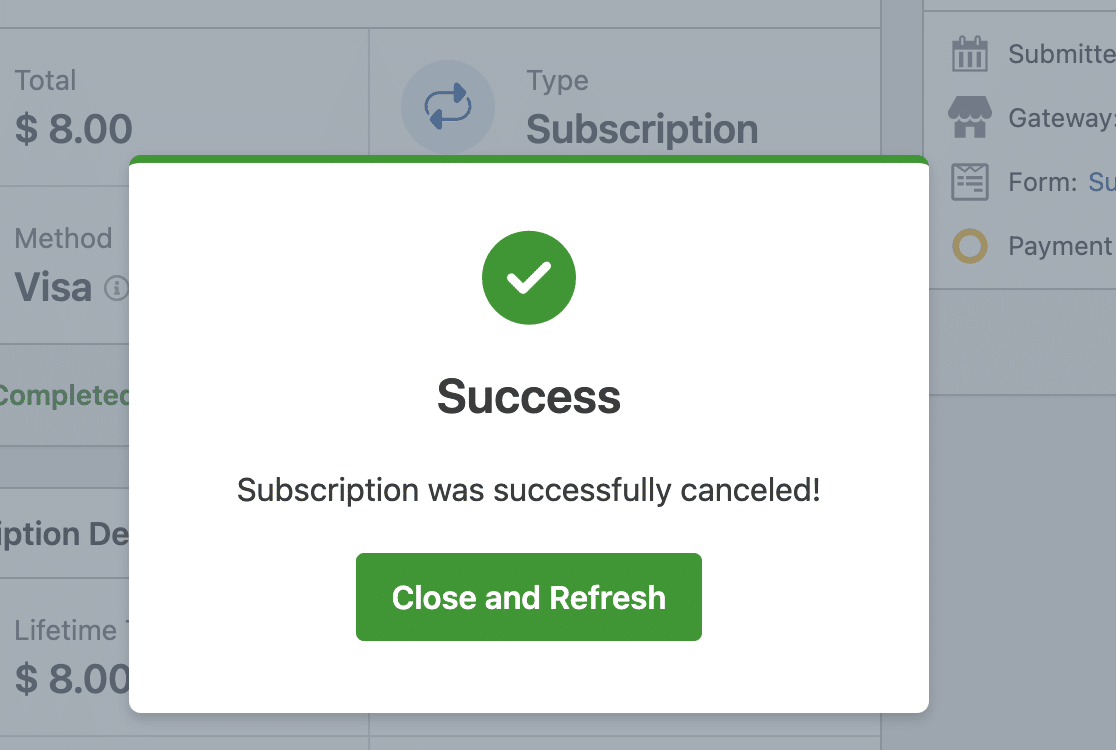
Deverá ver uma notificação de sucesso depois disso. Clique no botão Fechar e Atualizar para continuar.
Nota: Se desejar, ainda pode cancelar subscrições a partir do painel da sua conta Stripe. Para mais detalhes, consulte o guia da Stripe sobre como pausar ou cancelar subscrições.
Para saber mais sobre a gestão de pagamentos no WPForms, consulte o nosso guia sobre visualizar e gerir pagamentos de formulários.
Perguntas Frequentes
Estas são algumas das perguntas mais frequentes que recebemos sobre a visualização e gestão de transações Stripe.
Como posso testar pagamentos Stripe nos meus formulários?
A melhor forma de testar os seus formulários é submeter uma entrada e seguir os mesmos passos dos seus utilizadores. Recomendamos a configuração do Modo de Teste da Stripe antes de adicionar o seu formulário a uma página ativa, o que lhe permite testar transações antes de aceitar pagamentos reais. Assim que ativar os pagamentos de teste, pode visualizar as suas transações de teste a partir do painel do WordPress.
É tudo! Agora sabe como visualizar e gerir pagamentos Stripe com o WPForms.
Em seguida, gostaria de personalizar ainda mais os seus formulários de pagamento e oferecer ainda mais flexibilidade aos seus utilizadores? Explore como utilizar a lógica condicional com pagamentos Stripe para mais detalhes.


