### [Visualizar e Gerir Pagamentos Stripe](https://wpforms.com/docs/viewing-and-managing-stripe-payments/)
**Publicado:** 23 de fevereiro de 2024
**Autor:** Umair Majeed
**Resumo:** Aprenda a ver e gerir os seus pagamentos Stripe.
**Conteúdo:**
O Addon Stripe Pro é uma Funcionalidade Pro
Desbloqueie o Addon Stripe Pro e outras funcionalidades poderosas para fazer crescer o seu negócio.
[ Obter WPForms Pro ](https://wpforms.com/pricing/)
Quer gerir as suas transações Stripe diretamente do painel do WordPress? Aprenda a ver e a lidar com pagamentos Stripe com o addon WPForms Stripe Pro, incluindo a emissão de reembolsos, a gestão de subscrições e muito mais.
Este tutorial irá mostrar-lhe como ver e gerir pagamentos Stripe com WPForms.
- [Visualizar e Gerir Pagamentos](#viewing-payments)
- [Perguntas Frequentes](#faq)
**Requisitos:**
- Precisará de uma [licença Pro ou superior](https://wpforms.com/pricing/) para aceder ao addon Stripe Pro
- Certifique-se de que instalou a versão mais recente do WPForms para cumprir a [versão mínima exigida](https://wpforms.com/docs/why-you-should-always-use-the-latest-version-of-wpforms/#version-requirements) para o addon Stripe Pro
- [Configurar um formulário com integração Stripe](https://wpforms.com/docs/how-to-install-and-use-the-stripe-addon-with-wpforms/)
- O Stripe exige que o seu site tenha SSL (HTTPS) ativado na página onde está a adicionar um formulário de pagamento em direto, pois isto permite-lhe enviar dados de cartão de crédito de forma segura para o Stripe. Para detalhes de configuração, consulte o guia do WPBeginner sobre [como adicionar SSL e HTTPS no WordPress](http://www.wpbeginner.com/wp-tutorials/how-to-add-ssl-and-https-in-wordpress/)
---
Antes de começar, certifique-se de que [instala o WPForms](https://wpforms.com/docs/install-wpforms-plugin/) no seu site WordPress e [verifica a sua licença](https://wpforms.com/docs/verify-wpforms-license/). Em seguida, [instale e ative o addon Stripe Pro](https://wpforms.com/docs/install-activate-wpforms-addons/).
**Nota:** O Stripe aplica uma taxa de transação de 3% a cada pagamento processado através da sua plataforma se a sua licença WPForms estiver inativa.
## Visualizar e Gerir Pagamentos
Depois de ter [configurado um formulário com integração Stripe](https://wpforms.com/docs/how-to-install-and-use-the-stripe-addon-with-wpforms/) e de ter recebido alguns pagamentos, poderá vê-los e geri-los diretamente da área de administração do seu site.
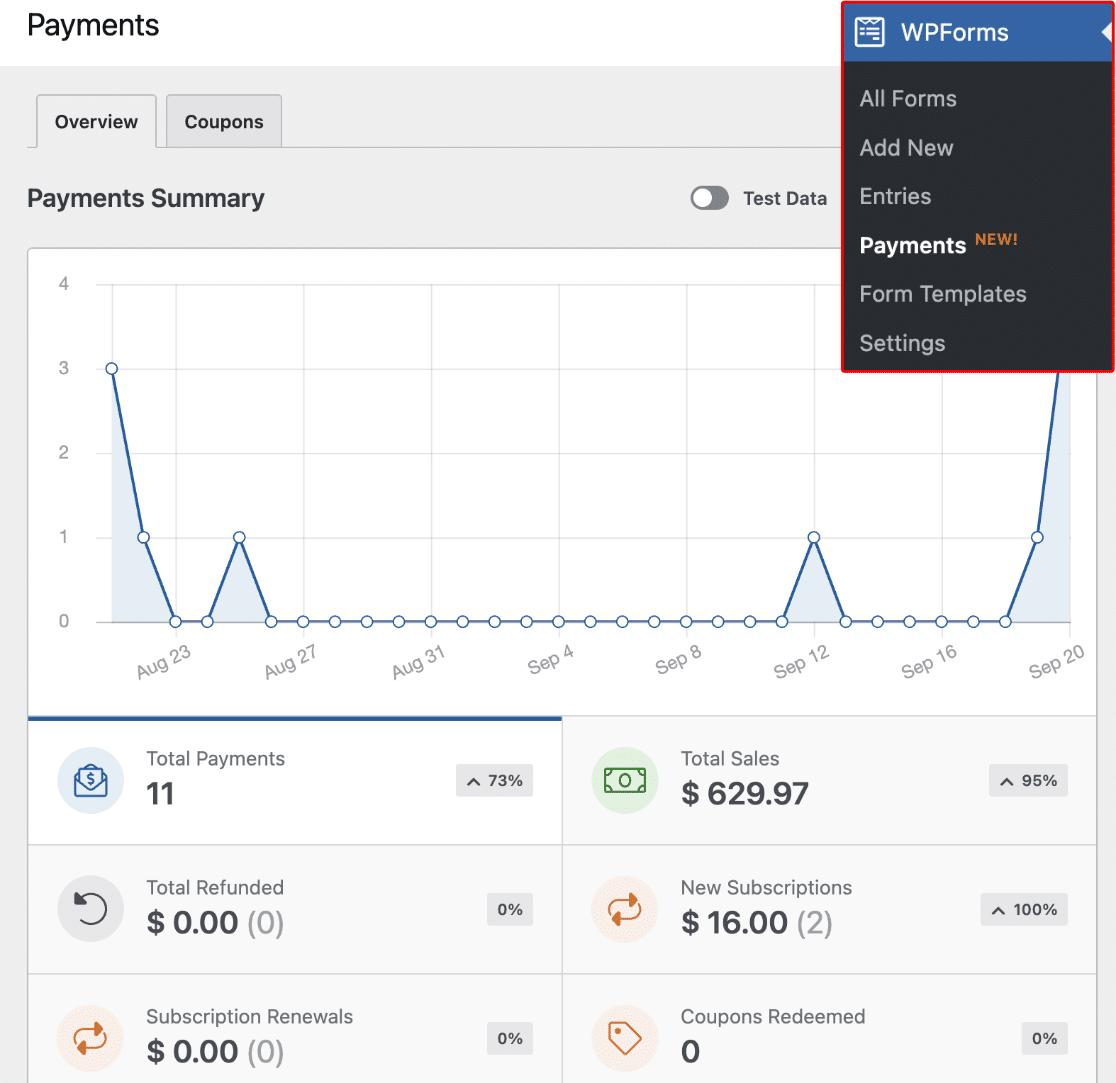
Para o fazer, vá a **WPForms » Pagamentos** para aceder à página de resumo dos Pagamentos.
**Nota:** Se desejar, pode criar códigos de cupão e oferecer descontos aos utilizadores ao preencherem o seu formulário de pagamento. Para saber mais, consulte o nosso tutorial sobre o [addon Cupons](https://wpforms.com/docs/coupons-addon/).
Na página de resumo dos Pagamentos, pode ver detalhes da transação, acompanhar as suas vendas, ver tendências de receita, medir o sucesso dos seus formulários de pagamento e muito mais.
Também pode gerir as suas subscrições e emitir reembolsos aos utilizadores a partir da página de Pagamentos sem visitar a sua conta Stripe.
### Visualizar Detalhes de Compra no Stripe
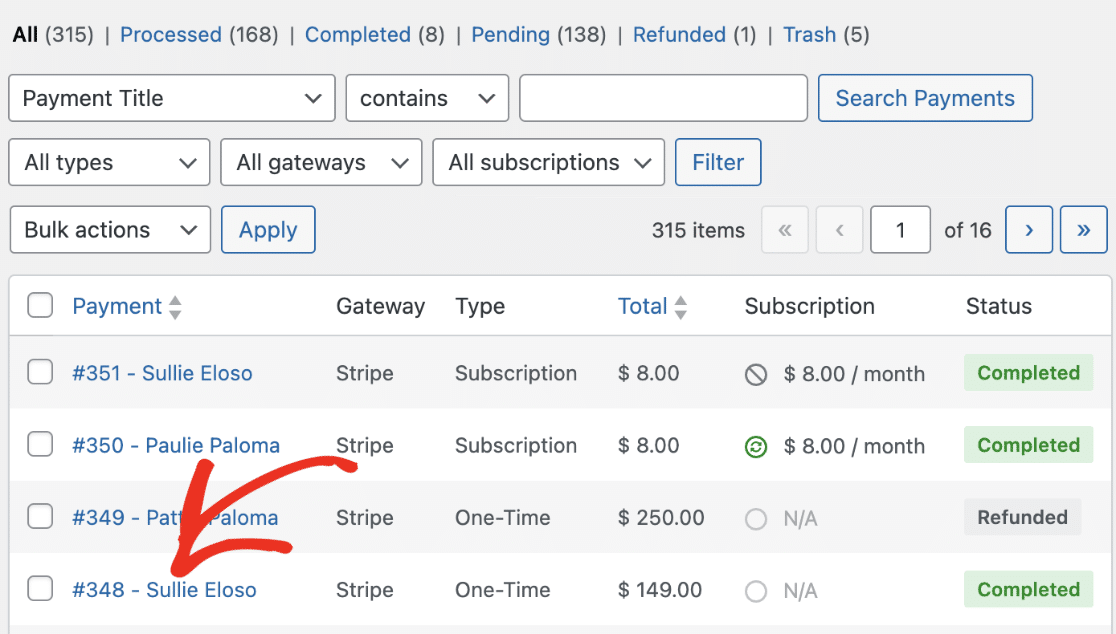
Para aceder facilmente aos detalhes de pagamento no Stripe, percorra a tabela de entradas de pagamento e clique na entrada cujos detalhes deseja ver.
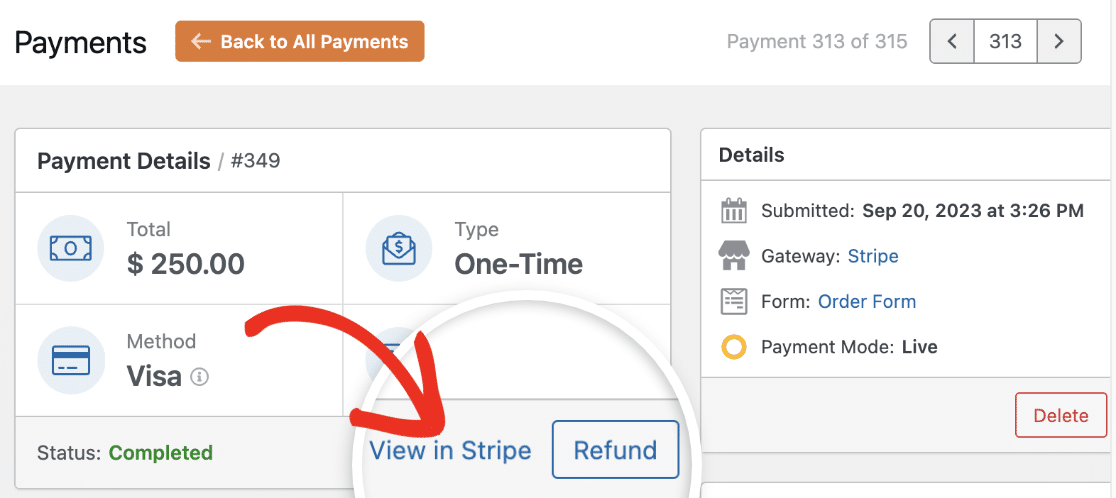
Em **Detalhes do Pagamento**, clique na ligação **Ver no Stripe** para ver detalhes adicionais sobre a transação no Stripe.
### Identificar Pagamentos Recorrentes
Para ver se um pagamento é recorrente, desloque-se para baixo até à tabela de entradas de pagamento. Se o pagamento for recorrente, verá **Subscrição** ao lado dele na coluna **Tipo**.
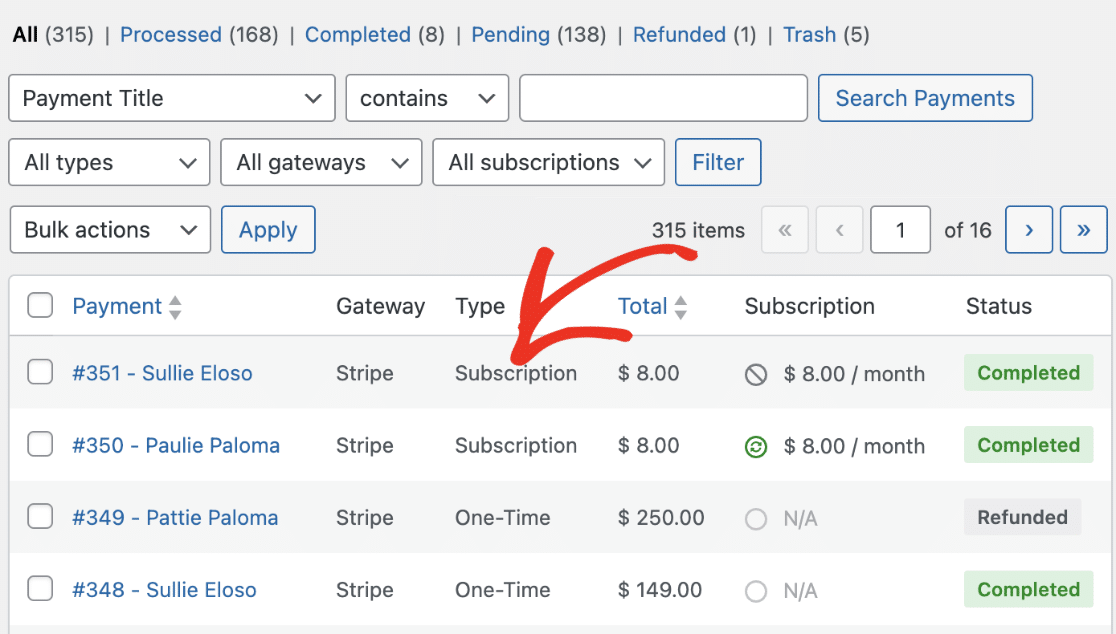Também verá o montante da subscrição e o período recorrente em **Subscrição**.
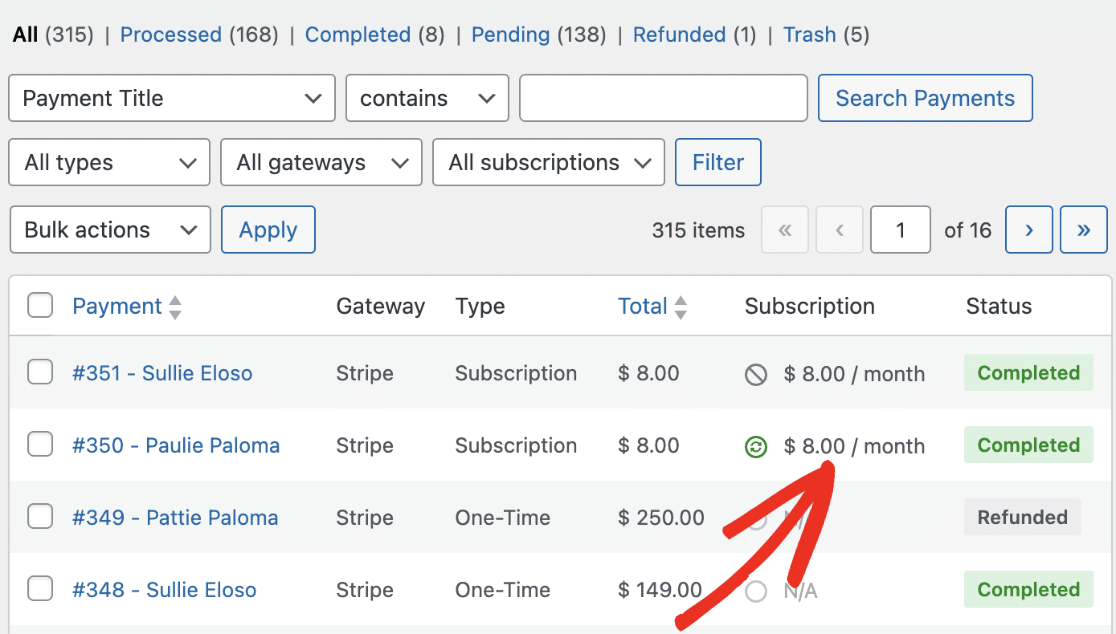**Nota:** As subscrições ativas têm um ícone verde ativo ao lado delas. Se um plano de subscrição foi cancelado, verá um ícone de cancelado ao lado do montante da subscrição.
### Emitir um Reembolso
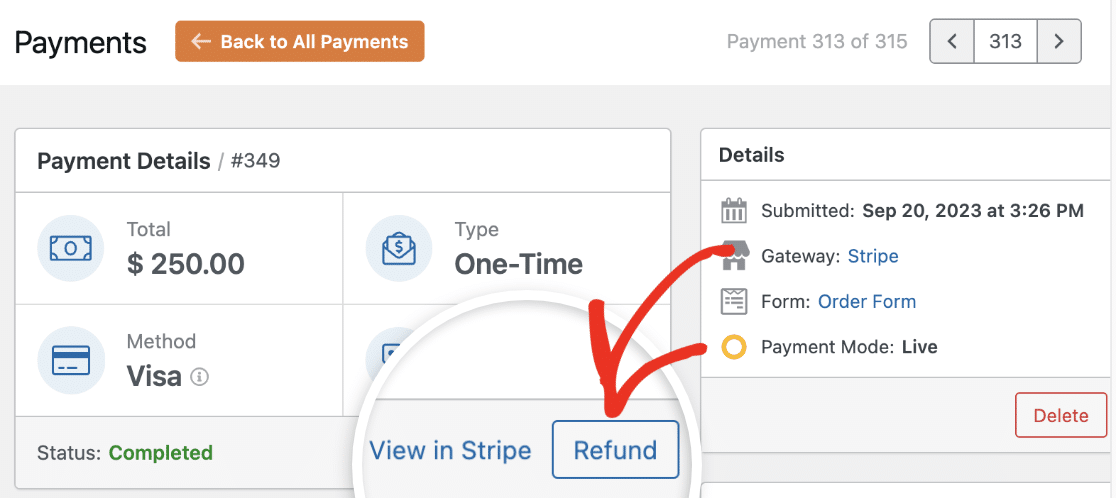
Comece por ir a **WPForms » Pagamentos** e selecionar o pagamento específico que gostaria de reembolsar.
Na página **Detalhes do Pagamento**, pode reembolsar o pagamento ao utilizador. Para o fazer, basta clicar no botão **Reembolsar**.
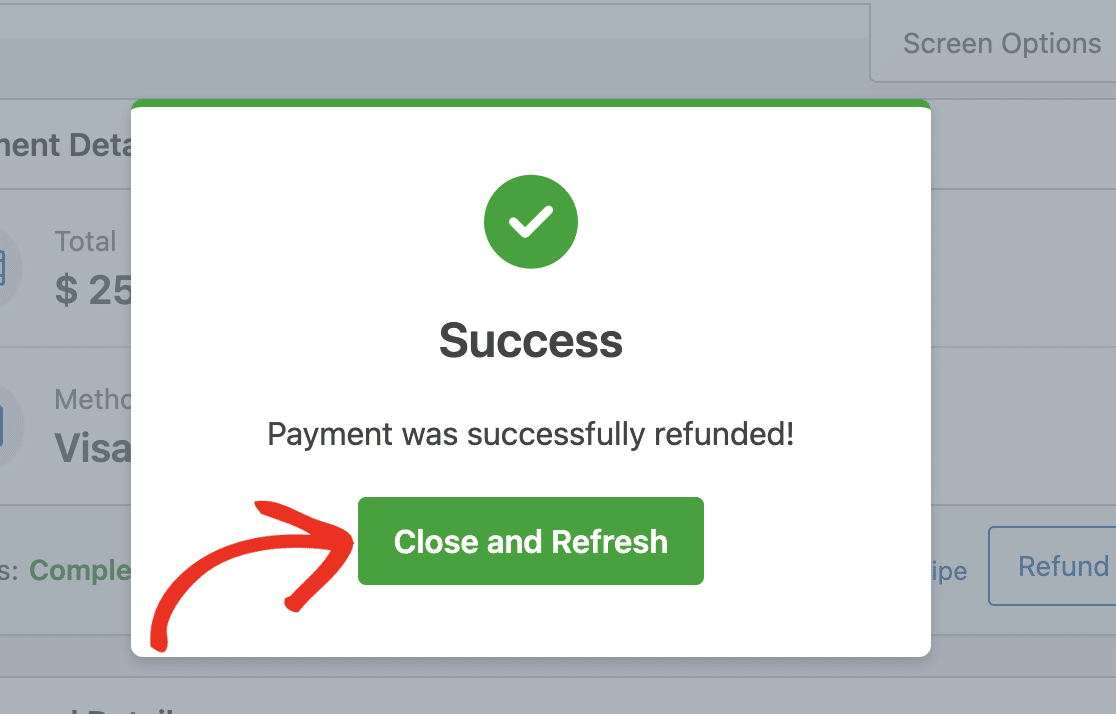
Assim que o processo for concluído, verá uma notificação de sucesso. Clique no botão **Fechar e Atualizar** para continuar.
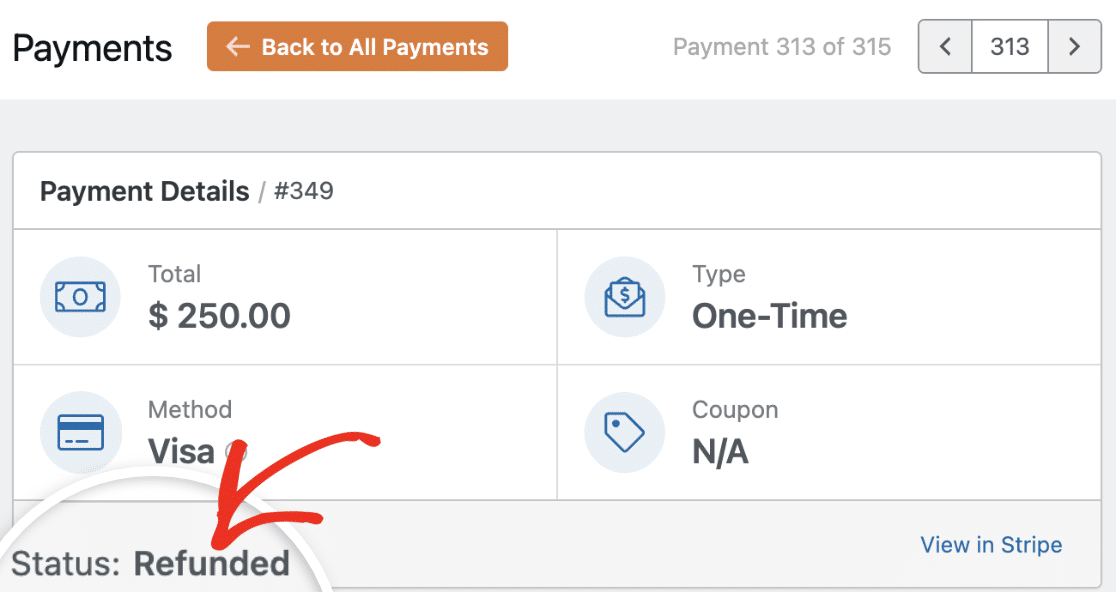
O estado será **Reembolsado**, indicando que o pagamento foi reembolsado ao utilizador.
### Cancelar Plano de Subscrição
Pode cancelar subscrições criadas através dos seus formulários diretamente a partir da página de Pagamentos. Para cancelar uma subscrição, percorra a tabela de entradas de pagamento e selecione a entrada cuja subscrição pretende cancelar.
Verá detalhes adicionais sobre o pagamento recorrente na secção **Detalhes da Subscrição**. Para cancelar o plano de subscrição, clique no botão **Cancelar**.
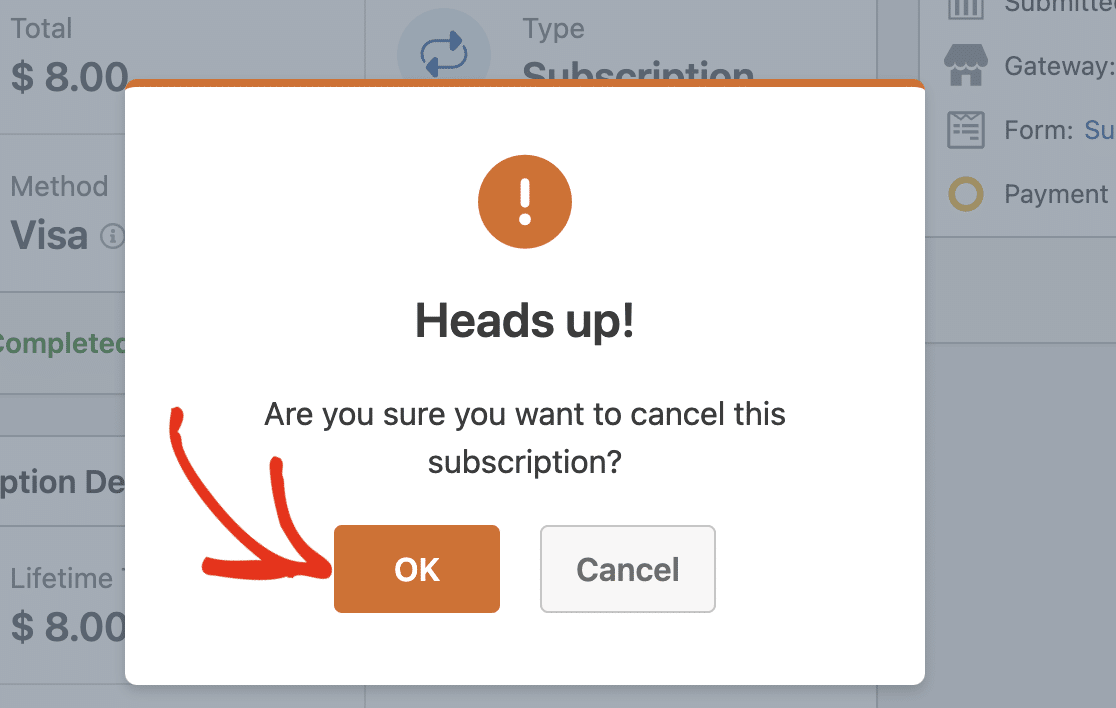
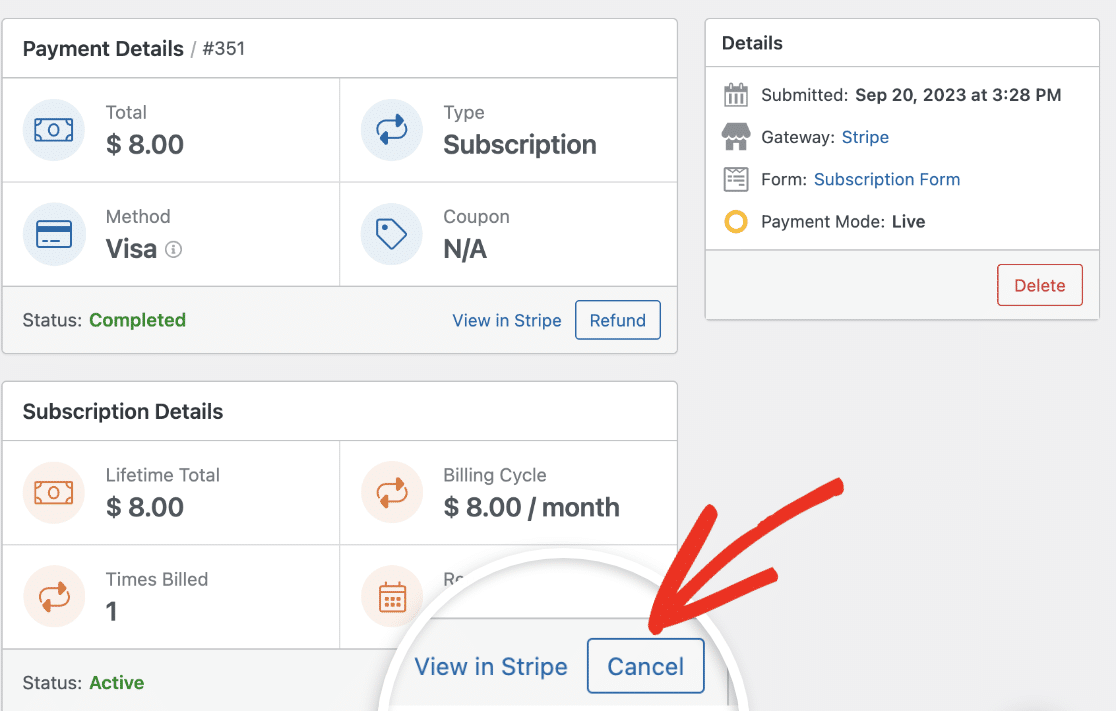Na sobreposição de confirmação que aparece, clique em **OK** para prosseguir.
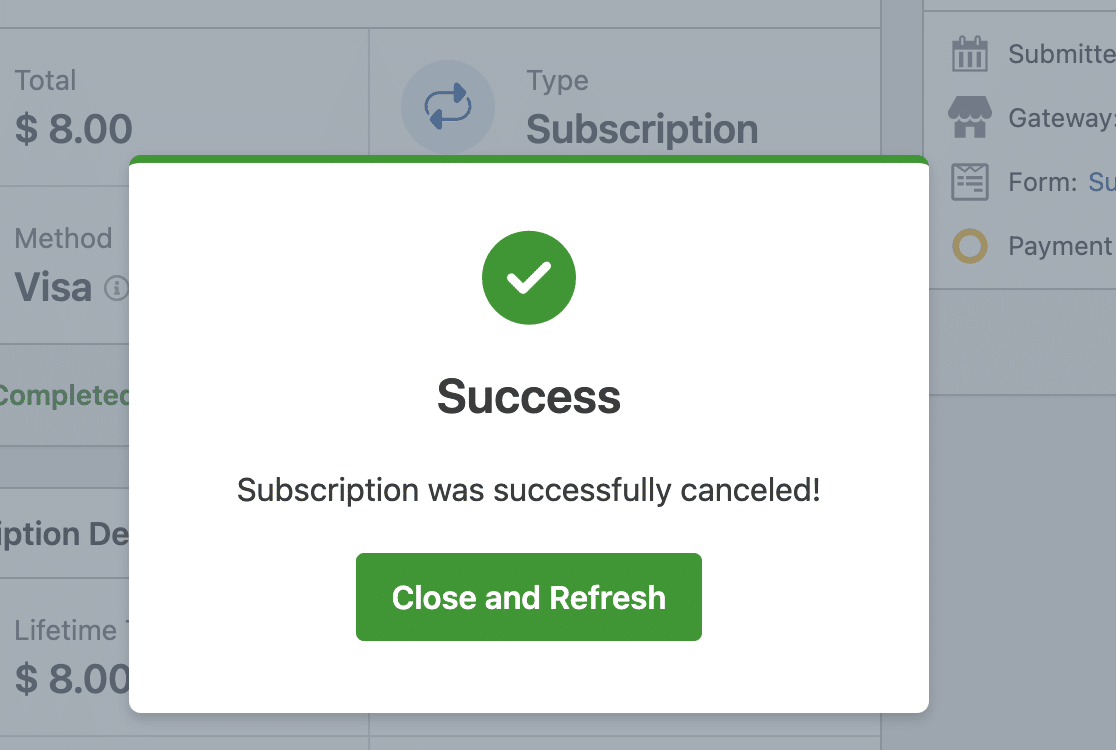
Deverá ver uma notificação de sucesso depois disso. Clique no botão **Fechar e Atualizar** para continuar.
**Nota:** Se desejar, ainda pode cancelar subscrições a partir do painel da sua conta Stripe. Para mais detalhes, consulte o guia do Stripe sobre [como pausar ou cancelar subscrições](https://support.stripe.com/questions/how-to-pause-or-cancel-subscriptions).
Para saber mais sobre a gestão de pagamentos no WPForms, consulte o nosso guia sobre [visualizar e gerir pagamentos de formulários](https://wpforms.com/docs/viewing-and-managing-payments/).
## Perguntas Frequentes
Estas são algumas das perguntas mais comuns que recebemos sobre a visualização e gestão de transações Stripe.
#### Como posso testar pagamentos Stripe nos meus formulários?
A melhor forma de testar os seus formulários é submeter uma entrada e seguir os mesmos passos que os seus utilizadores. Recomendamos [configurar o Modo de Teste do Stripe](https://wpforms.com/docs/how-to-test-stripe-payments-on-your-site/) antes de adicionar o seu formulário a uma página em direto, o que lhe permite testar transações antes de aceitar pagamentos reais. Assim que tiver ativado os pagamentos de teste, pode [ver as suas transações de teste](https://wpforms.com/docs/viewing-and-managing-payments/#Viewing_Test_Payments) a partir do painel do WordPress.
É tudo! Agora sabe como ver e gerir pagamentos Stripe com WPForms.
Em seguida, gostaria de personalizar ainda mais os seus formulários de pagamento e oferecer ainda mais flexibilidade aos seus utilizadores? Certifique-se de que explora como [utilizar a lógica condicional com pagamentos Stripe](https://wpforms.com/docs/setting-up-conditional-logic-for-stripe-payments/) para mais detalhes.
**Categorias:** Pagamentos, Gestão de Pagamentos
---