


Resumo de IA
Está a perguntar-se sobre os campos disponíveis para criar um formulário de pagamento? O WPForms fornece muitos tipos de campos para criar formulários simples e de pagamento no WordPress.
Este tutorial abrangerá os tipos de campos de pagamento disponíveis que o WPForms fornece.
- Campos de Pagamento (Disponível para todos, salvo indicação em contrário)
- Item Único
- Itens Múltiplos
- Itens de Caixa de Seleção
- Itens de Menu Suspenso
- PayPal Commerce (Disponível com a licença Pro e superior)
- Cartão de Crédito Stripe
- Square (Disponível com a licença Pro e superior)
- Authorize.Net (Disponível com a licença Elite)
- Cupão (Disponível com a licença Pro e superior)
- Total
Nota: Para detalhes sobre os tipos de campos disponíveis para todos os utilizadores, certifique-se de consultar o nosso guia completo sobre campos padrão do WPForms.
Campos de Pagamento
Os campos de pagamento permitem aos utilizadores selecionar itens com preços associados a partir do seu formulário. Estão disponíveis para todos (salvo indicação em contrário).
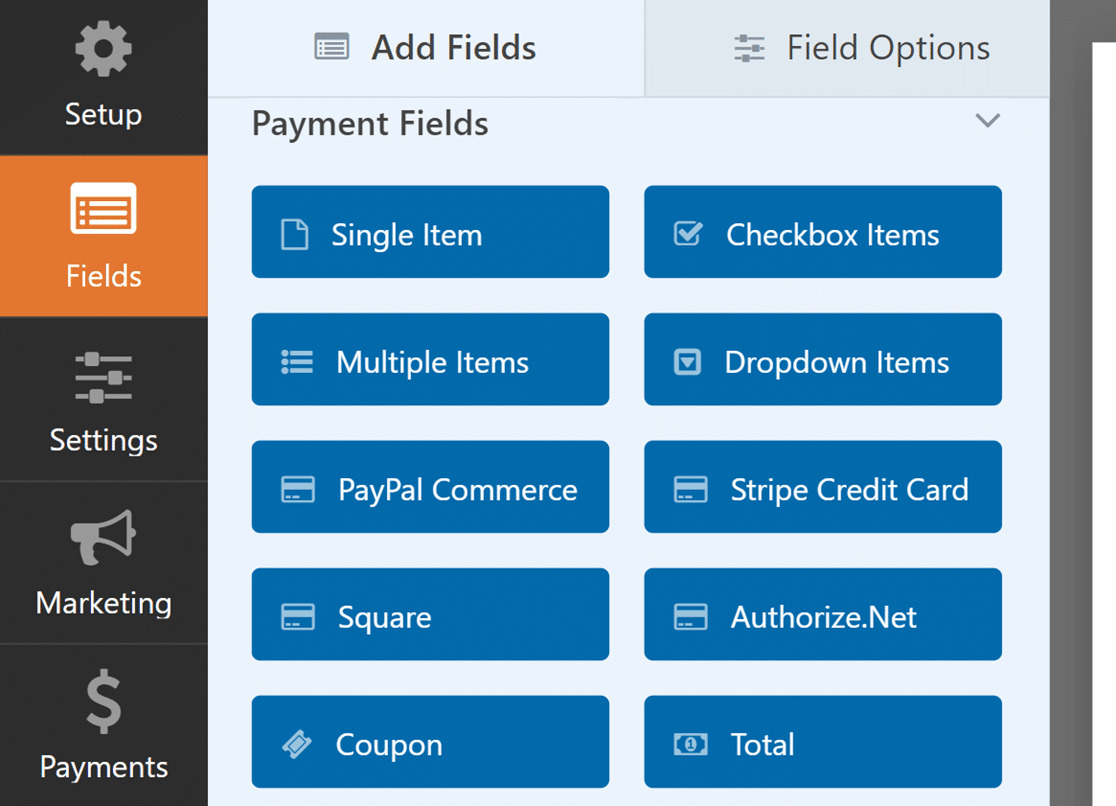
Requisitos: Embora a integração de pagamentos não seja necessária para usar todos os campos de pagamento, estes são mais frequentemente usados com um ou mais dos nossos add-ons de pagamento para recolher pagamentos online. Alguns destes add-ons requerem níveis de licença mais elevados, conforme indicado abaixo.
Item Único
Os campos de Item Único exibem itens individuais e os seus preços num formulário. Isto pode ser útil para preços que são fixos e serão sempre aplicados ao custo total, como uma taxa base para um programa.
Também pode ativar a seleção de quantidade para campos de Item Único, permitindo aos utilizadores selecionar a quantidade que desejam comprar. Para instruções passo a passo sobre esta funcionalidade, consulte o nosso guia sobre adicionar quantidades aos seus itens de pagamento.

Por defeito, os campos de Item Único utilizam um preço fixo. Se pretender que os visitantes escolham o seu próprio valor, como num formulário de doação, defina o Tipo de Item do campo para Definido pelo Utilizador.
Quando o Tipo de Item está definido como Definido pelo Utilizador, uma opção de Preço Mínimo aparece nas opções do campo. Utilize-a para definir o valor mais baixo que os visitantes podem introduzir.
Itens Múltiplos
Com o campo de Itens Múltiplos, os utilizadores podem escolher um único item de qualquer número de opções com preços diferentes. Também pode usar imagens ou ícones para cada item.

Nota: A exibição de preços no campo de Itens Múltiplos é opcional.
Itens de Caixa de Seleção
O campo de Itens de Caixa de Seleção permitirá aos utilizadores escolher quantos itens quiserem de qualquer número de opções. Pode definir preços para cada item individualmente e adicionar uma imagem ou ícone a cada opção de item também.

Nota: A exibição de preços no campo de Itens de Caixa de Seleção é opcional.
Itens de Menu Suspenso
Tal como os campos de itens acima, o campo de Itens de Menu Suspenso contém uma lista de itens com preços associados, mas num formato mais compacto.
Também pode ativar a seleção de quantidade para este campo, permitindo aos utilizadores definir quantas de cada opção desejam comprar. Para orientação detalhada sobre a ativação de quantidades para este campo, consulte o nosso guia sobre adicionar quantidades aos seus itens de pagamento.
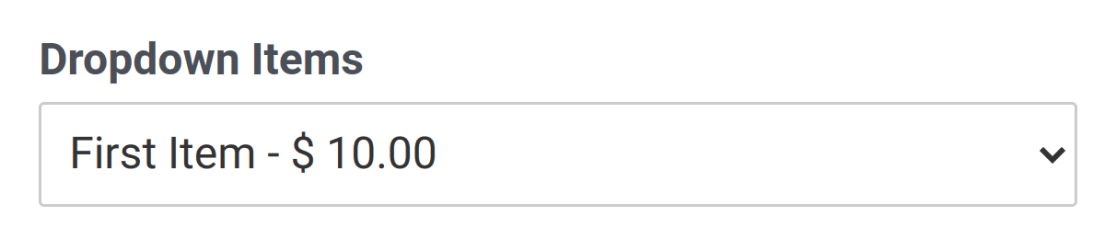
Nota: A exibição de preços no campo de Itens de Menu Suspenso é opcional.
PayPal Commerce
Requisitos: O add-on PayPal Commerce deve ser instalado para usar o campo PayPal Commerce. Este add-on está disponível com o nível de licença Pro ou superior.
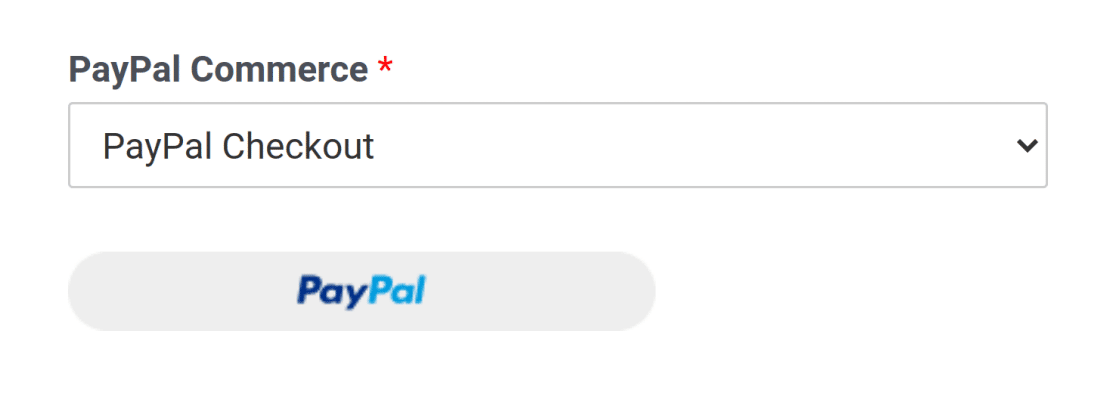
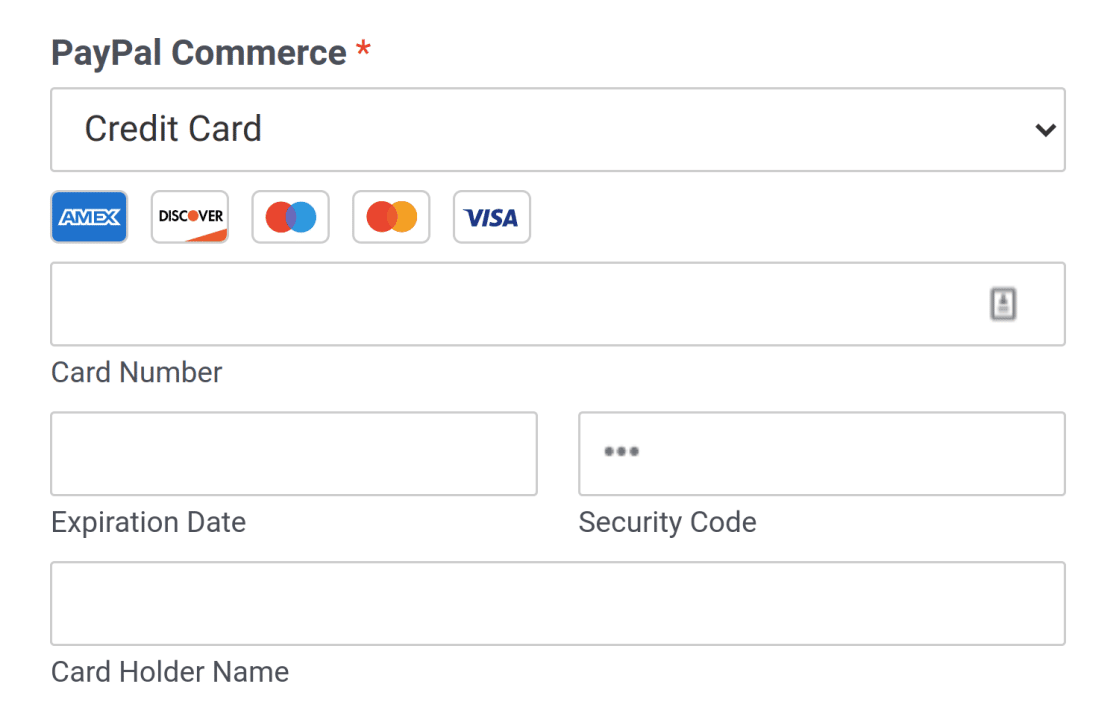
O campo PayPal Commerce permite-lhe recolher facilmente pagamentos com PayPal ou cartão de crédito. O utilizador pode escolher o seu método de pagamento preferido com um único clique.
Se o utilizador optar por pagar com PayPal, verá um botão PayPal no formulário que pode usar para aceder à sua conta PayPal.
Se optar por pagar com cartão de crédito, verá campos para introduzir os detalhes do seu cartão de crédito.
Nota: Para um guia completo sobre como usar o campo PayPal Commerce, certifique-se de consultar o nosso tutorial sobre como usar o suplemento PayPal Commerce com WPForms.
Cartão de Crédito Stripe
O campo Cartão de Crédito Stripe funciona com o WPForms Lite e o nosso suplemento Stripe Pro. Permite aos utilizadores fazer um pagamento Stripe sem armazenar quaisquer dados sensíveis de cartão de crédito no seu site.
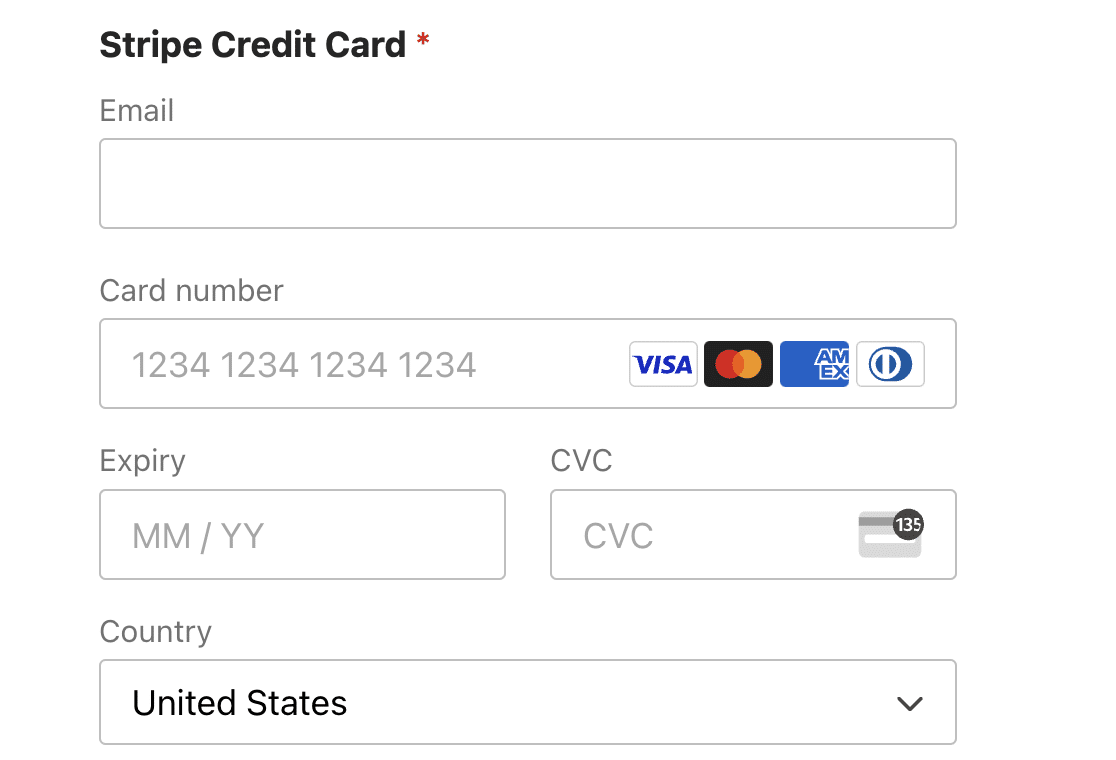
Nota: Para mais informações sobre como ativar pagamentos Stripe nos seus formulários, consulte os nossos tutoriais sobre o suplemento Stripe Pro e Stripe para utilizadores Lite. Para ver uma implementação prática de pagamentos Stripe, consulte o nosso Modelo de Formulário de Pagamento com Cartão de Crédito, que demonstra como criar um formulário de pagamento fácil de usar com integração Stripe.
Square
Requisitos: O suplemento Square tem de estar instalado para usar o campo Square. Este suplemento está disponível com a licença Pro ou superior.
O campo Square permite aos utilizadores introduzir os detalhes do seu cartão de crédito no seu formulário para fazer pagamentos seguros através do Square a partir do seu site.
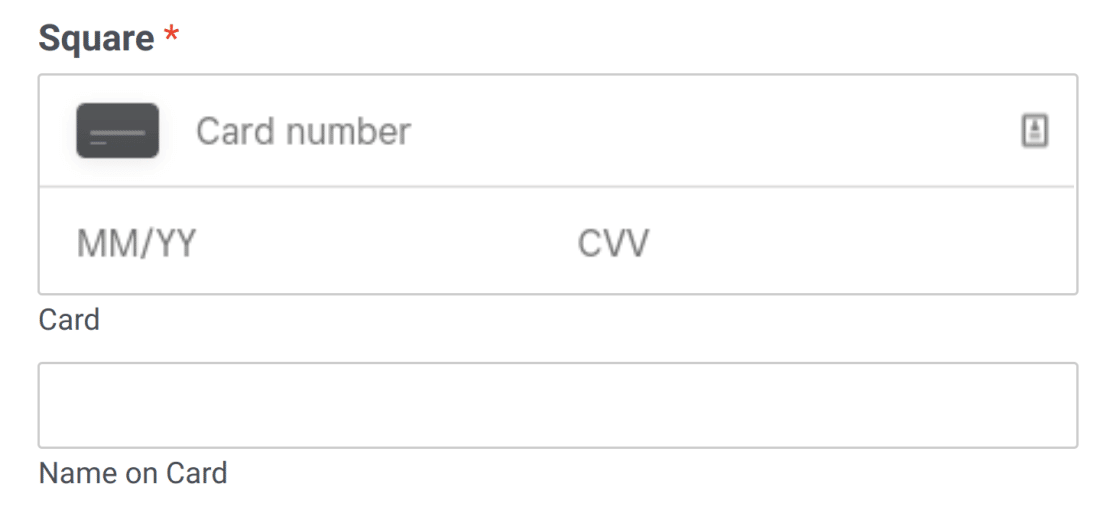
Nota: Para todos os detalhes sobre como usar o campo Square, consulte o nosso guia sobre como usar o suplemento Square com WPForms.
Authorize.Net
Requisitos: O suplemento Authorize.Net tem de estar instalado para usar o campo Authorize.Net. Este suplemento está atualmente disponível apenas com a licença Elite.
O campo Authorize.Net funciona com o nosso suplemento Authorize.Net. Semelhante aos campos Square e Cartão de Crédito Stripe, permite aos utilizadores fazer pagamentos via Authorize.Net sem armazenar dados de cartão de crédito no seu site.
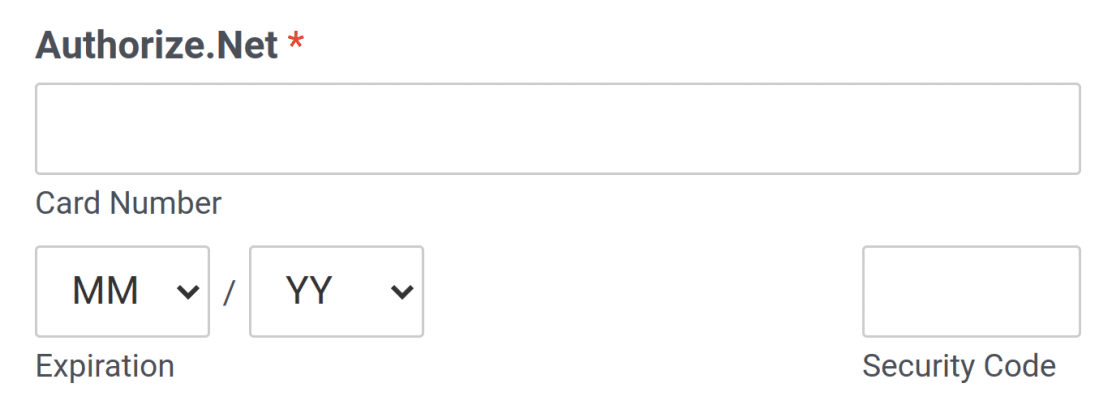
Nota: Para orientação adicional sobre como usar o campo Authorize.Net, leia o nosso tutorial sobre como usar o suplemento Authorize.Net no WPForms.
Cupão
Requisitos: O suplemento Coupons tem de estar instalado para usar o campo Coupon. Este suplemento está disponível com a licença Pro ou superior.
O campo Coupon permite-lhe oferecer descontos aos seus clientes. Ao adicionar este campo aos seus formulários, os clientes podem digitar um código de cupão válido antes de concluir o seu pagamento e obter um desconto.

Nota: Para saber mais sobre como criar um código de cupão e adicioná-lo aos seus formulários, consulte o nosso guia sobre como usar o suplemento Coupons.
Total
O campo Total soma os preços dos itens selecionados. Também pode ativar um resumo do pedido que exibe de forma organizada cada item, cupões aplicados, subtotais e o total geral num formato de tabela.
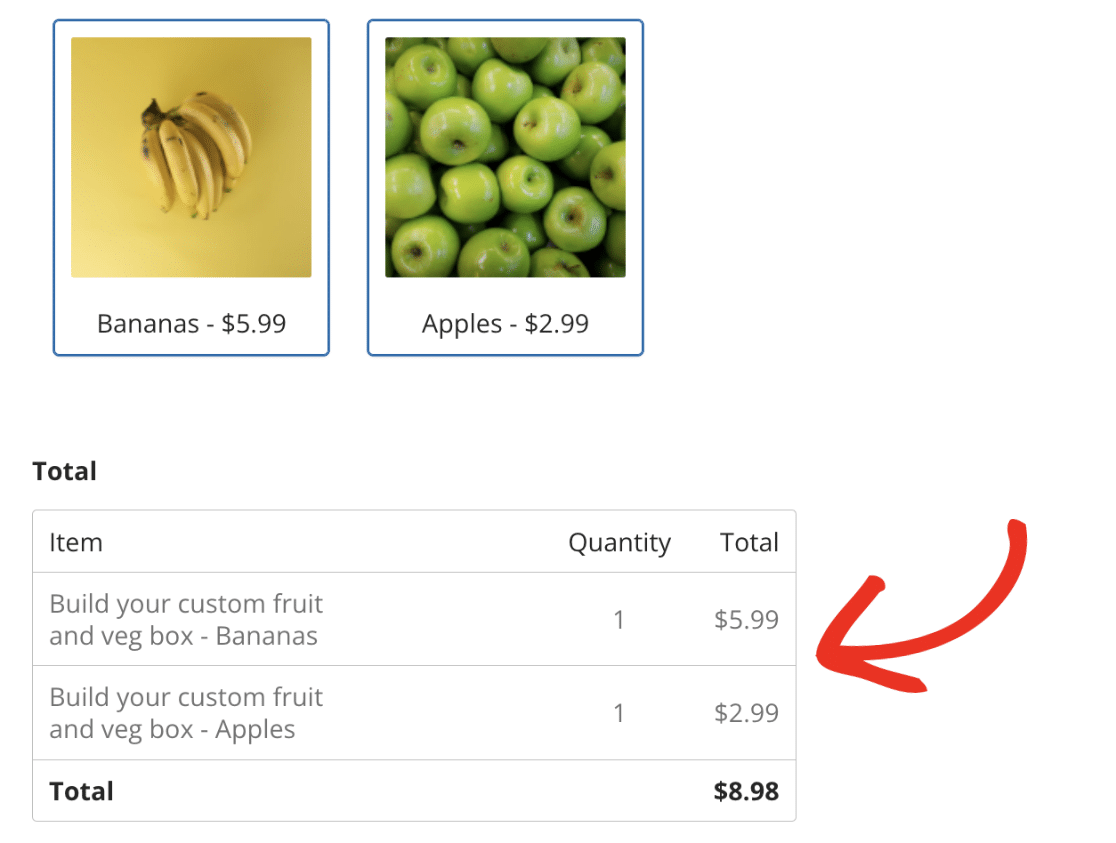
Nota: Para saber mais sobre a funcionalidade de resumo do pedido, consulte o nosso guia sobre como usar o campo Total.
É tudo! Agora aprendeu os tipos de campos de pagamento disponíveis no WPForms.
Pronto para começar a aceitar pagamentos dos seus utilizadores com o WPForms? Consulte o nosso tutorial sobre criação de um formulário de pagamento para saber como.


