Resumo de IA
Você tem um webinar agendado e precisa que as pessoas se inscrevam. O formulário de inscrição tem duas tarefas aqui: obter a inscrição e garantir que a pessoa compareça no dia.
Vou mostrar como criar um no WordPress a partir de um modelo pronto, fazer algumas perguntas que moldam a sessão e enviar os detalhes de acesso a todos os inscritos.
Crie Seu Formulário de Inscrição para Webinar Agora! 🙂
Como Criar um Formulário de Inscrição para Webinar no WordPress
Se você está organizando webinars a partir de um site WordPress, o formulário de inscrição é onde todo participante começa. É o breve formulário de inscrição para webinar que as pessoas preenchem para garantir um lugar.
Ele coleta o nome e o e-mail, juntamente com algumas perguntas de planejamento, e então retorna a data, hora e o link de acesso. Quando você o cria no WordPress, o formulário e as respostas de cada inscrito permanecem em seu próprio site, sob seu próprio domínio.
- Passo 1: Instale o Plugin WPForms Pro
- Etapa 2: Comece com o Modelo de Formulário de Inscrição para Webinar
- Etapa 3: Adicione as Perguntas de Inscrição para Webinar que Valem a Pena
- Etapa 4: Coloque os Detalhes de Acesso na Sua Mensagem de Confirmação
- Etapa 5: Envie por E-mail uma Cópia dos Detalhes para Cada Inscrito
- Etapa 6: Dê ao Seu Formulário Sua Própria Página de Inscrição
- Etapa 7: Teste a Inscrição Antes de Compartilhar o Link
- Lista de Verificação do Formulário de Inscrição para Webinar
Passo 1: Instale o Plugin WPForms Pro
Com o WPForms, você obtém um construtor de formulários de arrastar e soltar para WordPress e mais de 2.100 modelos de formulário, um deles feito para inscrições de webinar. Você começa a partir desse modelo e o molda em torno de sua sessão em vez de construir cada campo do zero.
O que eu mais gosto nele para webinars é que a mensagem de confirmação e o e-mail do inscrito ficam no mesmo construtor do formulário. Você pode configurar a inscrição e tudo o que se segue em uma única sessão, e então testar todo o fluxo antes que alguém veja a página.
Cada nível de licença adiciona uma peça diferente do que este tutorial cobre.
- Lite (gratuito): O formulário em si, construído a partir de um formulário em branco, mais uma mensagem de confirmação e uma notificação por e-mail.
- Básico: Lógica condicional para a pergunta de acompanhamento do modelo, uma segunda notificação para que os inscritos recebam seu próprio e-mail e registros salvos em WPForms » Entradas.
- Plus: Integrações de marketing por e-mail como Mailchimp e AWeber, úteis para enviar e-mails de lembrete da sua lista.
- Pro: O modelo de Formulário de Inscrição para Webinar e toda a biblioteca de modelos, os complementos Form Pages e Zapier, Form Locker e pagamentos Stripe sem taxas extras do WPForms.
Estou usando o Pro em todo o processo, porque o modelo e a página de inscrição ambos precisam dele.
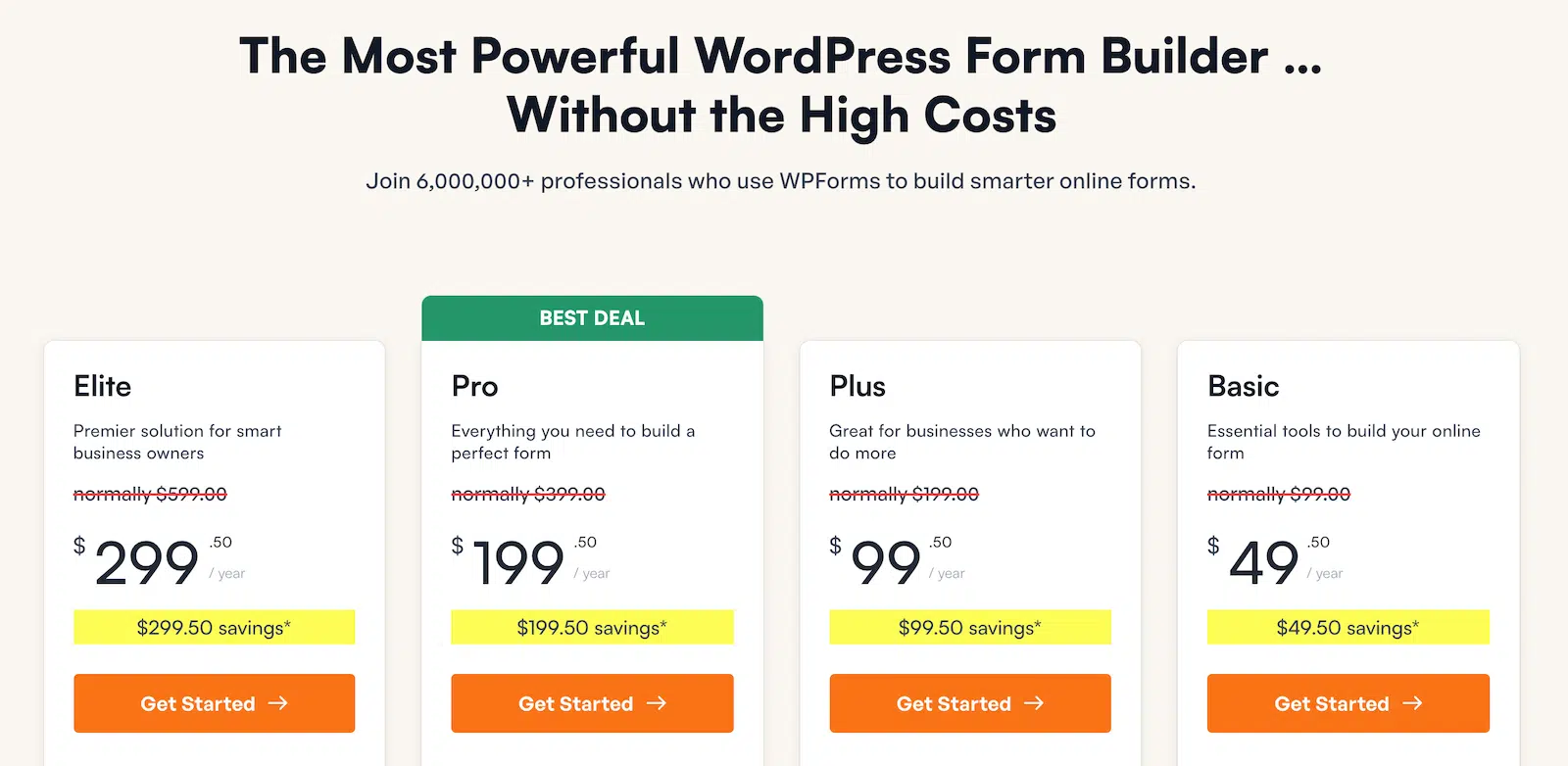
Para começar, compre a licença Pro. Em seguida, instale o WPForms em seu site. Se precisar de ajuda, siga estas instruções sobre como adicionar um plugin ao WordPress.
Atualize para o WPForms Pro Agora! :)
Etapa 2: Comece com o Modelo de Formulário de Inscrição para Webinar
Esta etapa insere o modelo no construtor sob um nome que você reconhecerá quando estiver gerenciando vários webinars.
Vá em frente e abra WPForms » Adicionar Novo, então digite o nome do seu webinar na caixa Nome do Seu Formulário no topo. Em seguida, digite "webinar" na busca de modelos.
Alguns modelos de webinar aparecem, então procure pelo card chamado exatamente Formulário de Inscrição para Webinar, não a versão AWeber. Passe o mouse sobre ele e clique em Usar Modelo.

O construtor abre com os campos do modelo já na tela. Você obtém Nome, E-mail, Empresa e Como você soube deste webinar?, mais uma caixa de texto de acompanhamento que só aparece quando alguém escolhe Outro.

Se você quiser dar uma olhada mais de perto antes de começar, a página do modelo Formulário de Inscrição para Webinar tem uma prévia funcional do formulário.
Etapa 3: Adicione as Perguntas de Inscrição para Webinar que Valem a Pena
Você só precisa de nome e email para registrar alguém, e cada pergunta que você adicionar além dessas deve mudar a forma como você executa a sessão ou faz o acompanhamento.
Eu manteria todas as cinco perguntas abaixo opcionais, pois um participante ocupado nunca deve ficar preso em uma pergunta que prefere pular.
Sua Função
A função de um participante informa quais exemplos usar no dia, e isso é mais útil do que saber onde trabalham. Passe o mouse sobre o campo Empresa e clique no ícone de lixeira, em seguida, confirme a exclusão quando o WPForms perguntar.
Arraste um campo Dropdown para o lugar dele e defina o Rótulo como “Qual descreve melhor você?” Adicione suas funções em Escolhas, como *Proprietário de negócio*, *Profissional de marketing*, *Freelancer ou agência* e *Algo mais*.

Em seguida, abra a aba Avançado e adicione “Escolha sua função” como Texto de Placeholder.

Sem um placeholder, um Dropdown pré-seleciona sua primeira escolha e classifica qualquer pessoa que o pule como proprietário de negócio.
O Quanto Eles Já Sabem
Para apresentar a sessão no nível certo, arraste um campo de Múltipla Escolha e rotule-o como “Quão familiarizado você está com email marketing?”
Dê a ele três níveis, como *Sou novato nisso*, *Envio emails de vez em quando* e *Eu executo campanhas toda semana*.

O Que Eles Querem Que Você Aborde
Adicione um campo de Texto de Parágrafo rotulado como “Qual é uma pergunta que você gostaria que respondêssemos?” e deixe Obrigatório desativado.
Suas respostas se tornam sua lista de perguntas e respostas antes do webinar começar, e você pode moldar a sessão em torno das perguntas que surgem com mais frequência.

Como Eles Souberam Disso
O modelo já pergunta Como você soube deste webinar?
Edite suas Escolhas para corresponder aos locais onde você promove, como *Nossa newsletter*, *LinkedIn*, *Facebook ou Instagram* e *Um amigo ou colega*, e mantenha Outro no final.
Em seguida, clique na caixa de acompanhamento abaixo e dê a ela um Rótulo mais claro, como *Onde você soube disso?*

Após alguns webinars, as respostas mostram quais canais realmente preenchem assentos. Para mais ideias, navegue por estas melhores opções de resposta para “Como você soube de nós?”
Permissão para Acompanhamento
Adicione um campo de Caixas de Seleção rotulado como *Fique em contato* com uma única escolha, *Envie-me emails sobre futuros webinars*, e deixe-o desmarcado para que o público deste webinar possa optar por participar do seu próximo.

Sob o GDPR, uma caixa pré-marcada não conta como consentimento (o Recital 32 diz isso diretamente), e é por isso que esta começa vazia.
Se você tem inscritos na UE, também pode configurar formulários compatíveis com o GDPR com o campo Acordo GDPR. Ele aparece assim que você ativa Melhorias GDPR em WPForms » Configurações » Geral.
Etapa 4: Coloque os Detalhes de Acesso na Sua Mensagem de Confirmação
O benchmark de webinars da Livestorm para 2026 coloca a taxa média de comparecimento em 47,7% em 33.786 sessões. Isso significa que aproximadamente metade dos seus inscritos não participará ao vivo.
Sua mensagem de confirmação é o primeiro lugar para mudar isso, porque as pessoas a veem no momento em que clicam em Enviar.
No construtor, abra Configurações » Confirmações. Mensagem já está selecionado como o Tipo de Confirmação, e é esse que você quer aqui.

Se preferir enviar as pessoas para uma página de agradecimento, mude o Tipo de Confirmação para Mostrar Página e coloque os mesmos detalhes nessa página em vez disso.
Troque o texto padrão no editor de mensagens por uma saudação curta, como Obrigado por se registrar. Em seguida, clique no ícone de tag na barra de ferramentas do editor para abrir a lista Tags Inteligentes.

Escolha Nome – Primeiro na lista, e a mensagem cumprimenta cada inscrito pelo primeiro nome. Agora adicione a data, hora de início, fuso horário e uma linha sobre o que eles aprenderão.

A linha de acesso vem por último, e o que vai lá depende de como sua plataforma lida com o registro.
Opção A: Cole um Link de Acesso para Todos
Use isso quando qualquer pessoa com o link puder participar, como Google Meet ou um webinar do Zoom com Registro Obrigatório desmarcado. Cole o link de acesso na mensagem, então adicione um link para adicionar ao calendário abaixo dele.

Em nosso exemplo, isso é terça-feira, 19 de janeiro de 2027 às 14h ET, com um link do Zoom e um link do Google Agenda abaixo.
Opção B: Diga que o link deles está a caminho
Use isso quando sua plataforma der a cada inscrito seu próprio link de acesso. O Zoom faz isso com Registro Obrigatório marcado, e o mesmo acontece com webinars do GoToWebinar e Teams que exigem registro.
Não há um link compartilhado para colar nessa configuração, porque o link de cada pessoa é criado quando ela se registra na plataforma. Informe aos inscritos em sua mensagem que o link de acesso pessoal deles está a caminho por e-mail.
Para obter cada registro do seu formulário na plataforma, você pode adicionar cada inscrito ao GoToWebinar através do Zapier usando o addon Pro.
Etapa 5: Envie por E-mail uma Cópia dos Detalhes para Cada Inscrito
As pessoas fecham abas do navegador, e um e-mail mantém os detalhes de acesso no único lugar que elas verificarão no dia.
Vá para Configurações » Notificações. A Notificação Padrão já está lá, e ela envia um e-mail para você cada vez que alguém se registra.
Clique em Adicionar Nova Notificação e chame a nova de Confirmação do Inscrito quando o WPForms pedir um nome.

Na nova notificação, clique no ícone de tag na extremidade direita da caixa Enviar Para Endereço de E-mail. Escolha seu campo E-mail, e o WPForms envia esta notificação para quem acabou de se registrar.

Dê a ele uma Linha de Assunto de E-mail que nomeie o webinar, como Seu lugar para Fundamentos de Marketing por E-mail. Em seguida, cole a data, hora, fuso horário e link de acesso da sua confirmação em Mensagem de E-mail.

A documentação do WPForms cobre como enviar um e-mail para a pessoa que enviou o formulário se você quiser uma segunda demonstração.
Este e-mail é enviado uma vez, no momento em que alguém se registra, e o WPForms não agenda lembretes depois disso. Configure-os em sua plataforma de webinar ou em sua ferramenta de e-mail para um dia antes e uma hora antes do início.
WPForms Plus adiciona as ferramentas de marketing por e-mail que se conectam ao WPForms, como Mailchimp, AWeber e MailerLite, e Constant Contact funciona em todos os planos, incluindo o Lite.
Etapa 6: Dê ao Seu Formulário Sua Própria Página de Inscrição
O complemento Form Pages no WPForms Pro dá ao seu formulário sua própria página de registro sem distrações, sem nada mais clicável e sem alterações em seu tema.
Salve seu formulário e vá para WPForms » Complementos. Procure por Form Pages e clique em Instalar Complemento, e o WPForms o instala e ativa em um único passo. Se já estiver instalado, ative o alternador.

Em seguida, reabra seu formulário no construtor e vá para Configurações » Páginas do Formulário. Ative Ativar Modo de Página do Formulário.

Preencha o Título da Página do Formulário com o nome do seu webinar. Use a caixa Mensagem para a data, hora e uma promessa de uma linha sobre o que eles aprenderão.
Defina o Permalink para algo curto e fácil de digitar, como webinar-registration. Em seguida, escolha um Estilo e um Esquema de Cores que se adequem à sua marca.

Clique em Salvar, em seguida, clique em Visualizar Página do Formulário para ver exatamente o que os inscritos verão.

Se você não estiver no Pro, clique em Incorporar no construtor para adicionar o formulário a qualquer página do seu site.
E quando você quiser mais controle de design do que o Form Pages oferece, este guia para uma página de destino completa de webinar continua a partir daqui.
Etapa 7: Teste a Inscrição Antes de Compartilhar o Link
Um link de acesso quebrado é o único erro que você não pode corrigir depois que o webinar começar, então execute um registro do início ao fim.
Abra sua página de registro em uma janela de navegador anônima e registre-se com um endereço de e-mail que você possa verificar. A mensagem de confirmação deve cumprimentá-lo pelo primeiro nome e mostrar a data, fuso horário e link de acesso.

Verifique essa caixa de entrada para o e-mail de Confirmação do Inscrito e clique no link de acesso para garantir que ele abra.
Em seguida, vá para WPForms » Inscrições e abra as inscrições do seu formulário. Seu registro de teste estará listado lá no plano Basic e superior, pois o Lite não armazena inscrições.

Clique em Ver na inscrição para ler todas as respostas. Esta é a tela para a qual você retornará quando planejar a sessão com base nas funções, níveis de experiência e perguntas das pessoas.

Depois que tudo estiver certo, exclua a inscrição de teste para que sua contagem de registros comece em zero.
E é isso! Compartilhe o link da página de inscrição em seus e-mails e postagens, e cada inscrito receberá os detalhes de acesso imediatamente.
Comece a Receber Inscrições para Webinars Hoje Mesmo! :)
Lista de Verificação do Formulário de Inscrição para Webinar
Percorra esta lista antes de compartilhar o link de inscrição e novamente antes de cada novo webinar.
- Campos: Nome e e-mail obrigatórios, mais até cinco perguntas opcionais que você realmente usará para planejamento ou acompanhamento.
- Mensagem de confirmação: A data, hora de início e fuso horário, o link de acesso ou uma nota para aguardá-lo, e um link para adicionar ao calendário.
- E-mail do inscrito: Os mesmos detalhes, enviados para o campo E-mail, com uma linha de assunto que nomeia o webinar.
- Lembretes: Agendados em sua plataforma de webinar ou ferramenta de e-mail para um dia antes e uma hora antes do início.
- Página de inscrição: Um trabalho por página, verificado em um telefone antes de você promovê-lo.
- Capacidade e horário de encerramento: Um limite de inscrições igual ou inferior ao limite de participantes da sua plataforma, e inscrições que se encerram quando o webinar começa (Form Locker, Pro).
- Após o webinar: A gravação enviada a todos que se inscreveram, mais um breve formulário de feedback.
Perguntas Frequentes Sobre Formulários de Inscrição para Webinar
Um modelo de formulário de inscrição para webinar cuida do básico, mas o registro na plataforma, lembretes e sessões pagas levantam suas próprias questões assim que as inscrições começam.
Quantas perguntas um formulário de inscrição para webinar deve ter?
Além de nome e e-mail, adicione até cinco perguntas, e apenas aquelas que mudam a forma como você conduz a sessão ou faz o acompanhamento depois. Mantê-las opcionais significa que ninguém desiste do formulário por causa de uma pergunta que preferiria pular.
Ainda preciso de registro no Zoom ou Teams se usar meu próprio formulário?
Não necessariamente, e tudo se resume a qual tipo de link de acesso você deseja. Se o registro na plataforma permanecer ativado, cada participante receberá seu próprio link do Zoom ou Teams. Seu formulário, então, precisa encaminhar cada inscrito para a plataforma, ou eles nunca receberão um link.
Se você desativar o registro na plataforma, seu formulário do WordPress se torna a única inscrição, e um link de acesso compartilhado vai para sua mensagem de confirmação.
O WPForms pode adicionar inscritos ao Zoom ou GoToWebinar automaticamente?
O addon Zapier no WPForms Pro pode criar um inscrito no Zoom ou GoToWebinar cada vez que alguém envia seu formulário. A plataforma, então, envia por e-mail a essa pessoa o seu próprio link de acesso, além de quaisquer lembretes que você configurou lá. O diretório de integrações do WPForms também lista o Uncanny Automator como um conector para ambas as plataformas.
Como envio e-mails de lembrete antes do webinar?
O WPForms envia e-mails aos inscritos uma vez, no momento em que eles enviam o formulário, e os lembretes posteriores vêm da sua plataforma de webinar ou da sua lista de e-mails. Zoom e GoToWebinar podem enviá-los assim que os inscritos chegam a essas plataformas através do Zapier. Para uma lista de e-mails, agende um e-mail um dia antes e um e-mail uma hora antes usando as integrações de marketing por e-mail no WPForms Plus, ou Constant Contact em qualquer plano.
Posso cobrar por um webinar no meu formulário de inscrição?
Você pode, adicionando um campo de pagamento Stripe ao formulário. No WPForms Pro e superior, não há taxas extras do WPForms, enquanto Lite e Basic adicionam uma taxa de processamento do WPForms além da própria taxa do Stripe. Você pode ler mais sobre pagamentos com Stripe no WPForms antes de configurá-lo.
Como interrompo as inscrições quando o webinar estiver lotado?
O Form Locker no WPForms Pro pode definir um limite total de entradas e fechar o formulário em uma data e hora que você escolher. Assim que um dos limites for atingido, os visitantes verão sua mensagem em vez do formulário.
Posso usar um formulário para várias datas de webinar?
Sim, se você adicionar um campo de Múltipla Escolha listando as sessões. Em seguida, crie uma confirmação por sessão com lógica condicional, disponível no plano Basic e superior, e cada pessoa verá o link de acesso para a data que escolheu. Se preferir manter as entradas separadas, duplique o formulário para cada webinar em vez disso.
Em seguida, Colete Feedback Após o Seu Webinar
Assim que a sessão terminar, envie a gravação para todos que se registraram junto com um breve formulário de feedback. O modelo de Formulário de Feedback de Webinar oferece um ponto de partida pronto, e as respostas dizem o que mudar da próxima vez.
Se você também estiver organizando um evento presencial, nosso guia para criar um formulário de registro de evento cobre esse aspecto.
Adquira o WPForms Pro para o seu próximo webinar! :)
Pronto para construir seu formulário? Comece hoje mesmo com o plugin construtor de formulários WordPress mais fácil. O WPForms Pro inclui muitos modelos gratuitos e oferece uma garantia de devolução do dinheiro em 14 dias.
Se este artigo ajudou você, por favor, siga-nos no Facebook e Twitter para mais tutoriais e guias gratuitos do WordPress.