


Resumo de IA
O ChatGPT já pode escrever seus e-mails, planejar seus projetos e ajudar a depurar seu código. Então, por que não deixá-lo construir seus formulários do WordPress também?
Com a conexão certa estabelecida, você pode pedir ao ChatGPT para criar um formulário de contato, adicionar campos, editar rótulos e atualizar as configurações do seu formulário, e observar tudo acontecer dentro do WPForms.
Neste guia, mostrarei exatamente como criar formulários do WordPress com o ChatGPT. A configuração leva alguns minutos e, uma vez concluída, criar um formulário é tão simples quanto descrever o que você precisa.
Crie Formulários com ChatGPT no WPForms! :)
Como Criar Formulários WordPress Com ChatGPT
Para que o ChatGPT funcione com seu site, você o conecta através de um servidor MCP do WordPress, e o lugar mais fácil para começar é o WPVibe, um servidor gratuito para começar da SeedProd, parte da mesma equipe por trás do WPForms.
Configurei isso no meu próprio site, e o ChatGPT gerou um formulário de pedido completo no WPForms a partir de um único prompt, com os campos posicionados exatamente como eu os descrevi.
- Passo 1: Instale o Plugin WPForms Pro
- Etapa 2: Instale o WPVibe na Página de IA MCP
- Etapa 3: Adicione o aplicativo WPVibe no ChatGPT
- Etapa 4: Conecte seu Site e Confirme o Vínculo
- Etapa 5: Ative o Acesso de Gravação no WPForms
- Etapa 6: Peça ao ChatGPT para Criar seu Formulário
- Etapa 7: Revise e Publique seu Formulário
Passo 1: Instale o Plugin WPForms Pro
O ChatGPT cria seus formulários dentro do WPForms, portanto, o plugin precisa estar no seu site antes de qualquer outra coisa. Se ele já estiver lá, prossiga e pule para a próxima etapa.
WPForms é o construtor de formulários mais amigável para iniciantes para WordPress, usado por mais de 5 milhões de sites. Ele já oferece muitas maneiras de criar um formulário, desde seu construtor de arrastar e soltar até suas próprias ferramentas de IA.
Conectar o ChatGPT adiciona mais uma e é gratuito no WPForms Lite, que cobre oito tipos de campos, mas recomendo usar o WPForms Pro, pois ele desbloqueia todos os tipos de campos, mais de 40 add-ons, incluindo pagamentos, pesquisas e muito mais!

Para começar, instale o WPForms Pro em seu site. Se precisar de ajuda, siga estas instruções sobre como adicionar um plugin ao WordPress.
Etapa 2: Instale o WPVibe na Página de IA MCP
Antes que o ChatGPT possa ver seu site, seu site precisa de uma maneira de expor seus formulários a ele. Esse trabalho pertence ao WPVibe, um plugin gratuito da SeedProd, parte da mesma equipe por trás do WPForms.
Abra seu painel do WordPress e vá para WPForms » Ferramentas, depois clique na guia IA MCP. Tudo relacionado a assistentes de IA está nesta página, incluindo o botão que você precisa agora e o alternador de acesso que você precisará mais tarde.

Pressione Instalar e Ativar WPVibe, e o WPForms baixa o plugin, o ativa, recarrega a página e adiciona uma entrada Vibe AI ao seu menu de administrador para que você possa saber que funcionou.

Etapa 3: Adicione o aplicativo WPVibe no ChatGPT
O ChatGPT difere de outros assistentes aqui, pois o WPVibe é um aplicativo nativo que você adiciona do diretório de aplicativos em vez de colar um URL de conexão. Isso mantém a configuração rápida, já que o ChatGPT já sabe como trabalhar com os aplicativos listados lá.
No ChatGPT, abra Aplicativos na barra lateral e pesquise por WPVibe. O diretório de aplicativos é onde o ChatGPT se conecta às ferramentas externas que você usa, como Canva ou Booking.com.

Abra o aplicativo WPVibe e clique no botão Conectar no canto superior. A página do aplicativo lista sua capacidade como Escrita, pois ele pode criar e alterar conteúdo em seu site, embora aqui você precise apenas dele para formulários.

Uma janela com o título Adicionar WPVibe ao ChatGPT aparece com uma breve nota lembrando que você mantém o controle sobre o que o aplicativo pode acessar, então clique em Entrar com WPVibe para continuar.

Digite seu e-mail na página de login do WPVibe, e ele enviará um link mágico. Abra o e-mail do WPVibe e clique em Entrar para finalizar, e lembre-se que o link expira em 15 minutos.

O link mágico permite que você entre sem senha, então você nunca compartilha seu login do WordPress com o ChatGPT durante a configuração.
Etapa 4: Conecte seu Site e Confirme o Vínculo
O aplicativo está conectado, mas o ChatGPT ainda precisa saber com qual site trabalhar, então você o aponta para o seu com um único prompt.
Em um novo chat, digite “Conectar meu site em meusite.com” usando seu endereço real. O ChatGPT conecta seu site e mostra detalhes como sua versão do WordPress, tema ativo e que o site suporta a API de Habilidades.

Você notará um pequeno chip WPVibe na caixa de mensagem assim que o aplicativo estiver ativo no chat, para que você possa saber quando o ChatGPT está trabalhando com seu site.
Para garantir que ele possa ver seus formulários, pergunte “Quais formulários eu tenho?” O ChatGPT lê seu site e lista todos os formulários nele, o que confirma que a conexão está funcionando de ponta a ponta.

Se o ChatGPT não conseguir encontrar seu site ou formulários, verifique se o WPVibe está ativo em seu site WordPress e, em seguida, execute o prompt de conexão novamente.
Etapa 5: Ative o Acesso de Gravação no WPForms
O ChatGPT pode ler seus formulários nesta fase, mas a criação deles requer mais uma permissão. O acesso de escrita é o interruptor que permite isso, e o WPForms mantém esse interruptor desativado por padrão.
Separar leitura de escrita é deliberado, para que um assistente possa olhar ao redor do seu site muito antes de poder mudar qualquer coisa nele.
Volte para WPForms » Ferramentas » AI MCP, onde o alternador Habilitar Acesso de Escrita MCP está na posição desativada. Enquanto estiver desativado, as ferramentas de criação de formulários permanecem ocultas do ChatGPT.

Ative o alternador e um indicador Salvo aparecerá para confirmar. O ChatGPT pode começar a criar e editar formulários para você imediatamente, sem necessidade de reconectar ou atualizar.
Etapa 6: Peça ao ChatGPT para Criar seu Formulário
Com a conexão ativa e o acesso de escrita ativado, você pode pedir ao ChatGPT um formulário em linguagem natural e ele o cria no WPForms.
No seu chat, digite um prompt como “Crie um formulário de pedido de entrega de flores com nome, e-mail, telefone, data de entrega, um menu suspenso para escolher o buquê e um endereço de entrega” e envie-o.

O ChatGPT pede permissão antes de usar o WPVibe, então você sempre vê o que ele está prestes a fazer. Aprove a solicitação e ele começa a criar o formulário.
Um momento depois, o ChatGPT confirma que o formulário foi criado e informa quais campos ele adicionou, incluindo o campo de telefone e a data de entrega.

Abra WPForms » Todos os Formulários e seu novo formulário de pedido estará lá, pronto para abrir. É um formulário WPForms normal, o mesmo que você criaria manualmente, então tudo no construtor funciona nele.
Se preferir não sair do WordPress, você também pode criar um dentro do construtor do WPForms com o mesmo tipo de prompt e editar seu formulário existente usando o Smart Edit.
Etapa 7: Revise e Publique seu Formulário
O ChatGPT entrega um formulário pronto, e o último passo é garantir que ele corresponda ao que você imaginou antes de ir ao ar. Uma revisão rápida no construtor também permite adicionar as poucas coisas que o ChatGPT deixa para você.
Clique no seu formulário de pedido em WPForms » Todos os Formulários para abri-lo no construtor. Verifique se os campos, rótulos e a ordem correspondem ao que você pediu e ajuste qualquer coisa manualmente ou com outro prompt do ChatGPT se algo estiver incorreto.

O ChatGPT cria campos e configurações básicas, mas deixa suas notificações e confirmações intocadas de propósito.
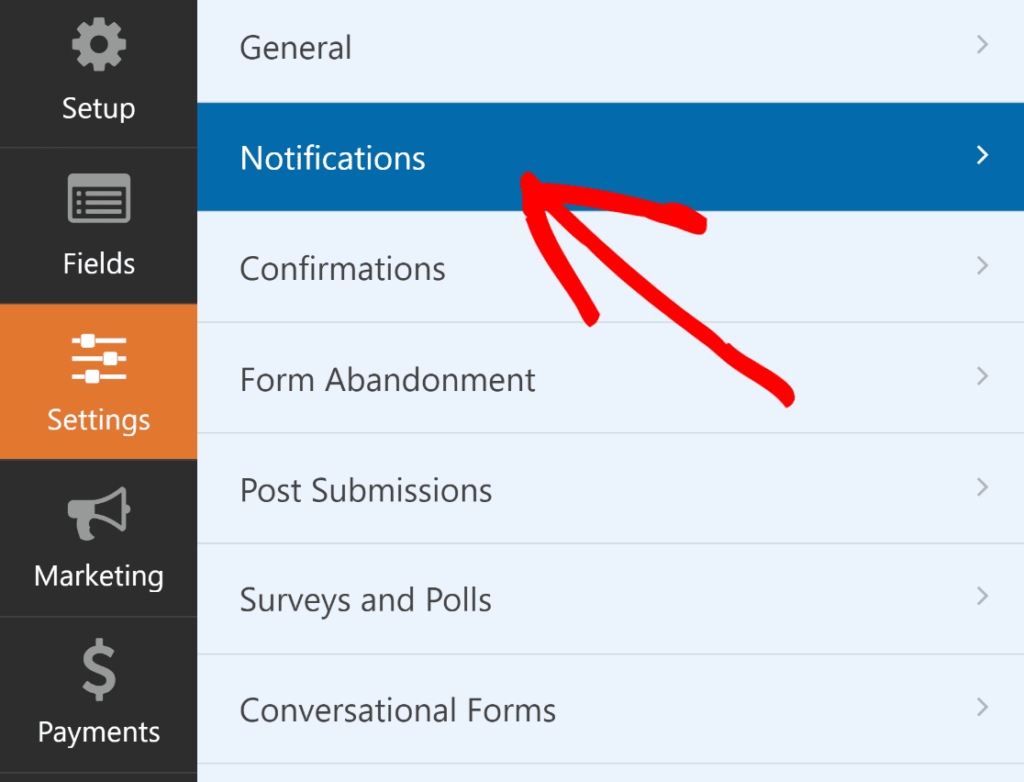
Abra a aba Configurações e configure as notificações por e-mail para que cada pedido chegue à caixa de entrada certa. Em seguida, escreva a mensagem de confirmação que os clientes veem depois de fazerem o pedido.
Para alterações mais profundas dentro do construtor, como reescrever campos ou adicionar lógica condicional, o Smart Edit as gerencia em um painel de chat ali mesmo.
Envie também um pedido de teste, para que você possa ver exatamente o que chega à sua caixa de entrada antes dos clientes reais. Quando tudo estiver certo, adicione o formulário a uma página com o bloco WPForms e estilize-o.
Para agilizar a estilização do seu formulário, você pode selecionar um tema pronto na seção Tema do Formulário . Neste exemplo, estou usando o tema Jungle (que é um dos meus favoritos).
Quando estiver satisfeito com a aparência de tudo, clique no botão Publicar no canto superior direito do editor. Seu formulário de pedido agora está ativo em seu site, criado a partir de um único prompt do ChatGPT e pronto para receber pedidos.

Crie Formulários com ChatGPT no WPForms! :)
Perguntas Frequentes Sobre Criação de Formulários WordPress com ChatGPT
Algumas perguntas surgem com frequência quando as pessoas conectam o ChatGPT ao WordPress pela primeira vez e criam formulários por chat.
Preciso saber programar?
Não, toda a configuração é ponto e clique e chat, sem código ou chaves de API envolvidas. Você adiciona o aplicativo WPVibe no ChatGPT, faz login e descreve o formulário que deseja.
Preciso de um plano pago do ChatGPT?
Você precisa de um plano do ChatGPT que inclua aplicativos, que está disponível no ChatGPT Plus e superior, e o aplicativo WPVibe em si é gratuito para adicionar.
Quais outros assistentes de IA podem criar meus formulários?
Claude e Cursor também funcionam, já que o WPVibe suporta qualquer assistente que use o Protocolo de Contexto do Modelo. As etapas de conexão diferem ligeiramente para cada assistente, mas o resultado é o mesmo.
É seguro dar ao ChatGPT acesso de escrita?
Sim, o acesso de escrita está desativado até que você o ative, apenas um administrador pode habilitá-lo e você pode desativá-lo a qualquer momento. O ChatGPT também pede permissão antes de cada alteração, e tudo o que ele faz aparece no construtor para você revisar.
O que o ChatGPT não pode fazer com meus formulários?
O ChatGPT cria formulários, adiciona e edita campos, e atualiza o título, descrição e botão de envio de um formulário. Ele não excluirá formulários nem alterará notificações, confirmações, lógica condicional ou configurações de pagamento, então essas coisas ficam em suas mãos no construtor.
Quais campos o ChatGPT pode adicionar?
O ChatGPT funciona com campos comuns como nome, e-mail, telefone, data e hora, upload de arquivo, listas suspensas, múltipla escolha, caixas de seleção, números e texto de parágrafo. Isso cobre a maior parte do que um formulário de pedido ou um formulário de inscrição precisa.
O ChatGPT pode trabalhar com minhas entradas de formulário também?
Sim, uma vez conectado, o ChatGPT pode navegar e pesquisar suas entradas e recuperar uma única submissão, para que você possa fazer perguntas rápidas sobre seus pedidos. E
o acesso às entradas permanece somente leitura, e para analisar ou resumir submissões você também pode enviar notificações geradas por IA com o ChatGPT.
Em seguida, Explore Mais Ferramentas ChatGPT para WordPress
O ChatGPT construindo seus formulários é uma das várias maneiras pelas quais os dois trabalham juntos. Nosso resumo dos melhores plugins ChatGPT para WordPress cobre mais ferramentas que trazem IA para o seu site, de conteúdo a suporte.
Como você acabou de criar um formulário de pedido, você também pode gostar do nosso guia sobre como criar um formulário de pedido simples no WordPress, que detalha as opções que você pode ajustar manualmente.
Crie Formulários com ChatGPT no WPForms! :)
Pronto para criar seu formulário? Comece hoje mesmo com o plugin de criação de formulários WordPress mais fácil. WPForms Pro inclui muitos modelos gratuitos e oferece uma garantia de devolução do dinheiro em 14 dias.
Se este artigo o ajudou, siga-nos no Facebook e no X (Twitter) para mais tutoriais e guias gratuitos sobre WordPress.





