


AI要約
WordPressフォームからスパム送信を防ぎたいですか?多くのスパム対策オプションが利用可能ですが、どれを選択すべきか迷うことがあります。
このチュートリアルでは、WPFormsで利用可能なスパム対策オプションについて説明します。
要件: Akismet、reCAPTCHA、hCaptcha、Cloudflare Turnstileの連携は、WPForms Liteを含むすべてのWPFormsバージョンで利用可能です。カスタムCAPTCHA機能は、有料ライセンスで利用可能です。
スパム保護とセキュリティ設定へのアクセス
WPFormsには、フォームビルダーで直接アクセスできる独自のスパム保護およびセキュリティ設定があります。
開始するには、まず新しいフォームを作成するか、既存のフォームを編集してフォームビルダーにアクセスする必要があります。
フォームビルダーを開いたら、設定 » スパム保護とセキュリティに移動します。

ここでは、フォームエントリでのスパムを防ぐためのほとんどの設定オプションが見つかります。

このチュートリアル全体を通して、利用可能なスパム対策オプションの設定方法を説明します。
スパム防止保護を有効にする
注意: 最新のスパム対策保護が正しく機能するには、サイトでJavaScriptが有効になっている必要があります。
WPFormsには、WordPressフォームでのスパム送信を防ぐための組み込みの最新スパム対策保護機能があります。
この最新のアプローチは、ハニーポット技術に基づいており、スパム検出と防止を強化するために多層ソリューションを使用しています。これにより、実際のユーザーのみがウェブサイトのフォームを送信できるようになります。
設定 » スパム保護とセキュリティの下に、この設定を更新するためのトグルがあります。
「スパム防止保護を有効にする」オプションは、新しいフォームではデフォルトでオンになっていますが、ここで確認できます。

この設定が有効になっている場合、ボットがスパム対策保護をトリガーした場合、フォームは送信されません。
レガシー スパム防止保護からのフォームのアップグレード
一部の古いフォームでは、スパム防止ハニーポットまたはレガシー スパム防止保護が引き続き使用されています。WPForms 2.0.3 以降にアップデートすると、WPForms はこれらのフォームを自動的にスパム防止保護に切り替えます。アップグレードはバックグラウンドで実行され、WPForms は変更を加える前に各フォームの以前のバージョンをリビジョンとして保存します。
アップグレードが完了すると、WordPress 管理画面に通知が表示されます。通知内のフォームの数] をクリックすると、アップグレードされたフォームのリストが表示されます。各フォーム名は、そのフォームのスパム設定を新しいタブで開きます。

アップグレードされたフォームの「スパム保護とセキュリティ」設定を開くと、アップグレードに関するメモが表示されます。レガシー オプションは、後で切り替えたい場合に備えて、オフのままリストに残ります。

フォームをレガシー保護に切り替える
スパム防止保護をオンにしておくことをお勧めします。それでもアップグレードされたフォームで古い設定を使用したい場合は、ビルダーでフォームを開き、左下隅の時計アイコンをクリックして「フォームリビジョン」パネルを開きます。
次に、アップグレード直前のフォームのバージョンである「スパム防止アップグレード前の自動保存」という名前のリビジョンを選択します。

次に、フォームプレビューの上部にある通知の「このリビジョンを復元」をクリックします。リビジョンを復元すると、その時点のフォーム全体(フィールドや設定を含む)が復元され、WPForms は再度アップグレードしません。
リビジョンを復元せずに元に戻すには、設定 » スパム保護とセキュリティに移動し、アンチスパムハニーポットを有効にするまたはレガシーアンチスパム保護を有効にするをオンにします。これにより、アンチスパム保護を有効にするがオフになります。フォームは一度に1つしか使用できないためです。その後、フォームを保存します。
Akismetスパム対策保護の有効化
Akismetスパム対策保護は、スパマーがWordPressフォームを送信するのを防ぐのに役立ちます。Akismetはスマートアルゴリズムを使用して、スパムとして識別されたフォームエントリの保存を停止します。これらのアルゴリズムは、ユーザーが報告したスパムに基づいて適応し、時間の経過とともに同様のコンテンツを自動的にスパムとしてフラグ付けします。
WPFormsでのAkismetの使用に関するステップバイステップガイドについては、当社のチュートリアルを参照してください。 Akismetスパム対策保護の設定.
スパムエントリの保存の有効化
WPFormsでは、スパムエントリを完全にブロックするか、データベースに保存するかを選択できます。これにより、スパム送信を確認し、誤検出されたエントリを簡単に回復できます。
スパムエントリをデータベースに保存するオプションはデフォルトで有効になっていますが、好みに応じて更新できます。

スパムとして識別されたエントリは、フォームのエントリページのスパムセクションに保存されます。
注意: スパムエントリ管理の詳細ガイドについては、スパムエントリの表示と管理のチュートリアルを参照してください。
送信までの最小時間の有効化
WPFormsでは、ユーザーがフォームを送信する前に最小時間を設定するオプションが用意されています。フォーム送信の最小時間を設定することで、WordPressフォームでのボットによる送信を減らすことができます。
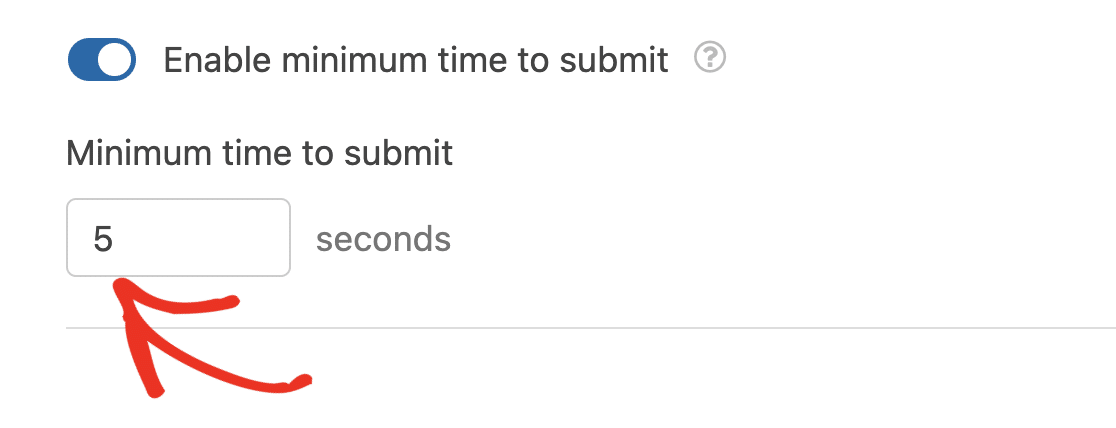
送信の最小時間を有効にするオプションは、デフォルトで2秒の最小送信時間で有効になっています。ただし、最小送信時間を好きな値に更新できます。

これを行うには、送信の最小時間フィールドに値を入力します。この値は秒単位で、フォームに入力するユーザーに適用されます。
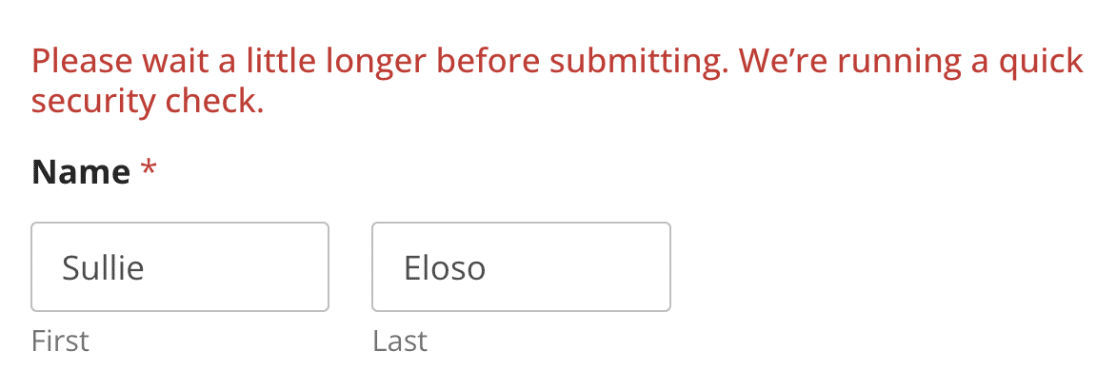
ユーザーが設定した最小時間より前にフォームを送信しようとすると、送信する前にしばらく待つように促すエラーメッセージが表示されます。
フォームへのCAPTCHAの追加
CAPTCHAは、ユーザーが実際の人間であり、スパムボットではないことを確認する自動テストです。WPFormsが提供する組み込みオプションに加えて、追加の保護のためにフォームに追加できる4つの異なるCAPTCHAオプションがあります。
ニーズに最も適した方法を選択できるように、各方法をガイドする個別のチュートリアルを作成しました。
- reCAPTCHA:GoogleのreCAPTCHAサービスを使用して、フォームのセキュリティを強化します。
- hCaptcha:hCaptchaの代替機能で、フォームに保護レイヤーを追加します。
- Cloudflare Turnstile:Cloudflare Turnstileと統合して、フォームを保護します。
- カスタムキャプチャ:特定の要件に合わせてカスタマイズされたカスタムCAPTCHAソリューションを作成します。
上記のお好みの方法のいずれかをクリックするだけで、各オプションを探索し、フォームに追加する方法を学ぶことができます。
スパムフィルターの追加
スパム保護とセキュリティ設定のフィルタリングセクションには、ユーザーがフォームを送信するのを防ぐために有効にできる2つの異なるフィルターがあります。
ここでは、国フィルターを有効にするオプションと、キーワードフィルターを有効にするオプションが表示されます。
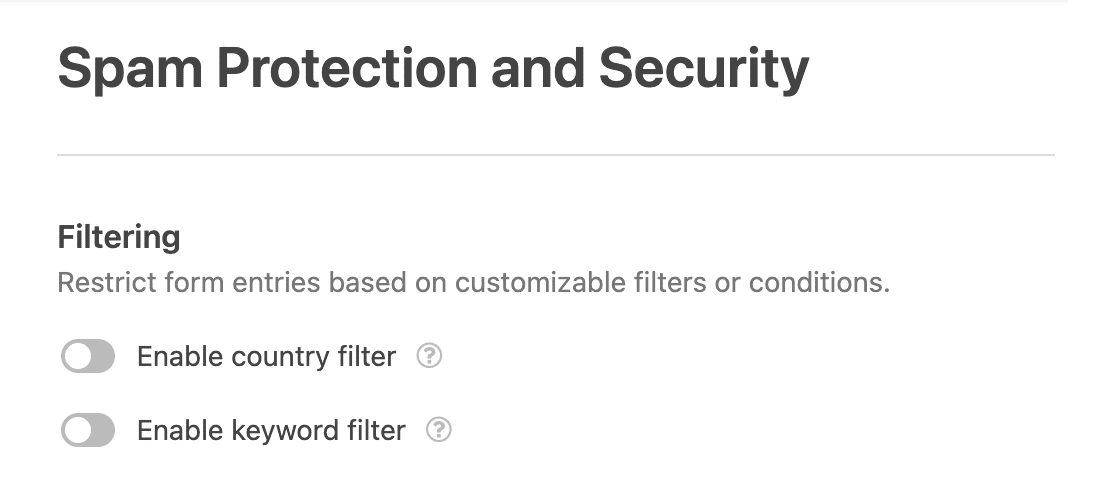
これらのフィルターの設定方法の詳細については、WPFormsでのスパムフィルターの追加に関するガイドを参照してください。
許可リストまたは拒否リストの作成
スパムからフォームを保護するためのもう1つの効果的な方法は、許可リストまたは拒否リストを使用することです。このアプローチでは、ユーザーのメールアドレスに基づいてフォームの送信が制限されます。ユーザーのメールアドレスがリストのルールに準拠していない場合、フォームを送信できません。
これらのスパム保護方法の詳細な手順については、メールの許可リストまたは拒否リストの設定に関する完全なチュートリアルを参照してください。
注意:許可リストまたは拒否リストの使用に加えて、WPFormsコードスニペットライブラリのカスタムPHPスニペットを使用して、特定のIPアドレスからのフォーム送信を防ぐオプションがあります。設定方法の詳細については、開発者ドキュメントを参照してください。
よくある質問
以下に、WPFormsでのスパム保護についてよく寄せられる質問に回答します。
設定にアンチスパムハニーポットを有効にするオプションがありますが、それはどのように機能しますか?
アンチスパムハニーポットとレガシーアンチスパム保護は古い保護方法です。これらは以前に使用していたフォームの設定にのみ表示され、新しいフォームはアンチスパム保護のみを使用します。WPForms 2.0.3以降では、これらのフォームは自動的にアンチスパム保護にアップグレードされます。詳細については、上記のレガシーアンチスパム保護からのフォームのアップグレードセクションを参照してください。
フォームが古いスパム防止保護を使用しているという通知が表示されるのはなぜですか?
WPFormsは、最初にリビジョンを保存できる場合にのみフォームを自動的にアップグレードします。サイトでリビジョンがオフになっている場合、またはサイトが2件未満のリビジョンを保持している場合、それらのフォームはスキップされ、代わりにフォームが古いアンチスパム保護を使用していますという通知が表示されます。
通知のすべてのフォームをアップグレードをクリックしてアップグレードします。リビジョンを保存できないため、これらのフォームの古いバージョンを復元することはできません。レガシーオプションを再度オンにすることで、引き続きフォームを元に戻すことができます。将来リビジョンを保持するには、投稿リビジョンを有効にする方法を参照してください。
アンチスパムアップグレード前の自動保存リビジョンが見つからないのはなぜですか?
WordPressは、各フォームについて設定された数のリビジョンのみを保持します。サイトが数件しか保持していない場合、アップグレード後にフォームを編集すると、このリビジョンを含む最も古いものが置き換えられる可能性があります。その場合は、設定 » スパム保護とセキュリティでレガシーオプションをオンにしてフォームを元に戻してください。
これで、フォームでのスパムを防ぐ方法がわかりました。
次に、フォームから送信されたエントリを編集しますか?詳細については、WPFormsでエントリを編集するチュートリアルをご覧ください。


