


AI要約
ウェブサイトのフォームを通じてAuthorize.Netでの支払いを受け付けたいですか? WPForms用のAuthorize.Netアドオンを使用すると、ユーザーはサイトを離れることなく安全なクレジットカード決済を行うことができます。さらに、単発および定期購読の支払い設定も可能です。
このチュートリアルでは、WPFormsでAuthorize.Netアドオンをインストールして設定する方法を説明します。
要件:
- Authorize.Netアドオンにアクセスするには、エリートライセンスが必要です
- Authorize.Netアドオンの最小必要バージョンを満たすために、WPFormsの最新バージョンがインストールされていることを確認してください
- Authorize.Netでは、クレジットカードデータを安全に送信できるように、ライブ決済フォームを追加するページでSSL(HTTPS)が有効になっている必要があります。設定の詳細については、WPBeginnerのWordPressでSSLとHTTPSを有効にする方法ガイドを参照してください。
開始する前に、WordPressサイトにWPFormsをインストールしてください。その後、Authorize.Netアドオンをインストールして有効化することもできます。
Authorize.NetをWordPressサイトに接続する
Authorize.Netアドオンがサイトで有効になったら、WordPressサイトの左側メニューにあるWPForms » 設定に移動する必要があります。そこから、支払いタブをクリックします。
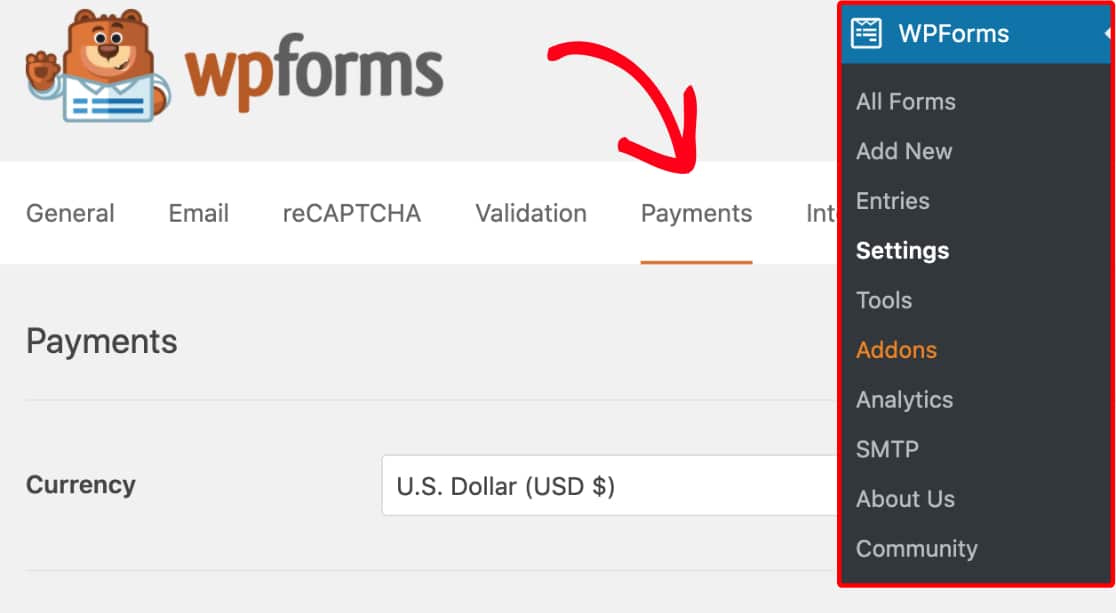
支払いフォームの通貨を調整したい場合は、続行する前に、通貨ドロップダウンから必要なオプションを選択してください。
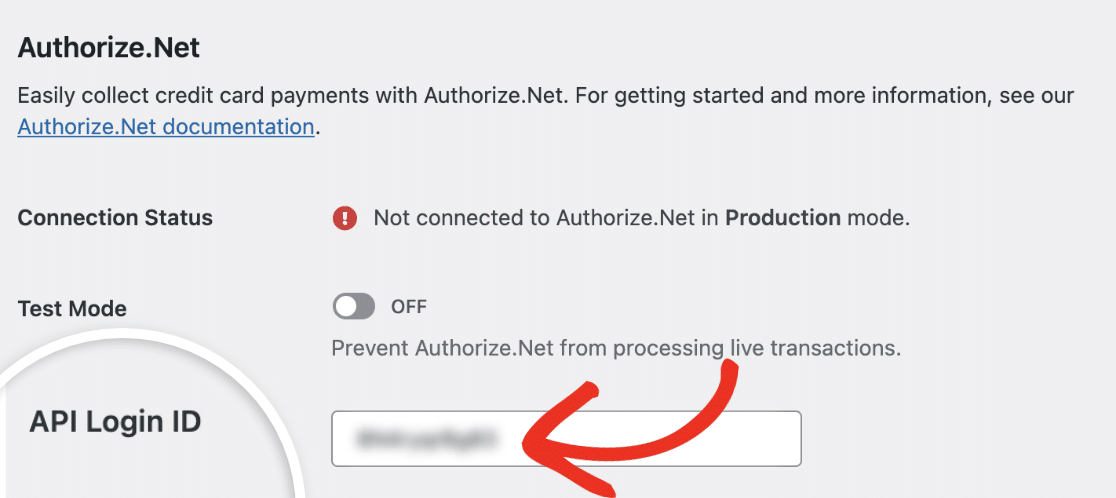
次に、Authorize.Netというラベルのセクションまでスクロールします。ここで、APIログインIDとトランザクションキーを入力して、サイトをAuthorize.Netアカウントに接続する必要があります。
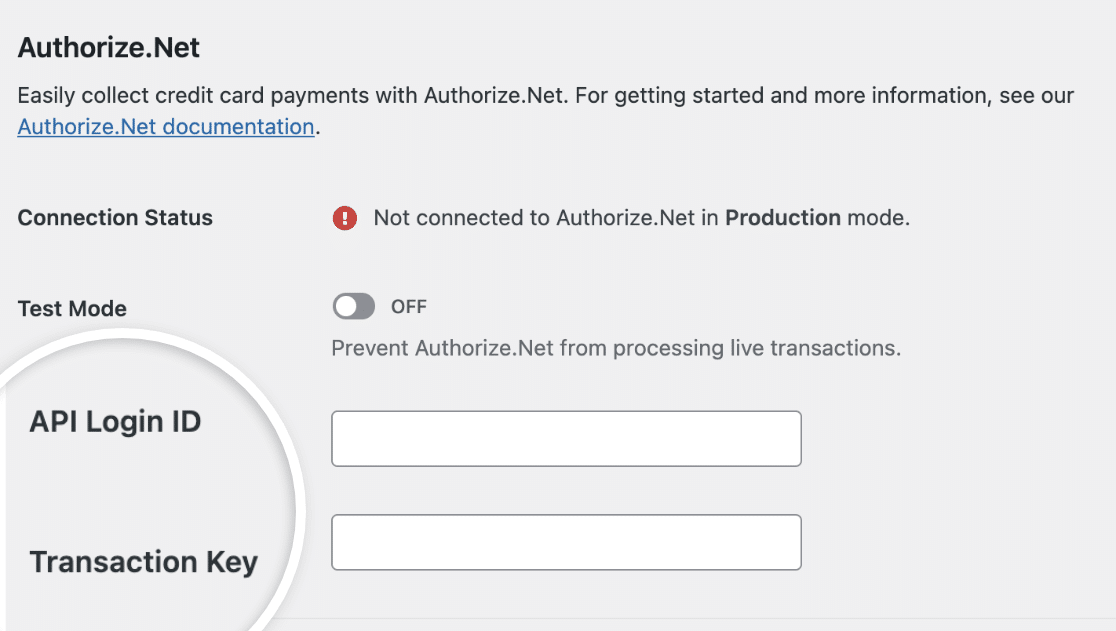
これらの設定には、Authorize.Netアカウントから詳細を取得する必要があります。
注意:これらの認証情報は、ライブトランザクションとテストトランザクションで異なります。このチュートリアルでは、ライブトランザクションにのみ焦点を当てます。接続をテストしたい場合は、Authorize.Netの支払いをテストする方法に関するチュートリアルを参照してください。
Authorize.Netへのサインイン
Authorize.Netアカウントにサインインする準備ができたら、簡単に切り替えられるように、新しいブラウザタブまたはウィンドウで行ってください。
まだAuthorize.Netのアカウントをお持ちでない場合は、今すぐ作成してください。
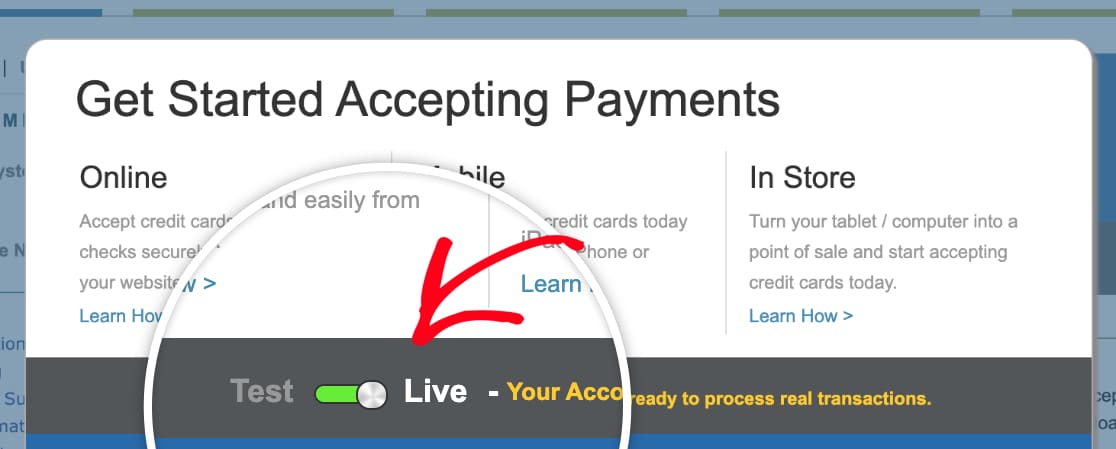
Authorize.Netアカウントにログインすると、アカウントがテストモードかライブモードかを示すオーバーレイが表示されるはずです。このオプションがライブに設定されていることを確認してください。
Authorize.Netでキーを見つける
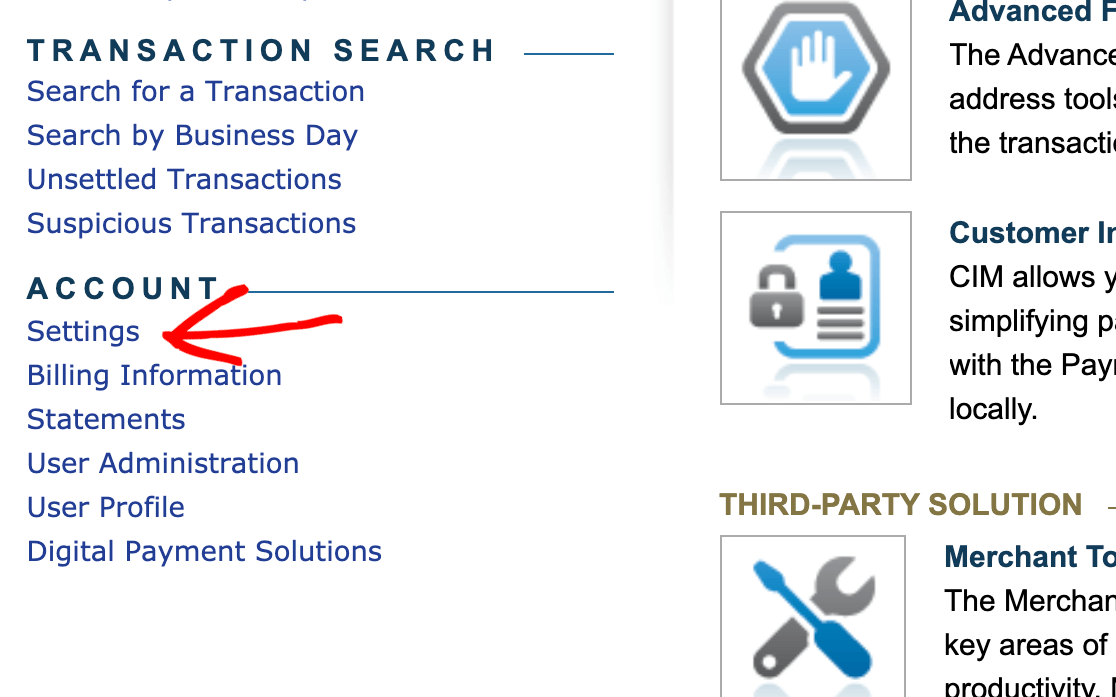
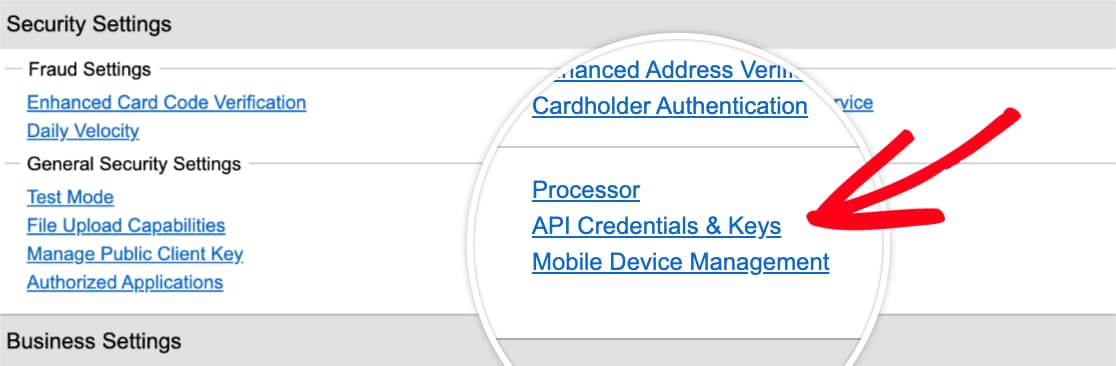
ログインしてアカウントがライブモードであることを確認したら、Authorize.NetをWPFormsに接続するために必要なキーを取得できます。Authorize.Netアカウントの左側サイドバーで、設定をクリックします。
設定ページから、API認証情報とキーというオプションをクリックします。
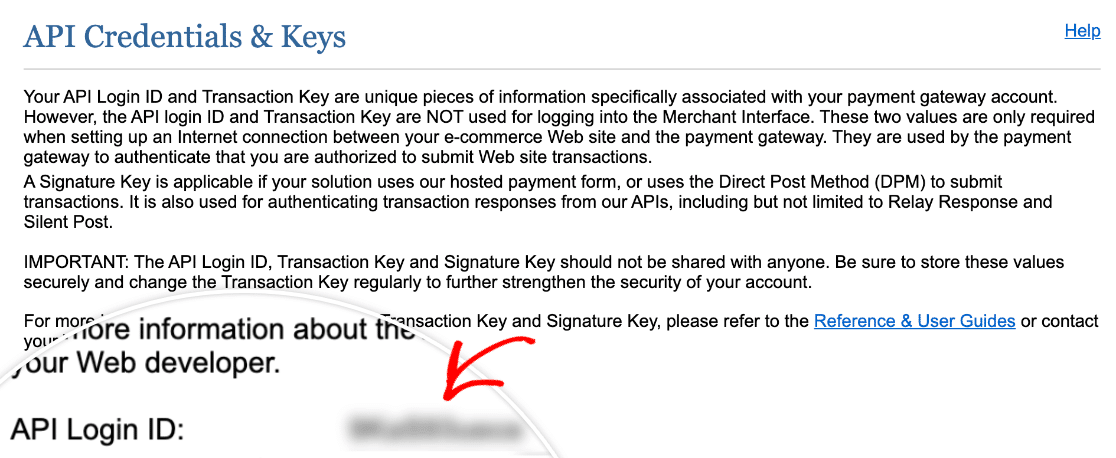
このページで、APIログインIDの横にある値をコピーする必要があります。
WPFormsの設定に戻り、この値をAPIログインIDフィールドに貼り付けます。
APIログインIDを追加したら、トランザクションキーが必要になります。
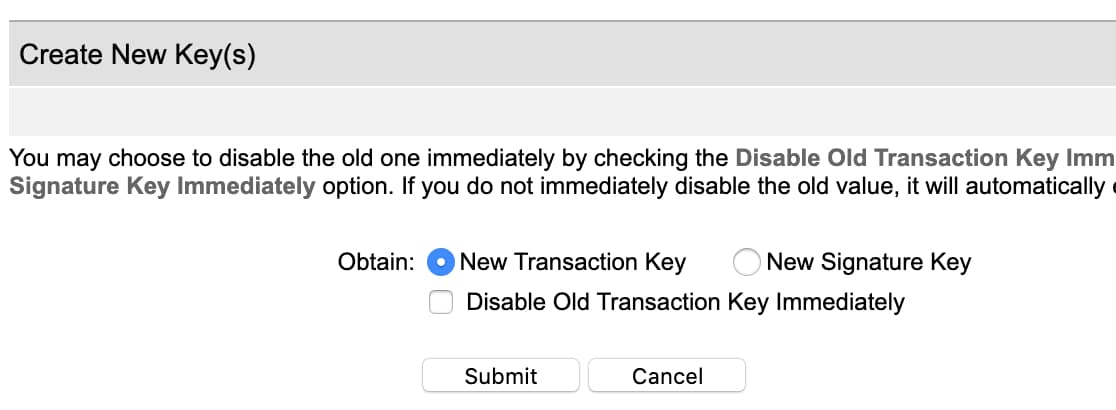
Authorize.NetアカウントのAPI認証情報とキーページで、新しいキーの作成というセクションを探します。
注意:既存のキーがある場合は、新しいキーを作成する代わりにそれを使用できます。このチュートリアルでは、トランザクションキーをまだ設定していないか、まったく新しいものが必要であると想定しています。
ここの取得オプションで、新しいトランザクションキーを選択します。次に、送信ボタンをクリックします。
送信直後に、本人確認を求めるオーバーレイが表示されます。この確認プロセスを開始するには、PINをリクエストボタンをクリックします。
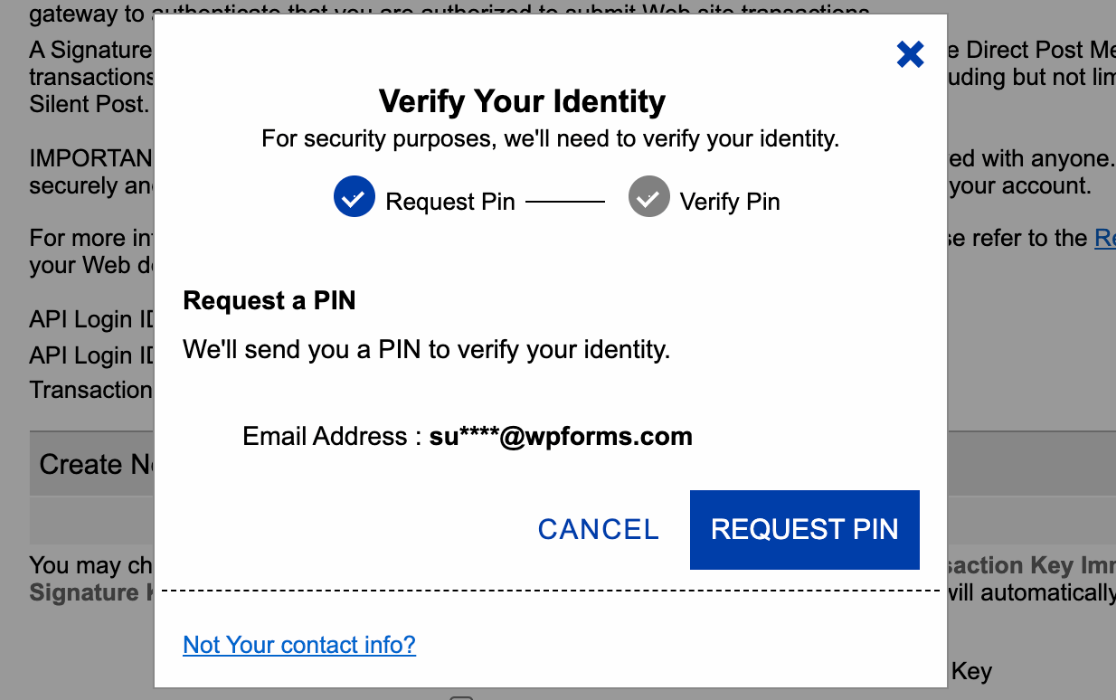
リクエストを送信した後、PINを確認するためにメールを確認するように求められます。メールで送信されたコードを入力し、PINを確認ボタンをクリックします。
本人確認が完了すると、Authorize.Netはトランザクションキーを表示します。クリップボードにコピーボタンをクリックします。
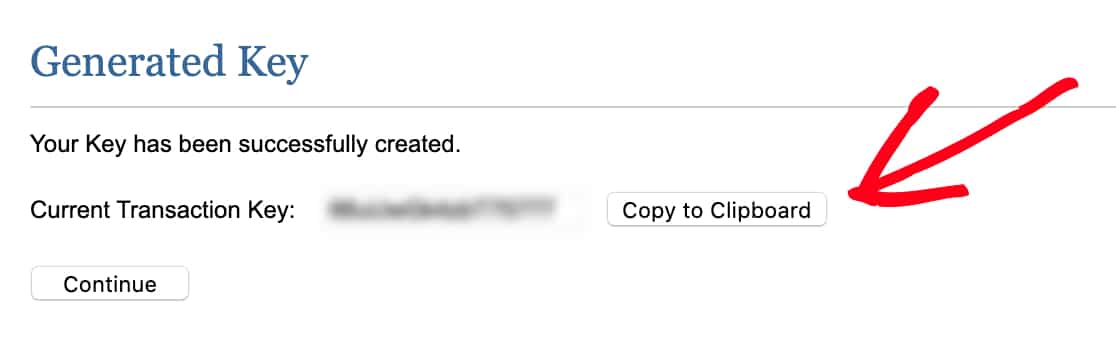
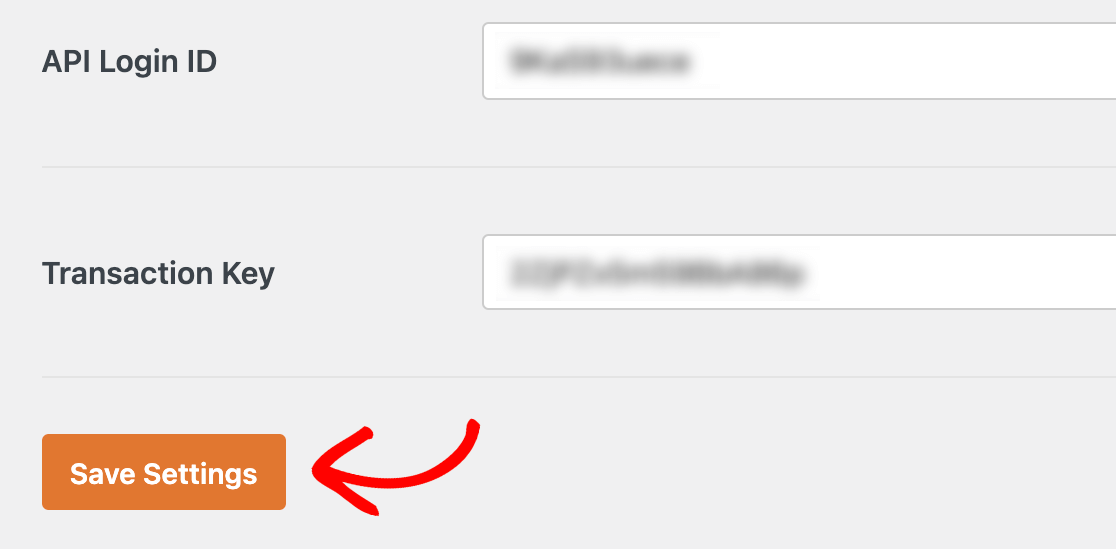
次に、WPFormsの設定が表示されているタブまたはウィンドウに戻り、キーをトランザクションキーフィールドに貼り付けて、設定を保存をクリックします。
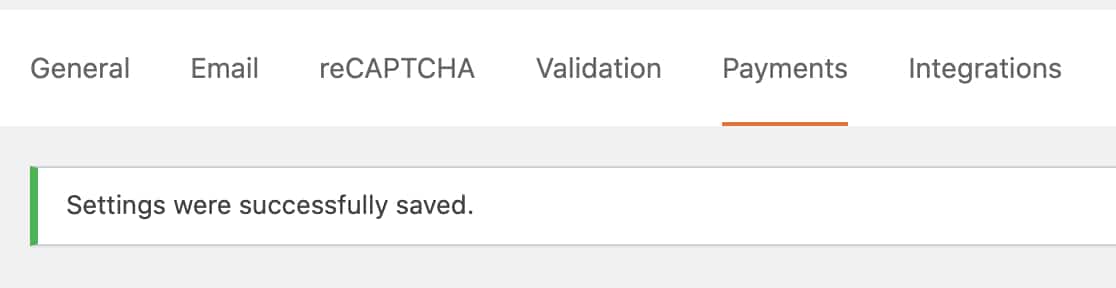
これらの設定が保存されると、WPFormsの支払いページの最上部に成功メッセージが表示されるはずです。
フォームにAuthorize.Net連携を追加する
Authorize.NetをWordPressサイトに接続したら、フォームに支払い機能を追加できるようになります。
まず、新しいフォームを作成するか、既存のフォームを編集する必要があります。
フォームがAuthorize.Netで機能するためには、少なくとも次の4つのフィールドが必要です。
- 名前
- Eメール
- 支払い項目フィールド(単一項目、複数項目、チェックボックス項目、またはドロップダウン項目)
- Authorize.Net(クレジットカードの詳細を収集します)
注意:Stripeが機能するために合計フィールドは必須ではありません。ただし、ユーザーが選択したアイテムとその数量の注文概要を表形式で簡単に確認できると便利です。これにより、ユーザーは請求される正確な金額を確認できます。詳細については、合計フィールドの使用ガイドを参照してください。
含めたいフィールドを追加したら、支払い » Authorize.Netに移動する必要があります。ここで、Authorize.Net支払いを有効にするオプションをオンに切り替えます。
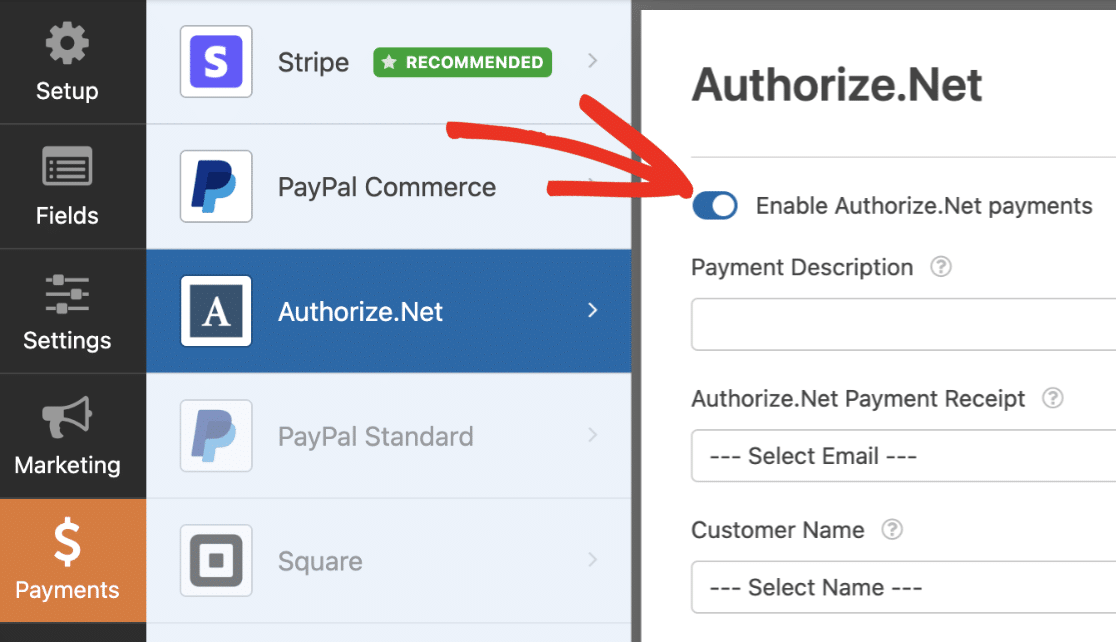
次に、設定できるオプション設定がいくつかあります。
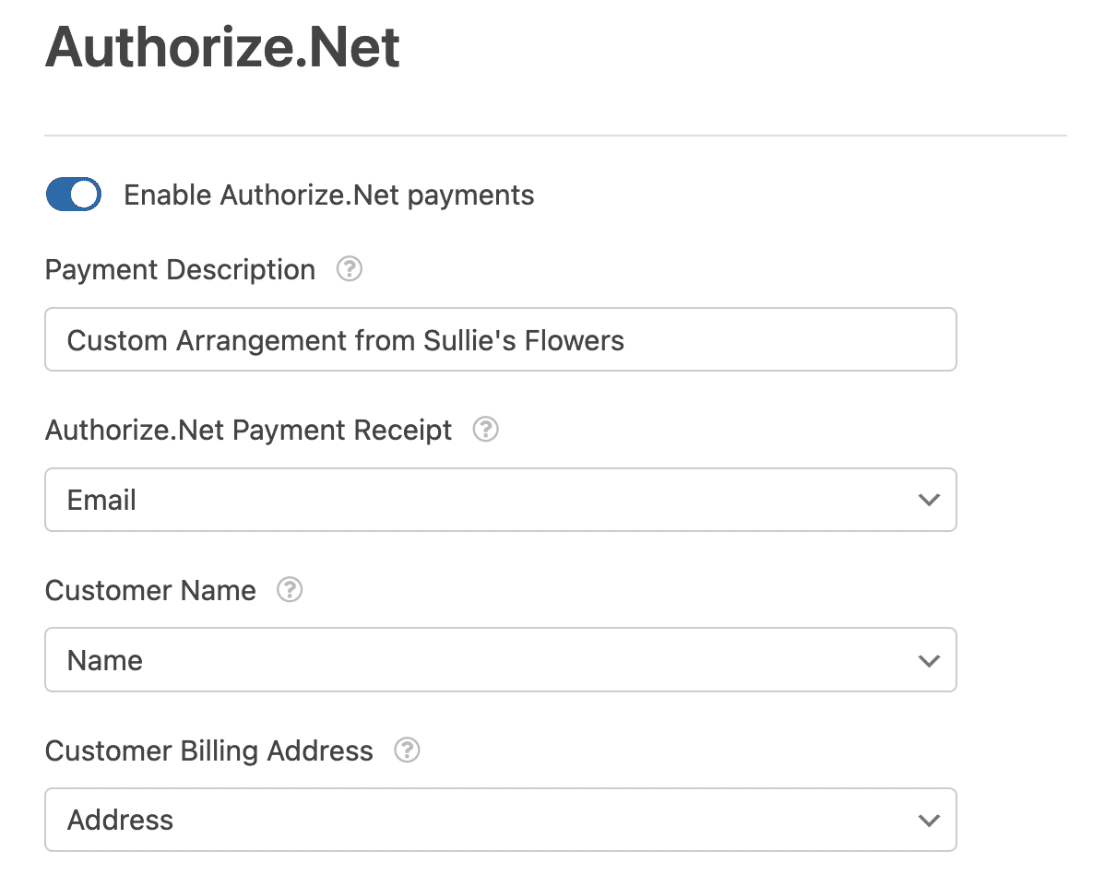
- 支払い説明:これは、ユーザーのクレジットカード明細に表示され、サイトからのトランザクションを特定するのに役立ちます。これは、繰り返しサブスクリプションではなく、1回限りの支払いにのみ適用されます。
- Authorize.Net 支払いレシート: フォームのメールフィールドをドロップダウンから選択して、ユーザーにメールレシートを送信できます。これはオプションですが、顧客が直接支払い記録を持てるように、送信することをお勧めします。このオプションは、1回限りの支払いにのみ適用され、定期購読には適用されません。
- 顧客名: 支払い詳細とともに顧客名をAuthorize.Net に送信したい場合は、このオプションを使用します。ドロップダウンからフォームの名前フィールドを選択するだけです。
- 顧客の請求先住所: このオプションは、支払い詳細とともに顧客の請求先住所を Authorize.Net に送信します。ドロップダウンから対応する住所フィールドを選択してください。
注: 顧客の請求書番号を Authorize.Net アカウントに追加したいですか? 請求書番号を Authorize.Net 支払いにマッピングするに関する開発者ドキュメントを参照してください。
これらの設定を構成したら、必ずフォームを保存してください。
1回限りの支払いを設定する場合は、これで完了です!ただし、ユーザーに定期購読の購入を許可したい場合、または支払いに追加の条件付きロジックを追加したい場合は、次のセクションに進んでください。
定期購読支払いの設定(オプション)
定期購読の支払いは、すぐに1回の支払いを行い、設定したスケジュールに基づいて将来の支払いも処理します。
購読プランを設定するには、フォームビルダーの支払い » Authorize.Net に移動します。購読というラベルのセクションを探し、定期購読支払いを有効にするオプションをオンにします。
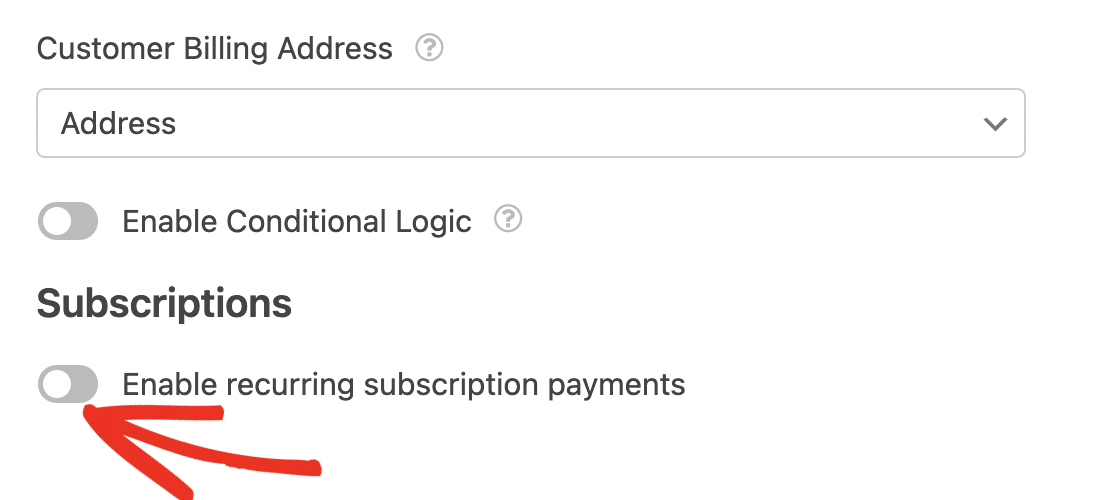
このオプションを有効にすると、追加の設定が表示されます。まず、購読のプラン名を入力します。これは、ユーザーがサイトからのトランザクションを識別するのに役立つように、ユーザーのクレジットカード明細書に表示される場合があります。このボックスをチェックしない場合、プラン名はフォームの名前として表示されます。
また、購読の支払いスケジュールを決定するために、ドロップダウンから定期期間を選択する必要があります。
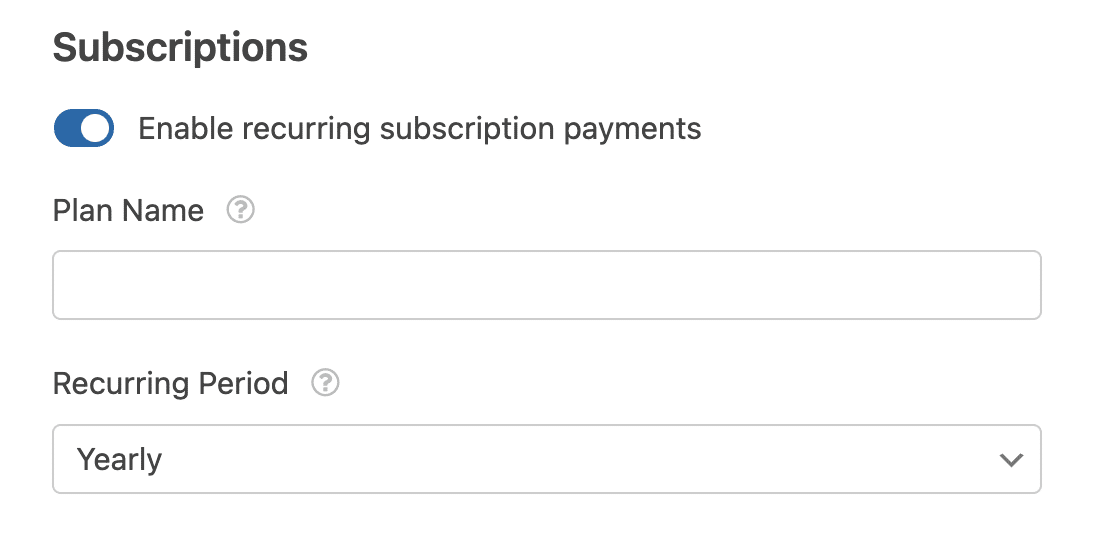
次に、ドロップダウンを使用して、フォームから顧客のメール、顧客名、および顧客の請求先住所に対応するフィールドを選択します。
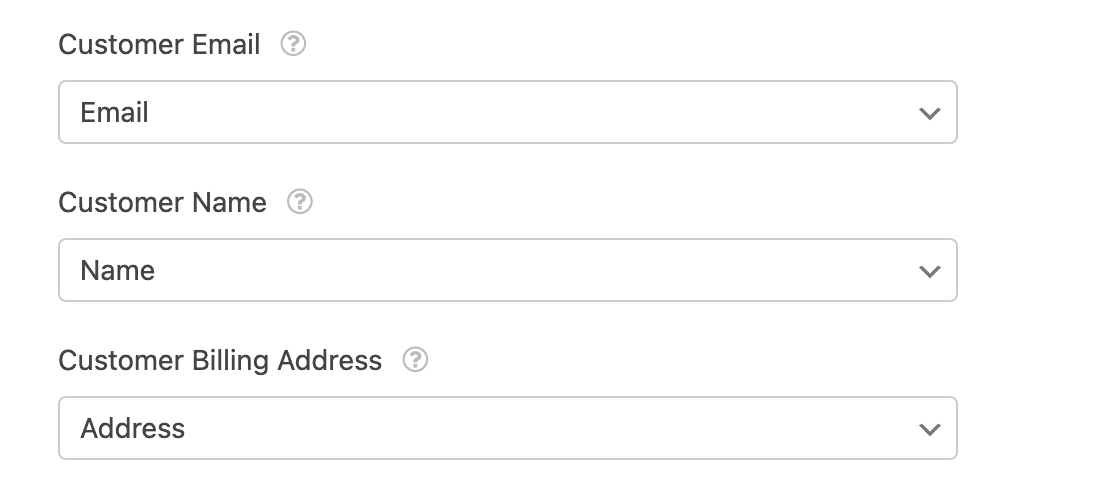 最後に、購読支払いに対して条件付きロジックを有効にするかどうかを選択できます。これらの設定については、次のセクションで詳しく説明します。
条件付きロジックの有効化(オプション)
条件付きロジックを使用すると、ユーザーの入力や選択に基づいてフォームの特定の側面を自動的に変更する「スマートフォーム」を作成できます。以下に、支払いおよび通知でこの機能を使用する例をいくつか示します。
支払いのための条件付きロジックの設定
Authorize.Net 支払いフォームで条件付きロジックを使用する方法はたくさんあります。このチュートリアルでは、ユーザーが1回限りの支払いか月次定期支払いかのいずれかを選択できるようにする例を使用します。
まず、既存のAuthorize.Net 支払いフォームに選択フィールドを追加します。ここでは複数選択フィールドを使用しますが、ドロップダウンフィールドでも機能します。
次に、フィールドのラベルと選択肢を編集して、1回限りの支払いオプションと定期購読オプションを含めます。
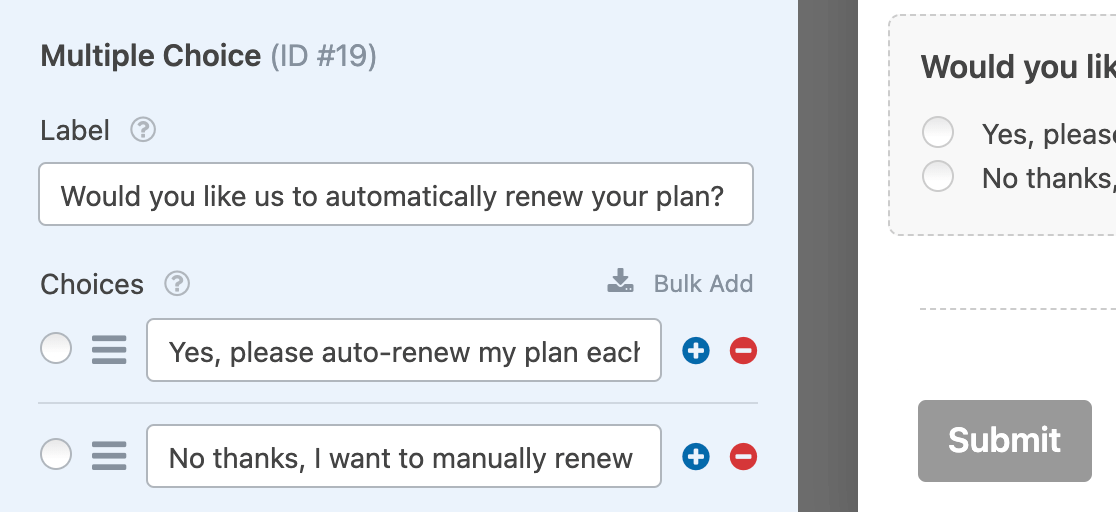
フォームに必要なすべての条件付きフィールドが揃ったら、条件付きロジックルールを設定する必要があります。[支払い] » [Authorize.Net] に移動し、サブスクリプション設定の下にある[条件付きロジックを有効にする]オプションをオンにします。
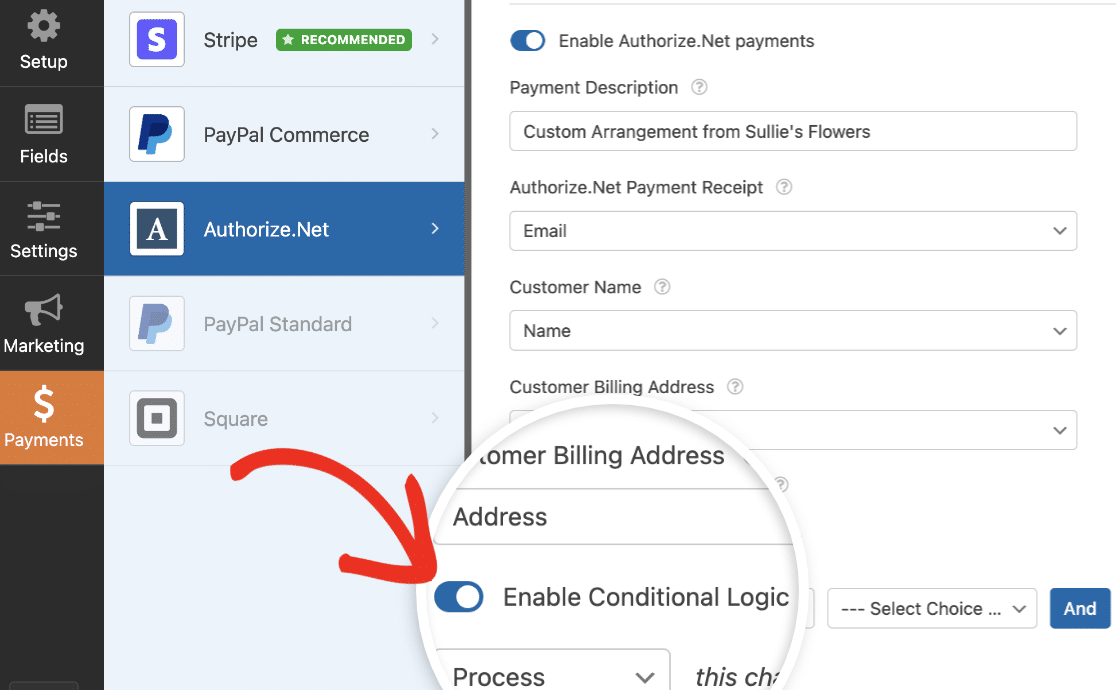
注意: 条件付きロジックは、一般的なAuthorize.Net設定でも有効にできます。フォームの正しい条件付きロジックオプションをオンにしてください。
この例では、ルールを次のように設定します。[毎月自動更新してほしいですか?] が [はい、毎月自動更新してください] の場合、支払いを定期購読として処理します。
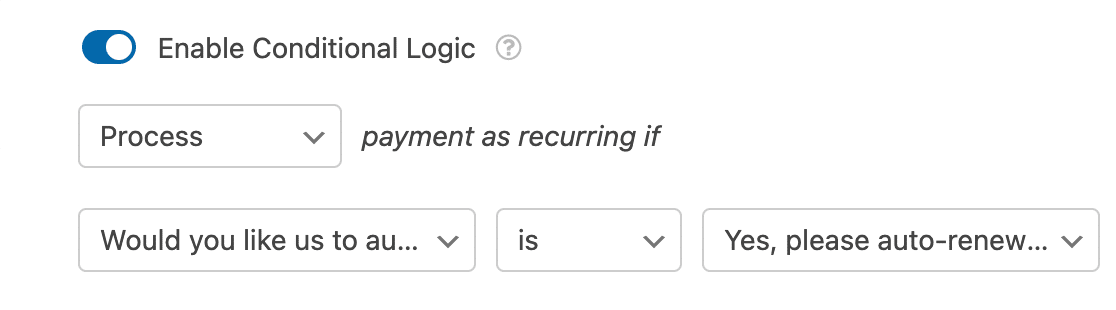
このフォームが公開されると、ユーザーが[はい、毎月自動更新してください] を選択した場合、支払いはサブスクリプションとして処理されます。[いいえ、手動で更新します] を選択した場合、支払いは1回限りの購入として処理されます。
注意: 条件付きロジックルールの作成方法についてサポートが必要ですか?詳細については、WPForms の条件付きロジックに関するチュートリアルをご覧ください。
完了した支払いのための条件付き通知メールの作成
デフォルトでは、WPForms はユーザーがフォームを送信するとすぐにすべての通知メールを送信します。ただし、場合によっては、ユーザーの支払いが Authorize.Net で成功するまで通知メールの送信を待機したい場合があります。
支払いが正常に完了するまで通知メールを遅延させるには、[設定] » [通知] に移動して、フォームの通知設定にアクセスします。その後、遅延させたい通知までスクロールします。次に、[Authorize.Net で完了した支払いの有効化] オプションをオンにします。
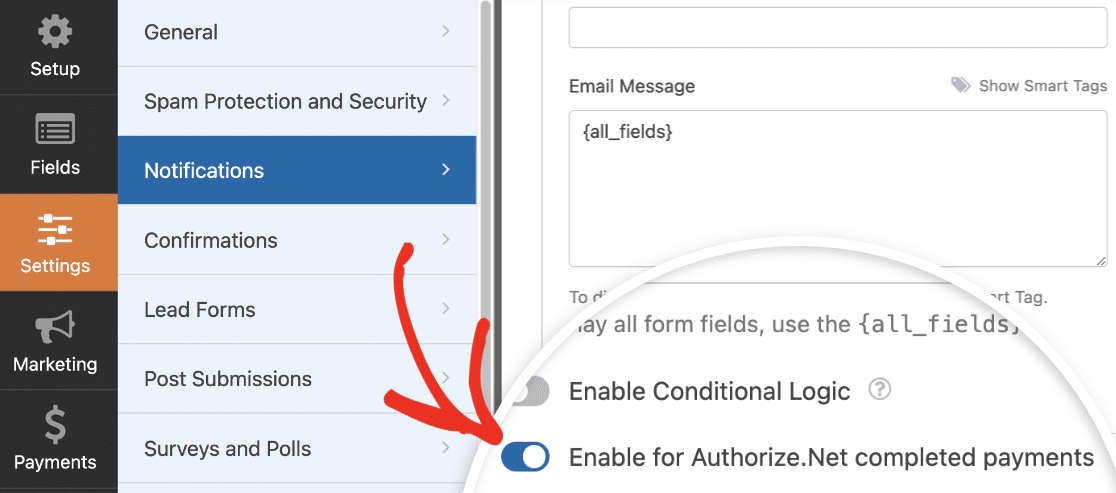
注意: 通知メールの作成に関する詳細については、WPForms の通知メールおよび複数の条件付き通知の設定に関するガイドをご覧ください。
フォームの設定をすべて構成したら、フォームビルダーを終了する前に必ず[保存]ボタンをクリックしてください。

その後、フォームのプレビューとテストを行って正しく機能することを確認してから、サイトに埋め込むことができます。
決済の表示と管理
フォームから支払いを受け取ったら、サイトの管理画面から直接表示および管理できるようになります。
これを行うには、WPForms » 支払い に移動し、概要 タブを選択して支払いのページにアクセスします。
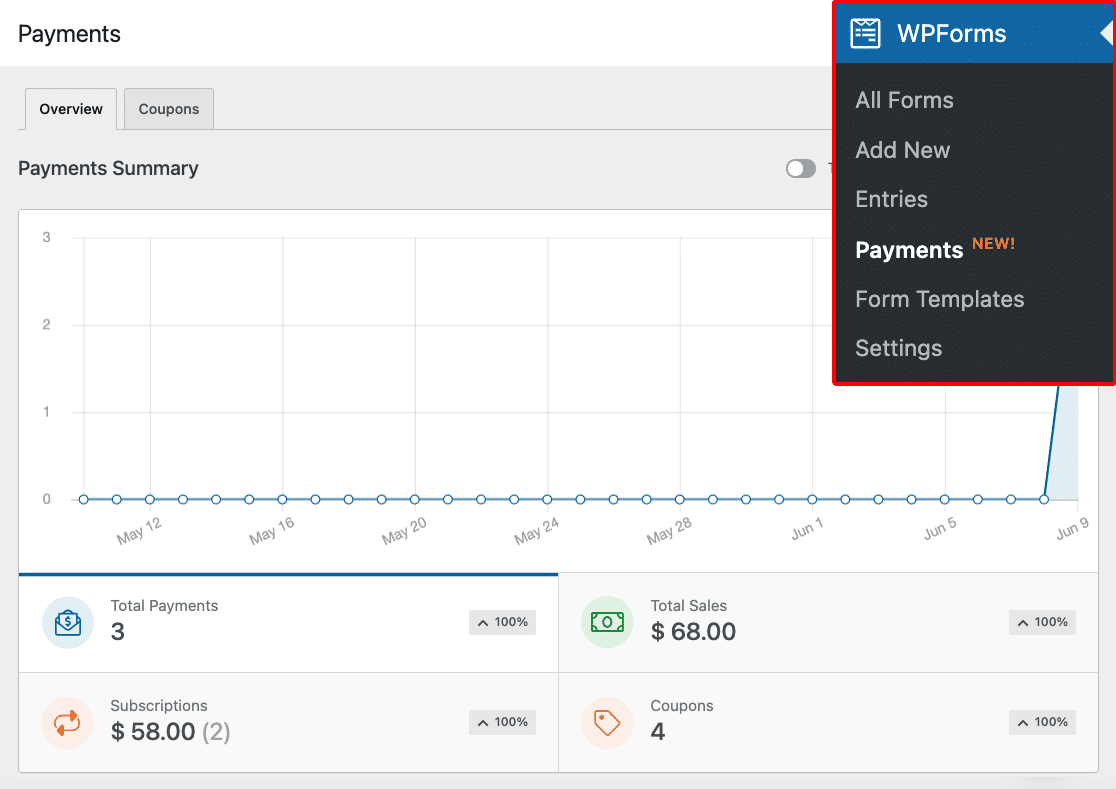
支払い概要ページでは、取引の詳細を表示したり、売上を追跡したり、収益トレンドを表示したり、支払いフォームの成功度を測定したりできます。
詳細については、フォームの支払いを表示および管理する方法 ガイドをご覧ください。
注意: ご希望であれば、クーポンコードを作成し、支払いフォームに入力する際にユーザーに割引を提供できます。詳細については、クーポンアドオン のチュートリアルをご覧ください。
よくある質問
以下に、Authorize.Net アドオンに関してよく受ける質問のいくつかに回答します。
Authorize.Net はどの通貨をサポートしていますか?
Authorize.Net がサポートする通貨の最新リストについては、Authorize.Net のサポートされている通貨に関するドキュメントをご覧ください。
フォーム送信後に請求書番号または電話番号を Authorize.Net に送信できますか?
はい、WPForms から Authorize.Net アカウントに請求書番号と電話番号の両方を送信できます。詳細な手順については、請求書番号のマッピングに関する開発者ドキュメントをご覧ください。
トランザクションごとに電話番号を含める方法については、詳細について開発者向けドキュメントをご確認ください。
「API: (E00027) トランザクションは失敗しました」というエラーが表示されるのはなぜですか?
この問題は、Authorize.Net アカウントで必須となっているフィールドを、ユーザーがフォームで入力していないことが原因である可能性が高いです。これは、フォームにこの情報に対応するフィールドがないか、またはフィールドを必須としてマークしておらず、ユーザーがスキップしているためである可能性があります。
Authorize.Net アカウントの必須フィールドを確認するには、ダッシュボードにログインし、左側のサイドバーメニューで アカウント » 設定 に移動します。次に、トランザクション形式設定 を探し、支払いフォーム をクリックします。
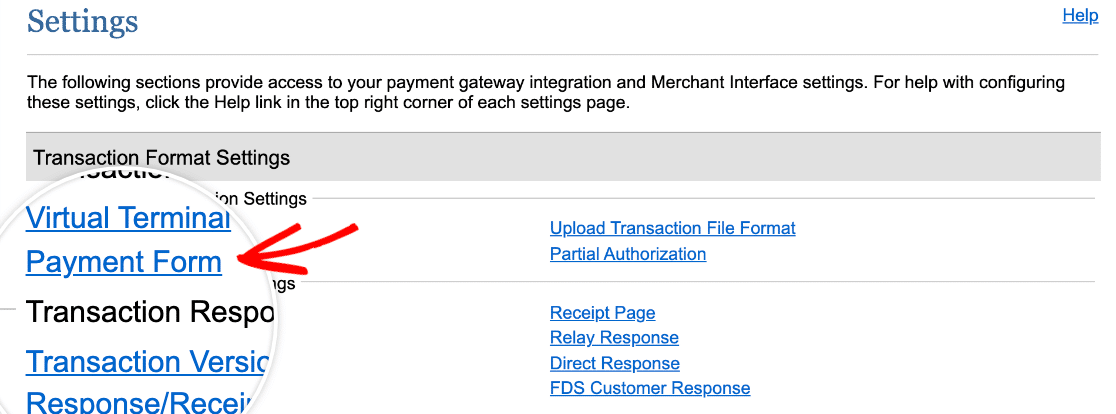
次の画面で、フォームフィールド をクリックします。
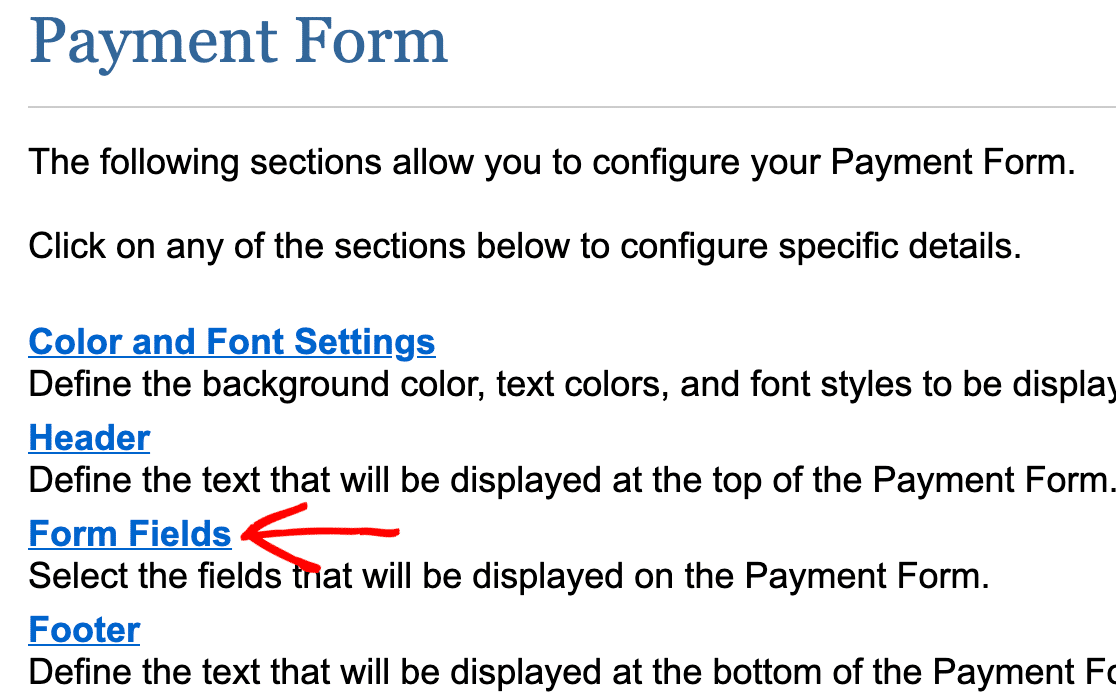
ここでは、Authorize.Net で利用可能なすべての支払いフィールドのリストが表示されます。必須フィールドには、必須 列にチェックマークが付いています。
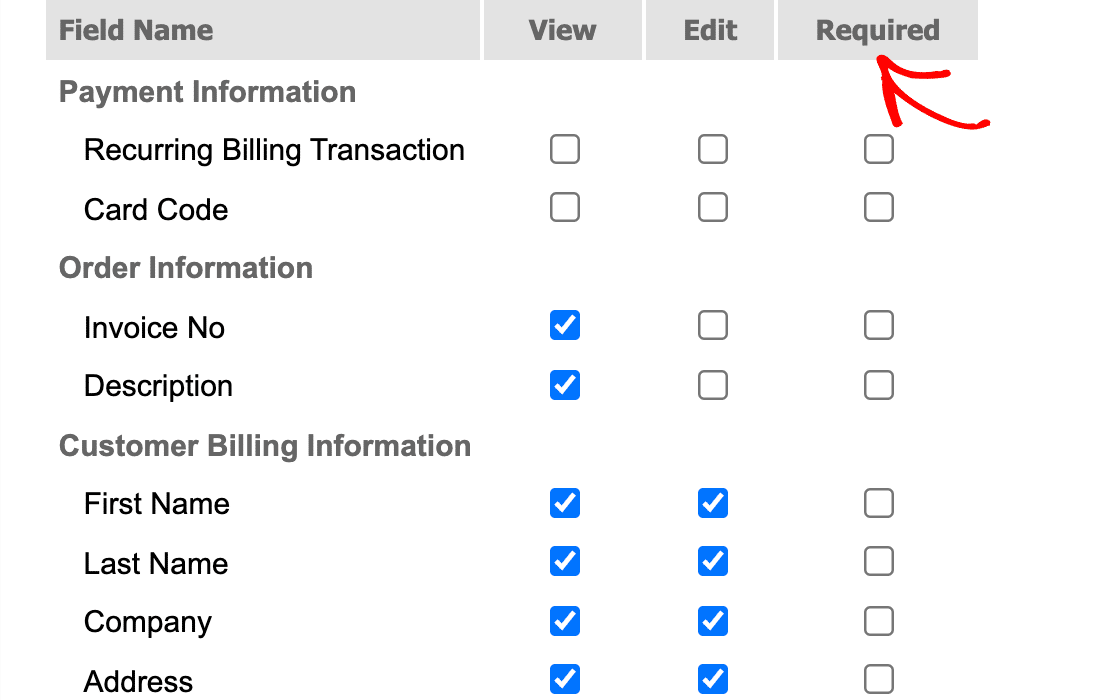
ここにあるフィールドで、顧客に必須にしたくないものがあれば、チェックを外して画面下部にある 送信 ボタンをクリックして設定を保存できます。それ以外の場合は、フォームに適切な対応するフィールドがあり、Authorize.Net アカウントにマッピングされており、フィールドオプションパネルで必須としてマークされていることを確認してください。
このエラーに関するヘルプについては、Authorize.Net のサポートチームにお問い合わせください。
これで完了です!WPForms で Authorize.Net 支払いを設定できるようになりました。
注文フォームの設定方法がわかったので、エントリーがどのように表示され、機能するかについてさらに詳しく知りたいですか?詳細については、フォームエントリーの完全ガイドをご確認ください。


