Tableau de bord de formulaires WordPress

Sachez comment chaque formulaire se porte au moment où vous vous connectez

Obtenez un tableau de bord de formulaires WordPress qui additionne les entrées, les paiements et les vues sur tous les formulaires, prêt au moment où vous ouvrez WPForms.

Tout ce que vous voulez dans un tableau de bord de formulaires WordPress

Combien d'entrées sont arrivées, à combien elles se sont élevées en paiements, et quelle forme vous rapporte le plus. Ouvrez WPForms et les réponses sont là !

Votre premier arrêt, à chaque fois

Cliquez sur WPForms dans votre menu d'administration et le Tableau de bord est le premier écran que vous voyez.

Cartes de statistiques globales du site

Formulaires, entrées, vues, spam, paiements, ventes, coupons et remboursements, chacun totalisé sur tous les formulaires.

Entrées en une seule vue

Un graphique de l'activité des entrées plus un tableau de vos formulaires et de leurs nombres d'entrées, le tout sur une seule carte.

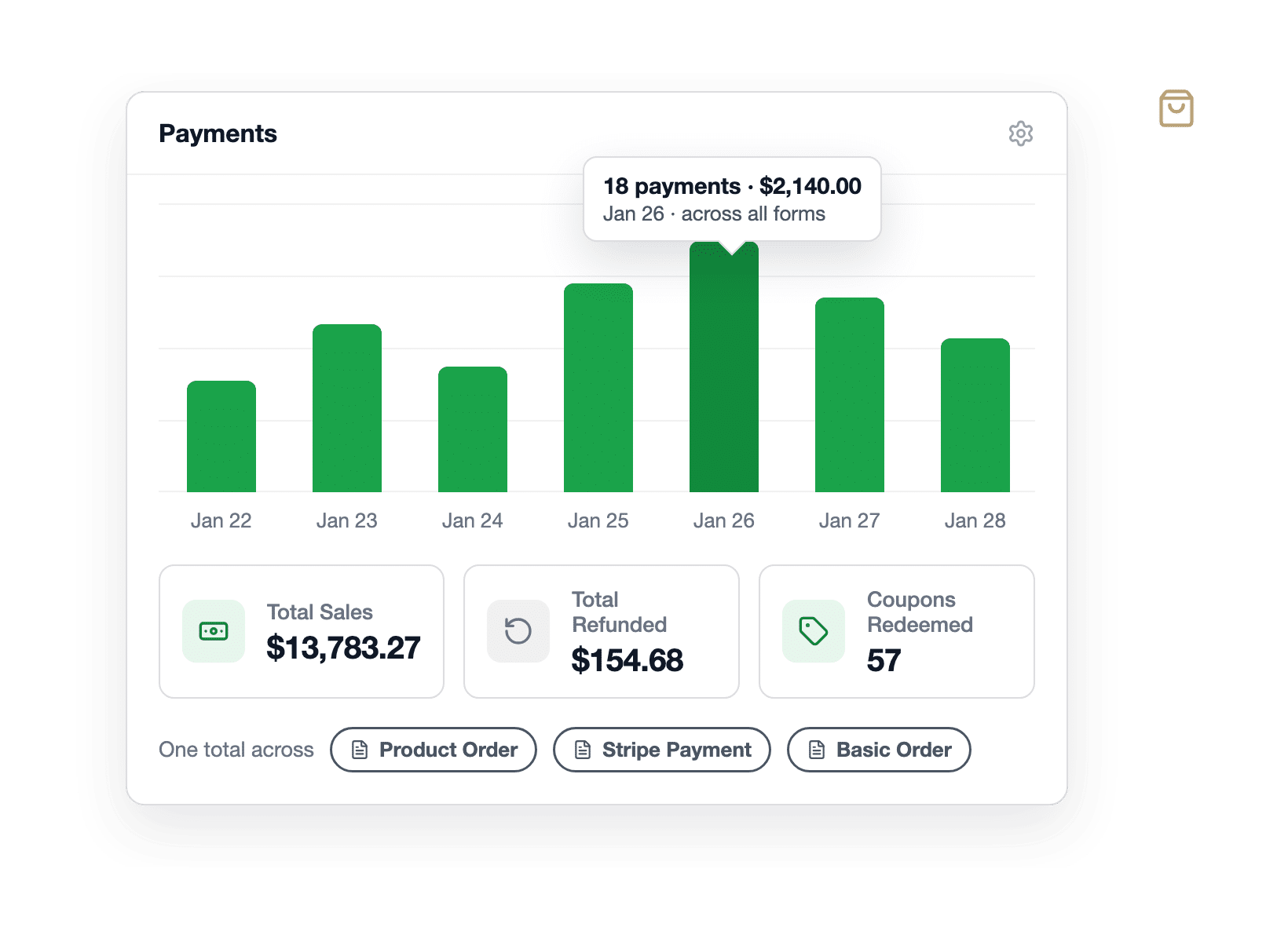
Totaux des paiements

Connectez une passerelle et voyez les paiements, les ventes, les coupons échangés et les remboursements sur tous vos formulaires.

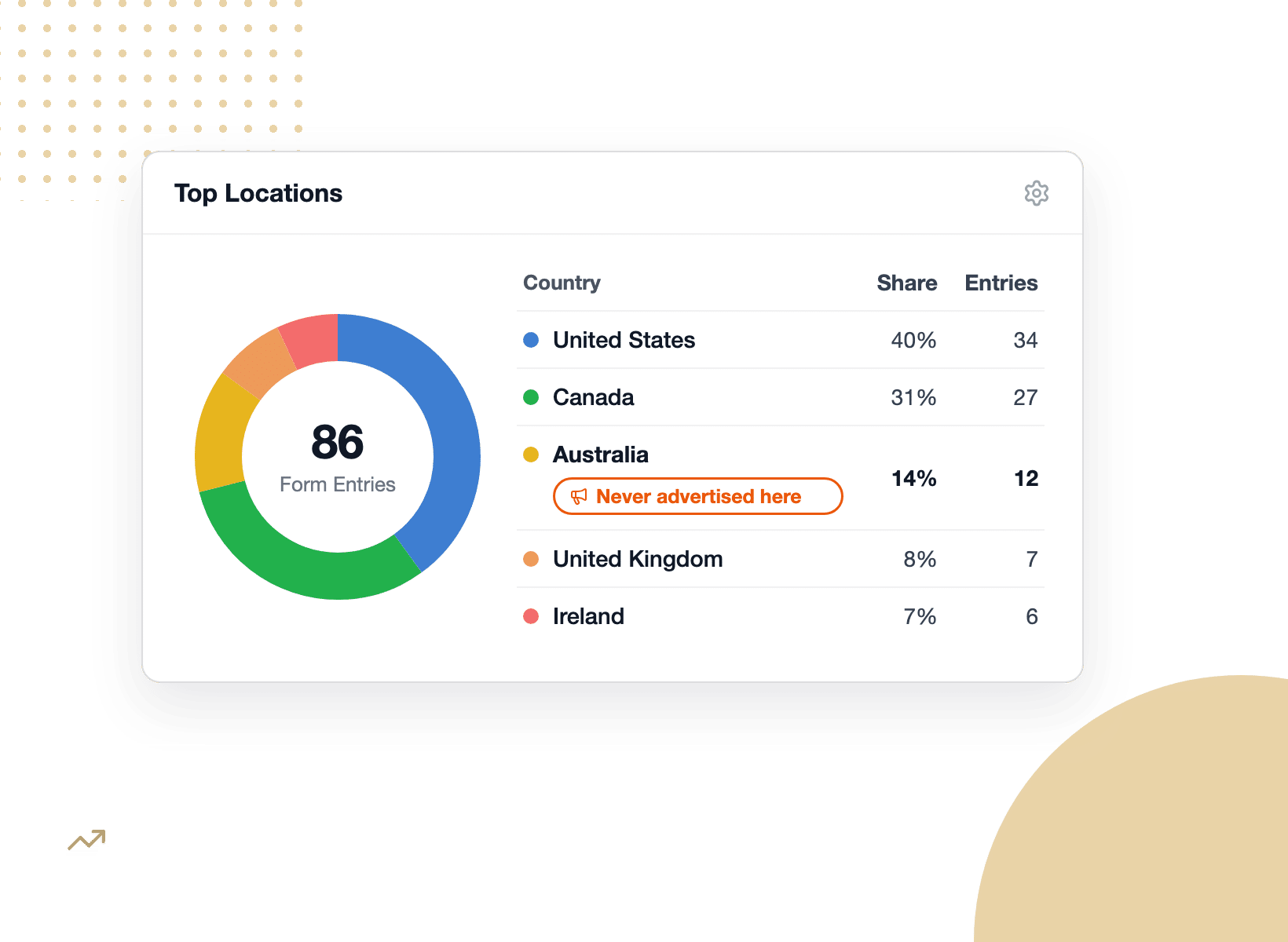
Principaux emplacements des visiteurs

Avec le module Geolocation, un graphique en beignet et un tableau des pays montrent d'où proviennent les soumissions.

Sélecteur de plage de dates

Filtrez chaque chiffre d'aujourd'hui à l'année dernière, ou définissez une plage personnalisée, sur les plans payants.

Prochaines étapes suggérées

Les cartes indiquent ce que vous n'avez pas encore configuré et installent les modules en place en quelques clics.

Paramètres par administrateur

Les paramètres d'équipement et les invites rejetées sont enregistrés sur votre connexion, de sorte que la vue d'un administrateur ne change jamais celle d'un autre.

Gratuit sur tous les plans

Le Tableau de bord est inclus avec chaque licence WPForms, y compris WPForms Lite.

Un tableau de bord, pour tous les types de sites

Que vous gériez un formulaire de contact ou une centaine de formulaires de commande, le Tableau de bord met vos chiffres en premier.

Propriétaires de Petites Entreprises

Ouvrez WPForms un mercredi et les cartes de statistiques ont déjà la réponse : combien de personnes vous ont contacté, quels paiements ont été reçus et combien de spam n'a pas pu passer.

Vos derniers paiements et vos formulaires les plus actifs se trouvent juste en dessous, vous savez ainsi si le site a fait son travail sans ouvrir un seul formulaire.

Propriétaire de petite entreprise vérifiant les entrées et les paiements sur le tableau de bord des formulaires WordPress

Propriétaires de boutiques en ligne

Connectez Stripe, PayPal, Square ou Authorize.Net et le widget Paiements additionne tout ce qui a été collecté sur chaque formulaire : paiements, ventes, abonnements, remboursements et coupons utilisés.

Par exemple, une boutique vendant via trois formulaires de commande affiche un total unique au lieu d'un total par formulaire, juste à côté des entrées que ces formulaires ont générées.

Propriétaire de boutique en ligne consultant les totaux de paiement et les ventes sur tous les formulaires de commande dans WPForms

Marketeurs

Les vues et les entrées de chaque formulaire montrent où l'intérêt grandit, et les Principales Localisations indiquent d'où il provient.

Lorsqu'un pays dans lequel vous n'avez jamais fait de publicité se classe troisième, vous avez trouvé votre prochaine campagne.

Pendant ce temps, le sélecteur de plage de dates vous permet de comparer les chiffres de cette semaine avec ceux du trimestre dernier en deux clics.

Marketeur découvrant un nouveau pays dans le graphique des meilleurs emplacements sur le tableau de bord des formulaires WordPress

Agences et développeurs

Les paramètres d'équipement et les invites rejetées sont enregistrés sur la connexion de chaque administrateur. Nettoyez le Tableau de bord sur le site d'un client et le client voit toujours toutes les suggestions que vous avez effacées.

Chacun voit les mêmes chiffres, tandis que le rangement reste personnel, de sorte que la vue que vous avez configurée pour vous-même n'est jamais la vue que votre client hérite.

L'administrateur de l'agence et l'administrateur du client voient des invites rejetées différentes sur le même tableau de bord WPForms

Nouveaux utilisateurs de WPForms

Installez WPForms Lite et le Tableau de bord vous présente vos premières étapes, de la création d'un formulaire à l'activation de Lite Connect pour sauvegarder vos entrées.

Vos formulaires se trouvent dans un tableau avec leur statut de sauvegarde, un décompte d'entrées sauvegardées augmente à mesure que les soumissions arrivent, et l'état vide propose de créer votre premier formulaire à partir d'un modèle, à partir de zéro, ou à partir d'une phrase que vous tapez pour WPForms AI.

Nouvel utilisateur de WPForms Lite voyant une liste de contrôle pour commencer et le nombre d'entrées sauvegardées sur le tableau de bord

Tout ce que le Tableau de bord WPForms peut faire pour vous

Un regard plus attentif sur les cartes, les widgets et les contrôles qui vous attendent sur votre nouvel écran d'accueil.

C'est le premier écran que vous voyez

Cliquez sur WPForms dans la barre latérale d'administration de WordPress et le Tableau de bord s'ouvre avant toute autre chose.

La liste des formulaires est toujours là, à un clic, mais ce n'est plus la porte d'entrée.

Il n'y a rien à installer et rien à activer. Mettez à jour WPForms, et l'ensemble de l'image vous attendra la prochaine fois que vous vous connecterez.

Le tableau de bord WPForms s'ouvre comme premier écran par défaut depuis le menu d'administration WordPress
Huit cartes de statistiques totalisant les formulaires, les entrées, les vues, le spam, les paiements, les ventes, les coupons et les remboursements

Chaque chiffre, additionné sur chaque formulaire

Huit cartes de statistiques se trouvent en haut : Formulaires, Entrées totales, Vues totales, Entrées de spam, Paiements totaux, Ventes totales, Coupons utilisés et Remboursements totaux.

Chacune représente votre site entier en un seul chiffre, et chacune n'apparaît que lorsqu'elle a quelque chose à dire.

Par exemple, les cartes de paiement attendent une passerelle connectée, de sorte qu'un site qui n'accepte jamais de paiement ne se retrouve jamais face à une tuile monétaire vide.

Entrées et paiements, côte à côte

Le widget Entrées présente l'activité des entrées sur tous vos formulaires et liste chaque formulaire avec ses entrées, vues, conversions et plus encore !

En dessous, le widget Paiements fait de même avec un graphique, les totaux des paiements, des ventes, des abonnements et des remboursements.

Ouvrez le menu d'engrenage sur l'un ou l'autre widget pour afficher de trois à dix lignes, et sur Paiements, pour masquer le graphique ou les cartes de statistiques.

Widgets d'entrées et de paiements avec un menu d'engrenage définissant le nombre de lignes sur le tableau de bord WPForms
Classement par pays des meilleurs emplacements et paramètres d'exclusion agrégeant les données de géolocalisation de tous les formulaires

Voyez d'où proviennent vos soumissions

Le module complémentaire Géolocalisation enregistre un emplacement avec chaque entrée, un formulaire à la fois.

Le Tableau de bord est le premier endroit où les données se rassemblent : un graphique en beignet et un tableau des pays montrent d'où proviennent les soumissions sur l'ensemble de votre site.

Utilisez le menu d'engrenage pour choisir le nombre de pays à afficher et exclure ceux dont vous n'avez pas besoin.

De plus, si plus d'un cinquième de vos soumissions récentes proviennent de visiteurs naviguant dans une autre langue, le Tableau de bord suggère un plugin de traduction.

Choisissez une période et regardez tout se mettre à jour

Sur les plans payants, un sélecteur de période se trouve en haut du Tableau de bord et chaque carte et widget le suit.

Choisissez Aujourd'hui, Hier, les 7, 30 ou 90 derniers jours, l'année dernière, ou définissez une période personnalisée sur le calendrier.

Les 30 derniers jours sont la valeur par défaut, donc une vérification hebdomadaire et un examen trimestriel sont chacun à deux clics.

Les chiffres sont actualisés selon un calendrier, environ une fois par heure, plutôt qu'à l'instant où une soumission arrive.

Sélecteur d'intervalle de dates avec sept préréglages et un calendrier personnalisé sur le tableau de bord WPForms
Prochaines étapes suggérées avec un bouton d'installation de module complémentaire passant à l'état Installé sur le tableau de bord WPForms

Vos prochaines étapes, choisies pour votre configuration

Le Tableau de bord remarque ce que vous n'avez pas encore activé et le signale comme une passerelle de paiement à connecter, une intégration à configurer, un module complémentaire qui mérite d'être examiné.

Cliquez sur Installer ou Activer et le travail se fait sur place, puis le bouton passe à l'état Installé pour que vous sachiez que cela a fonctionné.

Dans la barre latérale, le statut de votre licence, un contrôle anti-spam et sécurité, et les Nouveautés de WPForms gardent l'entretien à portée de vue.

Voyez l'ensemble de l'image. C'est aussi simple que ça.

Rejoignez les 5 000 000 de professionnels qui utilisent WPForms pour capturer des prospects, collecter des paiements et garder tous les formulaires en vue.

✓ Garantie de remboursement de 14 jours · ✓ Installation en moins de 5 minutes · ✓ Aucune connaissance en codage requise · ✓ Utilisé sur 5 000 000 de sites

Voir tout

Questions fréquemment posées et Ressources

Vous avez des questions sur le tableau de bord WPForms ? Nous avons les réponses.

Qu'est-ce que le tableau de bord WPForms ?

Le tableau de bord WPForms est l'écran qui s'ouvre lorsque vous cliquez sur WPForms dans votre menu d'administration WordPress.

Il additionne les entrées, les vues de formulaires, les paiements et le spam pour tous les formulaires de votre site, trace votre activité récente de formulaires et de paiements, montre d'où proviennent les soumissions et indique les prochaines étapes à envisager.

Il fait partie du plugin WPForms principal, il n'y a donc rien de séparé à installer ni de compte à connecter.

Le tableau de bord WPForms est-il gratuit ?

Oui, le tableau de bord WPForms est inclus avec tous les plans WPForms, y compris le WPForms Lite gratuit.

Sur Lite, il affiche un tableau de vos formulaires avec leur statut de sauvegarde Lite Connect, un décompte des entrées sauvegardées et une liste de démarrage.

Les plans payants ajoutent vos entrées réelles et le sélecteur de plage de dates, les totaux des paiements apparaissent une fois qu'une passerelle est connectée, et les plans Pro et Elite ajoutent les meilleurs emplacements grâce au module complémentaire Géolocation.

Comparez les plans pour voir ce que chaque niveau inclut.

Comment ouvrir le tableau de bord WPForms ?

Mettez à jour vers la dernière version de WPForms, puis cliquez sur WPForms dans la barre latérale d'administration de WordPress. Le tableau de bord s'ouvre comme premier écran, la mise en page s'adapte aux écrans plus petits, donc une vérification rapide depuis une tablette fonctionne aussi.

Il est disponible pour les administrateurs, ou plus précisément pour tout utilisateur pouvant gérer les paramètres de WPForms. Les membres de l'équipe ayant d'autres rôles continuent d'atterrir là où ils le font aujourd'hui, et les contrôles d'accès décident toujours de ce à quoi ils peuvent accéder.

Que montrent les cartes de statistiques du tableau de bord ?

Les cartes de statistiques totalisent jusqu'à huit chiffres pour chaque formulaire de votre site.

Formulaires, Entrées totales, Vues totales, Entrées de spam, Paiements totaux, Ventes totales, Coupons utilisés et Remboursements totaux.

Chaque chiffre provient des entrées et des paiements déjà stockés dans votre base de données WordPress.

Les cartes apparaissent dès qu'elles deviennent pertinentes. Les quatre cartes de paiement s'affichent une fois qu'une passerelle de paiement est connectée, et la carte Entrées de spam s'affiche sur les plans payants.

Puis-je filtrer le tableau de bord WPForms par date ?

Oui, sur les plans payants, le tableau de bord WPForms dispose d'un sélecteur de plage de dates avec sept options : Aujourd'hui, Hier, 7 derniers jours, 30 derniers jours, 90 derniers jours, 1 an et Personnalisé. Les 30 derniers jours sont la valeur par défaut, et chaque carte de statistiques et widget suit la plage que vous choisissez.

Le tableau de bord lit jusqu'à un an d'historique, et les chiffres sont actualisés environ une fois par heure plutôt qu'à l'instant où une soumission arrive. Juste après la mise à jour, des plages plus longues se débloquent à mesure que WPForms termine le traitement de vos données historiques.

Le tableau de bord affiche-t-il les paiements de tous mes formulaires ?

Oui, une fois qu'une passerelle de paiement telle que Stripe, PayPal ou Square est connectée, le tableau de bord totalise les paiements en direct sur tous les formulaires.

Paiements totaux, ventes, nouveaux abonnements et renouvellements, remboursements, et coupons échangés, avec une liste de vos derniers paiements sous le graphique. Les paiements en mode test ne sont pas inclus.

Pour rembourser, rechercher ou travailler sur un paiement individuel, rendez-vous sur la page d'aperçu des paiements, qui n'a pas changé.

Comment fonctionnent les meilleurs emplacements sur le tableau de bord ?

Les meilleurs emplacements utilisent l'emplacement que le module complémentaire Géolocalisation enregistre avec chaque entrée et rassemble ces données sur tous les formulaires sous forme de graphique en beignet et de tableau de pays.

Utilisez le menu d'engrenage du widget pour choisir le nombre de pays à lister et pour exclure ceux que vous ne souhaitez pas voir, et au moins un pays reste toujours visible.

Le tableau de bord ne recherche pas lui-même les emplacements. Sans le module complémentaire, le widget introduit la fonctionnalité au lieu d'afficher des données.

Le Tableau de bord WPForms est-il identique au Widget Tableau de bord WPForms ?

Non. Le widget du tableau de bord WPForms est la petite carte qui a longtemps vécu sur l'écran d'accueil du tableau de bord WordPress, et elle reste exactement là où elle est.

Le tableau de bord WPForms est une page complète à l'intérieur du menu WPForms, avec des cartes de statistiques, des entrées, des paiements, des emplacements et les prochaines étapes sur tous vos formulaires. Les deux existent côte à côte.

Le Tableau de bord WPForms remplace-t-il l'Analyse des formulaires ?

Non, le tableau de bord WPForms résume, et l'analyse des formulaires va en profondeur. La carte Vues totales du tableau de bord et les lignes par formulaire vous donnent une image globale du site en un coup d'œil.

L'analyse des formulaires reste l'endroit où voir les vues, les interactions, le taux de conversion, l'abandon et les erreurs pour un seul formulaire, champ par champ. Utilisez le tableau de bord pour remarquer un changement et l'analyse des formulaires pour le comprendre.

Puis-je personnaliser ou réorganiser le Tableau de bord WPForms ?

La disposition est fixe, donc chaque administrateur trouve le même écran dans le même ordre. Ce que vous pouvez ajuster se trouve dans le menu d'engrenage de chaque widget.

Le nombre de lignes que les tableaux d'entrées et de paiements affichent, si le graphique des paiements et les cartes de statistiques apparaissent, et le nombre de pays listés par les meilleurs emplacements.

Ces paramètres et toutes les invites que vous ignorez sont enregistrés sur votre propre compte d'administrateur, de sorte que les choix d'un administrateur ne modifient jamais la vue d'un autre.

🔔 Abonnez-vous pour recevoir nos dernières mises à jour
📧 Abonnez-vous aux e-mails

Abonnement par e-mail

Rejoignez notre newsletter

Nous ne vous enverrons pas de spam. Nous envoyons un e-mail uniquement lorsque nous pensons qu'il vous sera réellement utile. Désabonnez-vous à tout moment !

Aucune annonce disponible pour le moment.