


Résumé IA
Souhaitez-vous suivre facilement l'activité de vos formulaires sur votre site ? Avec le widget de tableau de bord pour WPForms, vous pouvez rapidement vérifier combien d'entrées chacun de vos formulaires a collectées récemment.
Ce tutoriel vous montrera comment utiliser le widget de tableau de bord WPForms.
Affichage du widget de tableau de bord WPForms
Le widget de tableau de bord WPForms apparaîtra automatiquement dès que vous aurez installé et activé le plugin WPForms. Pour le voir, connectez-vous à votre compte administrateur WordPress et allez dans Tableau de bord » Accueil.
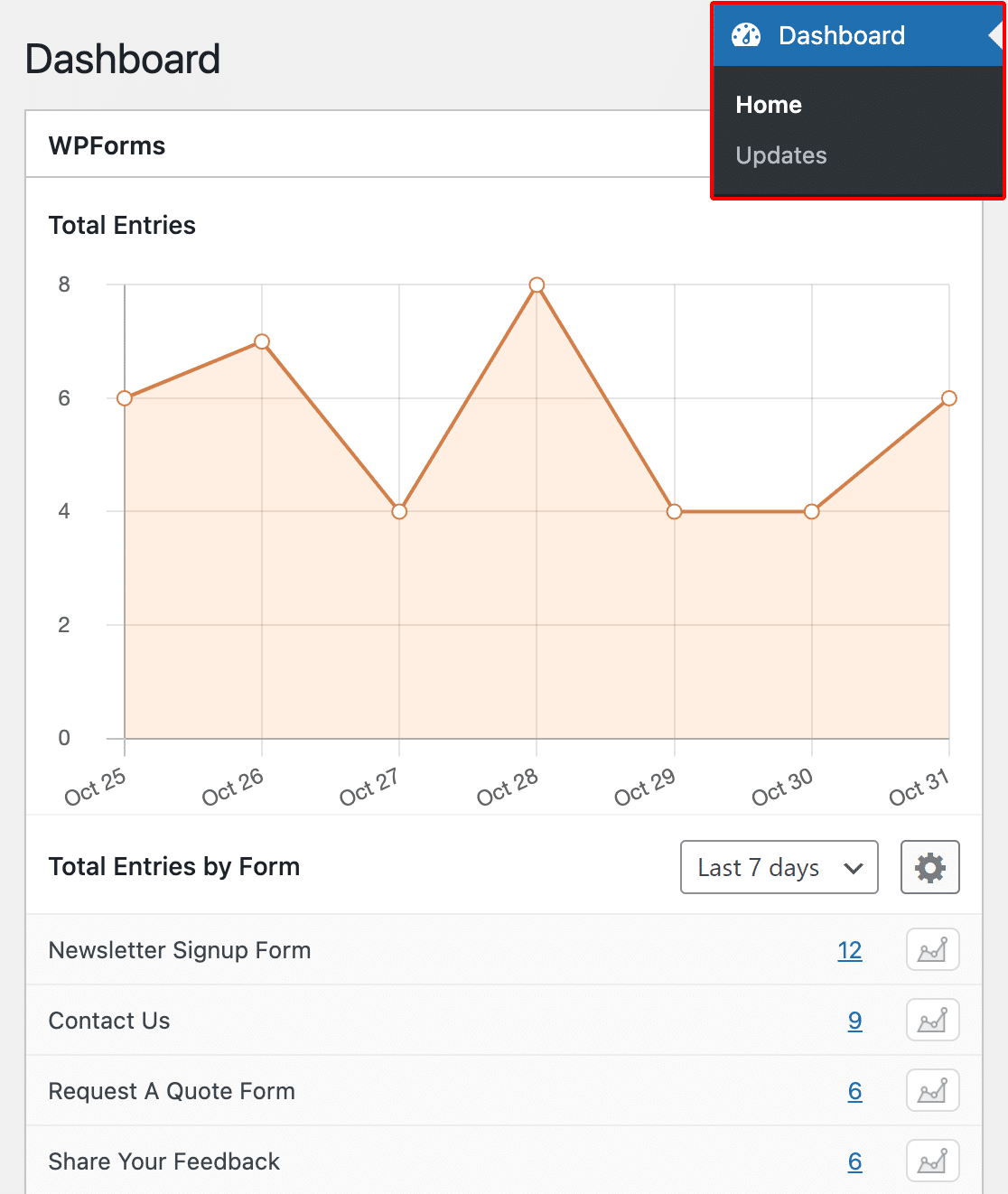
L'emplacement exact du widget de tableau de bord WPForms peut varier en fonction des plugins que vous avez installés et des autres widgets de tableau de bord que vous avez activés.
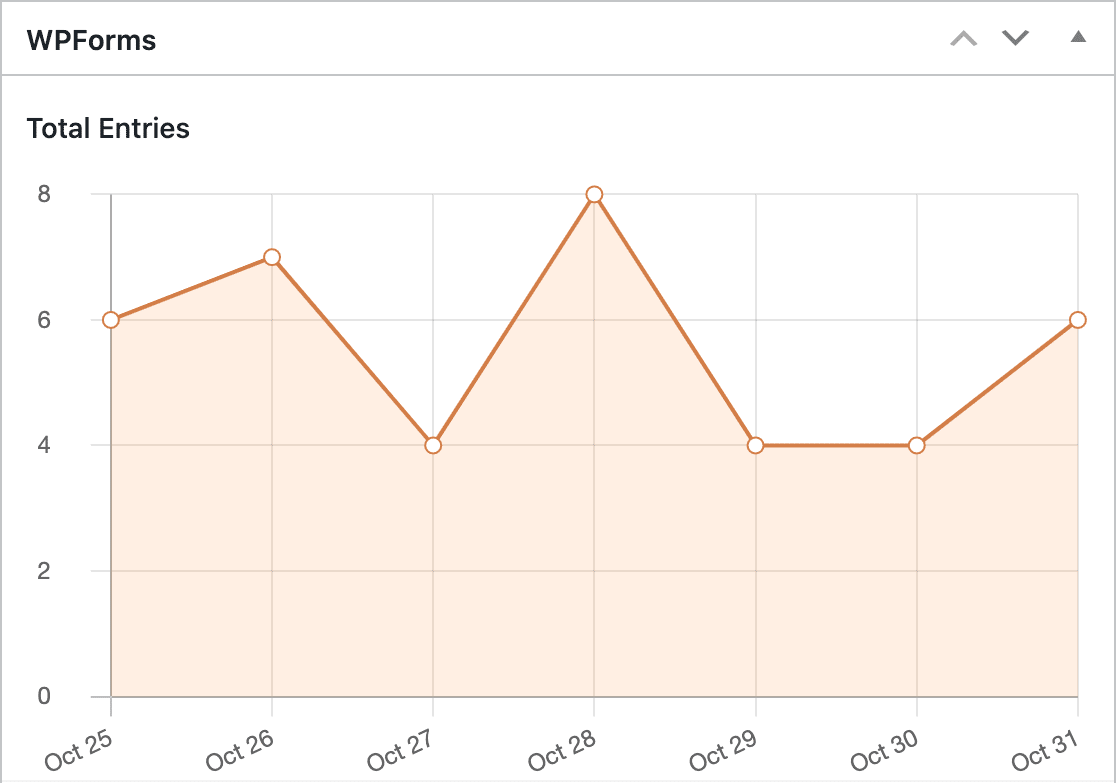
Notre widget de tableau de bord comprend deux sections : Total des entrées et Total des entrées par formulaire. Dans la section Total des entrées , vous verrez un graphique du nombre total d'entrées par jour pour votre site.
En dessous, la section Total des entrées par formulaire comprend un tableau avec le nombre d'entrées pour chaque formulaire de votre site. Ils sont classés par ordre d'activité la plus récente.
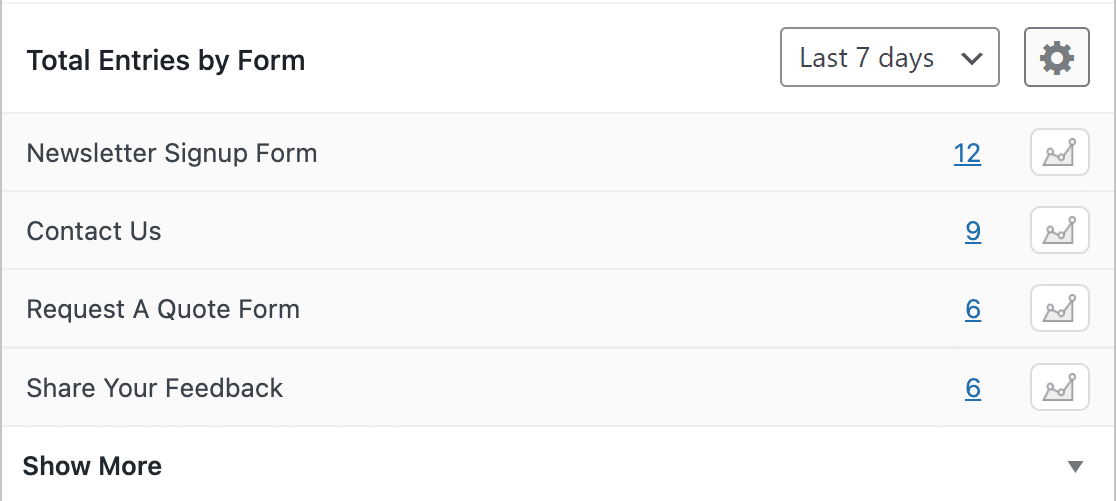
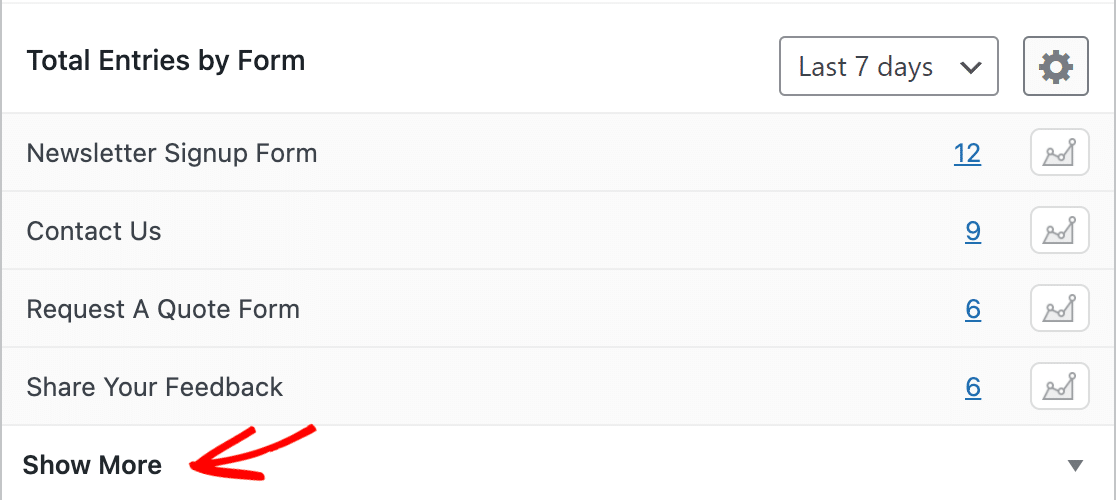
Si vous avez plus de 5 formulaires sur votre site, cliquez sur Afficher plus sous le tableau pour l'agrandir et voir le nombre d'entrées pour vos autres formulaires.
Personnalisation du widget de tableau de bord WPForms
Vous pouvez modifier les données affichées dans le widget de tableau de bord WPForms afin de voir les informations les plus utiles pour vous. Toutes les modifications que vous apportez dans le widget seront enregistrées pour la prochaine fois que vous reviendrez sur votre tableau de bord.
Modification de la plage de dates
Par défaut, le widget affiche les données des 7 derniers jours. Si vous souhaitez voir plus de données, vous pouvez ajuster le menu déroulant pour afficher le nombre d'entrées des 30 derniers jours.
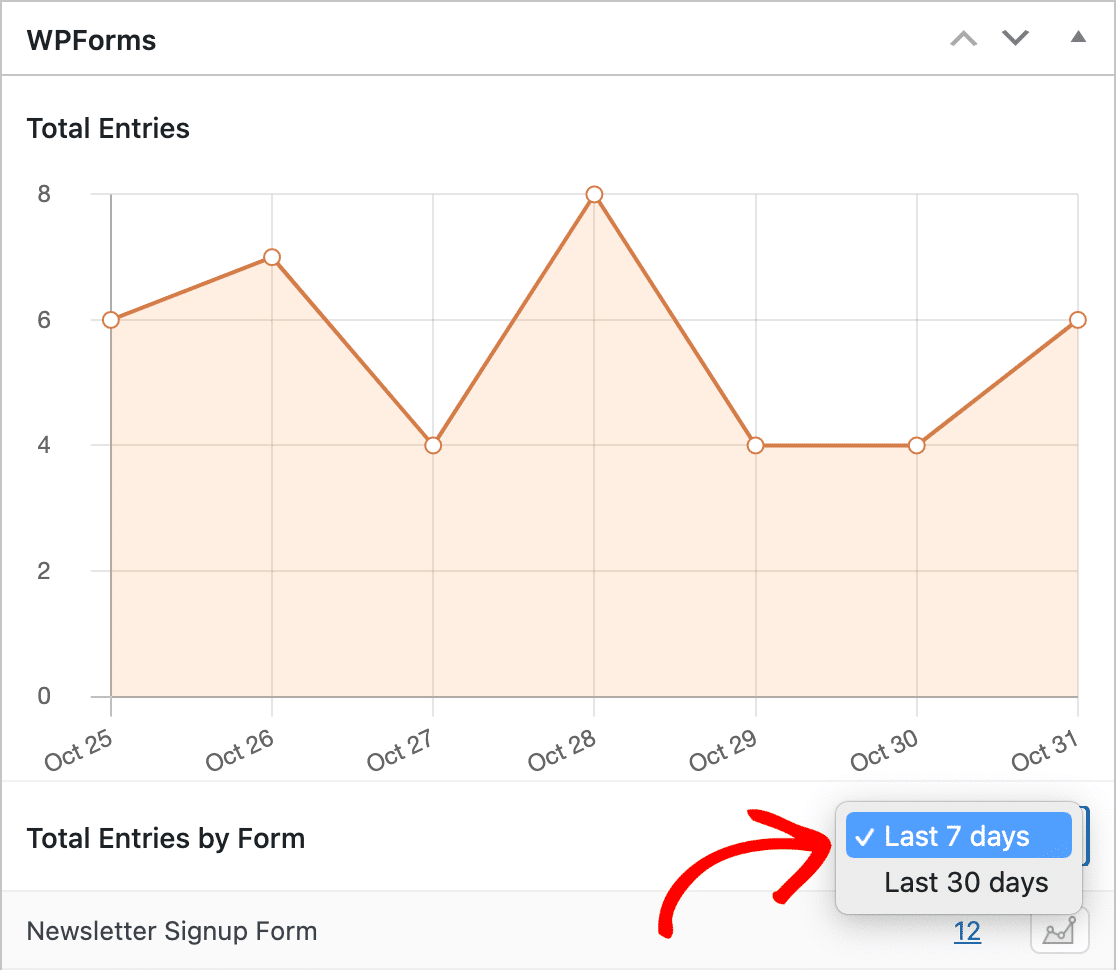
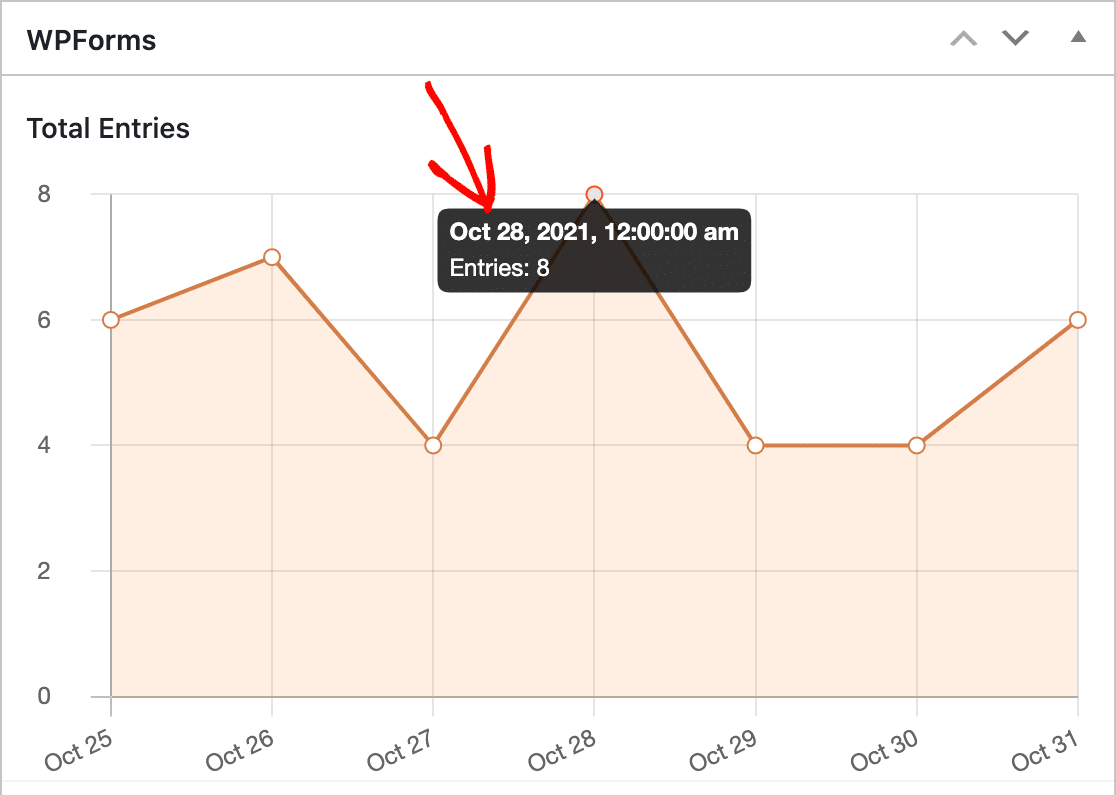
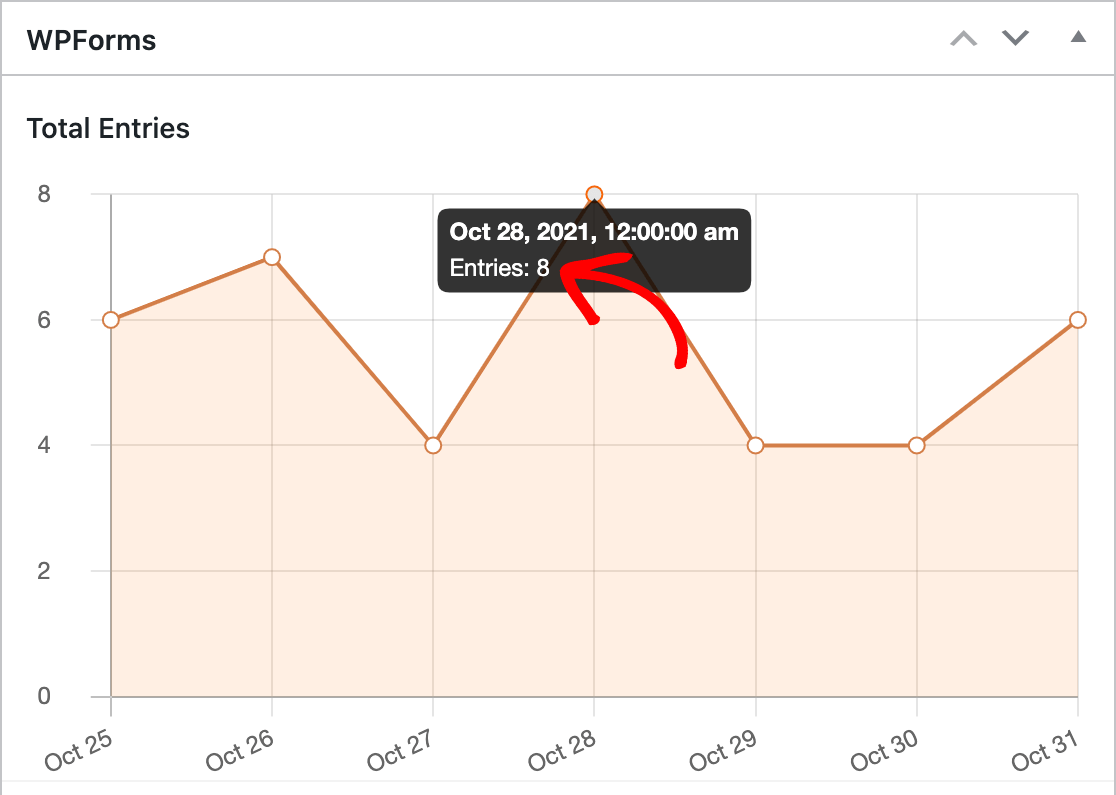
Vous pouvez survoler n'importe quel point du graphique pour voir sa date.
Remarque : Vous souhaitez créer des plages de dates personnalisées pour le widget de tableau de bord WPForms ? Notre documentation pour développeurs inclut des extraits de code PHP que vous pouvez ajouter à votre site pour ce faire.
Personnalisation de l'apparence
Vous pouvez facilement adapter l'apparence du widget de tableau de bord à vos préférences. Pour ce faire, cliquez sur l'icône d'engrenage à droite du menu déroulant.
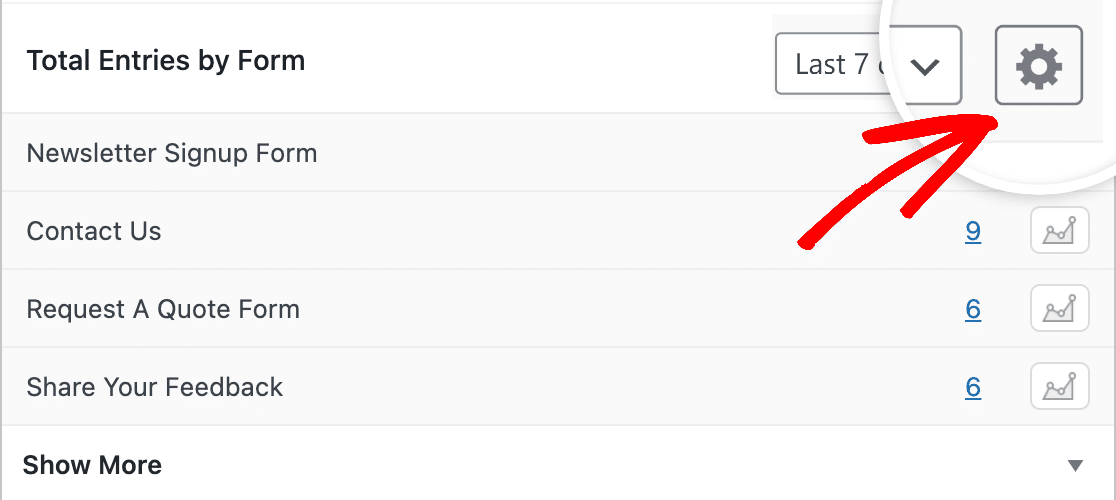
Ici, vous pouvez choisir entre un graphique à barres ou à lignes et sélectionner un schéma de couleurs qui correspond à votre thème WordPress ou au style WPForms.
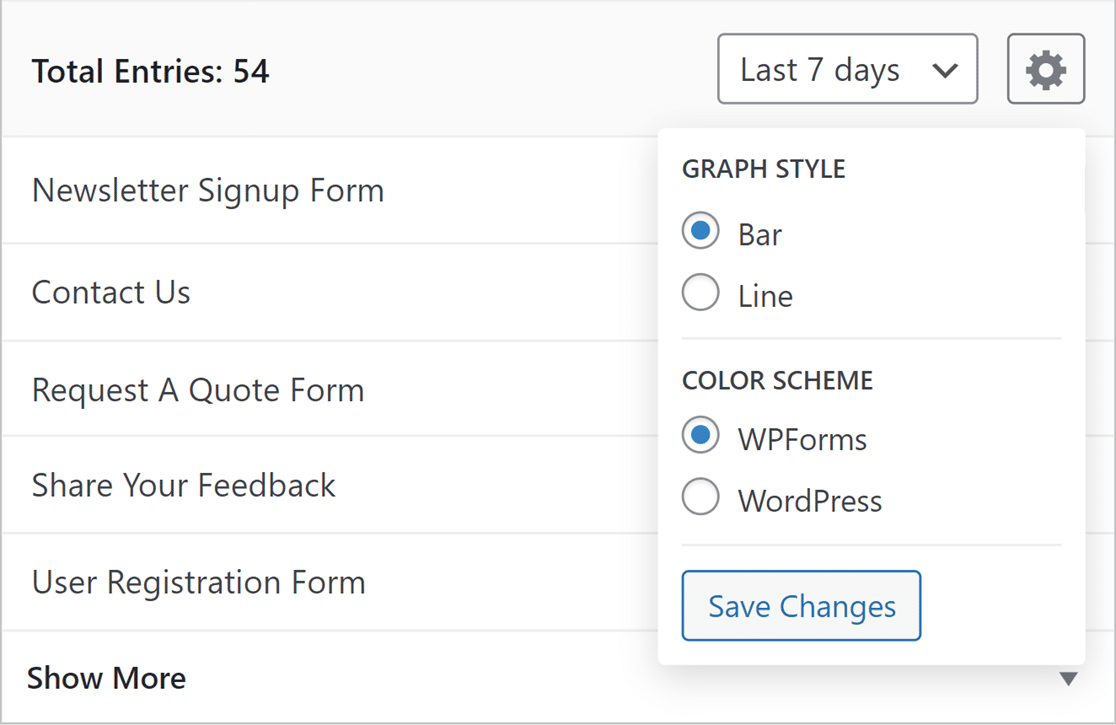
Après avoir ajusté les paramètres à votre convenance, assurez-vous de cliquer sur Enregistrer les modifications pour mettre à jour la vue du widget.
Affichage des données d'entrée pour un seul formulaire
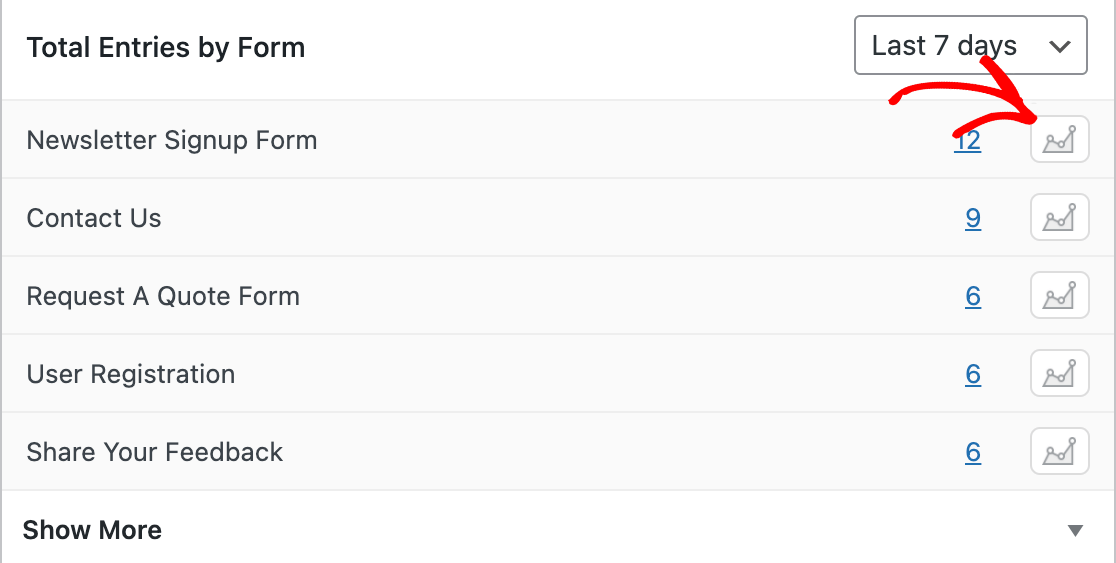
Vous pouvez également choisir d'afficher les données d'un seul formulaire. Pour ce faire, cliquez sur l'icône de graphique dans la section Total des entrées par formulaire du widget pour le formulaire que vous souhaitez afficher.
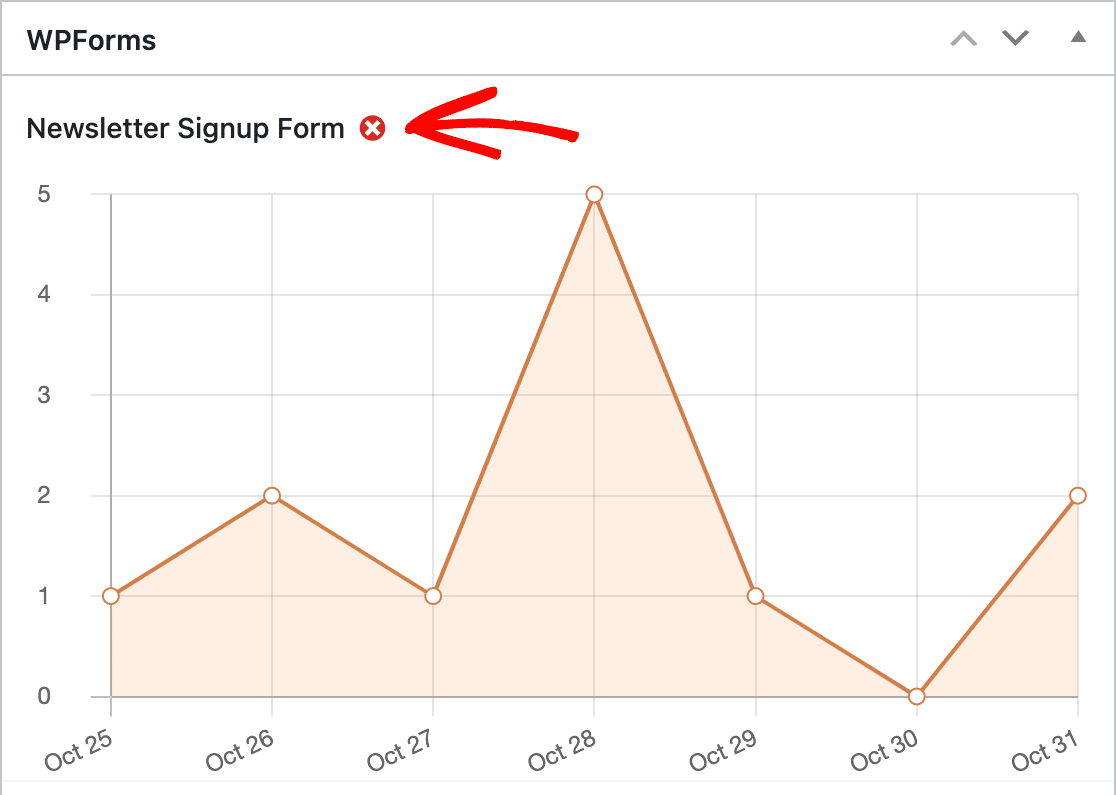
Si vous décidez plus tard que vous préférez voir les données de tous vos formulaires à nouveau, vous pouvez simplement cliquer sur l'icône X rouge à côté du nom du formulaire au-dessus du graphique.
Vous pouvez également survoler n'importe quel point du graphique pour voir son nombre d'entrées.
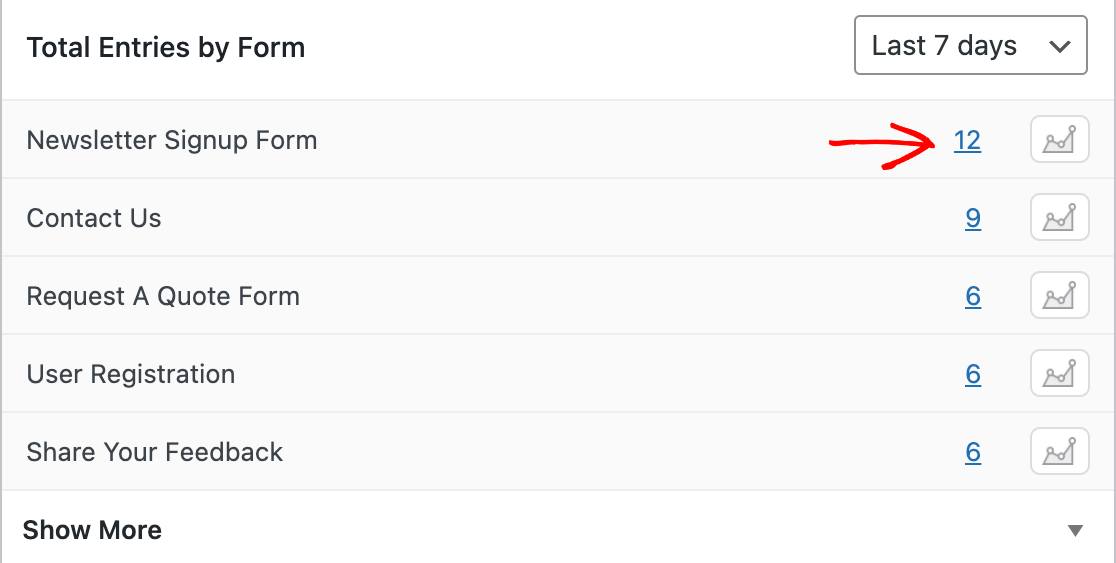
De plus, vous pouvez rapidement ouvrir la page des entrées pour n'importe quel formulaire en cliquant sur le nombre d'entrées dans le tableau.
Note : Vous souhaitez en savoir plus sur la visualisation des entrées dans WPForms ? Consultez notre guide complet de la gestion des entrées pour tous les détails.
Déplacer le widget du tableau de bord WPForms
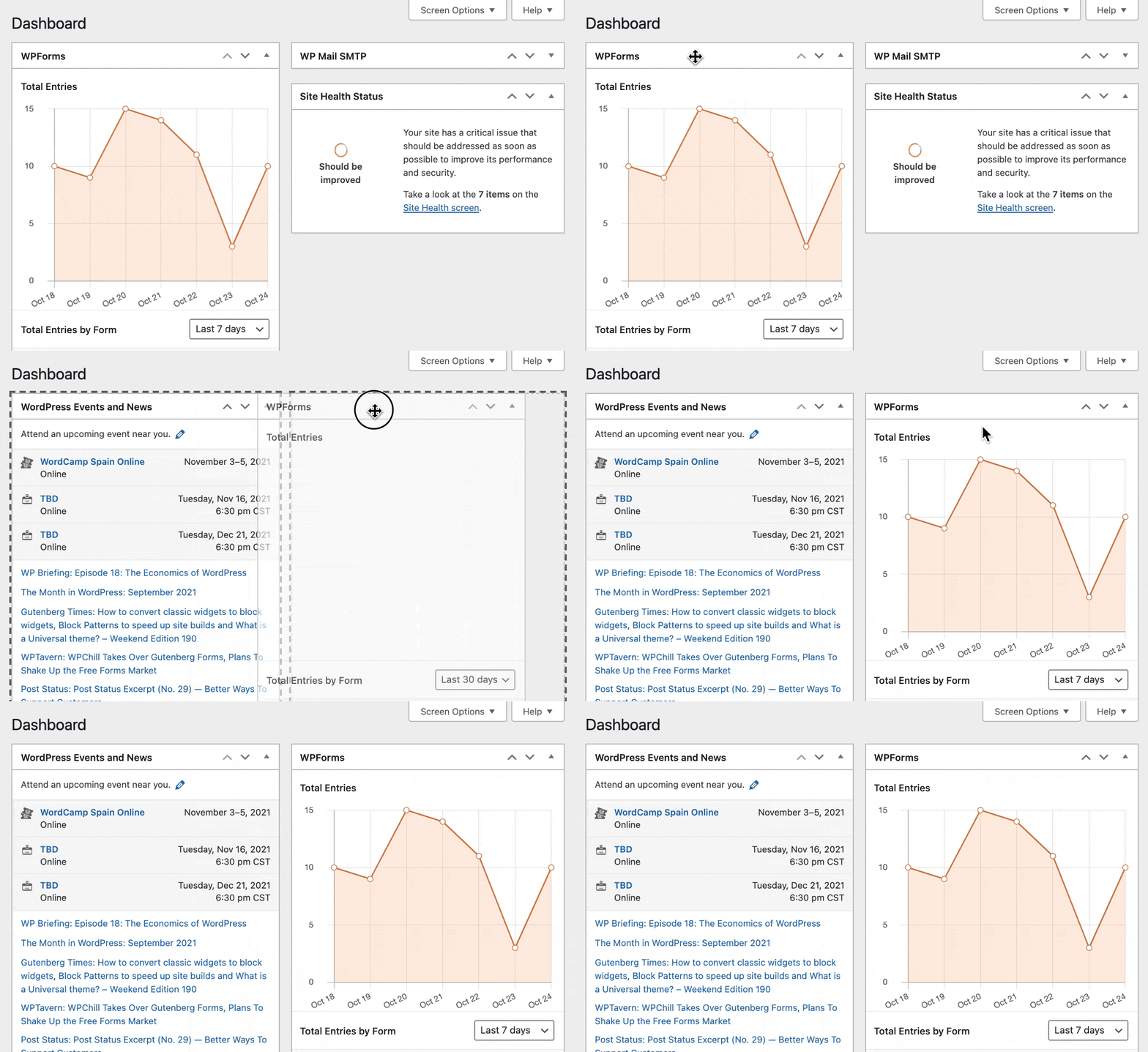
Si vous souhaitez déplacer le widget du tableau de bord WPForms vers une autre partie de l'écran, vous pouvez le faire en le faisant glisser et déposer.
Accéder aux ressources WPForms
En bas du widget du tableau de bord, vous trouverez des liens rapides vers des ressources utiles de WPForms.
- Docs : Ouvre notre bibliothèque de documentation, où vous trouverez des guides et des tutoriels pour chaque fonctionnalité de WPForms.
- Vidéos : Ouvre la chaîne YouTube de WPForms, où vous pouvez regarder des tutoriels vidéo étape par étape.
- Support : Ouvre la page de support de votre compte WPForms, où vous pouvez discuter avec notre assistant de support ou ouvrir un ticket de support.
- Nouveautés : Ouvre une fenêtre contextuelle avec les détails des nouvelles fonctionnalités incluses dans la version de WPForms installée sur votre site.

Voir les nouveautés de WPForms
La fenêtre contextuelle Nouveautés vous donne un aperçu rapide des dernières fonctionnalités ajoutées à WPForms. Pour l'ouvrir, cliquez sur Nouveautés en bas du widget.
Chaque point fort de la fenêtre contextuelle comprend une courte description de la fonctionnalité. Cliquez sur Essayer pour commencer à utiliser la fonctionnalité sur votre site, ou sur En savoir plus pour voir tous les détails sur son fonctionnement.

Masquer le widget de tableau de bord WPForms
WordPress vous permet de personnaliser facilement les widgets du tableau de bord qui sont visibles dans votre tableau de bord d'administration. Si vous souhaitez supprimer le widget WPForms, cliquez sur l'onglet Options de l'écran dans le coin supérieur droit de l'écran.
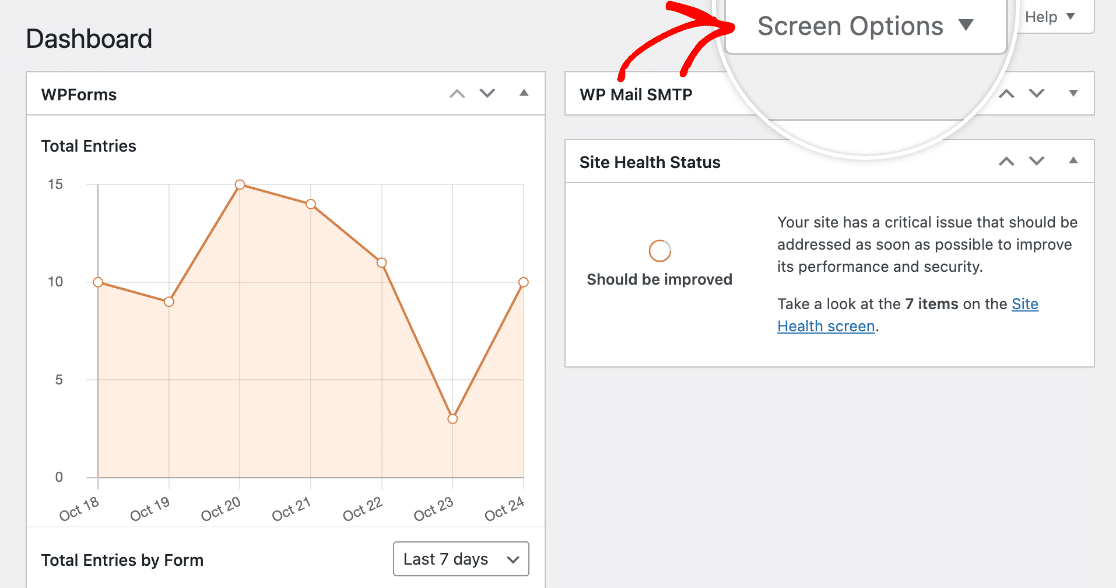
Dans le menu qui apparaît en haut de l'écran, décochez la case à côté de WPForms pour supprimer son widget de votre tableau de bord.
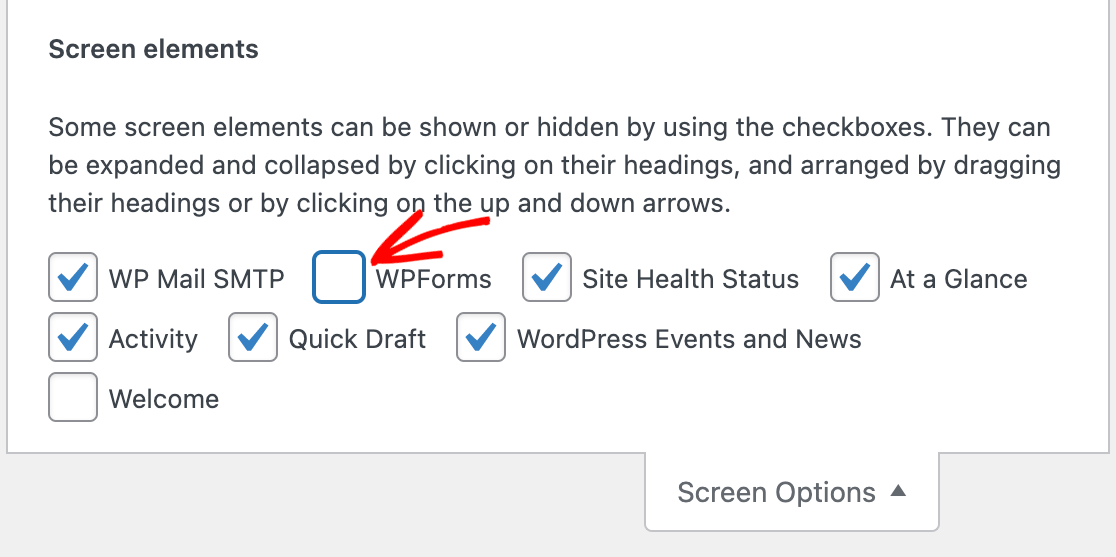
Si vous souhaitez réajouter le widget du tableau de bord WPForms, vous pouvez simplement rouvrir les Options de l'écran et sélectionner la case à cocher WPForms. Le widget affichera toujours vos dernières données de formulaire.
Si vous souhaitez garder le widget du tableau de bord WPForms actif mais que vous ne souhaitez pas voir le graphique et les données, vous pouvez simplement cliquer sur la flèche dans le coin supérieur droit du widget pour le réduire.
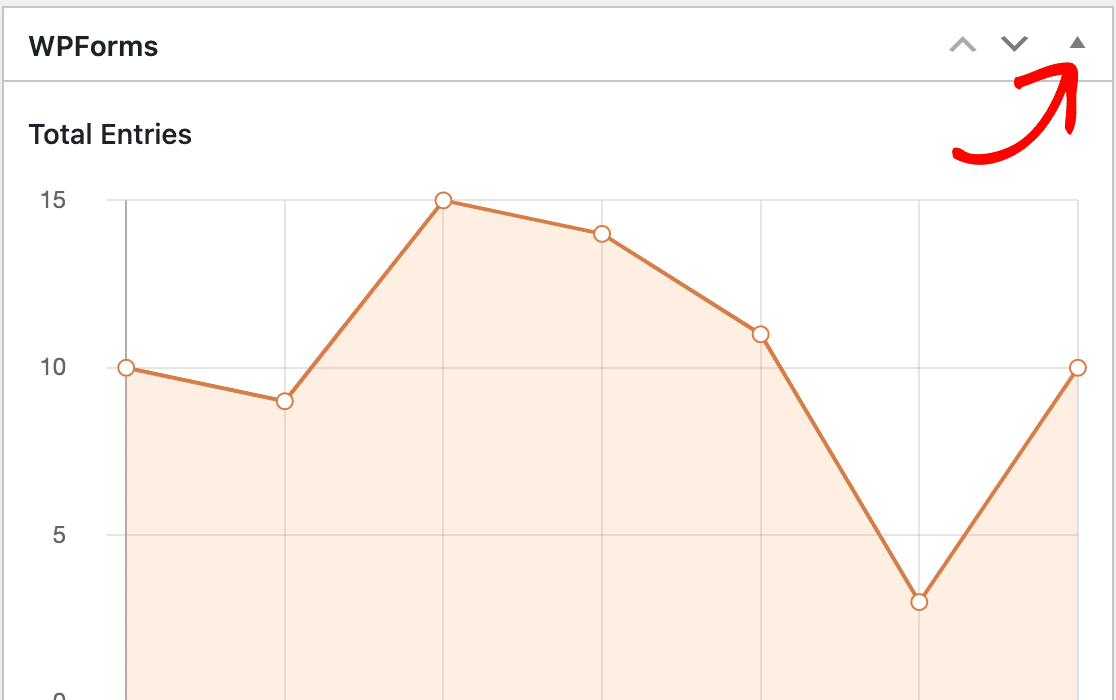
Vous pouvez ensuite développer le widget à nouveau chaque fois que vous souhaitez visualiser votre activité de formulaire en un coup d'œil.
Note : Souhaitez-vous désactiver complètement le widget WPForms afin qu'il ne soit pas visible dans le menu Options de l'écran du tableau de bord WordPress ? Consultez notre documentation pour les développeurs pour un tutoriel complet sur la façon de procéder.
Restauration des entrées à partir du widget de tableau de bord
Note : Ceci ne s'applique que si vous avez mis à niveau de WPForms Lite vers une licence Pro ou supérieure. Pour plus d'informations, consultez notre article sur l'utilisation de Lite Connect pour WPForms.
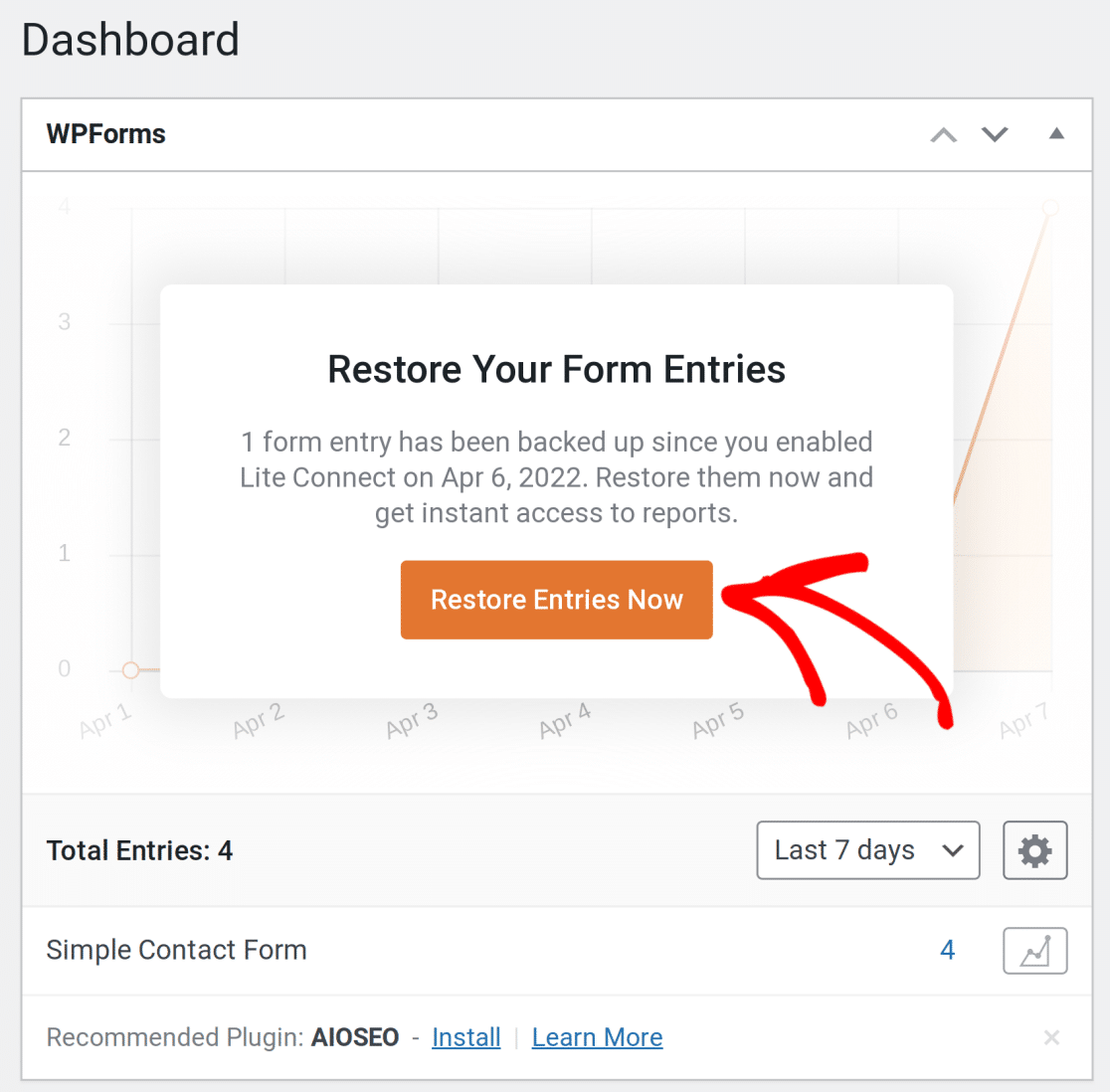
Si vous avez stocké des entrées de formulaire dans le cloud en utilisant Lite Connect, vous pouvez les restaurer depuis le tableau de bord en cliquant sur Restaurer les entrées maintenant.
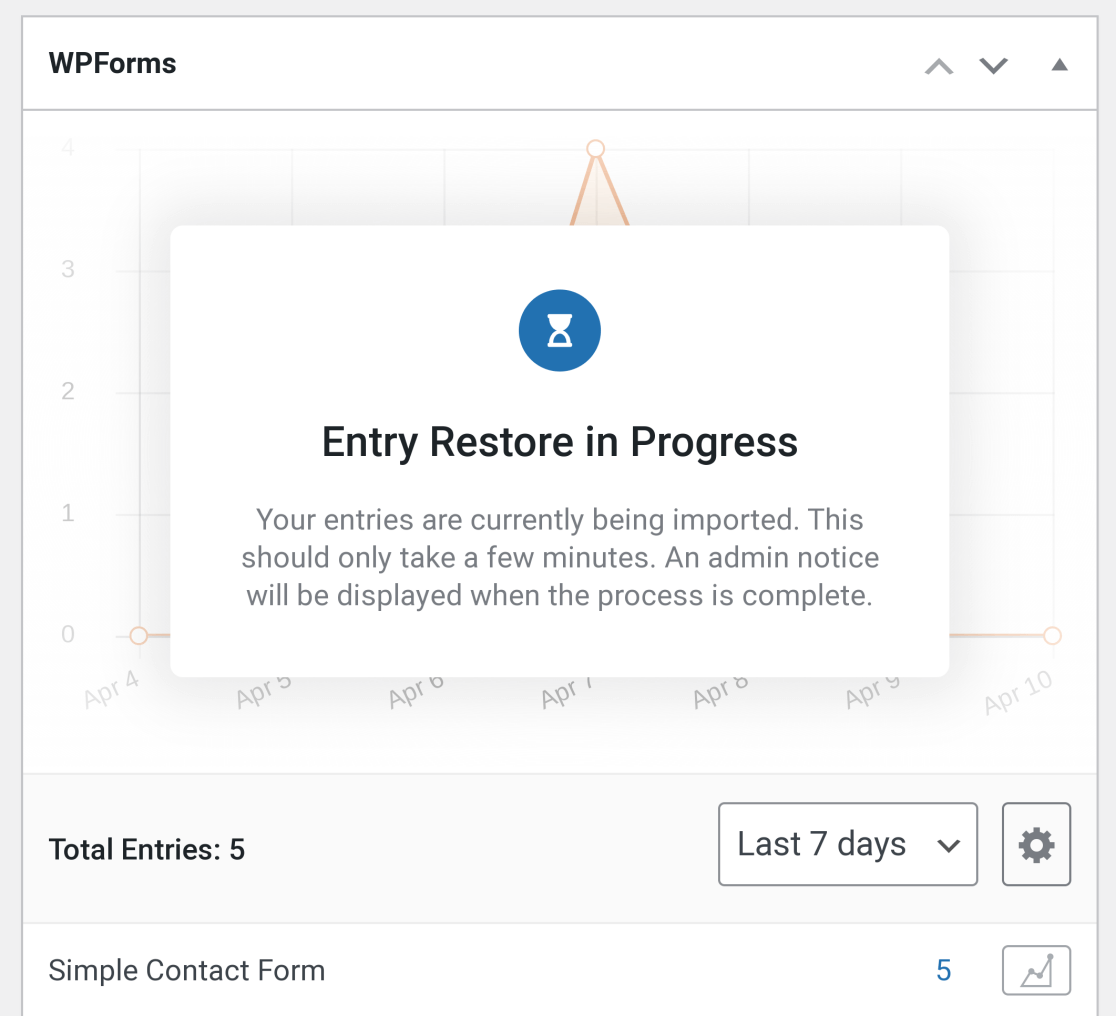
Vous verrez un message dans le tableau de bord pendant que les entrées sont restaurées.
Une fois les entrées restaurées, vous verrez une notification d'administrateur en haut de la zone d'administration de WordPress.

Si vous ne voyez pas cette notification après quelques minutes, vous pouvez actualiser la page. Le tableau de bord reviendra à la vue par défaut. Le nombre total d'entrées inclura désormais les entrées qui étaient précédemment sauvegardées dans le cloud.
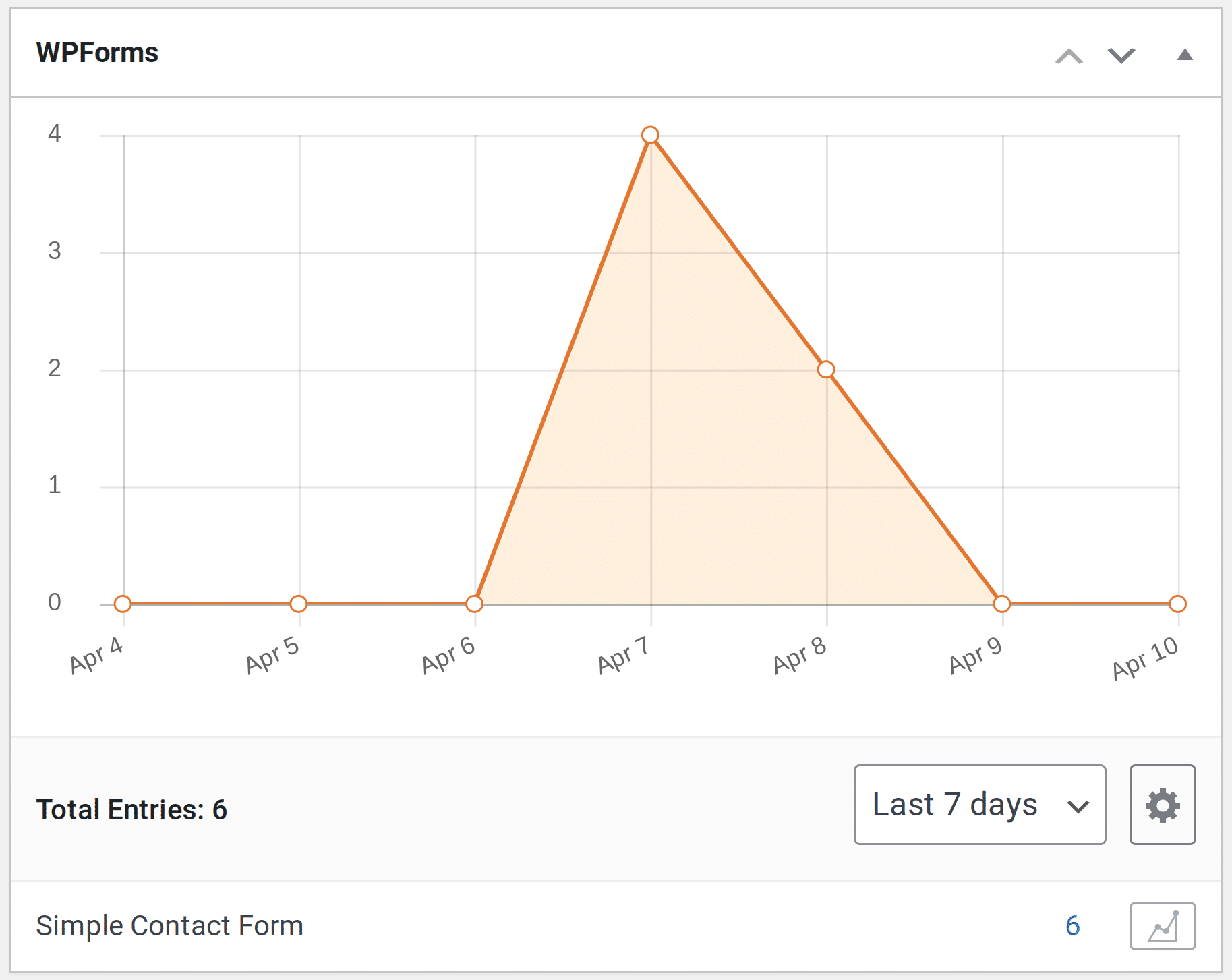
C'est tout ! Vous pouvez maintenant utiliser le widget du tableau de bord WPForms pour visualiser et surveiller rapidement le nombre d'entrées et les tendances de vos formulaires.
Ensuite, souhaitez-vous voir encore plus d'options pour les entrées ? Assurez-vous de consulter notre guide de la gestion des entrées, qui répond à toutes les questions les plus courantes sur les entrées dans WPForms.


