


Résumé IA
Introduction
Souhaitez-vous personnaliser les plages de dates du widget de tableau de bord WPForms ? En utilisant un petit extrait de code PHP, vous pouvez facilement ajouter autant de plages de dates différentes que vous le souhaitez. Dans ce tutoriel, nous allons vous expliquer comment personnaliser ces plages de dates afin d'obtenir exactement ce dont vous avez besoin pour une visualisation facile de vos rapports.
Par défaut, le widget vous permettra de choisir une plage de 7 ou 30 jours pour les décomptes de vos entrées de formulaire.
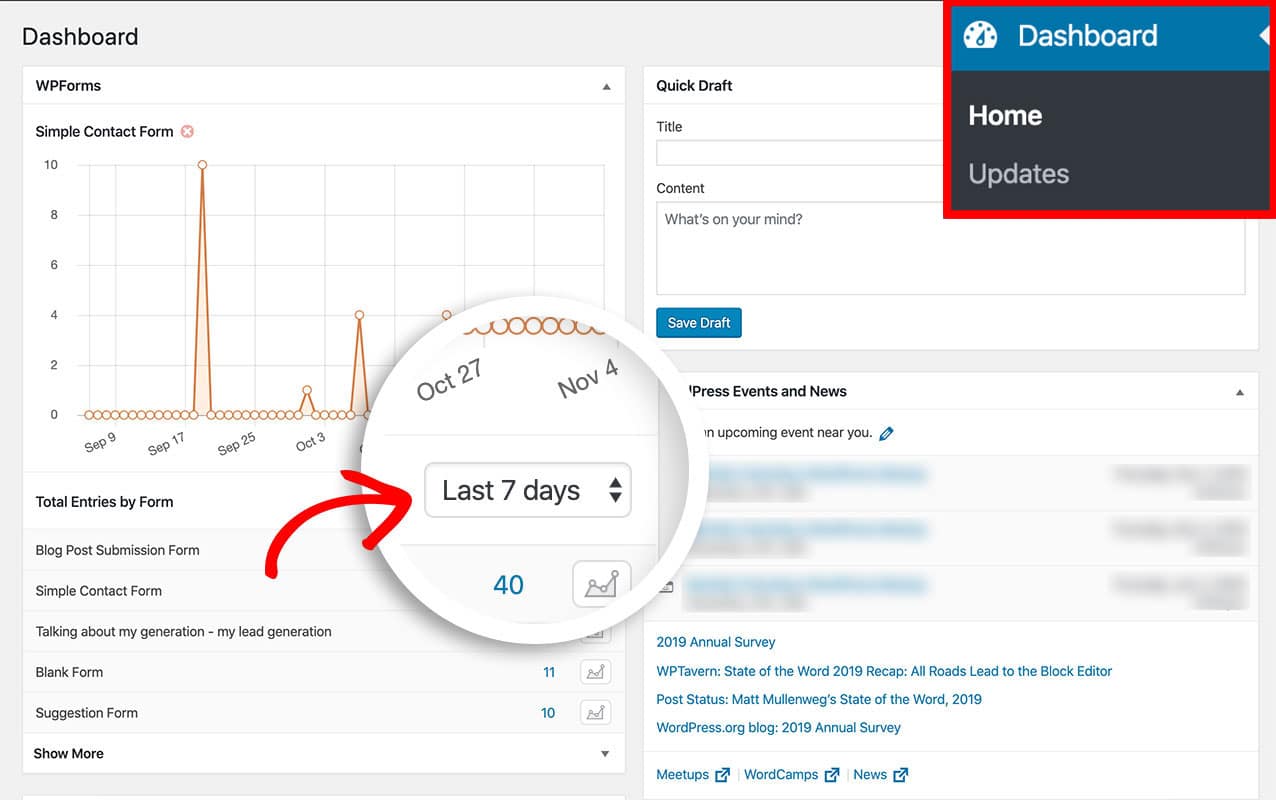
Pour en savoir plus sur le widget de tableau de bord WPForms, consultez cette documentation.
Ajout du snippet
Dans le but de ce tutoriel, nous voulons ajouter une plage de dates supplémentaire des 90 derniers jours. Pour ce faire, vous devrez ajouter cet extrait de code à votre site.
Si vous avez besoin d'aide pour ajouter des extraits de code à votre site, veuillez consulter ce tutoriel.
/**
 * Customize the dashboard date range to show the last 90 days entry count
 *
 * @link https://wpforms.com/developers/how-to-add-an-additional-time-span-to-the-dashboard-widget/
 */

function wpf_dev_dash_widget_timespan_options( $options ) {

    $options[] = 90;

    return $options;

}

add_filter( 'wpforms_dash_widget_timespan_options', 'wpf_dev_dash_widget_timespan_options', 10, 1 );
Visualisation des modifications
Cliquez sur Tableau de bord dans le menu d'administration WordPress à gauche et vous verrez maintenant une nouvelle option dans le menu déroulant 90 jours dans le menu déroulant Total des entrées par formulaire.
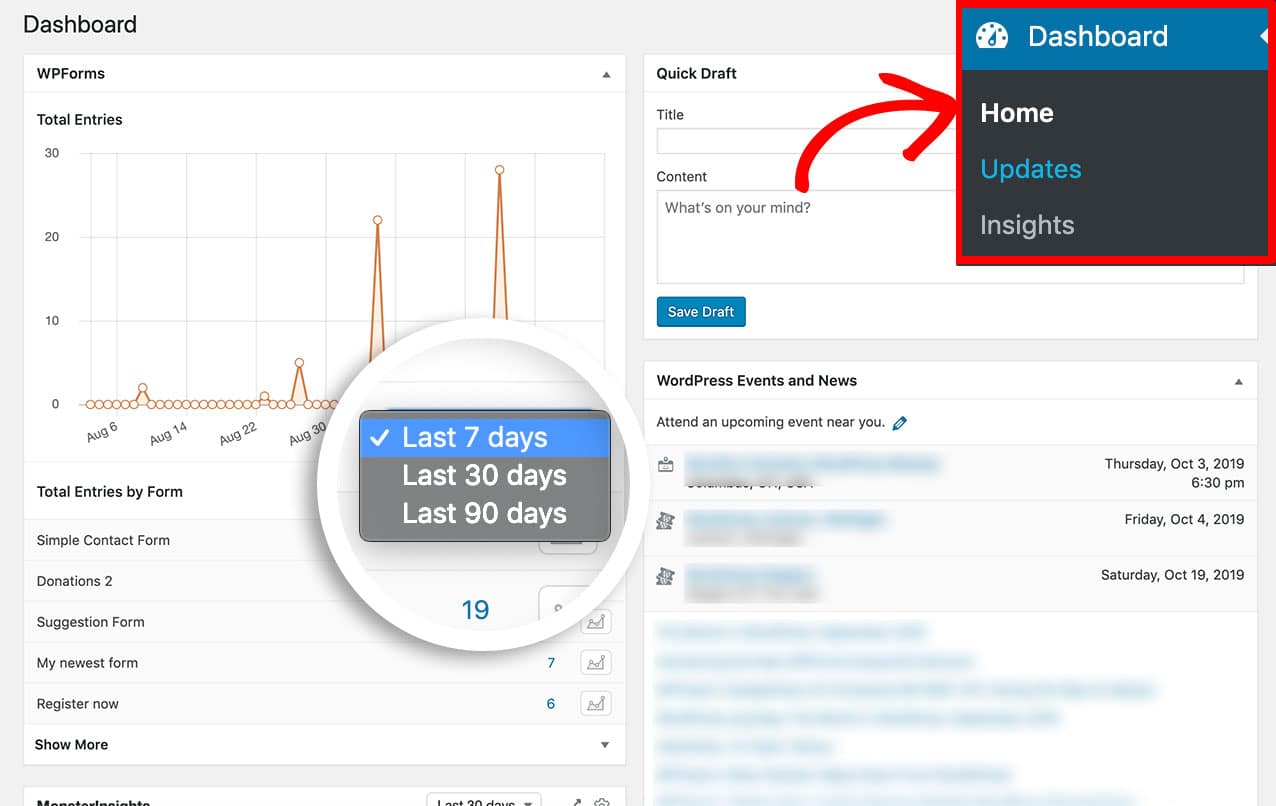
Et c'est tout ce dont vous avez besoin pour personnaliser les plages de dates disponibles dans le widget de tableau de bord WPForms ! Vous avez maintenant augmenté avec succès la période de votre widget de tableau de bord pour inclure une nouvelle plage de 90 jours. Si vous ne connaissez pas encore l'écran Entrées, nous vous recommandons de consulter cet article pour un guide complet des entrées WPForms.
Articles associés
Référence du filtre : wpforms_dash_widget_timespan_options
FAQ
Q : Puis-je ajouter d'autres plages ?
R : Absolument ! Voici un exemple incluant une plage de 60 jours ainsi que la plage de 90 jours.
/**
 * Adding 60 and 90 day range to the dashboard widget time span.
 *
 * @link https://wpforms.com/developers/how-to-add-an-additional-time-span-to-the-dashboard-widget/
 */

function wpf_dev_dash_widget_timespan_options( $options ) {

    $options[] = 60;
    $options[] = 90;

    return $options;

}

add_filter( 'wpforms_dash_widget_timespan_options', 'wpf_dev_dash_widget_timespan_options', 30, 1 );
Q : Cela changera-t-il aussi l'écran des entrées ?
R : Non, ce filtre ne modifiera que le widget du tableau de bord sur l'écran principal du Tableau de bord WordPress.


