


Résumé IA
Introduction
Souhaitez-vous désactiver le widget du tableau de bord dans WPForms ? Si vous préférez désactiver ce widget, il existe deux options différentes pour y parvenir. Ce tutoriel vous montrera les deux méthodes pour désactiver le widget du tableau de bord.
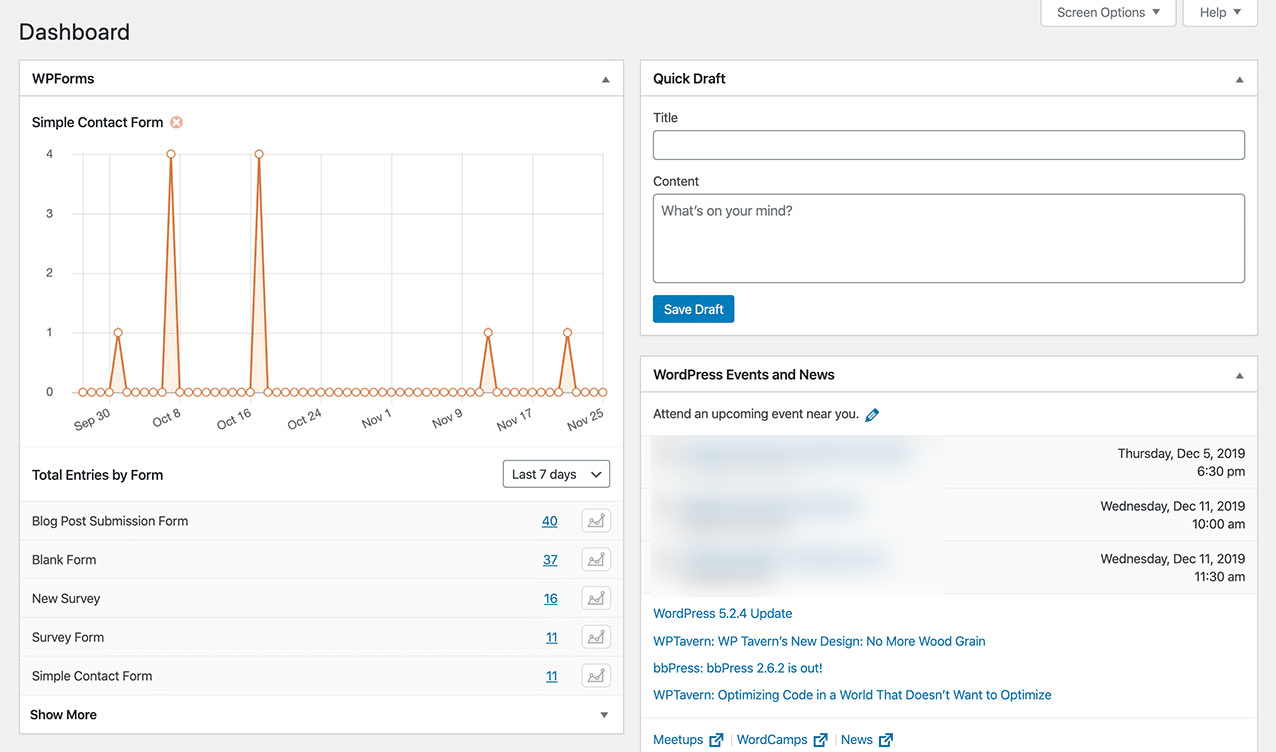
Le widget du tableau de bord WPForms s'affiche, par défaut, dans la zone d'administration de WordPress sous Tableau de bord » Accueil.
Désactivation via les Options de l'écran
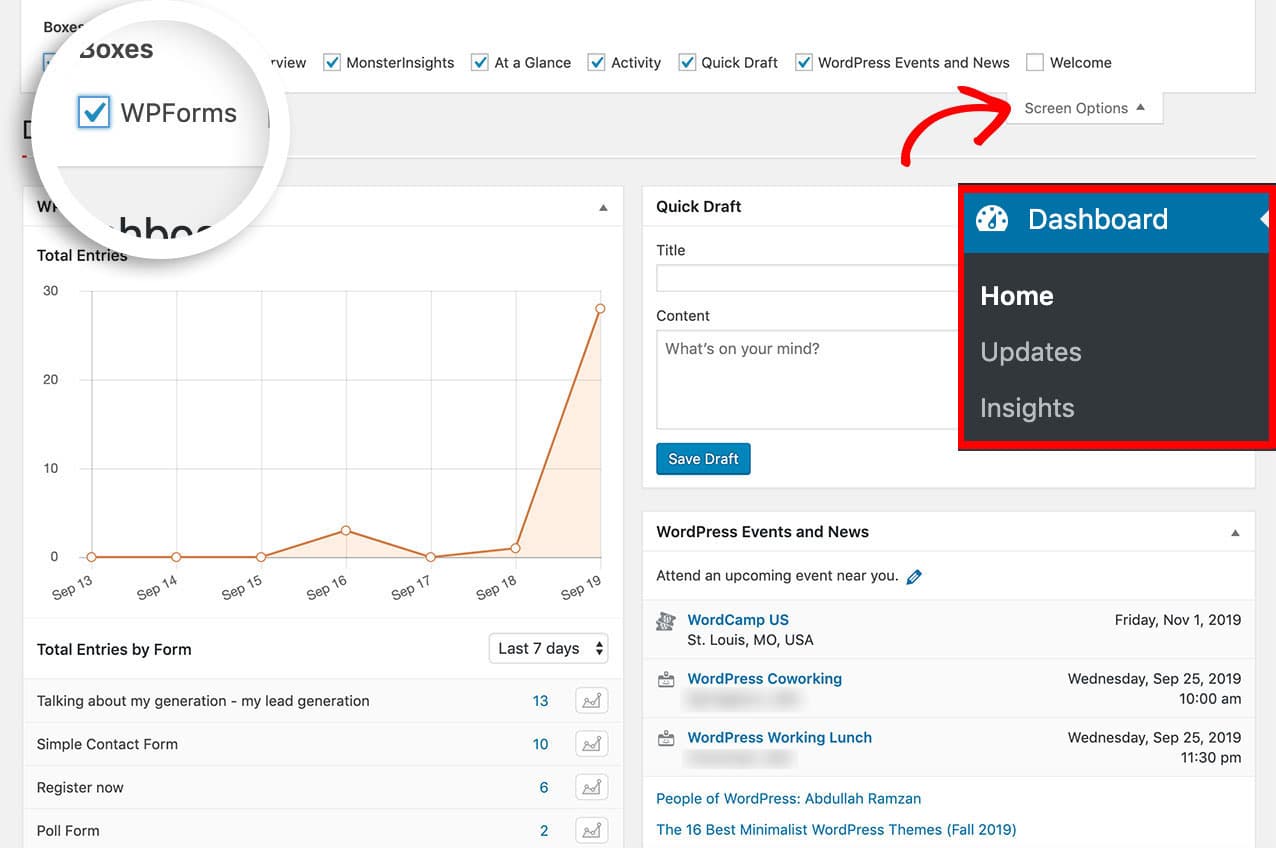
Dans la zone Tableau de bord, cliquez sur l'onglet Options de l'écran et désélectionnez la case intitulée WPForms.
Désactivation via un extrait de code PHP
Alternativement, vous pouvez également masquer le widget du tableau de bord avec un petit extrait de code PHP. Ajoutez simplement cet extrait à votre site.
Si vous avez besoin d'aide pour ajouter des extraits à votre site, veuillez consulter ce tutoriel.
/**
 * Hides WPForms dashboard widget in WordPress admin
 *
 * @link https://wpforms.com/developers/how-to-disable-wpforms-dashboard-widget/
 */

add_filter( 'wpforms_admin_dashboardwidget', '__return_false' );
Et voilà ! Vous avez maintenant désactivé avec succès le widget dans WPForms. Souhaitez-vous également désactiver la suggestion d'e-mail ? Consultez notre article utile sur Comment désactiver la suggestion d'e-mail sur le champ de formulaire d'e-mail.
Articles associés
Référence de filtre : wpforms_admin_dashboardwidget


