


Résumé IA
Souhaitez-vous créer des formulaires qui ressemblent à une conversation en face à face avec vos visiteurs ? Le module complémentaire Formulaires conversationnels pour WPForms vous permet non seulement de créer des pages autonomes pour vos nouveaux formulaires ou existants, mais offre également une expérience unique qui semble plus personnelle et peut améliorer les taux de complétion.
Ce tutoriel vous montrera comment utiliser le module complémentaire Formulaires conversationnels avec WPForms.
Prérequis :
- Vous aurez besoin de la licence Pro ou supérieure pour accéder au module complémentaire Formulaires conversationnels
- Assurez-vous d'avoir installé la dernière version de WPForms pour répondre à la version minimale requise pour le module complémentaire Formulaires conversationnels
Qu'est-ce qu'un formulaire conversationnel ?
Les formulaires conversationnels offrent une expérience unique aux utilisateurs qui semble plus personnelle, un peu comme une conversation en face à face. Voici quelques-unes des principales qualités qui différencient les formulaires conversationnels de vos formulaires moyens :
- Expérience guidée : Depuis le moment où un utilisateur arrive sur la page jusqu'à ce qu'il soumette le formulaire, seule l'étape actuelle sera mise au point. Cela aide à guider les utilisateurs à travers le formulaire et offre une expérience de type conversationnel.
- Page autonome : Le formulaire est affiché sur sa propre page, sans distractions.
- Options de navigation : Dans la plupart des formulaires, les utilisateurs passeront d'un champ à l'autre avec la souris. Mais dans les formulaires conversationnels, ils peuvent remplir l'intégralité du formulaire uniquement avec leur clavier s'ils le souhaitent (ou peuvent toujours utiliser la souris également).
Le résultat est un moyen convivial et engageant pour les utilisateurs d'expérimenter vos formulaires. Dans de nombreux cas, cela se traduit également par des taux de complétion de formulaire plus élevés.
Remarque : Vous souhaitez voir un formulaire conversationnel en action ? Consultez notre démo en direct pour voir un exemple.
Installation du module complémentaire Formulaires conversationnels
Avant de commencer, vous devrez d'abord installer et activer WPForms sur votre site WordPress.
Ensuite, vous devrez vérifier votre clé de licence. Ensuite, vous pourrez rapidement installer et activer le module complémentaire Formulaires conversationnels.
Création et personnalisation de vos formulaires conversationnels
Une fois que vous avez installé le module complémentaire Formulaires conversationnels, vous devrez créer un nouveau formulaire ou modifier un formulaire existant.
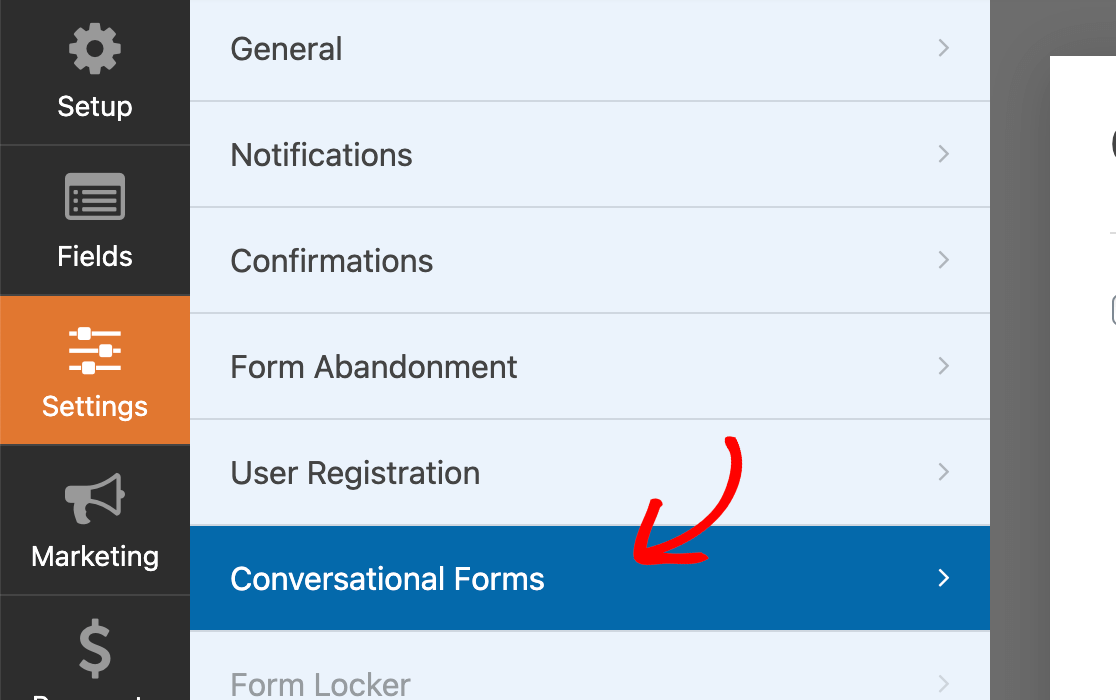
Après avoir ouvert le constructeur de formulaires, ajoutez et personnalisez les champs que vous souhaitez inclure dans votre formulaire conversationnel. Accédez ensuite à Paramètres » Formulaires conversationnels.
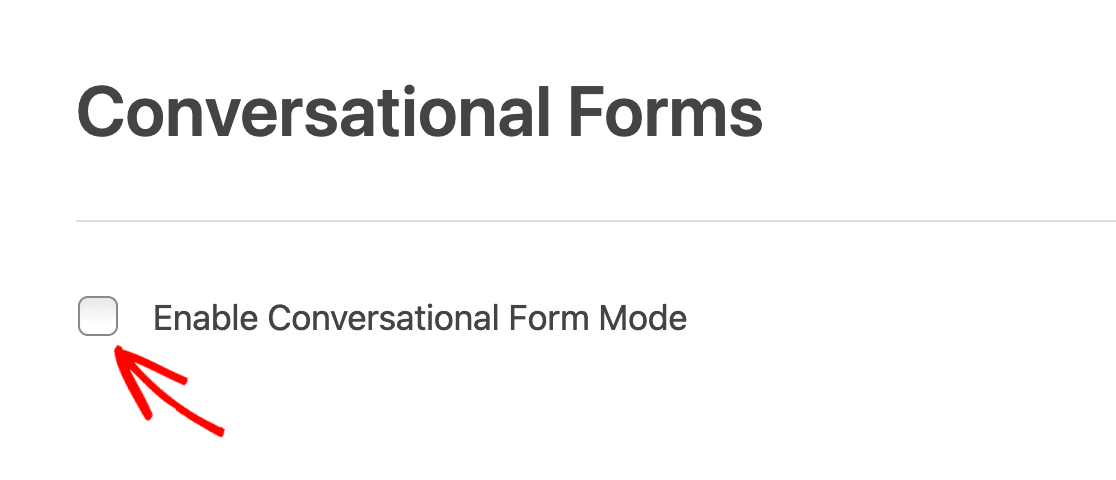
Ici, cochez la case intitulée Activer le mode formulaire conversationnel.
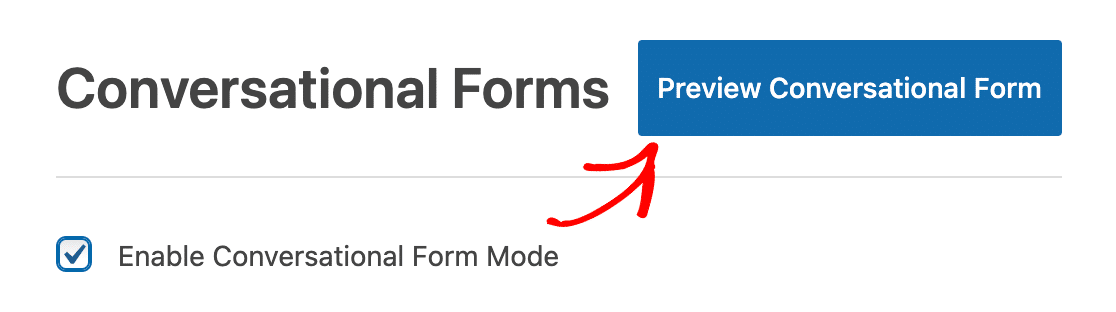
Une fois cette case cochée, des options supplémentaires apparaîtront. Nous couvrirons chacun de ces paramètres en détail ci-dessous.
Aperçu du formulaire conversationnel
Si vous souhaitez voir à quoi ressemble la page de votre formulaire à tout moment pendant que vous modifiez, enregistrez le formulaire et cliquez sur le bouton bleu Aperçu du formulaire conversationnel.
Titre et message du formulaire conversationnel
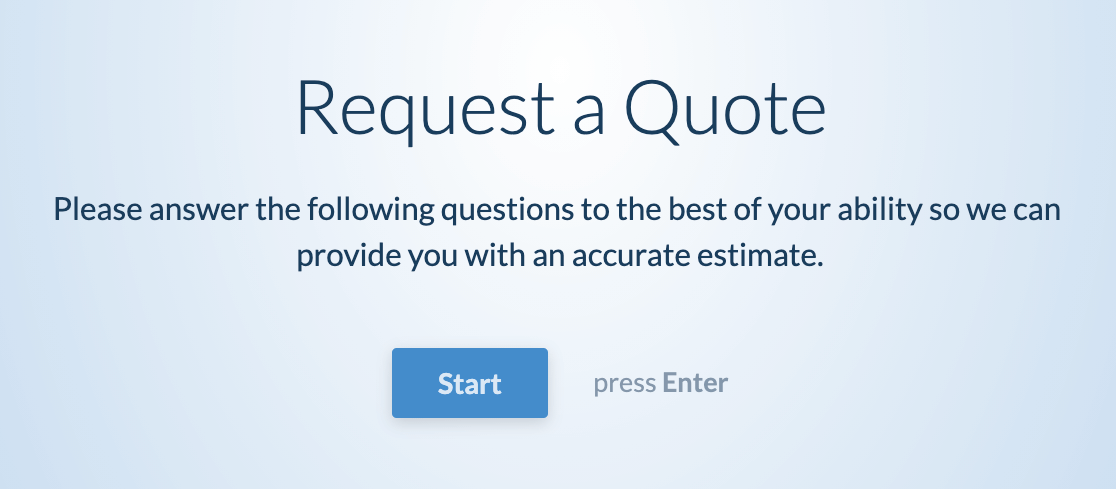
Tout d'abord, vous pouvez ajouter un titre à votre formulaire conversationnel. Il apparaîtra en gros caractères en haut de la page de votre formulaire conversationnel.
Ensuite, vous pouvez éventuellement ajouter un Message. Il apparaîtra juste en dessous du titre et constitue un bon endroit pour partager des instructions ou des détails supplémentaires avec les utilisateurs qui remplissent votre formulaire.
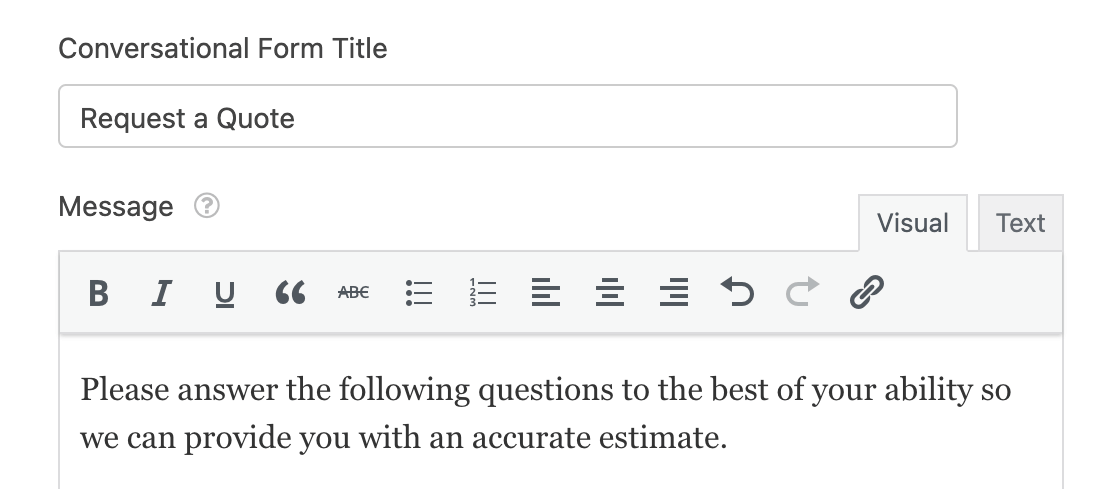
Voici un exemple de ce à quoi ressemblent le titre et le message du formulaire sur le frontend.
Permalien
Le permalien est l'URL où les visiteurs peuvent voir votre formulaire conversationnel. Vous partagerez ce lien avec vos utilisateurs, il est donc généralement préférable de garder cette URL courte et facile à retenir.

Note : Le permalien de votre page de formulaire doit être unique et ne pas être utilisé ailleurs sur votre site.
De plus, évitez d'utiliser uniquement des nombres dans le permalien (par exemple, /2024), car WordPress peut traiter les slugs numériques comme des pages d'archives, ce qui peut empêcher l'affichage correct du formulaire.
Logo d'en-tête
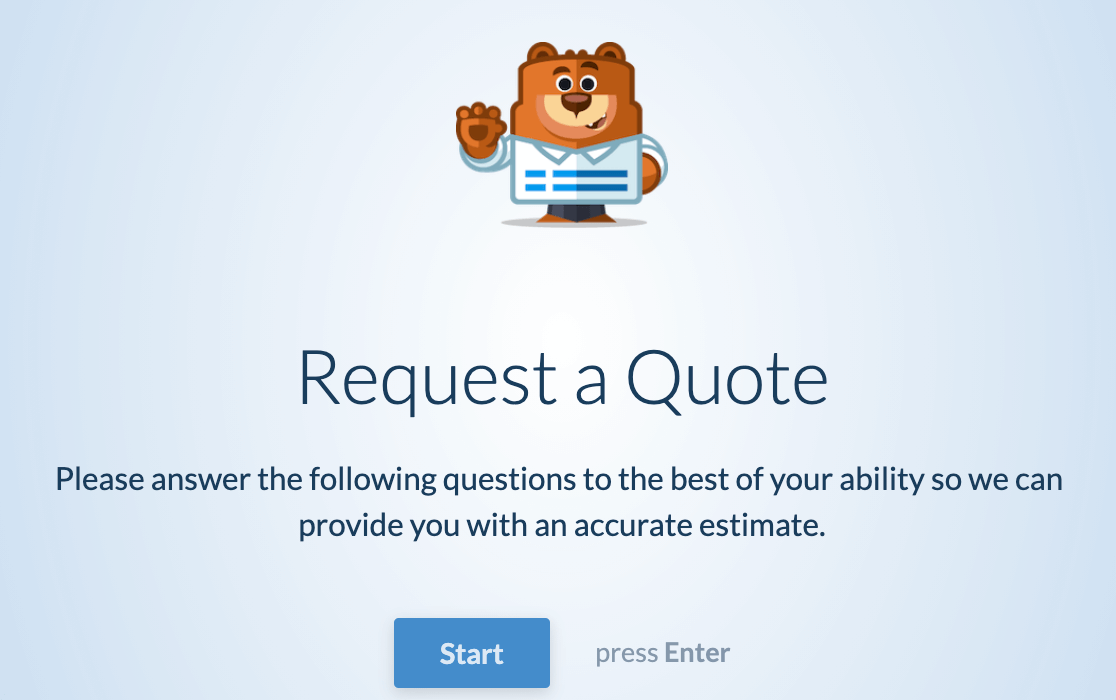
Vous pouvez éventuellement ajouter une image ou un logo à l'en-tête de votre formulaire. Cette image s'affichera au-dessus du titre de la page du formulaire.
Après avoir cliqué sur le bouton Télécharger l'image et choisi un fichier image dans votre médiathèque ou sur votre ordinateur, un aperçu du logo d'en-tête s'affichera.

Si vous souhaitez utiliser une grande image, veuillez tenir compte des recommandations de taille ci-dessous. Cela aidera à garantir que votre image soit la plus belle possible sur le frontend de votre site.
- Hauteur maximale recommandée du logo : 125 pixels
- Largeur maximale recommandée du logo : 800 pixels
Voici un exemple de ce à quoi ressemble un logo d'en-tête sur le frontend.
Masquer la marque WPForms
Par défaut, les visiteurs verront un petit logo WPForms dans le pied de page de vos formulaires conversationnels qui indique « propulsé par WPForms ».
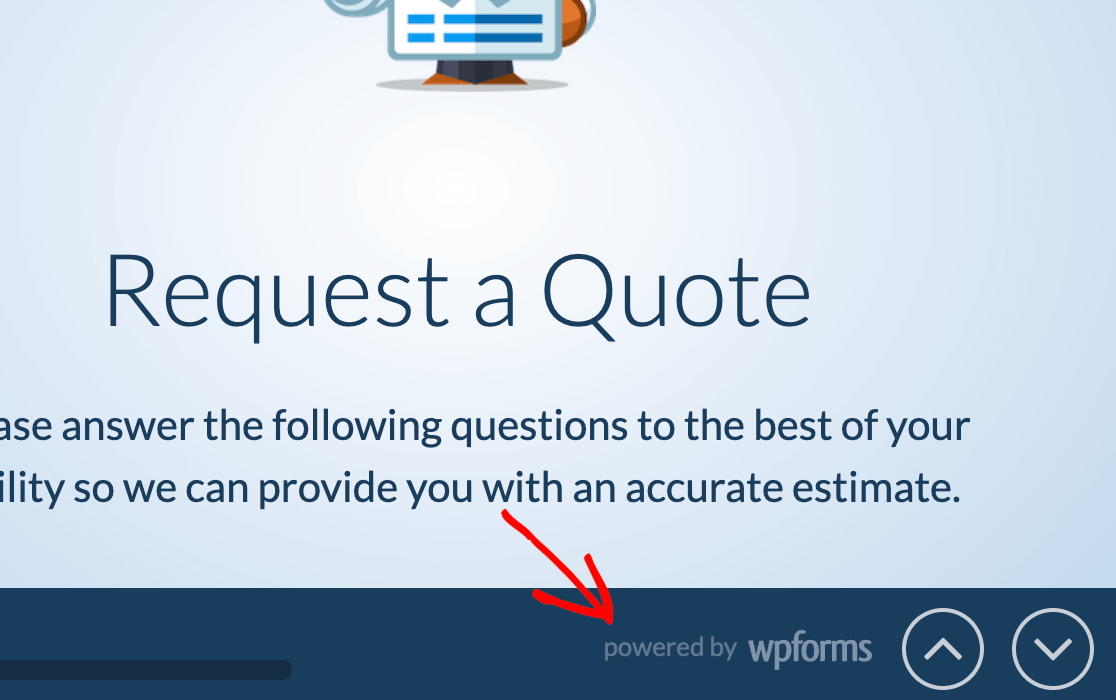
Si vous préférez ne pas afficher cela, cochez simplement la case intitulée Masquer la marque WPForms.

Schéma de couleurs
Le schéma de couleurs que vous choisissez déterminera la couleur de l'arrière-plan de la page, du texte et des boutons de votre formulaire conversationnel.
Il existe plusieurs options de couleurs par défaut parmi lesquelles vous pouvez choisir.
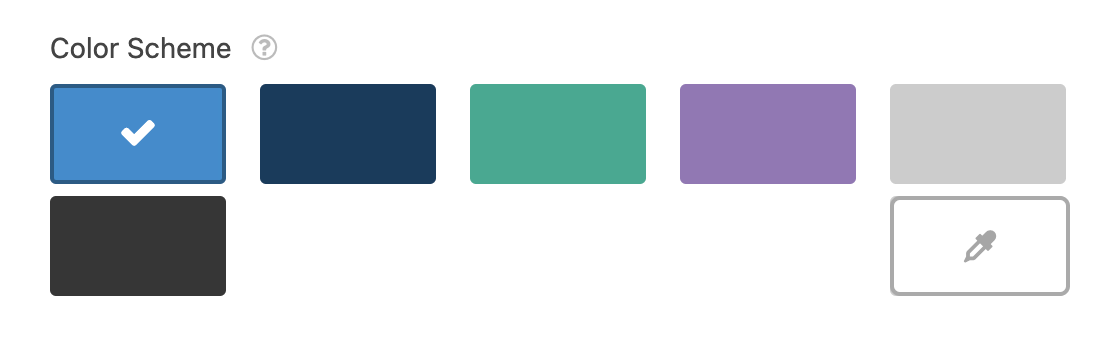
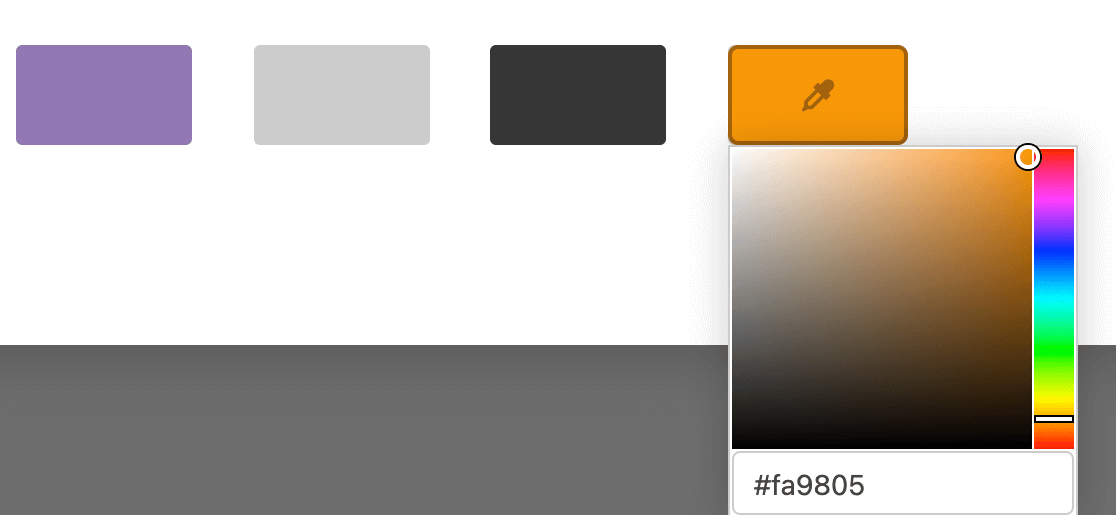
Ou vous pouvez cliquer sur l'icône de la pipette pour choisir n'importe quelle couleur personnalisée.
Barre de progression
Dans le pied de page de votre formulaire conversationnel, les utilisateurs pourront voir leur progression dans le formulaire. Vous pouvez choisir d'afficher cette progression au format Pourcentage ou Proportion.

Le format Pourcentage s'affichera comme un pourcentage d'achèvement, tel que « 42 % terminé ».

Le format Proportion affichera le nombre de champs terminés ainsi que le nombre total de champs dans le formulaire, comme dans « 2 sur 7 terminés ».

Une fois que vous avez terminé de configurer les paramètres de votre formulaire conversationnel, assurez-vous de sauvegarder votre formulaire avant de quitter le constructeur.
Questions fréquemment posées
Dans cette section, nous partagerons des détails concernant certaines des questions les plus fréquemment posées sur les formulaires conversationnels.
Les formulaires conversationnels WPForms sont-ils similaires à Typeform ?
Oui, Typeform est l'expérience de formulaire la plus similaire aux formulaires conversationnels. Cependant, les formulaires conversationnels pour WPForms sont spécifiquement conçus pour être utilisés sur votre site WordPress et peuvent être combinés avec d'autres fonctionnalités puissantes de WPForms.
Note : Vous souhaitez en savoir plus sur les différences entre Typeform et WPForms ? Consultez notre article de comparaison sur le blog de WPForms.
Comment naviguer dans les formulaires conversationnels avec un clavier ?
Vous pouvez naviguer dans les formulaires conversationnels avec une souris ou un clavier, mais l'une de leurs caractéristiques uniques est la possibilité de remplir les formulaires entièrement avec un clavier si vous le souhaitez. Voici les touches que vous pouvez utiliser pour diverses actions :
Touches générales du formulaire
- Passer au champ suivant : Touche Entrée
- Revenir au champ précédent : Flèche vers le haut
- Passer au sous-champ suivant : (par exemple, lors du passage des sous-champs Prénom à Nom) Flèche vers le bas ou touche Tabulation
- Revenir au sous-champ précédent : Flèche vers le haut ou Maj + Tabulation
Touches spécifiques au champ
- Champs Cases à cocher, Choix multiples, Évaluation et Net Promoter Score
- Naviguer entre les options : Flèches droite et gauche
- Sélectionner une option : Appuyez sur les touches de lettre ou de chiffre indiquées dans les options du champ ou déplacez-vous vers l'option souhaitée et appuyez sur la touche Entrée ou Espace
- Champ Échelle de Likert
- Sélectionner une option : Appuyez sur les touches de lettre indiquées dans les options du champ
- Champ Liste déroulante
- Sélectionner une option : Commencez à taper pour rechercher et afficher les options correspondantes, ou appuyez sur la flèche vers le bas pour parcourir les options disponibles
- Fermer la liste déroulante : Touche Échap
- Champ Texte de paragraphe
- Créer une nouvelle ligne : Maj + Entrée
Pourquoi mon formulaire conversationnel est-il différent d'un formulaire intégré standard ?
Les formulaires conversationnels bénéficient de leur propre ensemble de styles spéciaux pour garantir une expérience utilisateur transparente sur tous les thèmes WordPress.
Pourquoi le sélecteur de date n'apparaît-il pas dans mon formulaire conversationnel ?
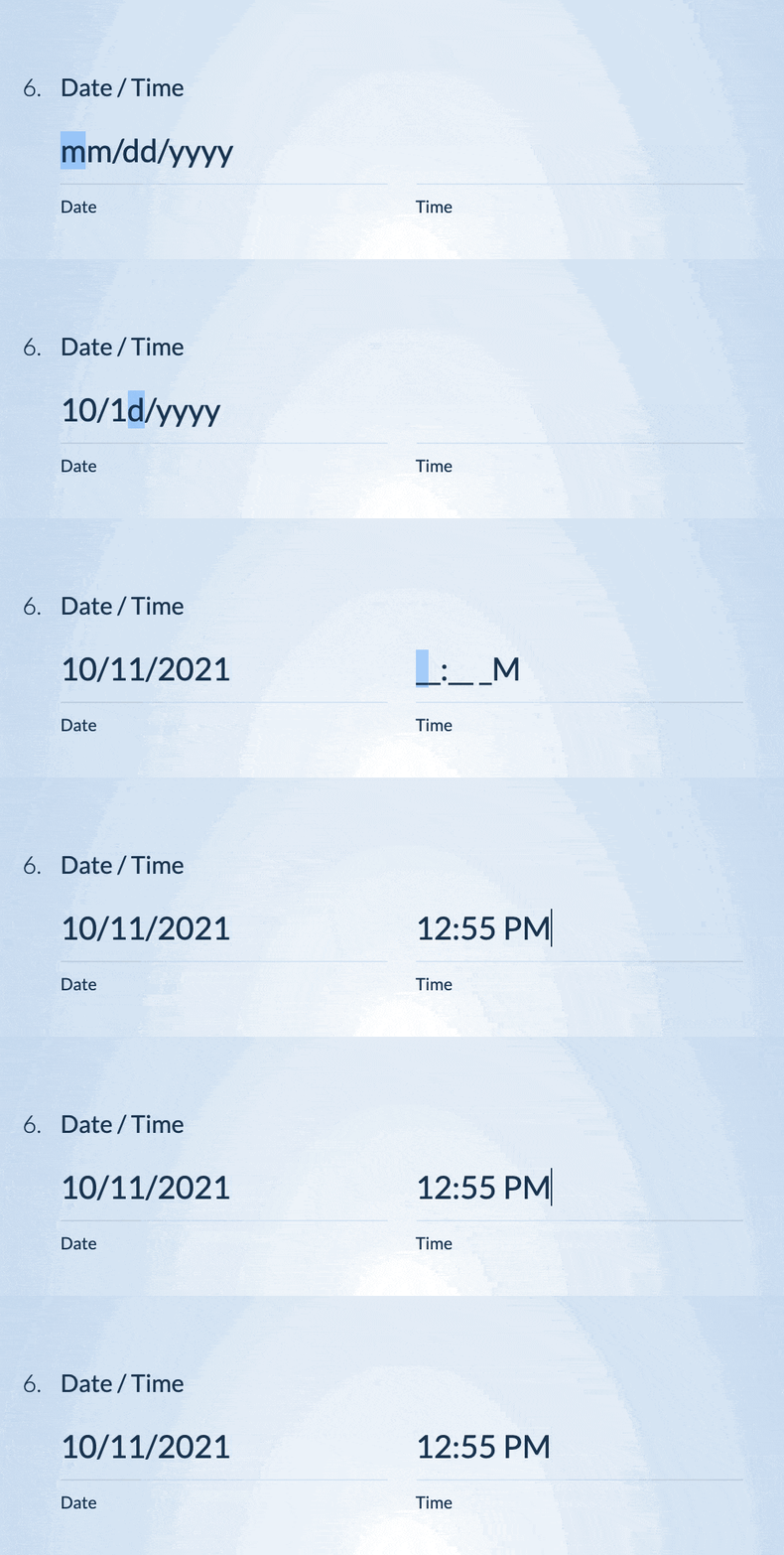
Les formulaires conversationnels sont conçus pour être faciles à remplir à l'aide d'un clavier, de sorte que votre visiteur ne verra pas de sélecteur de date dans le champ de date. Au lieu de cela, les utilisateurs peuvent saisir une date en la tapant dans le champ comme ceci :
Cependant, si vous préférez activer le sélecteur de date pour une expérience plus visuelle et interactive, consultez notre documentation pour développeurs sur la façon de le configurer.
Puis-je personnaliser le texte des touches de raccourci affiché pour les champs Choix multiples et Cases à cocher ?
Oui, dans les formulaires conversationnels, vous avez la possibilité de personnaliser le texte des touches de raccourci qui apparaît pour les options dans les champs Choix multiples et Cases à cocher à l'aide d'un extrait de code CSS personnalisé. L'extrait de code est disponible dans la bibliothèque d'extraits de code WPForms .
Pour des instructions détaillées sur la façon de mettre en œuvre cette modification, veuillez consulter notre documentation pour développeurs.
Puis-je utiliser les champs de mise en page dans les formulaires conversationnels ?
Non, les formulaires conversationnels ne peuvent pas être activés si votre formulaire contient des champs de mise en page. Vous verrez ce message en essayant d'activer le mode Formulaire conversationnel :

Et voilà ! Vous pouvez maintenant créer des formulaires conversationnels personnalisés pour votre site.
Ensuite, souhaitez-vous connecter votre formulaire à un service marketing afin de pouvoir collecter et suivre plus facilement les prospects ? N'oubliez pas de consulter les tutoriels de nos intégrations marketing, notamment Mailchimp, Constant Contact, AWeber, Drip, Campaign Monitor et GetResponse.


