


Résumé IA
Vous utilisez le module complémentaire Conversational Forms et souhaitez modifier le texte clé que vous voyez sur certains champs de saisie ? Par défaut, le module complémentaire ajoutera Clé A, Clé B, Clé C, etc., pour les champs de saisie à choix multiples lorsque vous visualisez le formulaire en mode conversationnel. Cependant, vous pouvez modifier ce texte avec du CSS personnalisé.
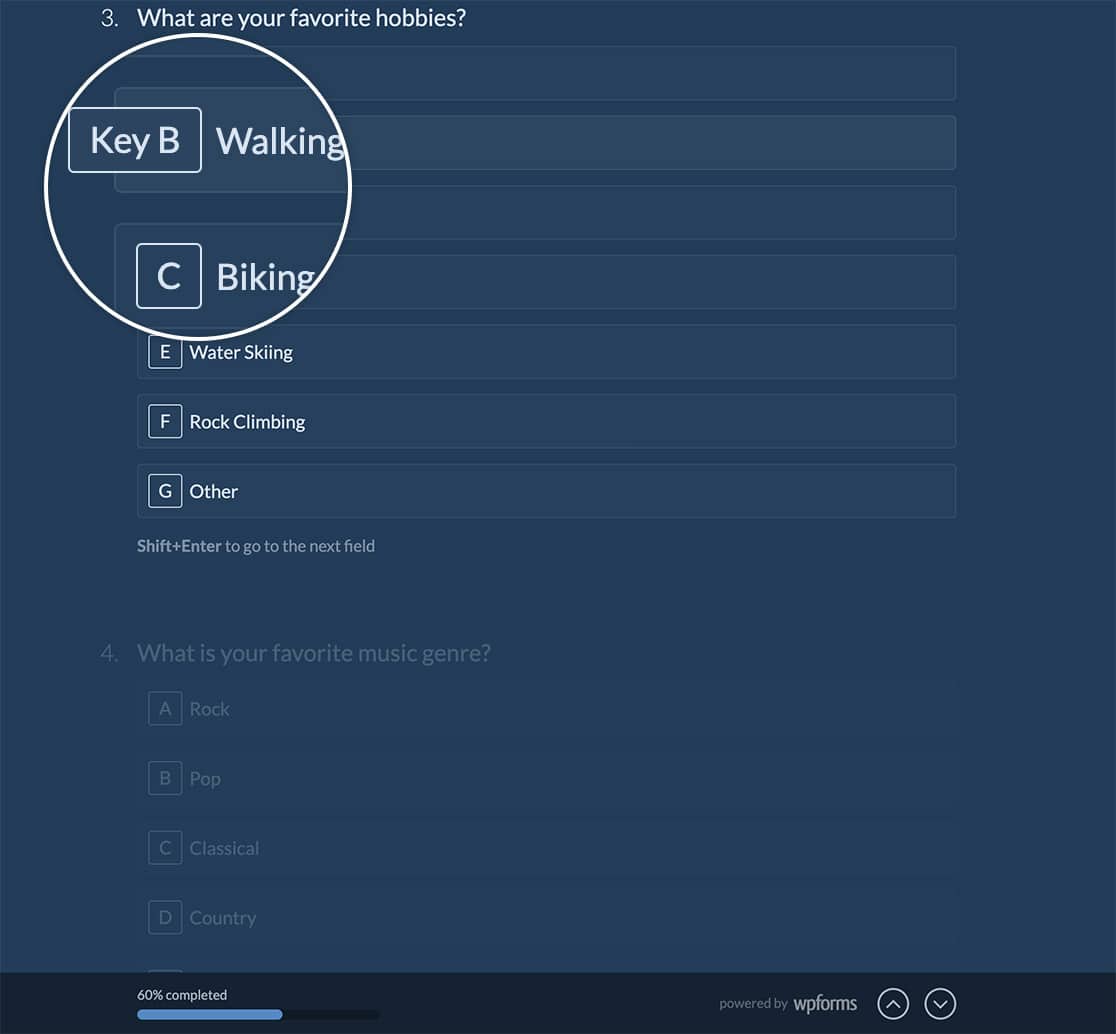
Dans ce tutoriel, nous partagerons l'extrait CSS qui modifiera le texte Clé par un autre.
Création de votre formulaire
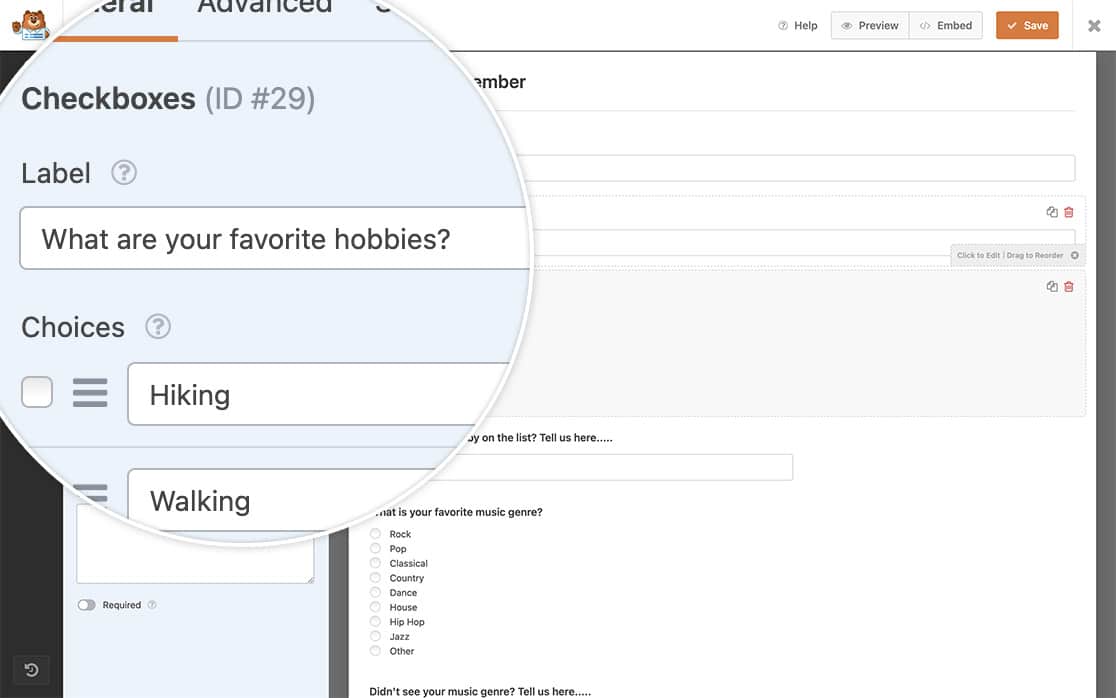
Pour commencer, nous allons créer un nouveau formulaire conversationnel et y ajouter nos champs. Cela inclura au moins un champ Case à cocher et un champ Choix multiple (boutons radio).
Ajout du CSS pour modifier le texte clé
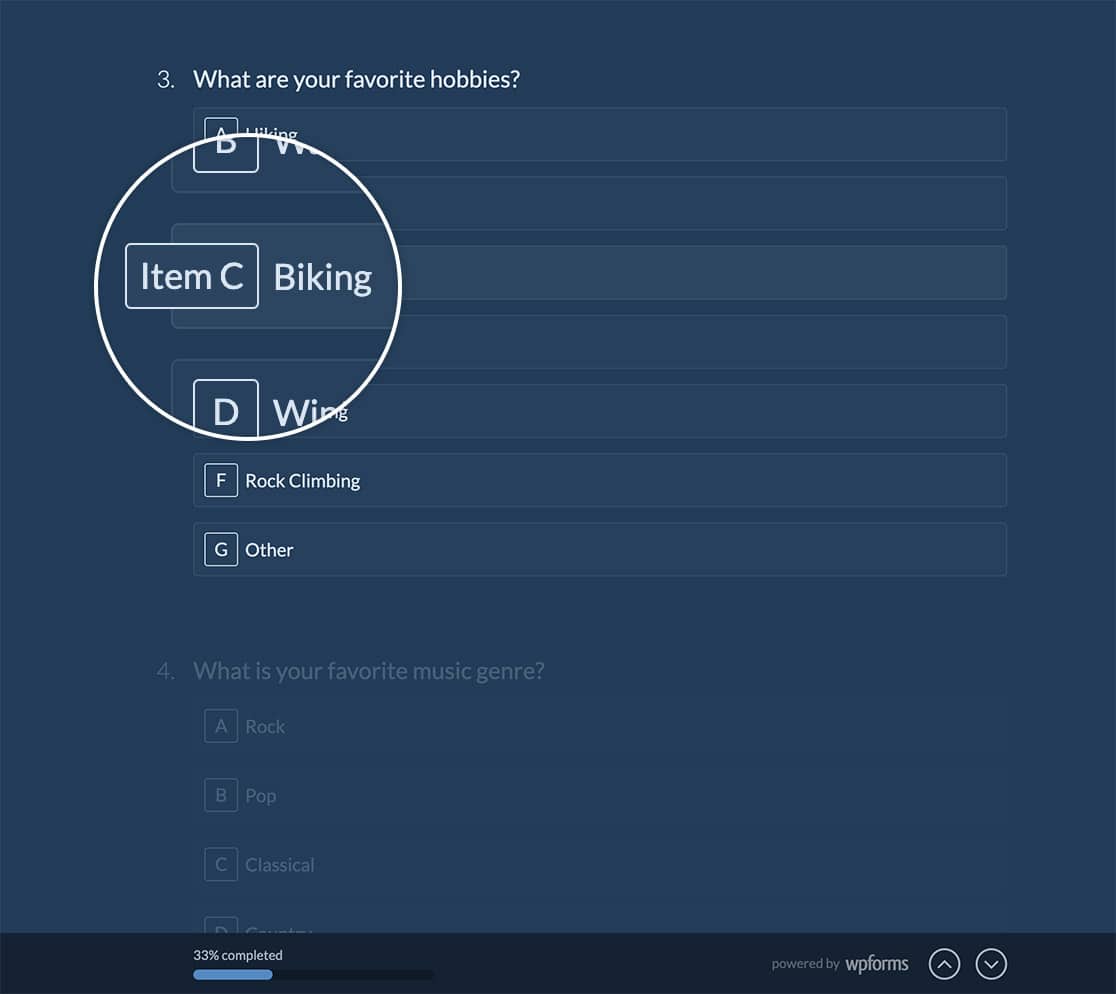
Pour ce tutoriel, nous ne voulons pas afficher le mot « Clé » sur notre formulaire. Nous voulons changer ce texte en « Élément ».
Nous allons placer notre CSS dans ce qu'on appelle une requête média. C'est juste une façon de faire savoir au CSS qu'il ne doit pas être appliqué à moins que la largeur minimale de l'appareil ne soit celle que nous avons spécifiée dans notre CSS. Pour en savoir plus sur les requêtes média, consultez le guide du développeur Mozilla sur ce qu'est une requête média et comment l'utiliser.
Il est maintenant temps d'ajouter le CSS à votre site afin que nous puissions modifier ce texte. Copiez et collez simplement le CSS ci-dessous sur votre site. Si vous avez besoin d'aide pour ajouter du CSS à votre site, veuillez consulter ce tutoriel.
#wpforms-conversational-form-page .wpforms-field-radio li:not(.wpforms-image-choices-item) label:before,
#wpforms-conversational-form-page .wpforms-field-payment-multiple li:not(.wpforms-image-choices-item) label:before,
#wpforms-conversational-form-page .wpforms-field-payment-checkbox li:not(.wpforms-image-choices-item) label:before,
#wpforms-conversational-form-page .wpforms-field-gdpr-checkbox li:not(.wpforms-image-choices-item) label:before,
#wpforms-conversational-form-page .wpforms-field-checkbox li:not(.wpforms-image-choices-item) label:before {
    counter-increment: wpforms-radio;
    content: counter(wpforms-radio, upper-alpha);
    left: 10px;
}

#wpforms-conversational-form-page .wpforms-field-radio li:not(.wpforms-image-choices-item):not(.wpforms-selected) label.wpforms-field-item-hover:before,
#wpforms-conversational-form-page .wpforms-field-radio li:not(.wpforms-image-choices-item):not(.wpforms-selected) label:hover:before,
#wpforms-conversational-form-page .wpforms-field-radio li:not(.wpforms-image-choices-item):not(.wpforms-selected) label.wpforms-field-item-hover:before,
#wpforms-conversational-form-page .wpforms-field-payment-multiple li:not(.wpforms-image-choices-item):not(.wpforms-selected) label:hover:before,
#wpforms-conversational-form-page .wpforms-field-payment-multiple li:not(.wpforms-image-choices-item):not(.wpforms-selected) label.wpforms-field-item-hover:before,
#wpforms-conversational-form-page .wpforms-field-payment-checkbox li:not(.wpforms-image-choices-item):not(.wpforms-selected) label:hover:before,
#wpforms-conversational-form-page .wpforms-field-payment-checkbox li:not(.wpforms-image-choices-item):not(.wpforms-selected) label.wpforms-field-item-hover:before,
#wpforms-conversational-form-page .wpforms-field-gdpr-checkbox li:not(.wpforms-image-choices-item):not(.wpforms-selected) label:hover:before,
#wpforms-conversational-form-page .wpforms-field-gdpr-checkbox li:not(.wpforms-image-choices-item):not(.wpforms-selected) label.wpforms-field-item-hover:before,
#wpforms-conversational-form-page .wpforms-field-checkbox li:not(.wpforms-image-choices-item):not(.wpforms-selected) label:hover:before,
#wpforms-conversational-form-page .wpforms-field-checkbox li:not(.wpforms-image-choices-item):not(.wpforms-selected) label.wpforms-field-item-hover:before {
      content: counter(wpforms-radio, upper-alpha);
    content: "Item " counter(wpforms-radio, upper-alpha);
  }
Le CSS changera le mot Clé en Élément sur tous les champs de formulaire Case à cocher et Choix multiple, y compris les champs de paiement tels que les champs Éléments de case à cocher et Éléments multiples. Remplacez simplement le mot Élément par ce que vous voulez afficher sur vos formulaires.
Remarque : Lors de l'utilisation de ce CSS, ce texte ne sera pas traduisible car il est ajouté via CSS. Si vous avez un site multilingue, ce tutoriel n'est pas recommandé.
Questions fréquemment posées
Voici les réponses à certaines des questions les plus fréquentes concernant la personnalisation de l'aperçu du module complémentaire Conversational Forms.
Comment puis-je supprimer complètement le texte ?
Pour supprimer complètement le texte, ajoutez ce CSS à votre site. Pour obtenir de l'aide sur l'ajout de CSS à votre site, veuillez consulter ce tutoriel.
#wpforms-conversational-form-page div[class^='wpforms-field-'] li:not(.wpforms-image-choices-item) label:before,
#wpforms-conversational-form-page div[class*=' wpforms-field-'] li:not(.wpforms-image-choices-item) label:before,
#wpforms-conversational-form-page div[class^='wpforms-field-'] li:not(.wpforms-image-choices-item):not(.wpforms-selected) label:hover:before,
#wpforms-conversational-form-page div[class*=' wpforms-field-'] li:not(.wpforms-image-choices-item):not(.wpforms-selected) label:hover:before,
#wpforms-conversational-form-page div[class^='wpforms-field-'] li:not(.wpforms-image-choices-item):not(.wpforms-selected) label.wpforms-field-item-hover:before,
#wpforms-conversational-form-page div[class*=' wpforms-field-'] li:not(.wpforms-image-choices-item):not(.wpforms-selected) label.wpforms-field-item-hover:before,
#wpforms-conversational-form-page div[class^='wpforms-field-'] li:not(.wpforms-image-choices-item).wpforms-selected label:before,
#wpforms-conversational-form-page div[class*=' wpforms-field-'] li:not(.wpforms-image-choices-item).wpforms-selected label:before {
  content:none;
}

#wpforms-conversational-form-page div[class^='wpforms-field-'] li:not(.wpforms-image-choices-item) label,
#wpforms-conversational-form-page div[class*=' wpforms-field-'] li:not(.wpforms-image-choices-item) label {
  padding: 9px 9px 9px 9px;
}
Et voilà ! Vous avez réussi à modifier le texte clé sur Conversational Forms.
Ensuite, souhaitez-vous inclure votre propre feuille de style dédiée pour Conversational Forms ? Consultez notre tutoriel sur comment mettre en file d'attente une feuille de style pour Conversational Forms.


