


Resumo de IA
Gostaria de impedir o envio de spam através dos seus formulários WordPress? Existem muitas opções anti-spam disponíveis e pode ser difícil saber qual(is) escolher.
Neste tutorial, vamos guiá-lo através das opções anti-spam disponíveis no WPForms.
- Aceder às Definições de Proteção contra Spam e Segurança
- Ativar Proteção Anti-Spam
- Atualizar Formulários da Proteção Anti-Spam Legada
- Ativar Proteção Anti-Spam Akismet
- Ativar Armazenamento de Submissões de Spam
- Ativar Tempo Mínimo para Submeter
- Adicionar um CAPTCHA aos seus Formulários
- Adicionar filtros de spam
- Criar uma Lista de Permissões ou de Bloqueio
- Perguntas Frequentes
Requisitos: As integrações Akismet, reCAPTCHA, hCaptcha e Cloudflare Turnstile estão disponíveis com qualquer versão do WPForms, incluindo o WPForms Lite. A funcionalidade Captcha Personalizado está disponível com qualquer licença paga.
Aceder às Definições de Proteção contra Spam e Segurança
O WPForms tem as suas próprias definições de proteção contra spam e segurança que pode aceder diretamente no construtor de formulários.
Para começar, terá primeiro de criar um novo formulário ou editar um existente para aceder ao construtor de formulários.
Assim que tiver aberto o construtor de formulários, dirija-se a Definições » Proteção contra Spam e Segurança.

É aqui que encontrará a maioria das opções de configuração para impedir spam nas suas submissões de formulário.

Ao longo deste tutorial, abordaremos como configurar as opções anti-spam disponíveis.
Ativar Proteção Anti-Spam
Nota: Para que a proteção anti-spam moderna funcione corretamente, o JavaScript deve estar ativado no seu site.
O WPForms tem uma proteção anti-spam moderna integrada que impede submissões de spam nos seus formulários WordPress.
Esta abordagem moderna baseia-se na técnica Honeypot e utiliza uma solução de várias camadas para melhorar a deteção e prevenção de spam. Garantindo que apenas utilizadores reais podem submeter formulários no seu website.
Em Definições » Proteção contra Spam e Segurança, encontrará o interruptor para atualizar esta definição.
A opção Ativar proteção anti-spam está ativada por defeito para novos formulários, mas pode verificá-la aqui.

Com esta definição ativada, o seu formulário não será submetido se um bot acionar as proteções anti-spam.
Atualizar Formulários da Proteção Anti-Spam Legada
Alguns formulários mais antigos ainda usam o honeypot anti-spam ou a proteção anti-spam legada. Ao atualizar para o WPForms 2.0.3 ou superior, o WPForms muda automaticamente estes formulários para a proteção anti-spam. A atualização é executada em segundo plano, e o WPForms guarda a versão anterior de cada formulário como uma revisão antes de alterar qualquer coisa.
Assim que a atualização for concluída, verá um aviso na sua área de administração do WordPress. Clique no número de formulários no aviso para ver uma lista dos formulários atualizados. Cada nome de formulário abre as definições de spam desse formulário num novo separador.

Quando abrir as definições de Proteção contra Spam e Segurança de um formulário atualizado, verá uma nota sobre a atualização. A opção legada permanece na lista, desativada, caso pretenda reverter.

Reverter um Formulário para Proteção Legada
Recomendamos manter a proteção anti-spam ativada. Se ainda assim pretender que um formulário atualizado use a sua configuração antiga, abra o formulário no construtor e clique no ícone do relógio no canto inferior esquerdo para abrir o painel Revisões do Formulário.
Em seguida, selecione a revisão denominada Auto-guardado antes da atualização anti-spam. Esta é a versão do seu formulário imediatamente antes da atualização.

Em seguida, clique em Restaurar esta revisão no aviso na parte superior da pré-visualização do formulário. Restaurar uma revisão traz de volta todo o formulário como estava naquele momento, incluindo campos e definições, e o WPForms não o atualizará novamente.
Para voltar sem restaurar uma revisão, vá para Definições » Proteção contra Spam e Segurança e ative Ativar honeypot anti-spam ou Ativar proteção anti-spam legada. Isto desativa Ativar proteção anti-spam, uma vez que um formulário só pode usar uma delas. Depois guarde o seu formulário.
Ativar Proteção Anti-Spam Akismet
A proteção anti-spam Akismet ajuda a impedir que spammers submetam formulários WordPress. Usando algoritmos inteligentes, o Akismet impede que submissões de formulário identificadas como spam sejam guardadas. Estes algoritmos adaptam-se com base no spam reportado pelos utilizadores, sinalizando automaticamente conteúdo semelhante como spam ao longo do tempo.
Para um guia passo a passo sobre como usar o Akismet com o WPForms, consulte o nosso tutorial sobre configurar a proteção anti-spam Akismet.
Ativar Armazenamento de Submissões de Spam
O WPForms permite-lhe escolher se pretende bloquear submissões de spam completamente ou armazená-las na sua base de dados. Isto permite-lhe rever submissões de spam e recuperar facilmente submissões com falsos positivos.
A opção Armazenar submissões de spam na base de dados está ativada por defeito, mas pode atualizá-la de acordo com a sua preferência.

As submissões identificadas como spam serão armazenadas na secção Spam da página de Submissões do formulário.
Nota: Para um guia detalhado sobre gestão de submissões de spam, consulte o nosso tutorial sobre visualizar e gerir submissões de spam.
Ativar Tempo Mínimo para Submeter
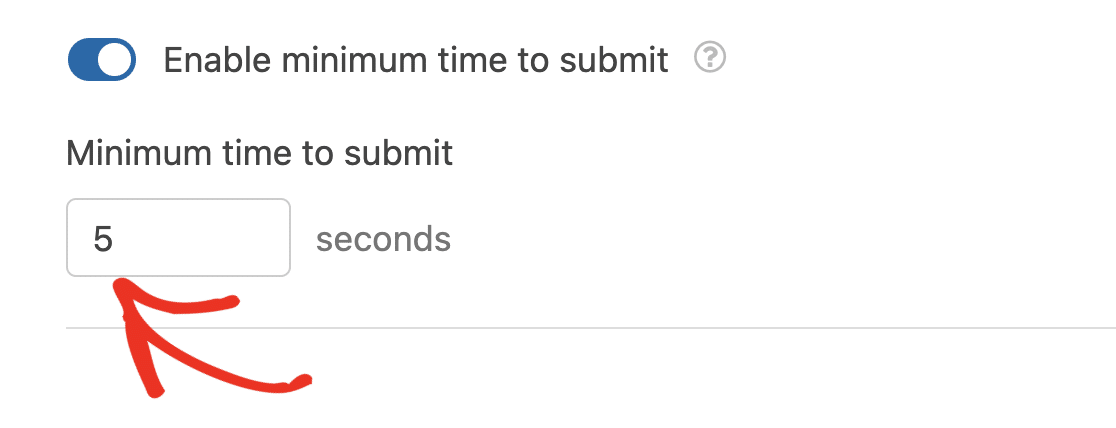
O WPForms oferece a opção de definir um tempo mínimo antes que os utilizadores possam submeter o seu formulário. Definir um tempo mínimo para submeter um formulário ajuda a reduzir as submissões de bots nos seus formulários WordPress.
A opção Ativar tempo mínimo para submeter está ativada por defeito com um tempo mínimo para submeter de 2 segundos. No entanto, pode atualizar o tempo mínimo para qualquer valor que desejar.

Para o fazer, introduza um valor no campo Tempo mínimo para submeter. Este valor está em segundos e seria aplicado aos utilizadores que preenchem o formulário.
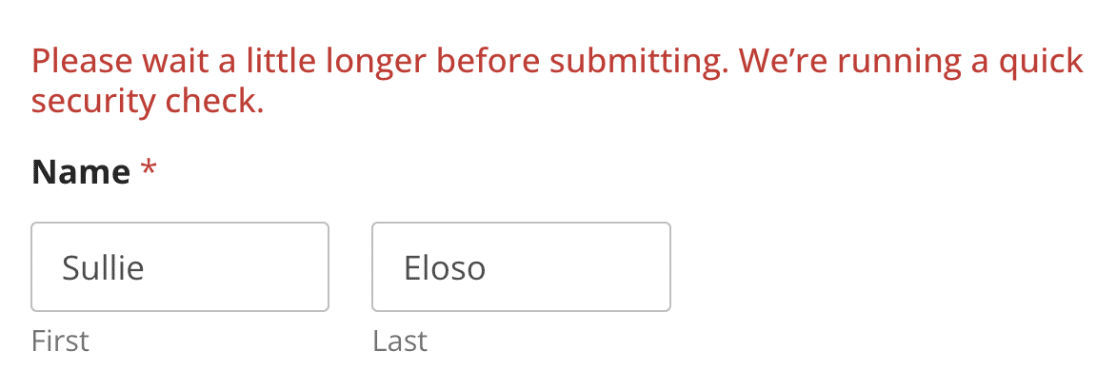
Se um utilizador tentar submeter o formulário antes do tempo mínimo que configurou, verá uma mensagem de erro a solicitar que espere um pouco mais antes de submeter o formulário.
Adicionar um CAPTCHA aos seus Formulários
CAPTCHAssão testes automatizados que verificam se os utilizadores são pessoas reais e não spambots. Existem quatro opções diferentes de CAPTCHA que pode adicionar aos seus formulários para proteção adicional, para além da opção integrada que o WPForms oferece.
Criámos tutoriais separados para o guiar através de cada método, para que possa selecionar o que melhor se adapta às suas necessidades.
- reCAPTCHA: Fortaleça a segurança do seu formulário utilizando o serviço reCAPTCHA do Google.
- hCaptcha: Adicione uma camada extra de proteção com a alternativa hCaptcha.
- Cloudflare Turnstile:Proteja os seus formulários integrando-os com o Cloudflare Turnstile.
- CAPTCHA Personalizado: Crie uma solução de captcha personalizada, adaptada aos seus requisitos específicos.
Basta clicar em qualquer um dos métodos preferidos acima para explorar cada opção e aprender como adicioná-los aos seus formulários.
Adicionar filtros de spam
Na secção Filtragem das suas definições de Proteção contra Spam e Segurança, existem 2 filtros diferentes que pode ativar para impedir que os utilizadores submetam o seu formulário.
Aqui verá uma opção para ativar um filtro de país e outra para ativar um filtro de palavras-chave.
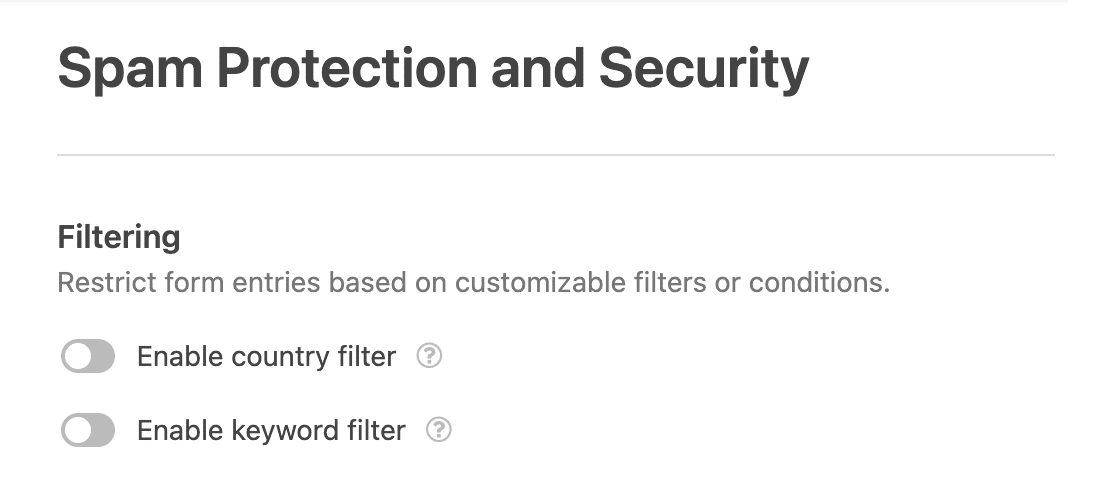
Para detalhes sobre como configurar estes filtros, consulte o nosso guia sobre adicionar filtros de spam no WPForms.
Criar uma Lista de Permissões ou de Bloqueio
Outro método eficaz para proteger os seus formulários contra spam é usar uma lista de permissões ou uma lista de negação. Esta abordagem limita as submissões de formulários com base nos endereços de e-mail dos utilizadores. Se o endereço de e-mail de um utilizador não cumprir as regras da sua lista, não poderá submeter o formulário.
Para instruções detalhadas sobre estes métodos de proteção contra spam, consulte o nosso tutorial completo sobre configurar uma lista de permissões ou negação de e-mail.
Nota: Além de usar uma lista de permissões ou negação, tem a opção de impedir que endereços IP específicos submetam formulários usando um trecho de código PHP personalizado da biblioteca trechos de código do WPForms. Para informações detalhadas sobre como configurar isto, consulte a nossa documentação para programadores.
Perguntas Frequentes
Abaixo, respondemos às perguntas mais frequentes que recebemos sobre proteção contra spam no WPForms.
Existe uma opção nas minhas definições para ativar um honeypot anti-spam. Como funciona?
O honeypot anti-spam e a proteção anti-spam legada são métodos de proteção mais antigos. Eles só aparecem nas definições de formulários que os usaram anteriormente, e os novos formulários usam apenas proteção anti-spam. No WPForms 2.0.3 e superior, estes formulários são atualizados automaticamente para proteção anti-spam. Para detalhes, consulte a secção Atualização de Formulários a Partir da Proteção Anti-Spam Legada acima.
Porque é que um aviso diz que os meus formulários estão a usar proteção anti-spam desatualizada?
O WPForms só atualiza um formulário automaticamente quando consegue primeiro guardar uma revisão. Se as revisões estiverem desativadas no seu site, ou se o seu site mantiver menos de 2 revisões, esses formulários são ignorados e verá o aviso Os Seus Formulários Estão a Usar Proteção Anti-Spam Desatualizada em vez disso.
Clique em Atualizar Todos os Formulários no aviso para os atualizar. Como nenhuma revisão pode ser guardada, não poderá restaurar a versão antiga destes formulários. Ainda pode voltar a um formulário ativando novamente a sua opção legada. Para manter revisões no futuro, veja como ativar revisões de publicações.
Porque é que não consigo encontrar a revisão Auto-guardada antes da atualização anti-spam?
O WordPress mantém apenas um número definido de revisões para cada formulário. Se o seu site mantiver apenas algumas, editar o formulário após a atualização pode substituir as mais antigas, incluindo esta revisão. Nesse caso, volte a um formulário ativando a sua opção legada em Definições » Proteção contra Spam e Segurança.
É tudo! Agora sabe como prevenir spam nos seus formulários.
Em seguida, gostaria de editar as entradas enviadas através dos seus formulários? Certifique-se de consultar o nosso tutorial sobre edição de entradas no WPForms para mais detalhes.


