


AI要約
WordPressダッシュボードから直接Stripeトランザクションを管理したいですか?WPForms Stripe Proアドオンを使用して、Stripe支払いを表示および処理する方法(返金の発行、サブスクリプションの管理など)を学びましょう。
このチュートリアルでは、WPFormsを使用してStripe支払いを表示および管理する方法を説明します。
要件:
- Stripe Pro アドオンにアクセスするには、Pro ライセンス レベル以上が必要です。
- Stripe Pro アドオンの最小必要バージョンを満たすために、WPForms の最新バージョンがインストールされていることを確認してください。
- Stripe 連携を設定したフォームを作成する
- Stripeでは、ライブ支払いフォームを追加するページでSSL(HTTPS)が有効になっている必要があります。これにより、クレジットカードデータをStripeに安全に送信できます。設定の詳細については、WordPressにSSLとHTTPSを追加する方法に関するWPBeginnerのガイドを参照してください。WordPressにSSLとHTTPSを追加する方法
開始する前に、WordPress サイトに WPForms をインストールし、ライセンスを認証してください。次に、Stripe Pro アドオンをインストールして有効化してください。
注意: WPForms のライセンスが非アクティブの場合、Stripe はプラットフォームを通じて処理された各支払いに対して 3% のトランザクション手数料を適用します。
決済の表示と管理
Stripe連携フォームを設定し、支払いを受け取ったら、サイトの管理エリアから直接表示および管理できるようになります。Stripe連携フォームを設定しました
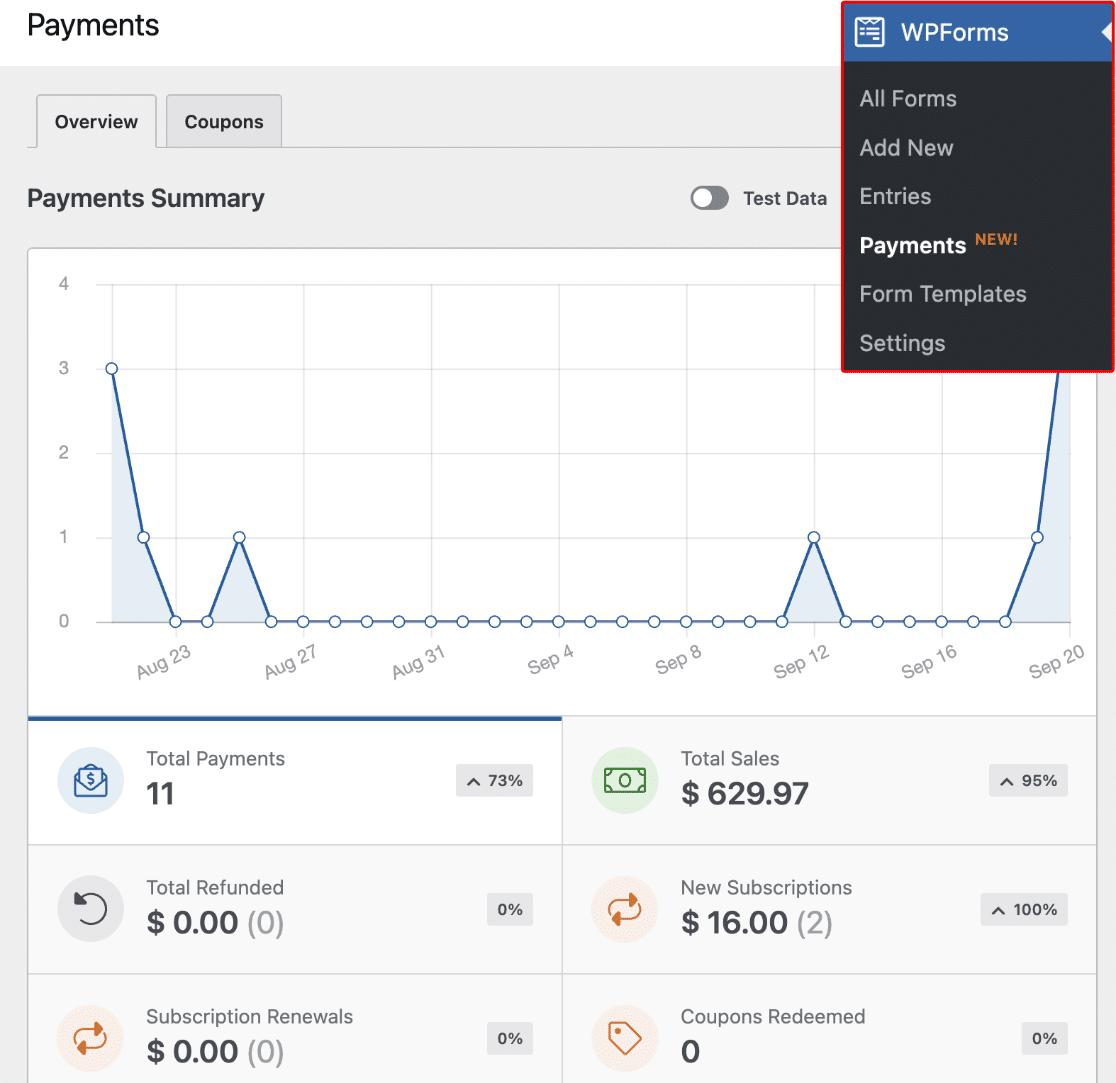
これを行うには、WPForms » 支払い に移動して、支払い概要ページにアクセスします。
注意: ご希望であれば、クーポンコードを作成し、支払いフォームに入力する際にユーザーに割引を提供できます。詳細については、クーポンアドオン のチュートリアルをご覧ください。
支払い概要ページでは、取引の詳細を表示したり、売上を追跡したり、収益トレンドを表示したり、支払いフォームの成功度を測定したりできます。
Stripeアカウントにアクセスせずに、支払いページからサブスクリプションを管理したり、ユーザーに返金を発行したりすることもできます。
Stripeでの購入詳細の表示
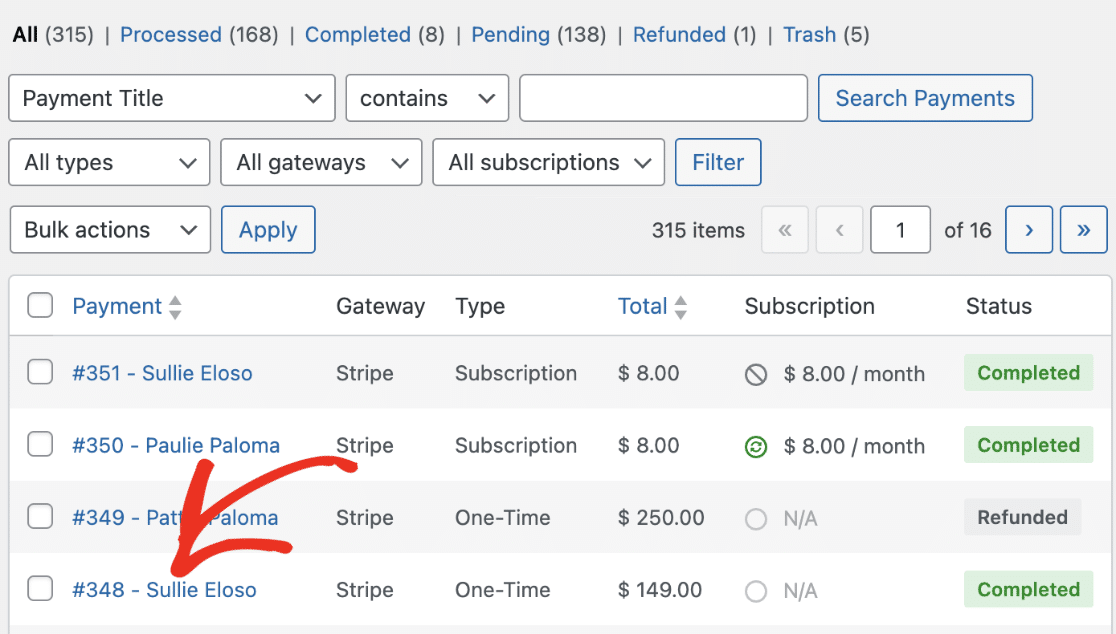
Stripeで支払い詳細に簡単にアクセスするには、支払いエントリテーブルまでスクロールし、詳細を表示したいエントリをクリックします。
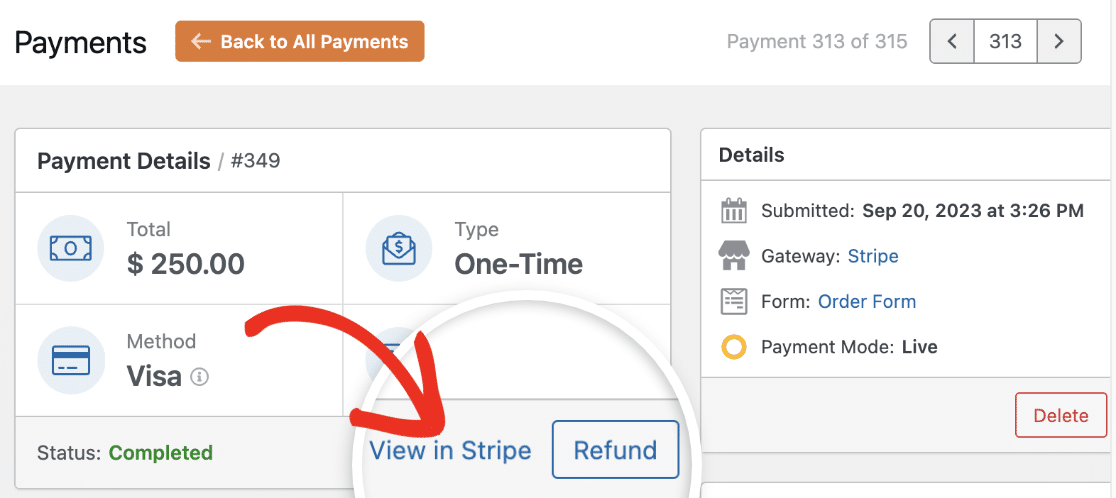
支払い詳細の下にあるStripeで表示リンクをクリックすると、Stripeでのトランザクションに関する追加の詳細が表示されます。
定期的な支払いの識別
支払いが定期的なものかどうかを確認するには、支払いエントリテーブルまでスクロールダウンします。支払いが定期的な場合、タイプ列の下にあるサブスクリプションが表示されます。
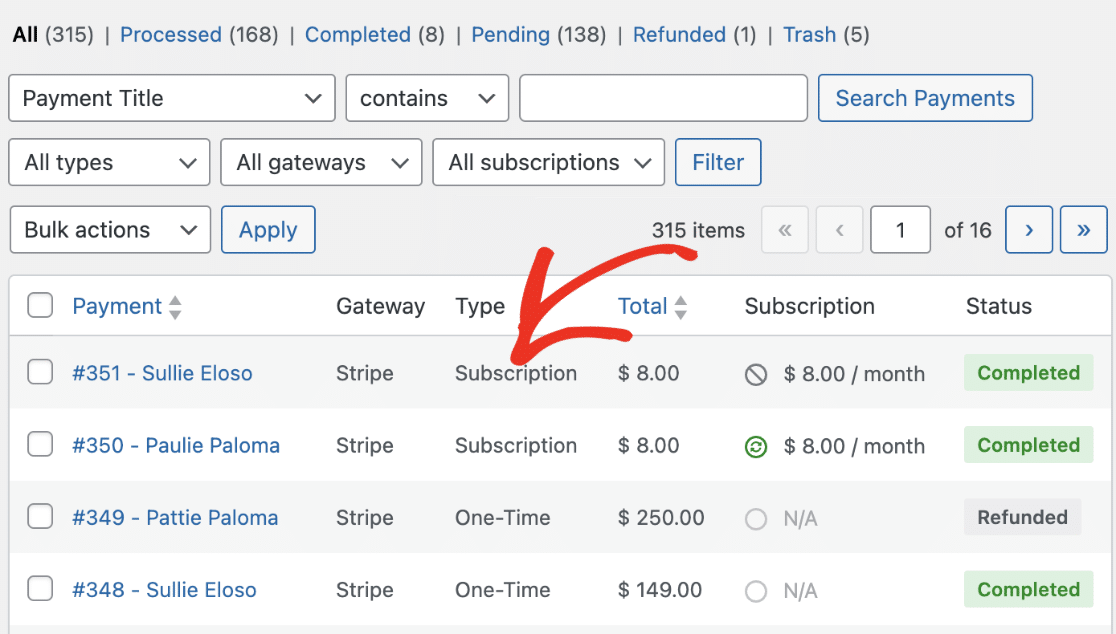
サブスクリプションの下に、サブスクリプションの金額と定期的な期間も表示されます。
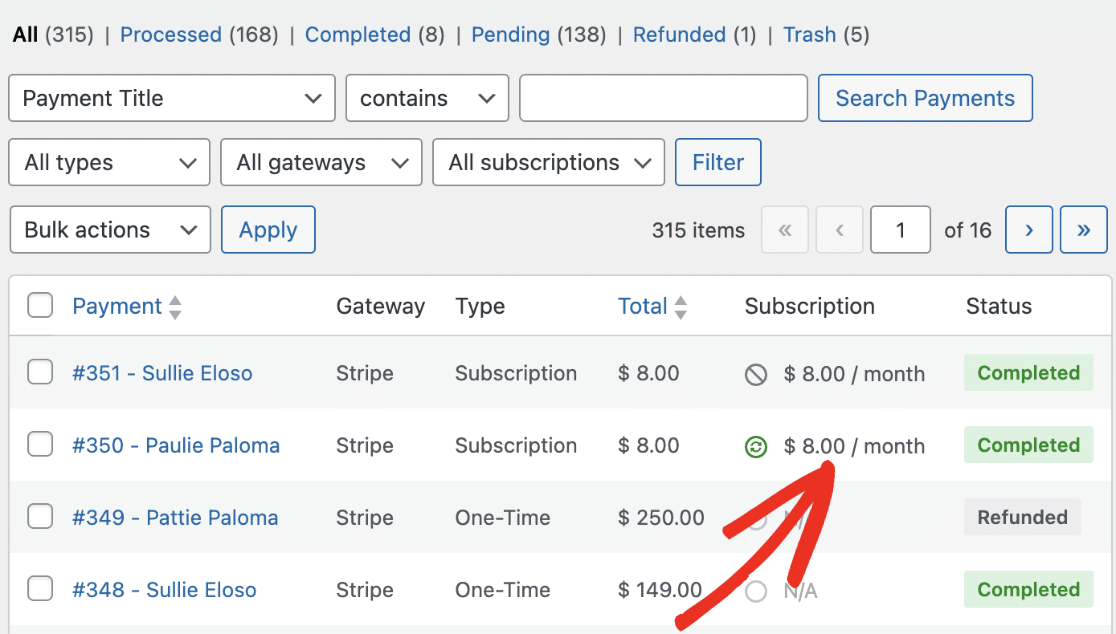
注意:アクティブなサブスクリプションには、緑色のアクティブアイコンが表示されます。サブスクリプションプランがキャンセルされた場合、サブスクリプション金額の横にキャンセル済みアイコンが表示されます。
返金の発行
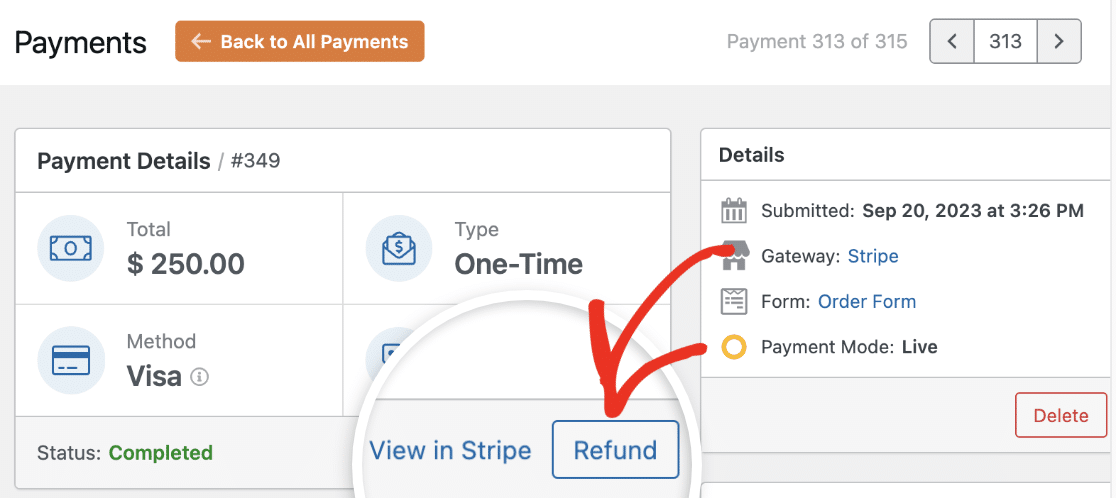
まず、WPForms » 支払い に移動し、返金したい特定の支払いを選択します。
支払い詳細ページから、ユーザーに支払いを返金できます。これを行うには、返金ボタンをクリックするだけです。
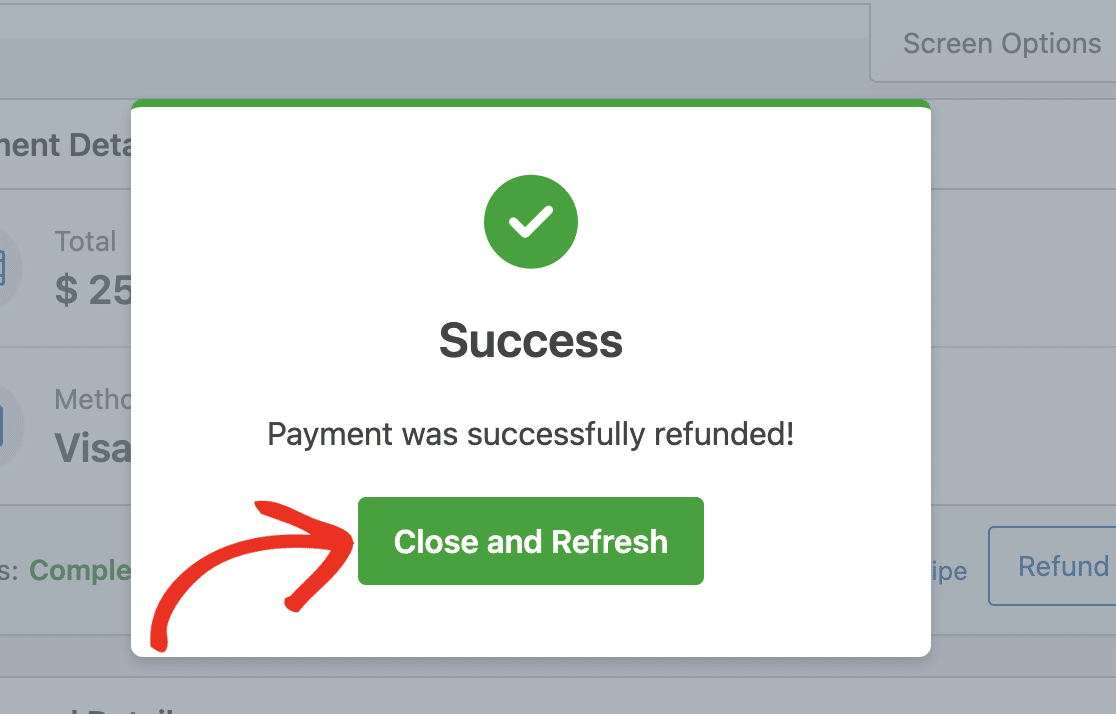
プロセスが完了すると、成功通知が表示されます。続行するには、閉じて更新ボタンをクリックします。
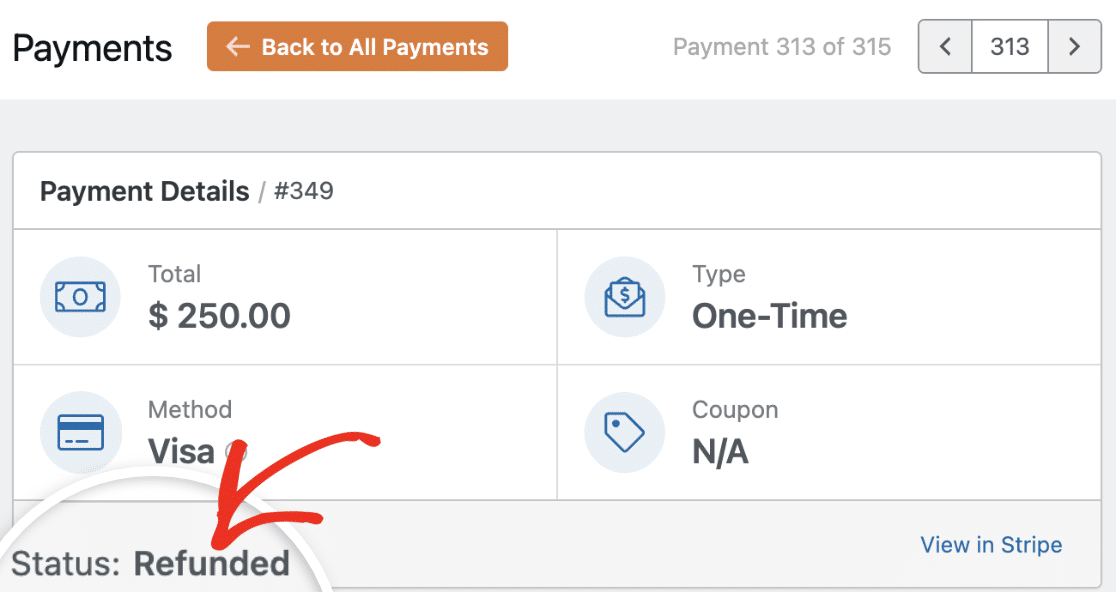
ステータスは返金済みと表示され、支払いがユーザーに返金されたことを示します。
サブスクリプションプランのキャンセル
フォームから作成されたサブスクリプションは、支払いページから直接キャンセルできます。サブスクリプションをキャンセルするには、支払いエントリテーブルまでスクロールダウンし、サブスクリプションをキャンセルしたいエントリを選択します。
サブスクリプション詳細セクションに、定期的な支払いに関する追加の詳細が表示されます。サブスクリプションプランをキャンセルするには、キャンセルボタンをクリックします。
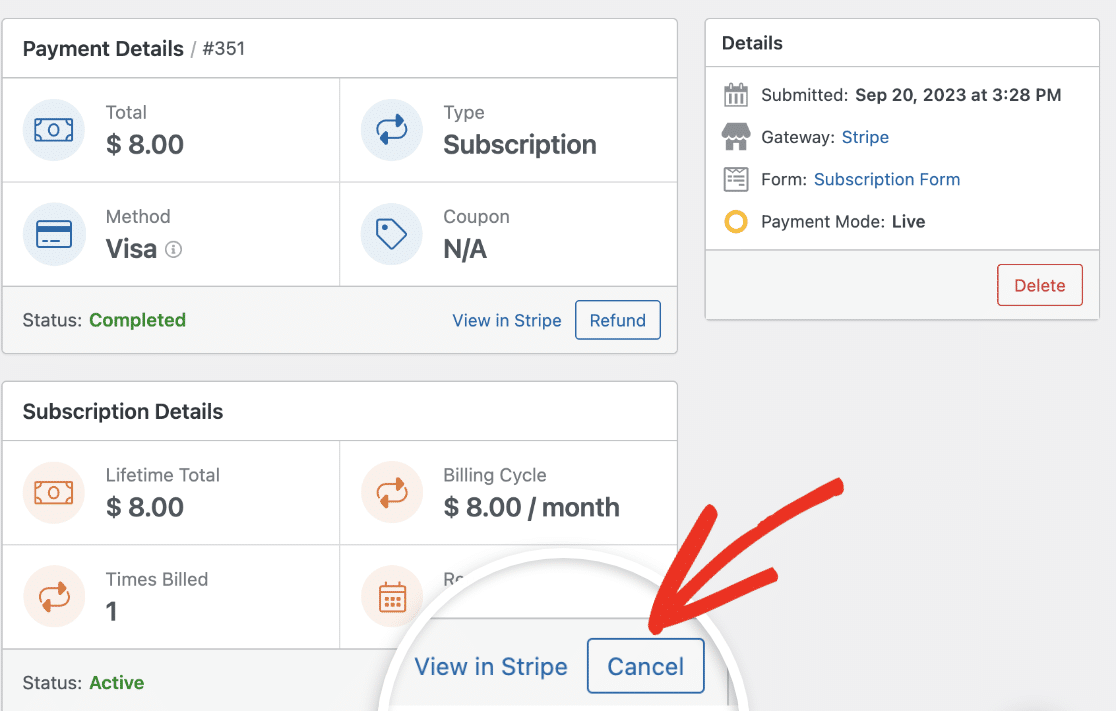
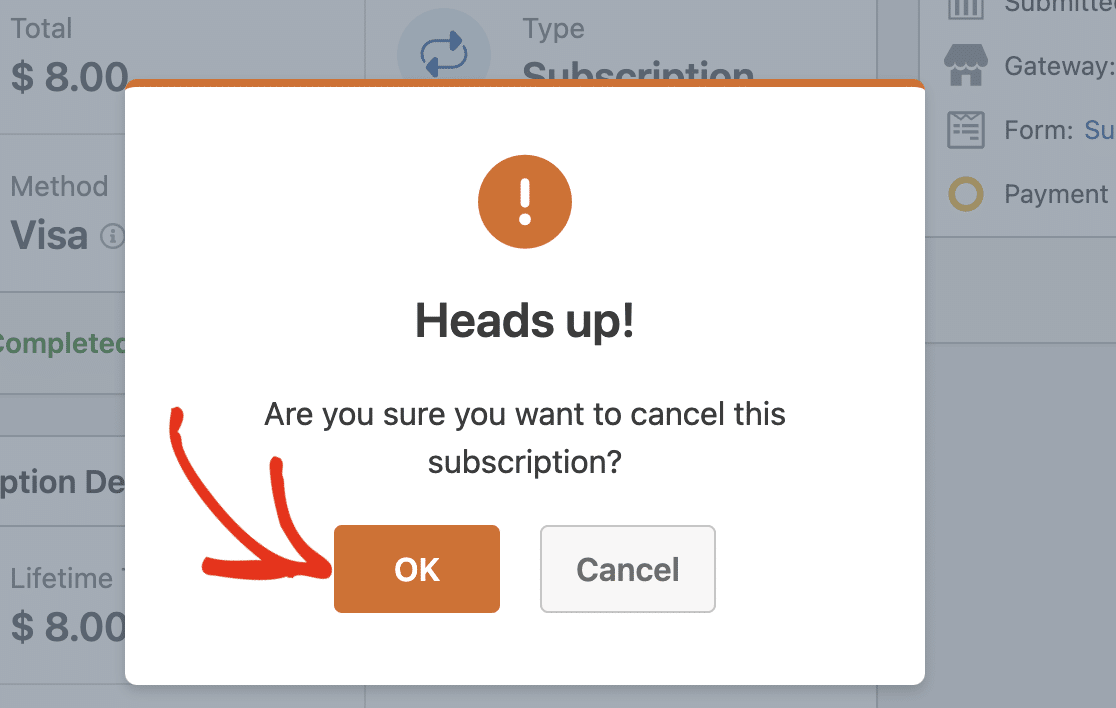
表示される確認オーバーレイで、続行するにはOKをクリックします。
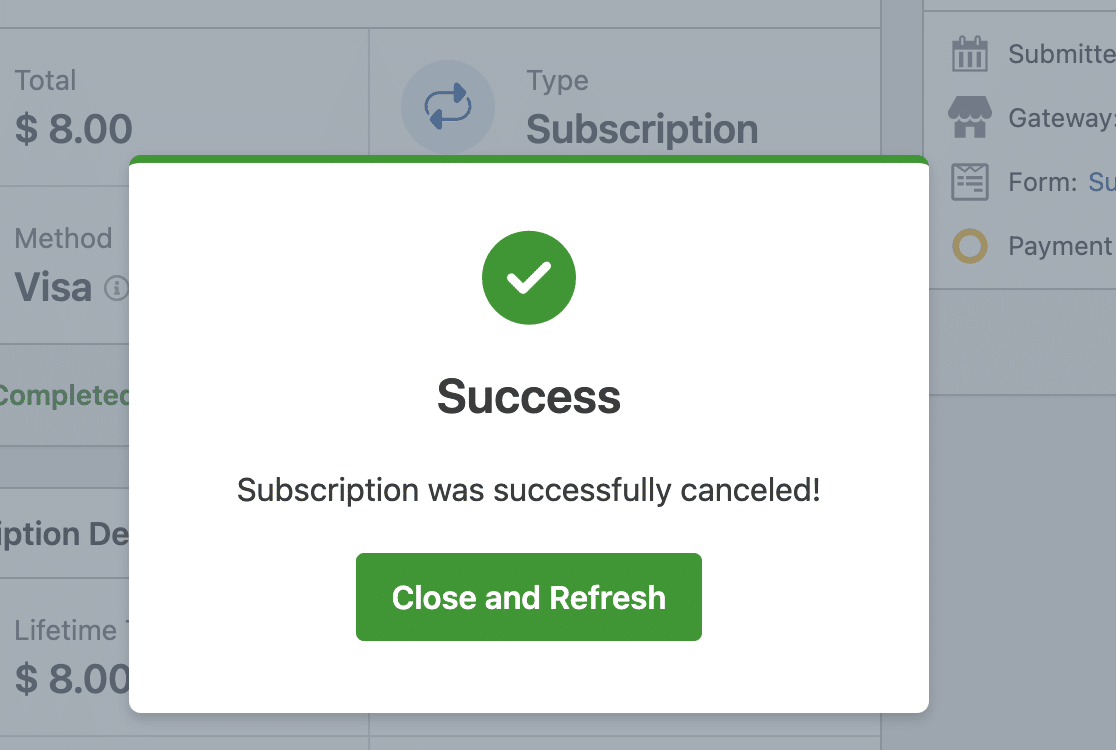
その後、成功通知が表示されるはずです。続行するには、閉じて更新ボタンをクリックします。
注: 必要であれば、Stripeアカウントダッシュボードから引き続きサブスクリプションをキャンセルできます。詳細については、Stripeのサブスクリプションの一時停止またはキャンセル方法ガイドをご確認ください。
WPFormsでの支払い管理の詳細については、フォーム支払いの表示と管理ガイドをご確認ください。
よくある質問
これらは、Stripeトランザクションの表示と管理についてよく受ける質問の一部です。
フォームでStripeの支払い方法をテストするにはどうすればよいですか?
フォームをテストする最善の方法は、エントリーを送信し、ユーザーと同じ手順に従うことです。実際の支払いを受け付ける前にトランザクションをテストできる、Stripeのテストモードの設定をライブページにフォームを追加する前に行うことをお勧めします。テスト支払いを有効にしたら、WordPressダッシュボードからテストトランザクションを表示できます。
これで、WPFormsでStripe支払いを表示および管理する方法がわかりました。
次に、支払いフォームをさらにカスタマイズし、ユーザーにさらに多くの柔軟性を提供したいですか?詳細については、Stripe支払いでの条件付きロジックの使用方法を検討してください。


