


AI要約
フォームのドロップダウンフィールドの外観や機能を変更しますか?このフィールドタイプは、ニーズに合わせてさまざまな方法でカスタマイズできます。
このチュートリアルでは、WPFormsのドロップダウンフィールドをカスタマイズするすべての方法を紹介します。
開始する前に、WordPressサイトにWPFormsがインストールおよび有効化されていることを確認してください。その後、新しいフォームを作成するか、既存のフォームを編集してフォームビルダーを開くことができます。
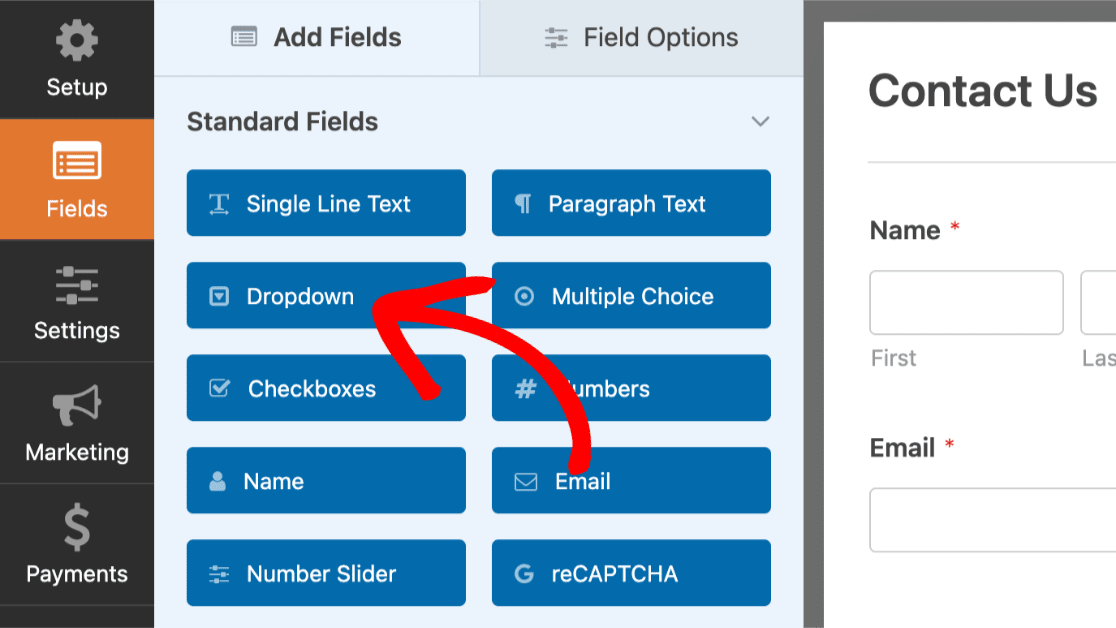
まだ行っていない場合は、ビルダーの「標準フィールド」セクションにある「ドロップダウン」をクリックするか、このフィールドをフォームプレビューエリアにドラッグアンドドロップして、フォームにドロップダウンフィールドを追加してください。
フィールドラベルと説明の編集
まず、ドロップダウンフィールドのラベルと説明を編集することを選択できます。カスタマイズしたいドロップダウンフィールドをフォームプレビューエリアでクリックして、フィールドオプションを開きます。
注意: WPFormsで利用可能なすべてのフィールドオプションについて、さらに詳しく知りたいですか?追加のカスタマイズのヒントについては、完全ガイドをご覧ください。
フィールドラベルの変更
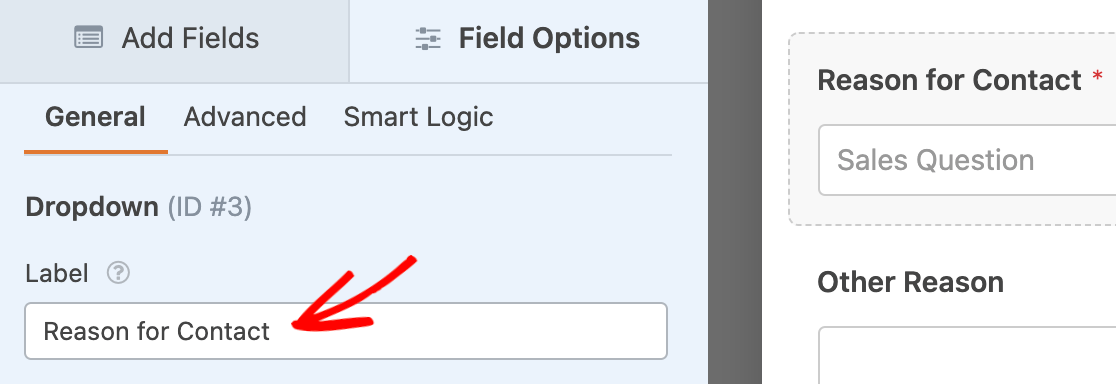
デフォルトでは、フィールドラベルは「ドロップダウン」になります。フィールドオプションパネルで、カスタムラベルを入力して、このテキストを好きなものに変更できます。
説明の追加
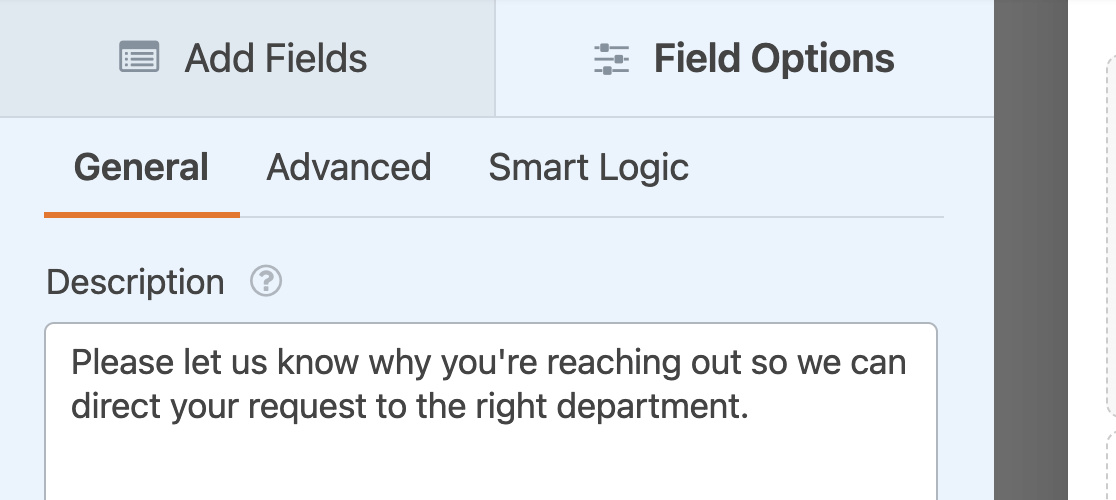
フィールドの説明は、ユーザーにフォームの記入に関する詳細情報や指示を提供できます。フィールドオプションパネルの「説明」フィールドに、ドロップダウンフィールドに追加できます。
注意: フォームに指示を追加する他の方法について詳しく知りたいですか?フォームにテキストを追加する方法に関するチュートリアルをご覧ください。
選択肢の編集、追加、削除
ドロップダウンフィールドを使用すると、ユーザーは複数のオプションから選択できます。これらの選択肢は、フィールドオプションパネルでカスタマイズできます。
ドロップダウン選択肢の編集
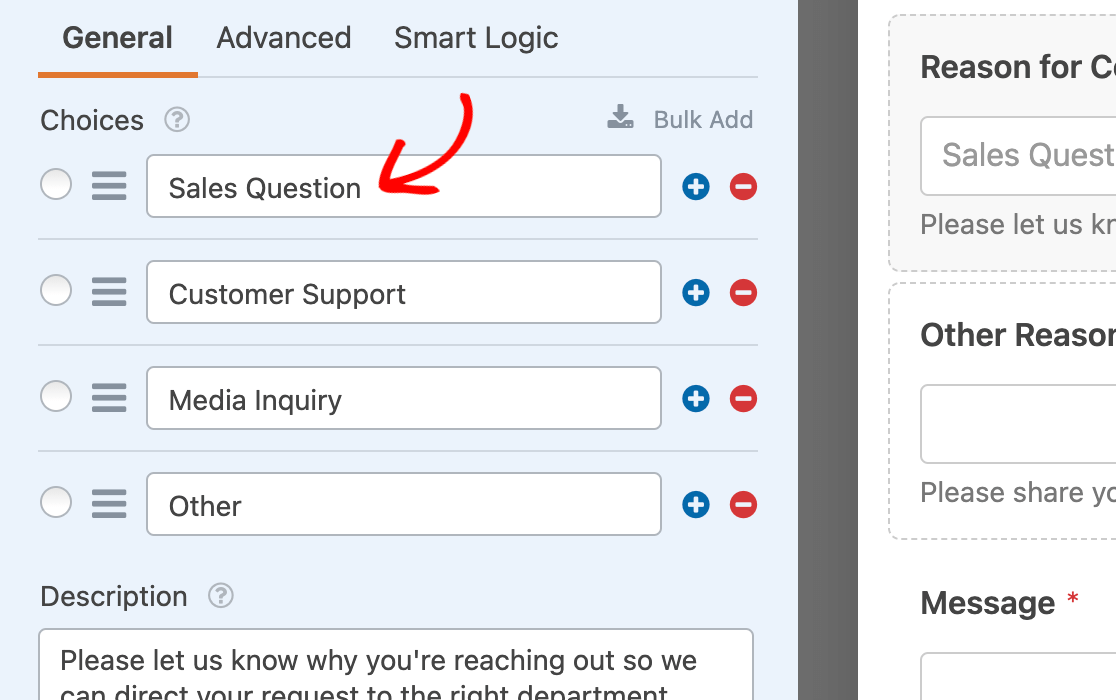
ドロップダウン選択肢の各テキストをカスタマイズするには、提供されたフィールドに目的のラベルを入力します。
注意: ドロップダウンフィールドに条件付きの「その他」選択肢を追加する方法について詳しく知りたいですか?選択フィールドにこのタイプの設定を行う方法に関するチュートリアルをご覧ください。
ドロップダウン選択肢の順序を変更するには、表示したい順序にドラッグアンドドロップするだけです。
ラベルの左側にあるラジオボタンをクリックすると、選択肢を事前に選択できます。
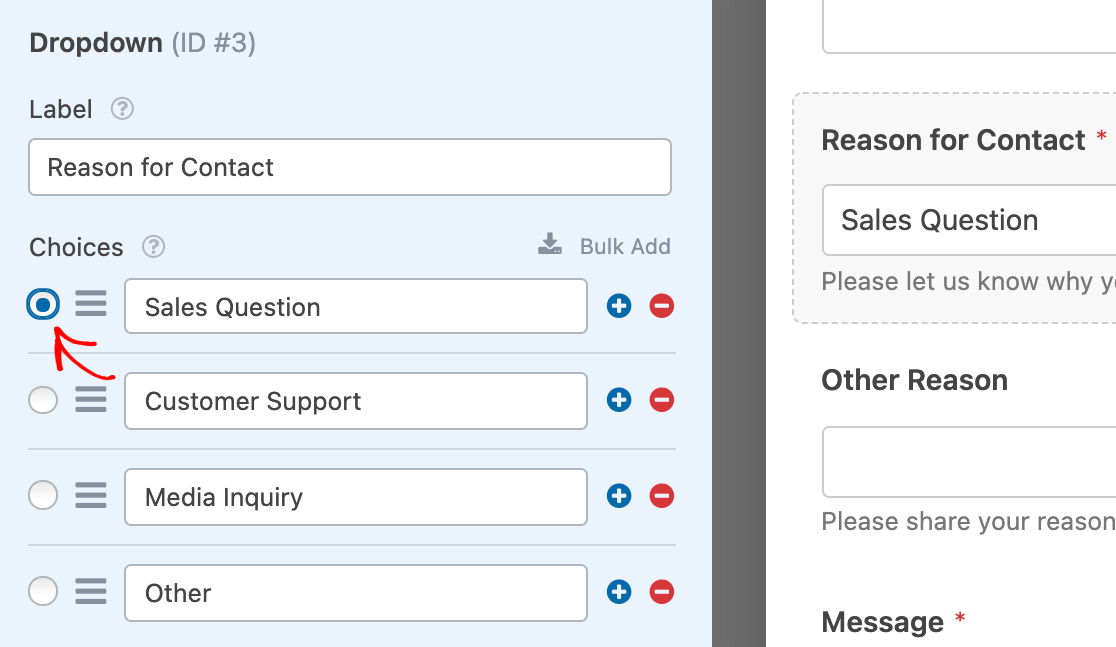
注意: ドロップダウンフィールドから選択肢を事前に選択する詳細については、フォームフィールドにデフォルト値を追加する方法に関するチュートリアルをご覧ください。
ドロップダウン選択肢の追加または削除
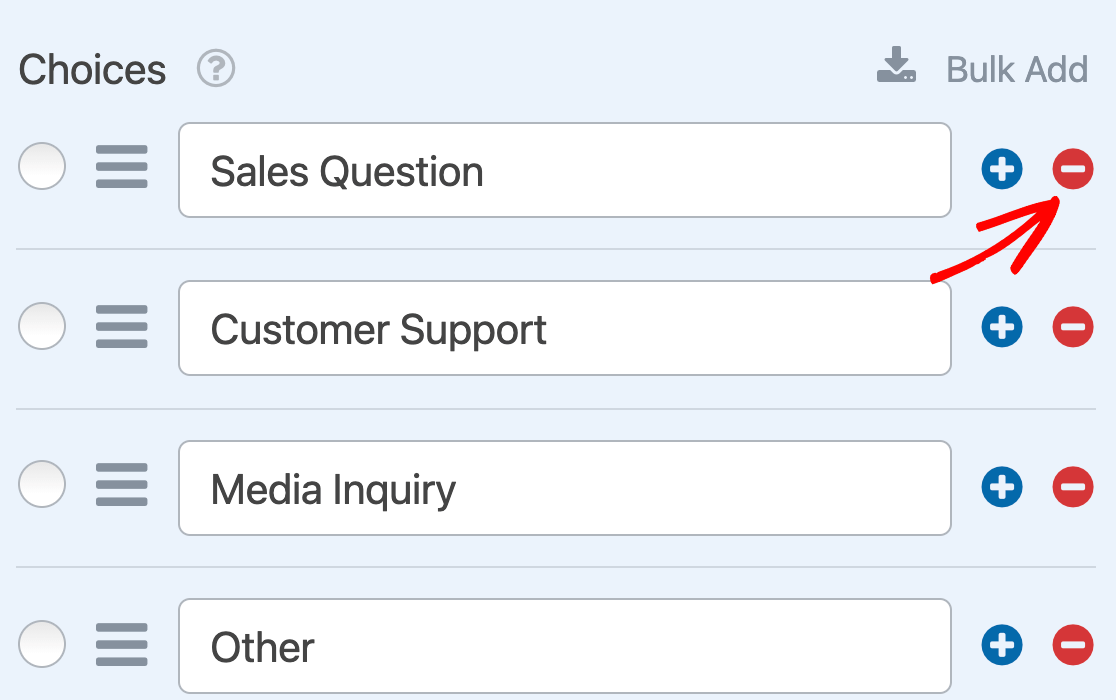
ドロップダウンフィールドに新しい選択肢を追加するには、フィールドオプションの既存の選択肢の隣にある青いプラス(+)ボタンのいずれかをクリックします。
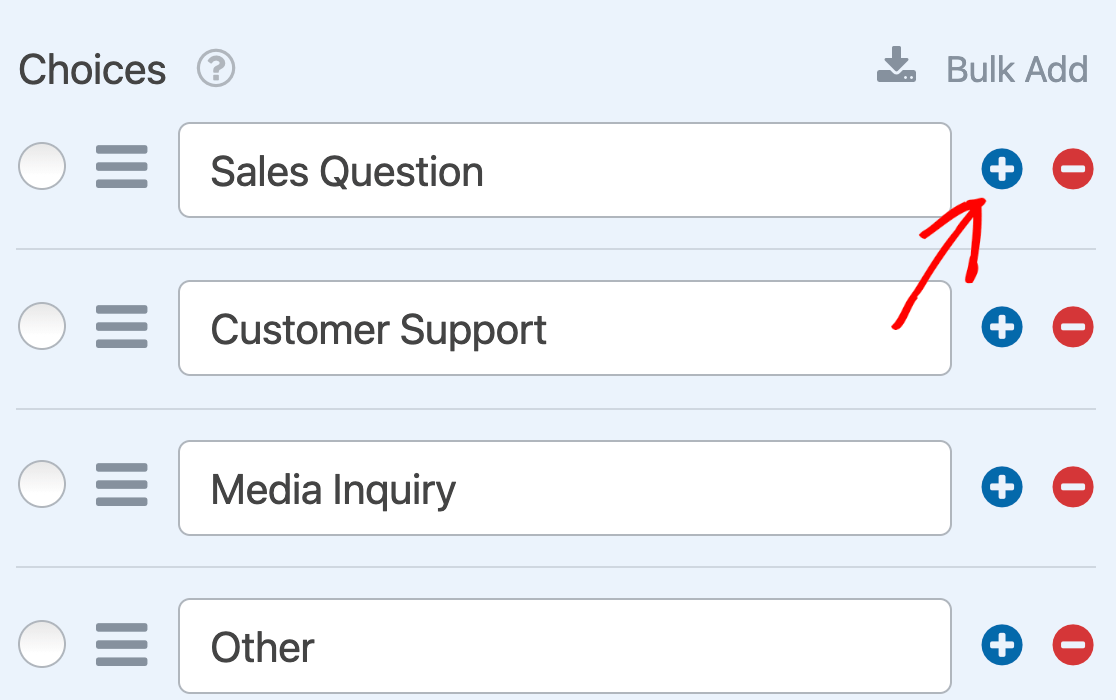
新しい選択肢は、プラス(+)ボタンをクリックした選択肢の直後に表示されます。
複数の選択肢を一度に追加したい場合は、「一括追加」をクリックします。
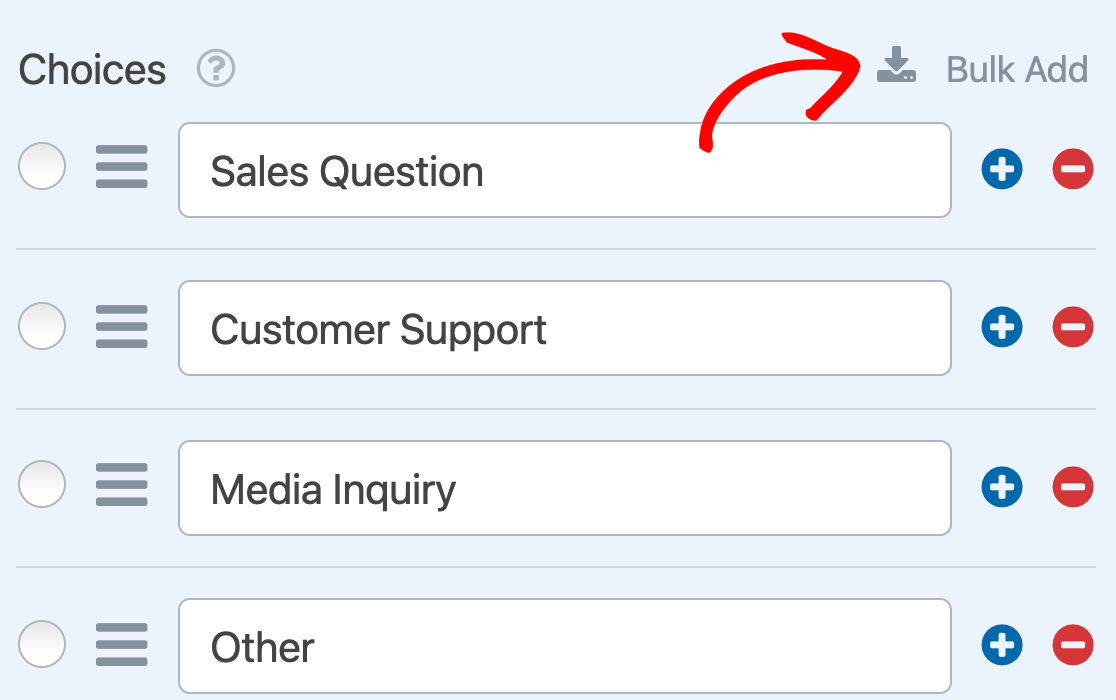
次に、新しい選択肢をそれぞれ1行に入力します。含めたいすべての選択肢を入力したら、新しい選択肢を追加をクリックします。
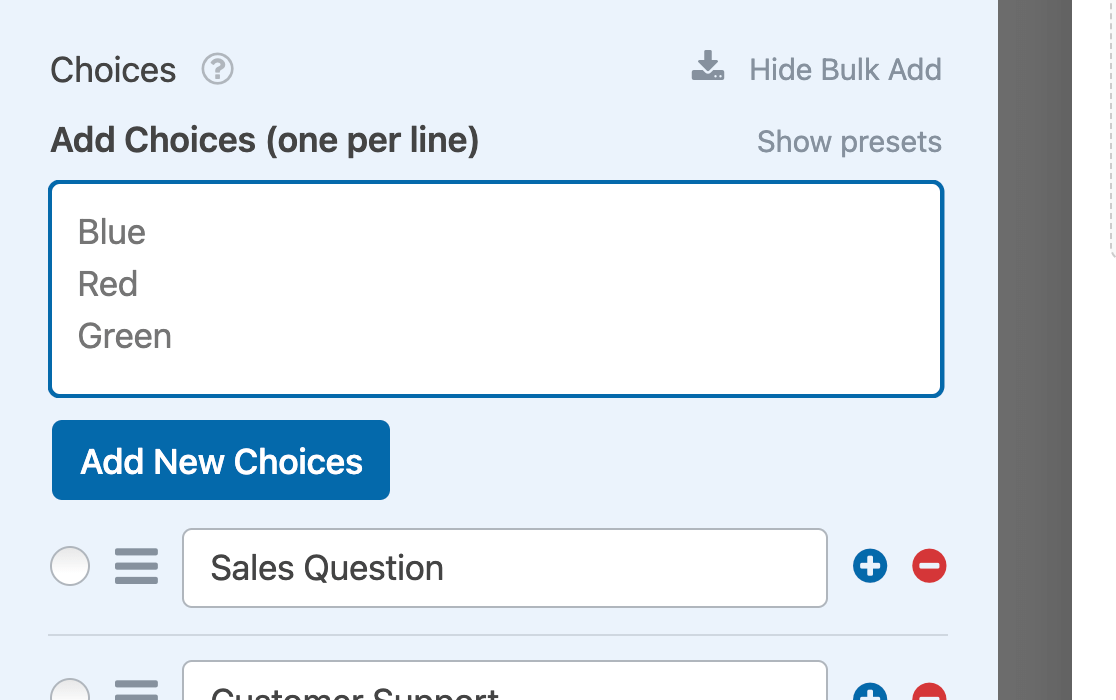
新しい選択肢は、既存の最後の選択肢の後に追加されます。
注意: ドロップダウンフィールドに選択肢を追加する方法について、さらに詳しいガイダンスをお探しですか?選択フィールドにオプションを一括追加する方法のガイドをご覧ください。
ドロップダウンフィールドから選択肢を削除するには、横にある赤いマイナス(-)ボタンをクリックします。
WPForms AIによる選択肢の生成
WPForms AIを使用してドロップダウンフィールドに選択肢を追加することもできます。この機能を使用すると、プロンプトに基づいて関連性の高い選択肢をすばやく生成できます。WPForms AIを使用するには、選択肢セクションの下にある選択肢を生成ボタンをクリックするだけです。
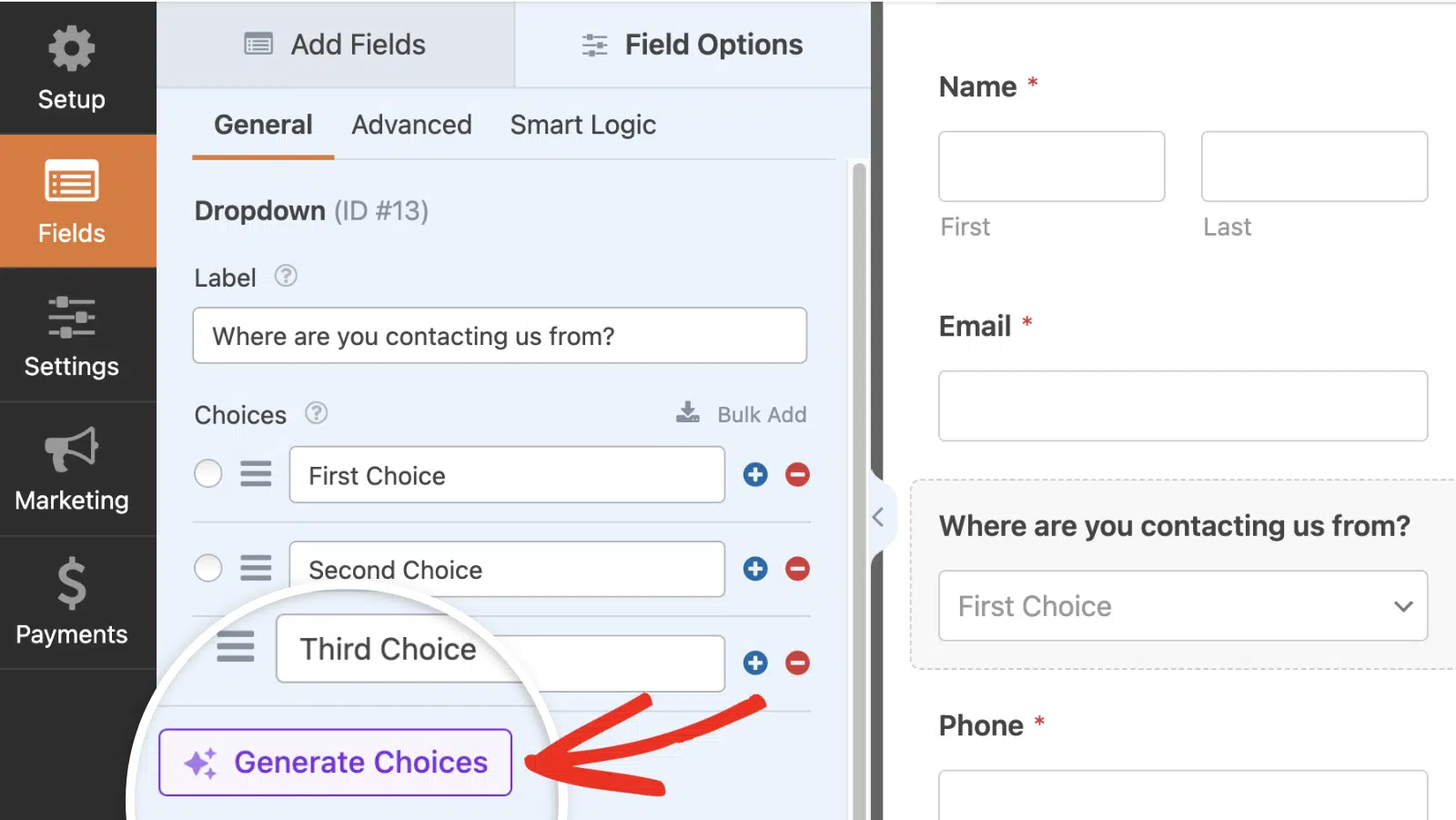
注意: WPForms AIで選択肢を生成する方法の詳細については、AI選択肢の使用方法に関するチュートリアルをご覧ください。
フィールドを必須にする
ドロップダウンフィールドを必須にすることで、ユーザーがフォームを送信する前に選択を行うことを保証できます。
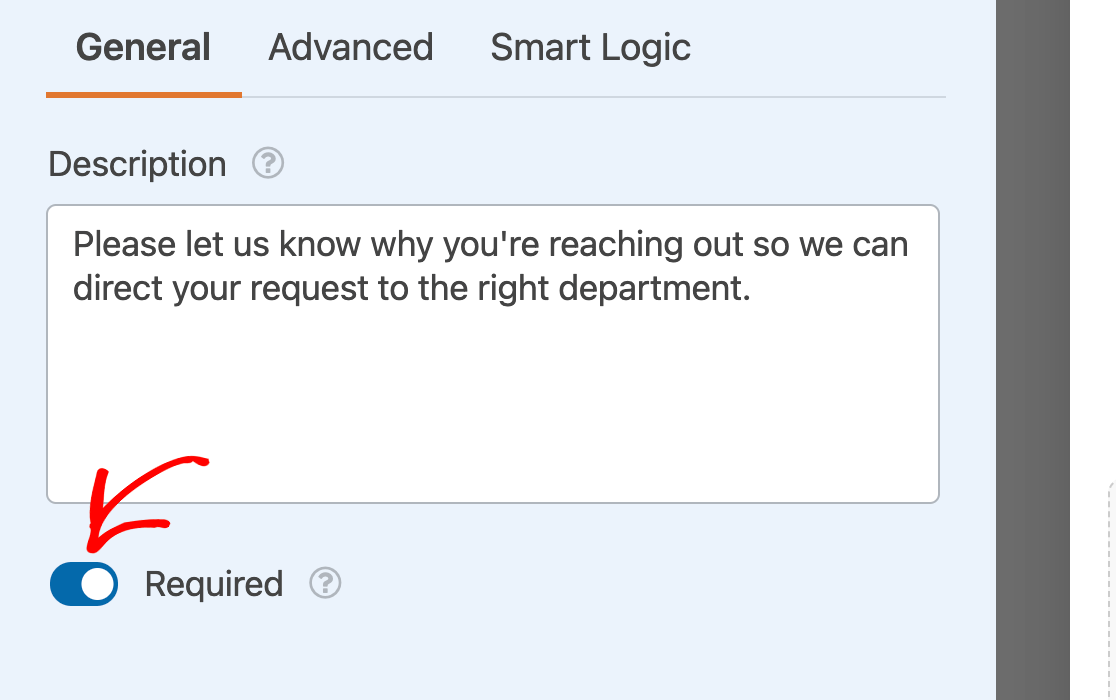
ドロップダウンフィールドを必須にするには、フィールドオプションの下部にある必須設定をオンにします。
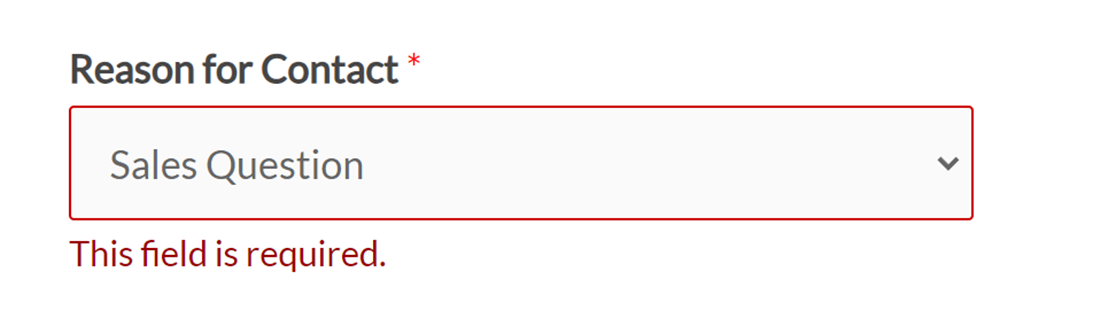
ユーザーがこのドロップダウンフィールドから選択せずにフォームを送信しようとすると、「このフィールドは必須です。」というメッセージが表示されます。
注意: 必須フィールドに入力せずにフォームを送信しようとした場合にユーザーに表示されるメッセージを変更したいですか?検証メッセージのカスタマイズに関するチュートリアルで詳細を確認してください。
複数選択オプションの有効化
通常、ユーザーはドロップダウンフィールドから1つのオプションしか選択できません。ただし、高度なフィールドオプションの設定を変更することで、複数のオプションを選択できるようにすることができます。
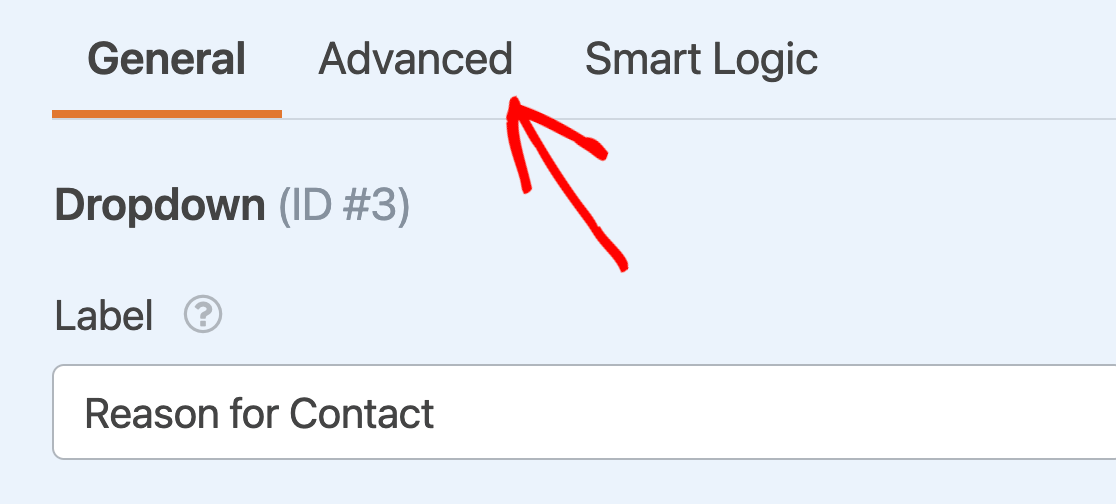
ドロップダウンフィールドで複数のオプションを選択できるようにするには、フィールドオプションパネルの高度な設定タブをクリックします。
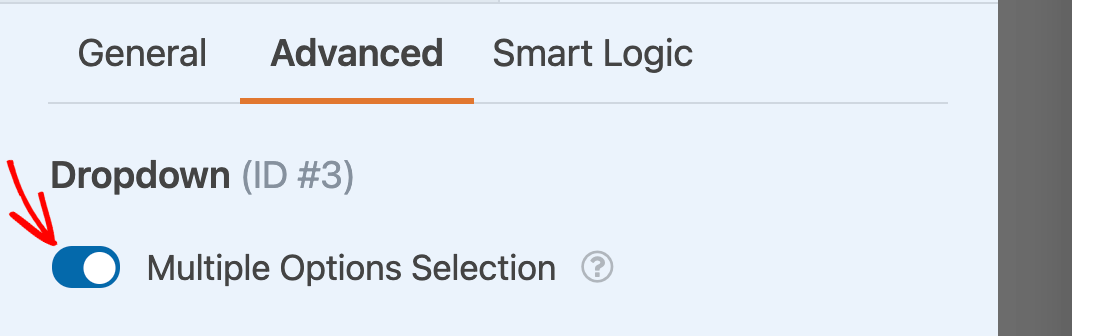
次に、複数のオプションを選択設定をオンにします。
注意: 複数のオプション選択の設定について、さらにヘルプが必要ですか?詳細については、この設定に関する完全なチュートリアルをご覧ください。
ドロップダウンフィールドスタイルの選択
ドロップダウンフィールドには、モダンとクラシックの2つのスタイルが用意されています。
モダンなドロップダウン スタイル
モダンなスタイルは、ユーザーがクリックしてフィールドの選択肢を展開できる、小さく塗りつぶされた矢印で表示されます。
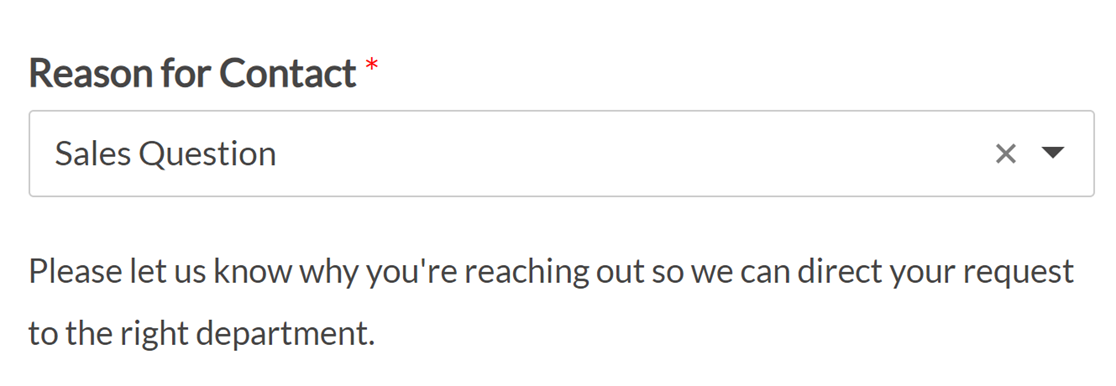
モダンなドロップダウンフィールドでは、デフォルトで選択されている選択肢はありません。
複数のオプション選択を有効にすると、ユーザーは通常のドロップダウンフィールドを見ることができます。利用可能な選択肢を展開するために矢印をクリックすると、好きなだけクリックしてフィールドに選択肢を追加できます。
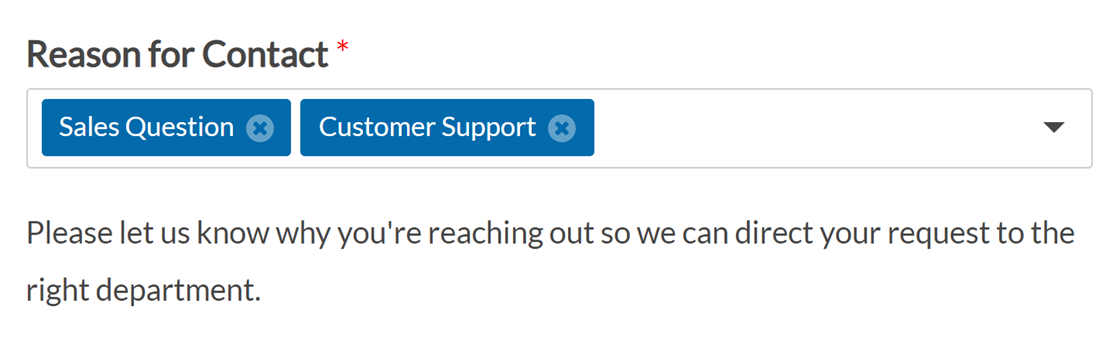
選択された各選択肢には、削除するためにクリックできるXボタンが表示されます。
注意: モダンなドロップダウンフィールドをさらにカスタマイズするには、表示される検索結果の数を制御するなど、追加の設定オプションについては開発者向けドキュメントをご覧ください。
クラシックなドロップダウン スタイル
クラシックなスタイルのドロップダウンフィールドは、ユーザーがクリックして利用可能な選択肢を展開できる開いた矢印で表示されます。
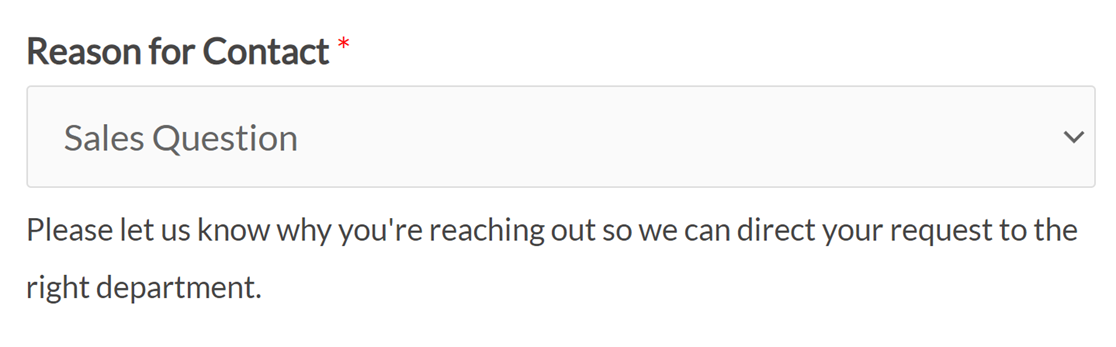
デフォルトでは、フィールドオプションパネルの一般タブにリストされている最初の選択肢が選択されます。ただし、別のオプションを事前に選択したり、フィールドにプレースホルダーテキストを追加したりしない限り。
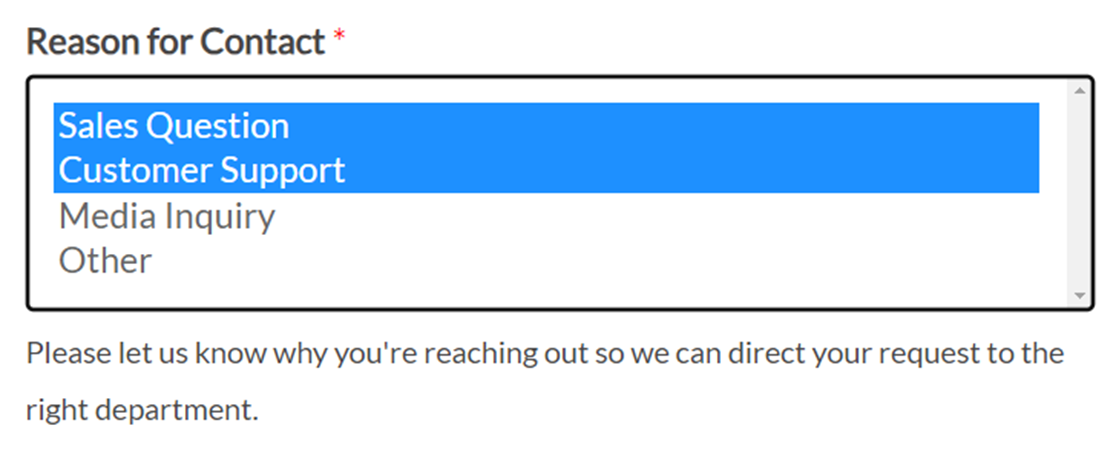
複数のオプション選択が有効になっている場合、ユーザーにはこのフィールドが選択肢のリストとして表示されます。1つのオプションをクリックして選択するか、キーボードのShiftキーを押しながら複数の項目を選択できます。
選択された選択肢は、塗りつぶされた状態で表示されます。
フィールドサイズの変更
公開されたフォームでドロップダウンフィールドの幅を調整するには、フィールドサイズのドロップダウンから小さい、中、または大きいを選択します。
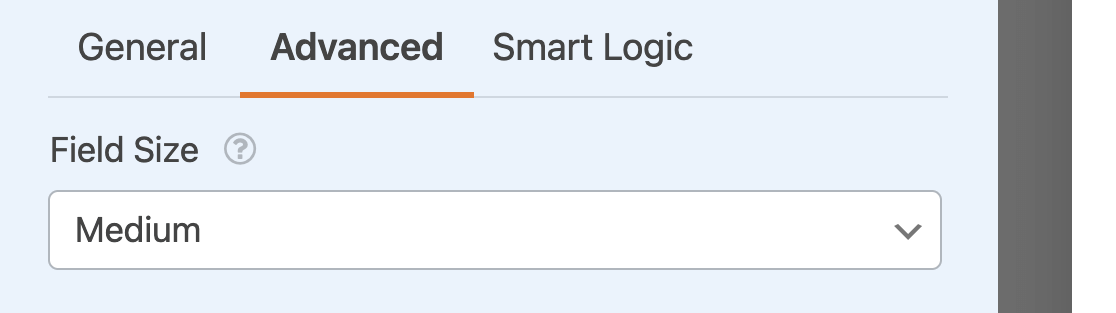
このオプションは、複数列レイアウトを作成する場合に特に役立ちます。
注意: フィールドサイズの詳細については、WPFormsのフィールドオプションに関する完全ガイドを参照してください。
プレースホルダーテキストの追加
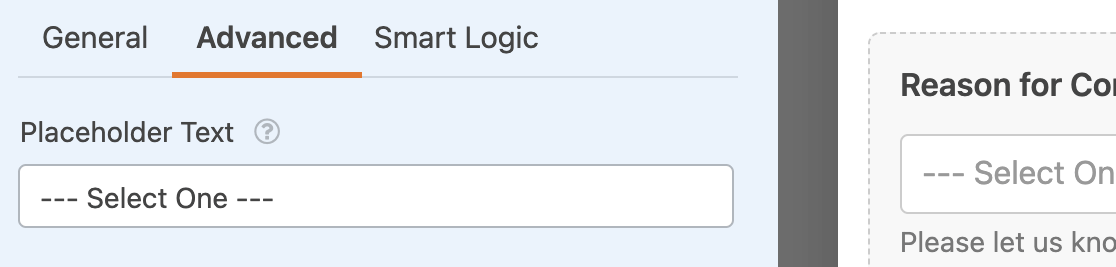
ドロップダウンフィールドにプレースホルダーテキストを追加して、ユーザーに選択方法に関する追加の指示を提供できます。このオプションは、クラシックドロップダウンが最初の選択肢を事前に選択するのを防ぎます。
ドロップダウンフィールドにプレースホルダーテキストを追加するには、高度なフィールドオプションのプレースホルダーテキストフィールドにカスタムテキストを入力します。
注意: ドロップダウンフィールドにプレースホルダーテキストを追加する方法について、さらに詳しいガイダンスが必要ですか?詳細については、WPFormsでのプレースホルダーテキストの使用に関するチュートリアルをご覧ください。
ドロップダウン動的選択肢の使用
ドロップダウンフィールドは、サイトからタクソノミーやコンテンツタイトルなどのデータをプルして選択肢として使用できます。これらのオプションは、WordPressサイトの他の場所で変更すると、フォーム内で自動的に更新されます。
動的選択肢を有効にするには、高度なフィールドオプションを開きます。次に、動的選択肢ドロップダウンから投稿タイプまたはタクソノミーを選択します。
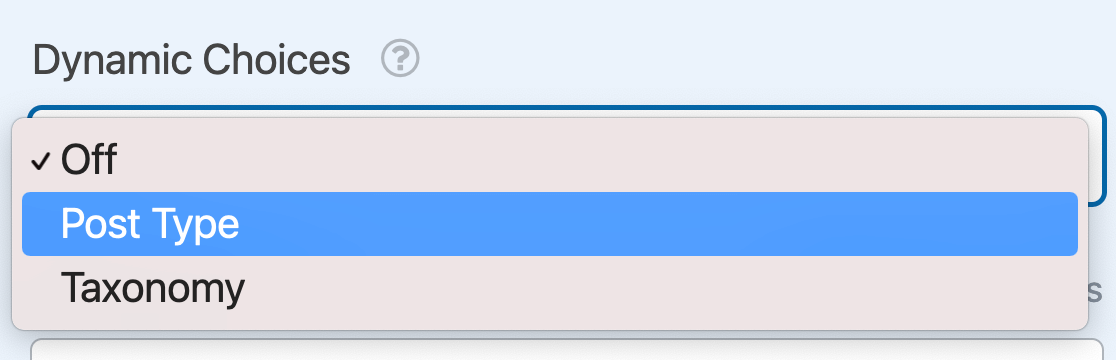
注意: ドロップダウンフィールドの動的選択肢の設定について、さらにヘルプが必要ですか?詳細については、WPFormsでの動的値の使用に関する完全ガイドをご覧ください。
フィールドラベルを非表示にする
最後に、ラベルを非表示設定を切り替えて、埋め込みフォームでドロップダウンフィールドのラベルを非表示にすることができます。
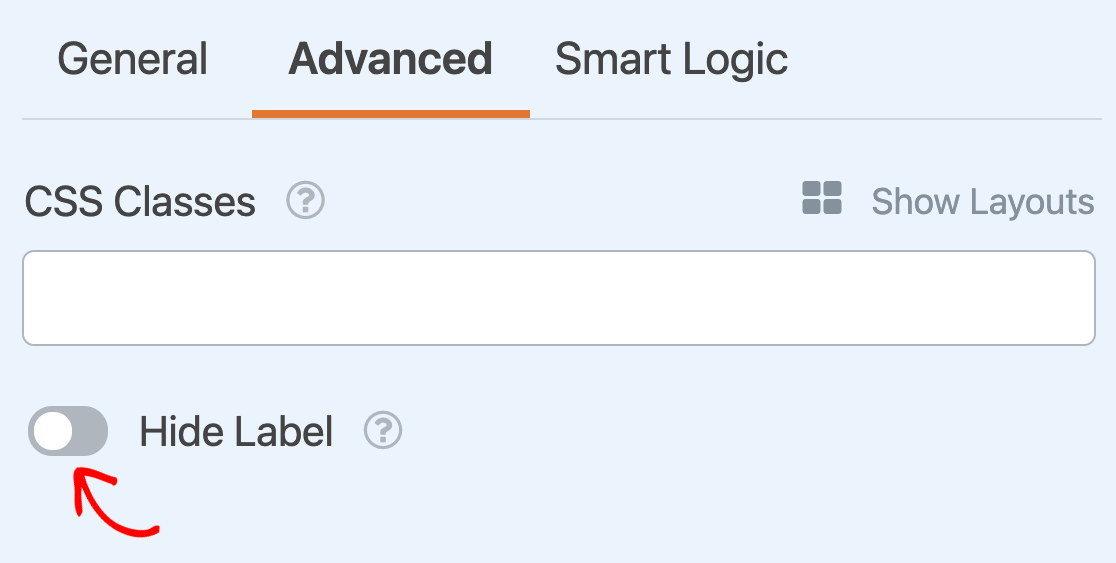
注意: フロントエンドでラベルを非表示にする場合でも、ドロップダウンフィールドの一般フィールドオプションにフィールドラベルを追加することをお勧めします。これにより、フォームのエントリでドロップダウンフィールドに引き続きラベルが付けられます。
よくある質問
以下に、WPFormsのドロップダウンフィールドのカスタマイズに関するよくある質問にお答えします。
ドロップダウンフィールドの外観をスタイル設定できますか?
はい。カスタムCSSを使用すると、サイト上のドロップダウンフィールドのルックアンドフィールをカスタマイズできます。ただし、これにはサイトにCSSコードを追加する必要があり、技術に詳しいユーザーを対象としています。詳細については、ドロップダウンフィールドのスタイリングに関するチュートリアルを必ず確認してください。
これで完了です!これで、フォームのドロップダウンフィールドをカスタマイズして、希望どおりの外観と機能を持たせることができます。
次に、ドロップダウンフィールドに条件付きロジックを追加したいですか?WPFormsでのスマート条件付きロジックの使用に関するチュートリアルをご覧ください。