


AI要約
フォームに入力する際に、ユーザーに独自の回答を追加させたいですか?WPFormsでは、複数選択およびチェックボックスフィールドに組み込まれた「その他の選択肢を追加」オプションを使用して簡単に実現できます。また、条件付きロジックを使用して、ドロップダウンフィールドでも同様の設定を作成できます。
このチュートリアルでは、チェックボックス、選択式、またはドロップダウンフィールドに「その他」オプションを追加し、ユーザーが独自の回答を入力できるようにする方法を説明します。
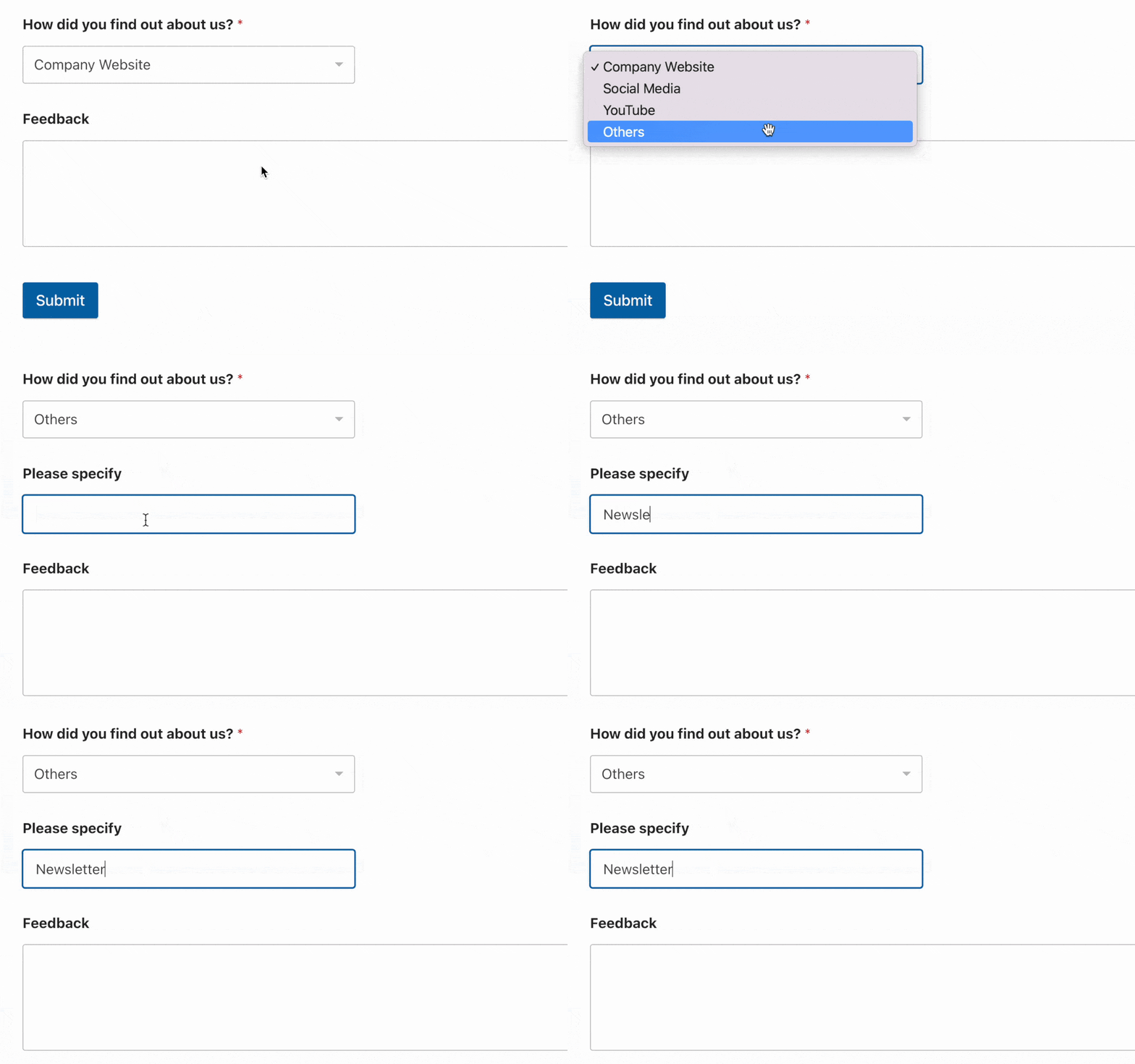
始める前に、WPFormsがサイトにインストールされ、有効化されていることを確認してください。チェックボックスフィールドに「その他」オプションを追加するには、WPForms 2.0.3以降が必要です。次に、新しいフォームを作成するか、編集のために既存のフォームを開きます。
複数選択およびチェックボックスフィールドに「その他」オプションを追加する
複数選択またはチェックボックスフィールドに「その他」オプションを追加するには、ビルダーでフォームを開き、フィールドをクリックして設定を開きます。
次に、フィールドオプションパネルで、その他の選択肢を追加トグルをオンにします。

有効にすると、フィールドサイズを選択し、テキストボックスのプレースホルダーテキストを設定することもできます。
WPFormsは、選択肢リストの最後に追加のその他の選択肢を追加します。ラベルを変更できますが、常にリストの最後に表示されます。

フォームで「その他」の選択肢が選択されると、その下に回答用のテキストボックスが表示されます。「その他」が選択されると、フォームを送信する前にテキストボックスに入力する必要があります。

ドロップダウンフィールドに「その他」オプションを追加する
ドロップダウンフィールドの場合、条件付きロジックを使用して「その他」オプションを手動で作成できます。
フィールドの追加
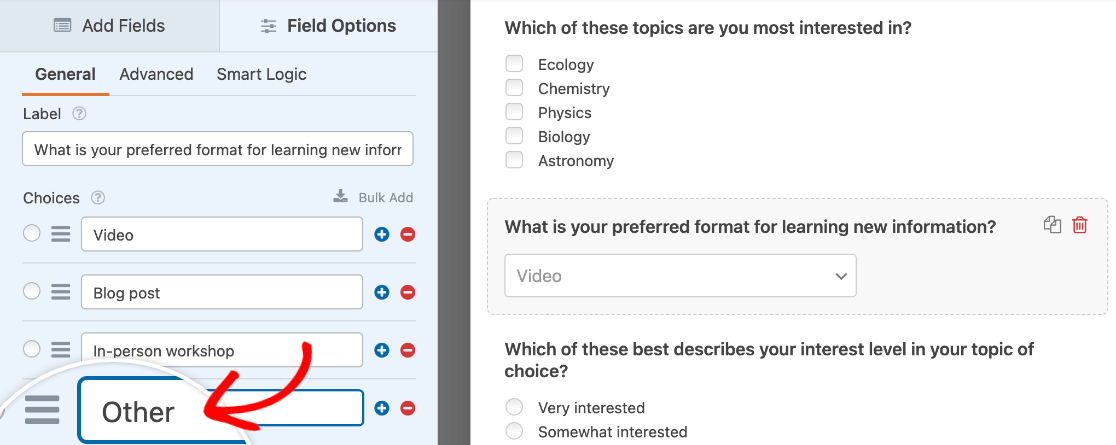
フォームにドロップダウンフィールドを追加します。次に、フィールドオプションを開いて利用可能な選択肢を編集し、そのうちの1つを「その他」またはそれに類するラベルにしてください。
次に、単一行テキストフィールドや段落フィールドなどの入力フィールドを追加します。フィールドオプションを開き、ラベルと説明をカスタマイズして、ユーザーがこのフィールドに「その他」の選択肢を入力するように促します。
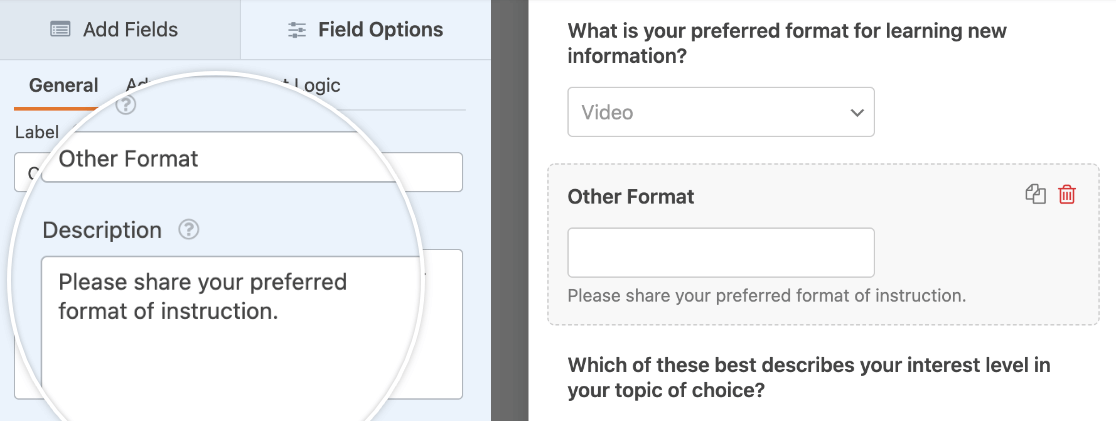
この例では、「その他の形式」というラベルの単一行テキストフィールドを使用し、「ご希望の指導形式をお知らせください。」という説明を含めます。
「その他」入力フィールドの条件付きロジックを有効にする
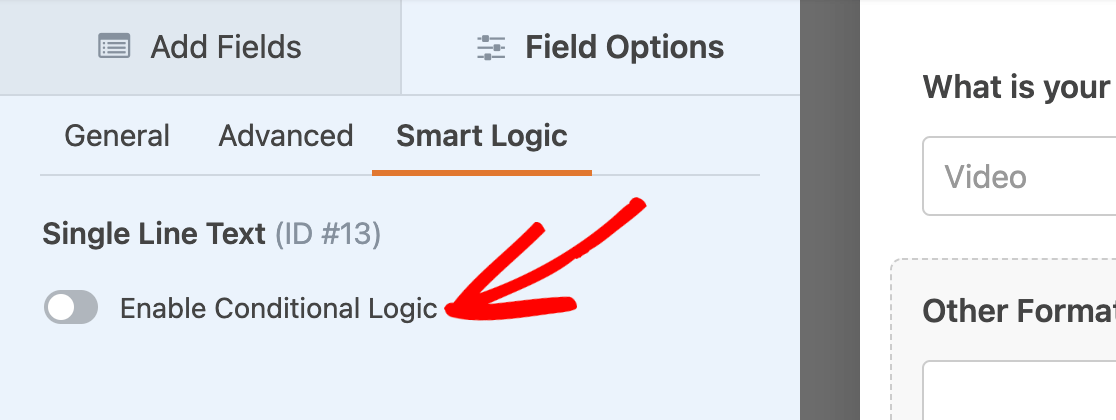
フィールドの外観に満足したら、入力フィールドのオプションを開き、スマートロジックタブをクリックします。
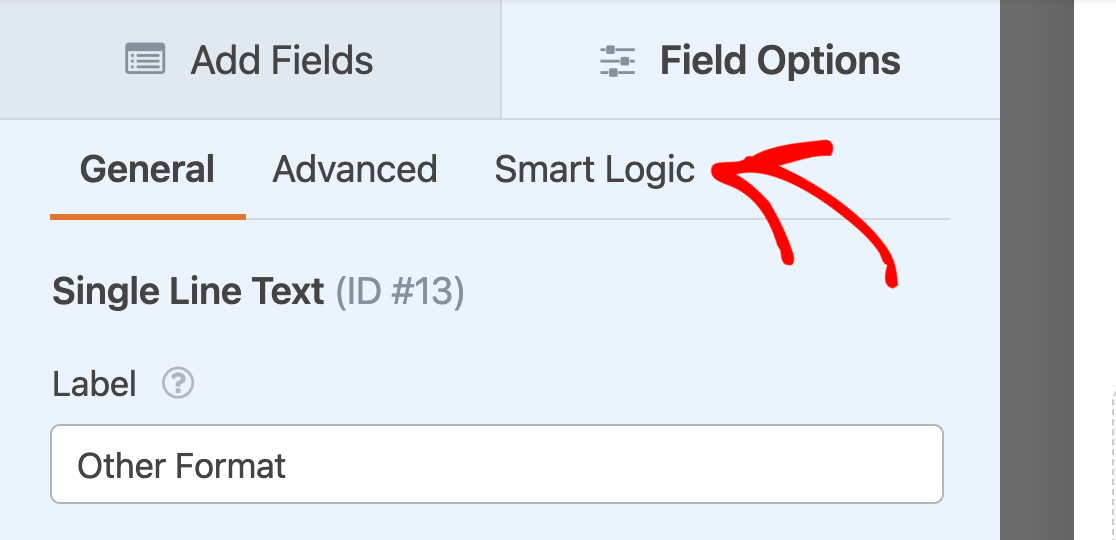
ここで、条件付きロジックを有効にするオプションをオンにします。
次に、ユーザーが選択フィールドから「その他」オプションを選択した場合に入力フィールドを表示するように条件付きロジックルールを構成します。この例では、ルールは「新しい情報を学ぶための希望する形式は何ですか?がその他 の場合、このフィールドを表示する」となります。
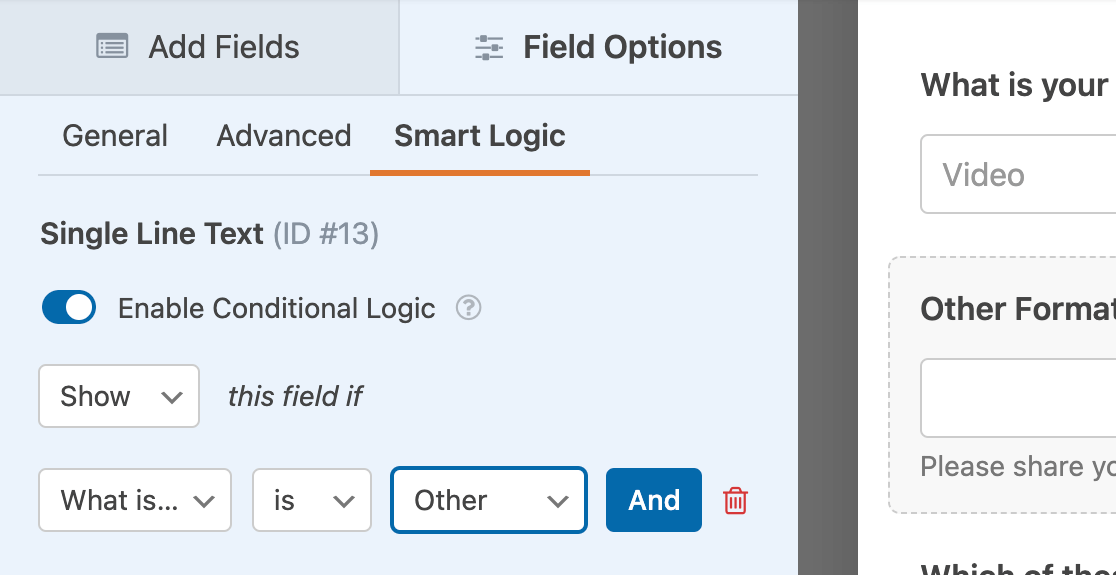
完了したら、変更を保存し、公開する前にフォームをテストしてください。選択フィールドから「その他」オプションを選択すると、対応する入力フィールドが表示されるはずです。
よくある質問
以下では、WPFormsで「その他」オプションを追加することに関する最も一般的な質問のいくつかに回答しています。
他の回答はどのように入力に表示されますか?
回答は、その前に選択肢ラベルが付いた状態で保存されます。例:その他:レモンバー。入力の表示、編集、印刷時、{all_fields}スマートタグを使用する通知メール内、および入力のエクスポート時にこの形式で表示されます。
「その他」の選択肢はチェックボックスの選択肢制限に含まれますか?
はい。チェックボックスフィールドの選択肢の数を制限している場合、「その他」の選択肢もそのうちの1つとしてカウントされます。
チェックボックスの選択肢をランダム化した場合、「その他」の選択肢はどこに表示されますか?
「その他」の選択肢は常にリストの最後に表示されます。他の選択肢のみがシャッフルされます。
これで、WPFormsのチェックボックス、ラジオボタン、またはドロップダウンフィールドに「その他」オプションを作成する方法がわかりました。
次に、ドロップダウンフィールドから複数のオプションを選択できるようにする方法を学びたいですか?複数選択を有効にするチュートリアルをご覧ください。


