


AI要約
WordPressフォームからファイルをDropboxに自動送信しますか? WPFormsのDropboxアドオンを使用すると、サードパーティのサービスに依存することなく、フォーム送信からファイルを直接Dropboxアカウントにシームレスにアップロードできます。
このチュートリアルでは、WPFormsでDropboxアドオンをインストールして設定する方法を説明します。
要件:
- Dropboxアドオンにアクセスするには、Proライセンスレベルが必要です
- Dropboxアドオンの最小必要バージョンを満たすために、WPFormsの最新バージョンがインストールされていることを確認してください
開始する前に、WordPressサイトにWPFormsをインストールして有効化してください。まだお持ちでない場合は、Dropboxアカウントにサインアップする必要もあります。
Dropboxアドオンのインストールと設定
コアWPFormsプラグインが設置され、ライセンスが検証されると、Dropboxアドオンをすばやくインストールして有効化できるようになります。
次のステップは、WPFormsとDropboxアカウントを連携させることです。これを行うには、WordPressダッシュボードからWPForms » 設定に移動し、連携タブをクリックする必要があります。
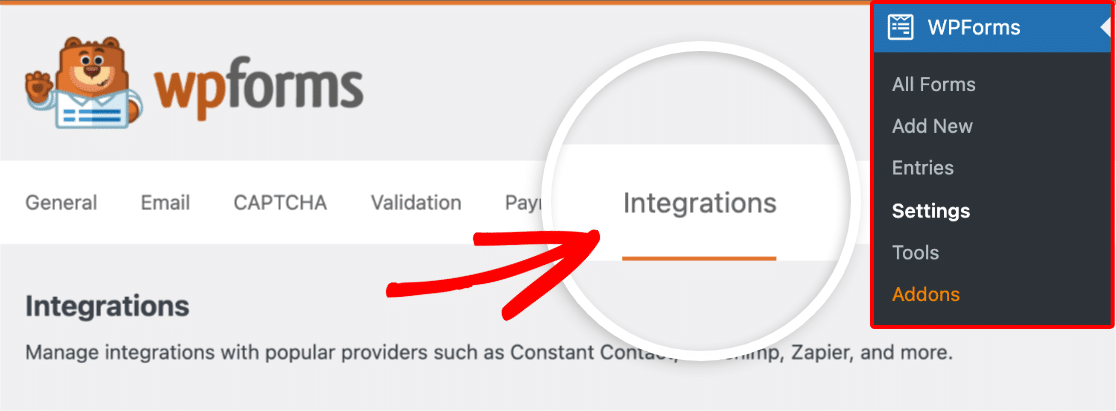
次に、Dropboxオプションをクリックして設定を展開します。ここから、新しいアカウントを追加ボタンをクリックします。

これにより、Dropboxのログイン画面が開きます。メールアドレスを入力して続行をクリックしてサインインするか、Googleで続行またはAppleで続行を選択してこれらのアカウントでサインインできます。

サインイン後、Dropboxからセキュリティ通知が表示されます。WPFormsへの接続を続行するには、続行をクリックします。

次に、WPFormsにDropboxアカウントへのアクセスを許可するために、許可をクリックします。
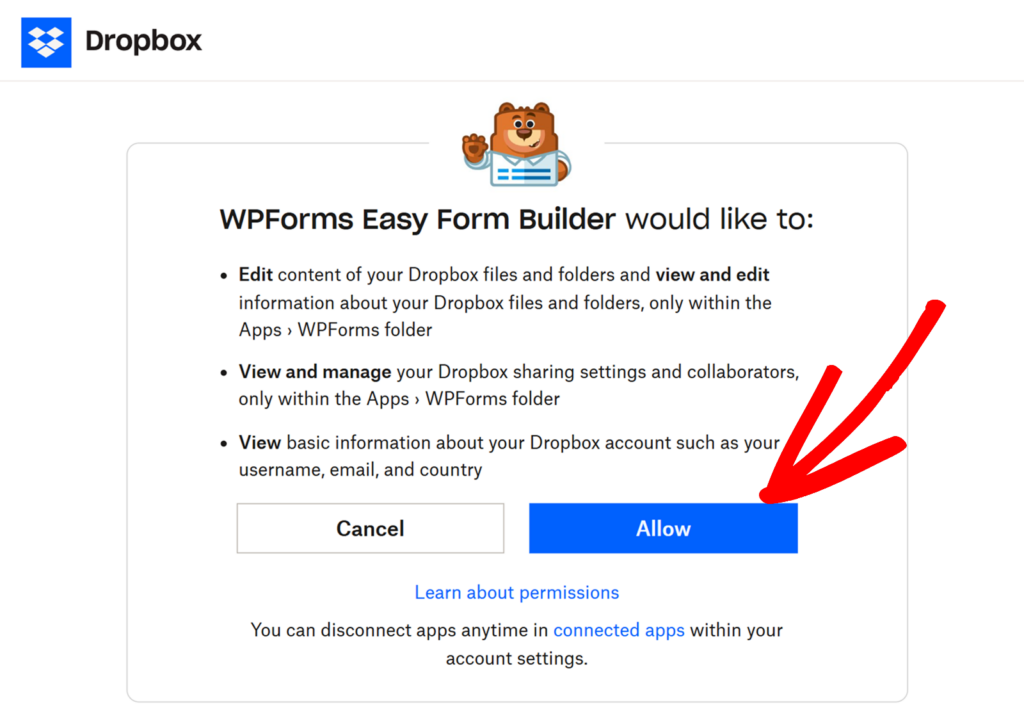
許可が付与されると、WPForms » 設定 » 連携にリダイレクトされ、接続の詳細とともに緑色の接続済みステータスが表示されるはずです。

フォームへのDropbox連携の追加
WPFormsとDropboxアカウントの接続が正常に完了したので、フォームにDropbox連携を追加する時間です。これを行うには、新しいフォームを作成するか、既存のフォームを編集してフォームビルダーを開く必要があります。
フォームビルダーにアクセスしたら、設定 » Dropboxに移動し、新しい接続を追加ボタンをクリックします。

次に、接続ニックネームを入力できるオーバーレイが表示されます。これはユーザーには表示されないため、好きなニックネームを自由に使用してください。ニックネームを追加したら、OKボタンをクリックします。

接続ニックネームを追加すると、追加の設定が表示されます。
接続設定の設定
まず、アカウントドロップダウンを使用して、最初のステップで接続したDropboxアカウントを選択します。

次に、フォームファイルを保存したいフォルダ名を入力します。デフォルトでは、このフィールドにはフォーム名が事前入力されていますが、好きなように変更できます。
ファイルがアップロードされると、WPFormsは自動的にDropboxアカウントのApps/WPFormsディレクトリ内にこのフォルダを作成します。フィールドの下にパスプレビューが表示され、WPFormsがDropboxアカウントにこのフォルダを作成する正確な場所を示します。

ファイルアップロードフィールドとDropboxのマッピング
基本設定を構成したら、Dropboxにファイルを保存する場所を設定する必要があります。このセクションには、2つの重要なオプションがあります。
- ファイルアップロードフィールド: Dropboxに保存したいファイルがあるフォームのファイルアップロードフィールドを選択します。ドロップダウンにはフォームのすべてのファイルアップロードフィールドが表示され、各フィールドを特定のDropboxの場所にマッピングできます。
- データの保存先フォルダ: 選択したファイルアップロードフィールドからのファイルを保存したいDropboxアカウント内のフォルダを選択します。ドロップダウンには、ルートストレージフォルダ(上記のフォルダ名フィールドに入力した名前で表示)と、その中の既存のサブフォルダが表示されます。
- 新しいサブフォルダにファイルを保存するには、ドロップダウンから – 新しいサブフォルダを作成 を選択します。テキスト入力フィールドが表示され、新しいサブフォルダの名前を入力できます。 スマートタグ を使用して名前を動的にすることもできます。たとえば、
{date format="Y"}を使用して現在の年の名前のフォルダにアップロードを自動的に並べ替えたり、{field_id="1"}を使用してユーザーがフォームに入力した値を使用したりできます。 - ネストされたサブフォルダを作成するには、各レベルをスラッシュで区切ります。たとえば、
clients/sullie/2026と入力すると、ルートフォルダ内の3つのレベルの深さにファイルが保存されます。最大3レベルまでネストできます。
- 新しいサブフォルダにファイルを保存するには、ドロップダウンから – 新しいサブフォルダを作成 を選択します。テキスト入力フィールドが表示され、新しいサブフォルダの名前を入力できます。 スマートタグ を使用して名前を動的にすることもできます。たとえば、

青いプラス(+)ボタンをクリックして、複数のファイルアップロードフィールドを異なるDropboxサブフォルダにマッピングできます。これは、異なる種類のアップロードを個別のフォルダに整理したい場合に特に役立ちます。

条件付きロジックの有効化(オプション)
条件付きロジックを使用すると、ユーザーの選択や入力に応じてフォームの特定の部分を自動的に変更できます。
例として、条件付きロジックを使用して、ユーザーがフォームで特定のオプションを選択した場合にのみファイルをDropboxに送信する方法を示します。
これを設定するには、まずフォームにチェックボックスフィールドを追加する必要があります。例として、1つの選択肢を追加し、「ファイルをクラウドストレージに安全に保存しますか?」とラベル付けします。

次に、フォームビルダーの設定 » Dropboxに移動し、条件付きロジックを有効にするオプションをオンにします。

これにより、さらにいくつかのオプションが表示されます。次に、表示されるドロップダウンを使用して条件付きロジックルールを設定する必要があります。例では、「ファイルをクラウドストレージに安全に保存しますか?」がチェックされている場合に処理するように設定します。

最後に、変更を保存し、サイトに表示する前にフォームをテストしてください。
ローカルファイルストレージの管理
Dropbox接続の設定後、アップロードされたファイルの保存方法を制御できます。これを行うには、設定 » Dropboxに移動し、高度なセクションまでスクロールします。
そこから、アップロード後にローカルファイルを削除オプションを使用してこの設定を有効にできます。

このオプションが無効になっている場合、フォームからアップロードされたファイルはWordPressサイトとDropboxアカウントの両方に保存されます。
これらのファイルには、WPForms » エントリからアクセスできます。ここでは、WordPressサイトで直接表示するオプション、またはDropboxアカウントでアクセスするためにDropboxで表示リンクを使用するオプションがあります。

アップロード後にローカルファイルを削除オプションを有効にすると、ファイルはDropboxに正常にアップロードされると、WordPressサイトのストレージから自動的に削除され、Dropboxアカウントにのみ存在します。
この場合、WPFormsは、フォームエントリおよびメール通知内のファイルリンクを、Dropboxアカウント内のファイルを参照するように自動的に更新します。

よくある質問
以下に、WPFormsとDropboxを統合することについてよく受ける質問をいくつか取り上げました。
Dropboxでファイルを整理するためにサブフォルダを作成できますか?
はい。サブフォルダは、WPForms内で直接、またはDropboxアカウント内で手動で、2つの方法で作成できます。
- オプション1:WPFormsでサブフォルダを作成する
- フォームビルダーで、設定 » Dropboxに移動し、保存場所セクションを見つけます。データを保存するフォルダドロップダウンで、– 新しいサブフォルダを作成を選択します。テキスト入力が表示され、サブフォルダ名を入力できます。
- フォームを保存します。最初のフォームエントリが送信されると、サブフォルダはDropboxアカウントに自動的に作成されます。
- オプション2 — Dropboxで手動でサブフォルダを作成する
- Dropboxアカウントに移動し、Apps/WPForms/[フォルダ名]に移動します。ここで、
[フォルダ名]はWPForms Dropbox設定の値と一致します。このディレクトリ内に新しいサブフォルダを作成してから、フォームを保存します。その後、サブフォルダがデータを保存するフォルダドロップダウンのオプションとして表示されます。 - 新しく作成したサブフォルダがドロップダウンに表示されない場合は、フォームを保存してリストを更新してください。
- Dropboxアカウントに移動し、Apps/WPForms/[フォルダ名]に移動します。ここで、
複数のファイルを異なるフォルダにアップロードできますか?
はい、異なるファイルアップロードフィールドを個別のDropboxフォルダにマッピングできます。 ストレージの場所セクションのプラス(+)ボタンをクリックして別のマッピングを追加し、各マッピングに対して適切なファイルアップロードフィールドと宛先フォルダを選択するだけです。
ローカルファイルが削除された場合、フォームのエントリとメール通知のファイルリンクはどうなりますか?
アップロード後にローカルファイルを削除オプションが有効になっている場合、WPFormsはフォームのエントリとメール通知のファイルリンクを自動的にDropboxアカウントのファイルを参照するように更新するため、ローカルファイルが削除されてもアクセス可能になります。
これで、WPFormsでDropboxアドオンをセットアップして使用する方法がわかりました。
次に、WPFormsでのファイル処理について詳しく知りたいですか? すべての詳細については、ファイルアップロードフィールドの使用方法に関するガイドを確認してください。