


Riassunto AI
Vuoi saperne di più su tutti gli strumenti aggiuntivi disponibili in WPForms? Oltre a tonnellate di impostazioni e opzioni di personalizzazione, WPForms offre strumenti utili per estendere ulteriormente le tue opzioni.
Questo tutorial coprirà tutti gli strumenti disponibili nel plugin WPForms.
Prima di iniziare, assicurati di aver installato e attivato WPForms sul tuo sito.
Accesso agli strumenti WPForms
Per accedere a tutti gli strumenti disponibili in WPForms, accedi alla tua bacheca di amministrazione di WordPress e vai su WPForms » Strumenti.

Questa pagina si aprirà automaticamente nella scheda Importa. Tuttavia, puoi fare clic su qualsiasi scheda nella parte superiore della pagina per accedere agli altri strumenti.
Accesso agli strumenti di importazione
All'interno di WPForms, ci sono due opzioni di importazione. Puoi importare WPForms da un altro sito o puoi importare moduli da altri plugin.
Importazione di WPForms da un altro sito
Se utilizzi WPForms su più di un sito, non c'è bisogno di ricreare i tuoi moduli su ciascuno di essi. Invece, puoi esportare una copia dei moduli che desideri utilizzare da un sito e importarli su un altro.
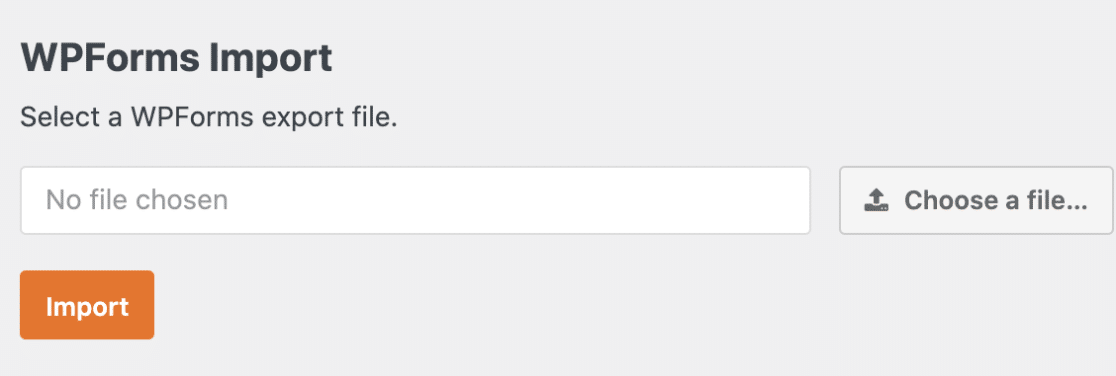
Le copie includeranno tutto nel costruttore di moduli, inclusi tutti i campi che hai aggiunto e le impostazioni che hai configurato.
Per saperne di più sull'importazione dei tuoi WPForms, assicurati di consultare il nostro tutorial su come importare ed esportare WPForms per maggiori dettagli.
Importazione di moduli da altri plugin per moduli
Se stai passando a WPForms da un altro plugin per la creazione di moduli, vogliamo rendere la transizione il più agevole possibile. Ecco perché abbiamo creato strumenti di importazione per portare i moduli da altri plugin.
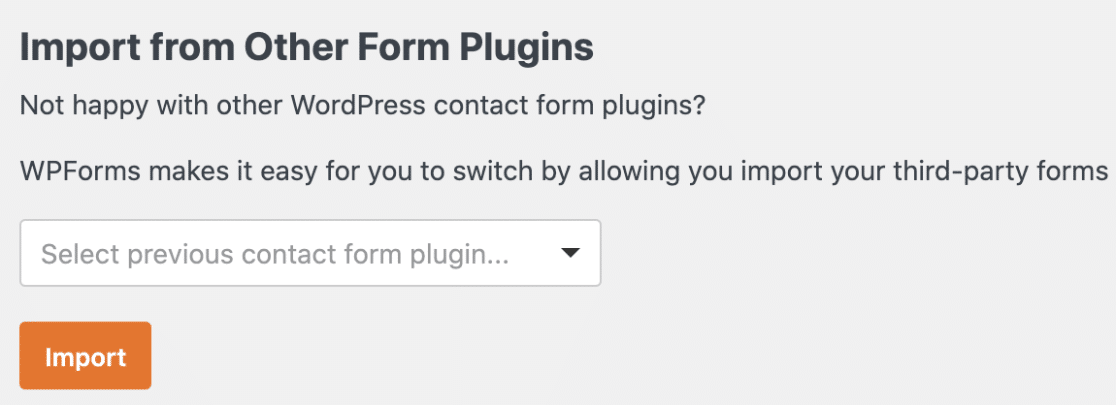
Questo strumento di importazione è attualmente in grado di importare moduli da Contact Form 7, Ninja Forms e Pirate Forms. Per guide passo passo, consulta i nostri tutorial:
- Importazione di moduli da Contact Form 7 a WPForms
- Importazione di moduli da Ninja Forms a WPForms
- Importazione di moduli da Pirate Forms a WPForms
Importazione delle voci del modulo
La sottosezione Importa voci porta i dati di invio nei tuoi moduli WPForms. I dati possono provenire da un altro plugin per moduli sul tuo sito o da un file CSV.

Le voci importate appaiono nella pagina Voci del tuo modulo di destinazione accanto a qualsiasi nuovo invio, con i valori dei campi conservati dalla sorgente.
Per dettagli completi su questa funzionalità, consulta la nostra guida su importare voci di moduli in WPForms.
Accesso agli strumenti di esportazione
Nella pagina Strumenti, fai clic sulla scheda Esporta per vedere le opzioni per scaricare i dati dei moduli dal tuo sito. La scheda Esporta è divisa in tre sottosezioni: Moduli, Voci e Modelli.

Esportazione delle voci dei moduli
Lo strumento di esportazione delle voci di WPForms ti consente di esportare le informazioni delle voci di un modulo che sono state inviate e salvate sul tuo sito web.
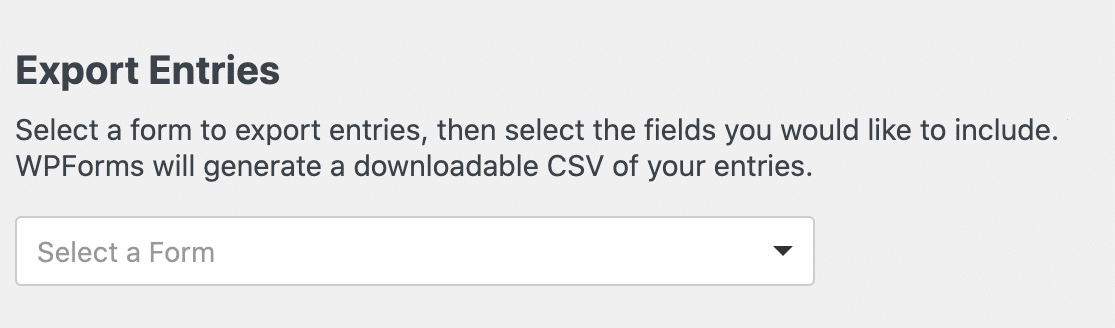
Puoi personalizzare ulteriormente i dati che desideri includere nel file esportato effettuando selezioni aggiuntive nei campi forniti dopo aver scelto un modulo.
Per dettagli completi su questa funzionalità, consulta la nostra guida all'esportazione delle voci dei moduli.
Esportazione di moduli
Lo strumento di esportazione dei moduli di WPForms funziona in parallelo con la nostra opzione di importazione di WPForms. Se utilizzi WPForms su più di un sito, puoi utilizzare questo strumento per esportare facilmente copie dei tuoi moduli e quindi importarli su un altro sito in cui stai eseguendo WPForms.
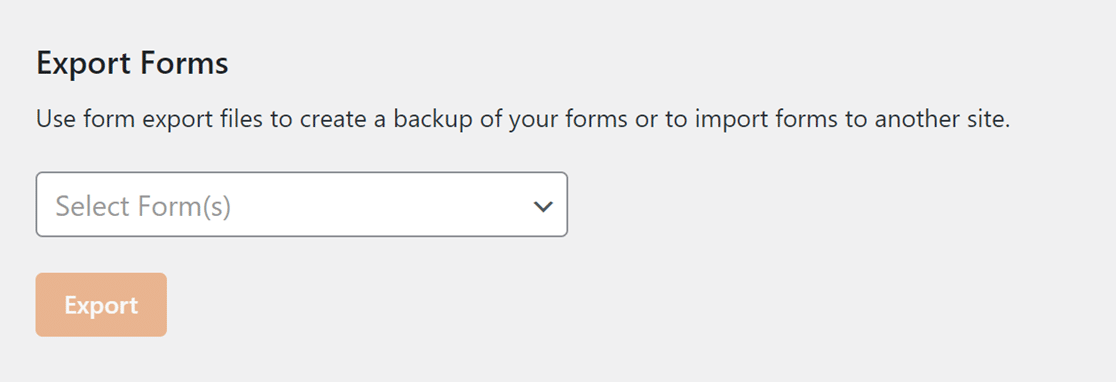
Per tutti i dettagli, consulta la nostra guida all'importazione ed esportazione di WPForms.
Esportazione di modelli di moduli
Lo strumento di esportazione di modelli di moduli ti consente di creare i tuoi modelli personalizzati.
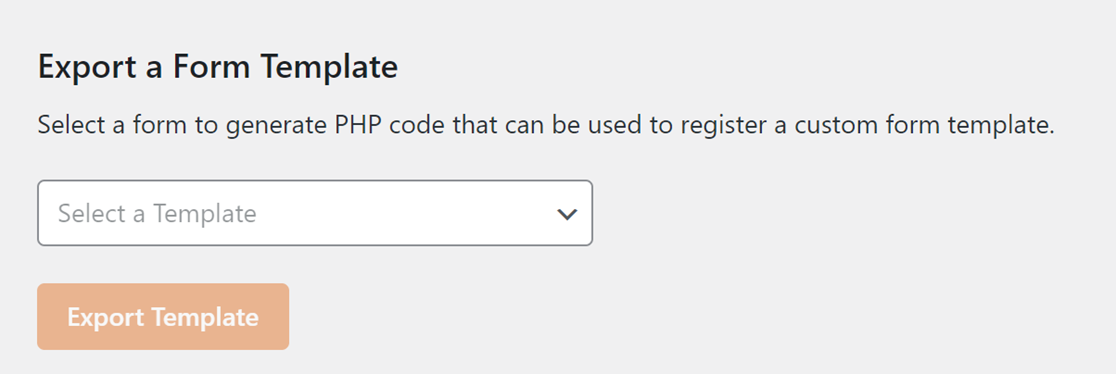
Questi modelli includeranno tutto ciò che hai impostato nell'editor di moduli, come campi, impostazioni e integrazioni. Questo ti aiuta a evitare di ripetere gli stessi passaggi ogni volta che crei un nuovo modulo.
Puoi trovare tutti i dettagli nella nostra guida alla creazione di un modello di modulo personalizzato.
Visualizzazione informazioni di sistema
La maggior parte degli utenti non avrà bisogno della scheda Informazioni di sistema. Tuttavia, contiene dettagli che possono essere utili quando si risolvono problemi con WPForms.
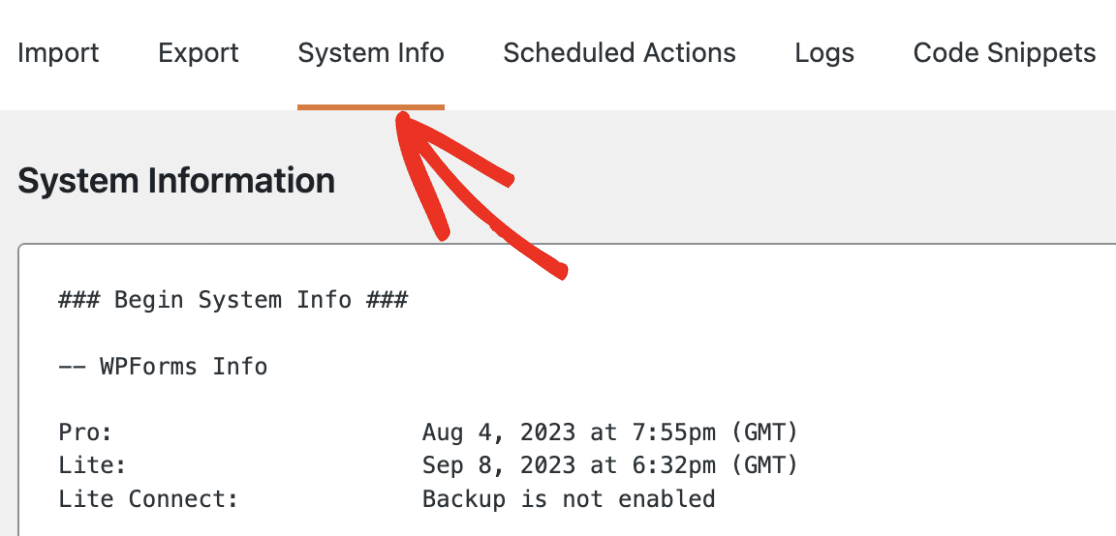
Visualizzazione delle informazioni di sistema
Questa sezione visualizza una serie di dettagli sul tuo sito, come il limite di memoria e la versione di PHP.
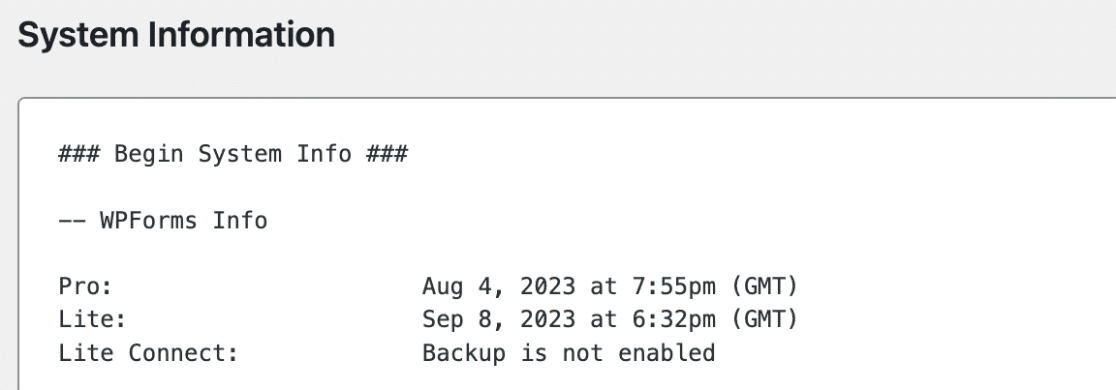
Questi dettagli possono aiutare a determinare la causa di alcuni problemi relativi al server.
Test delle connessioni SSL
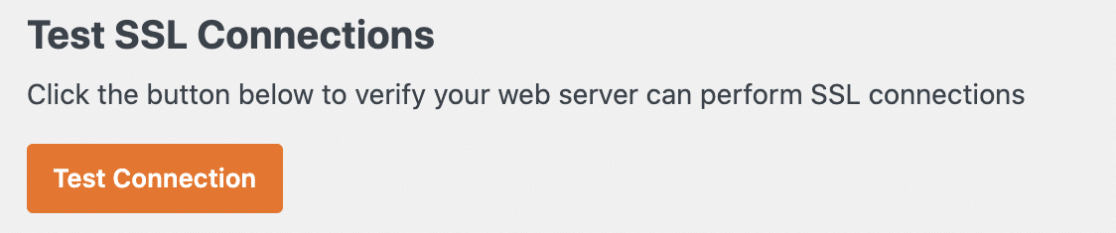
Se il tuo sito ha problemi a verificare la chiave di licenza o a comunicare con altri servizi, potrebbe esserci un problema con la sua connessione SSL.
Lo strumento Test connessioni SSL fornisce un modo semplice per assicurarsi che il certificato SSL del tuo sito funzioni correttamente. Basta fare clic sul pulsante per testare la connessione.
Visualizzazione azioni pianificate
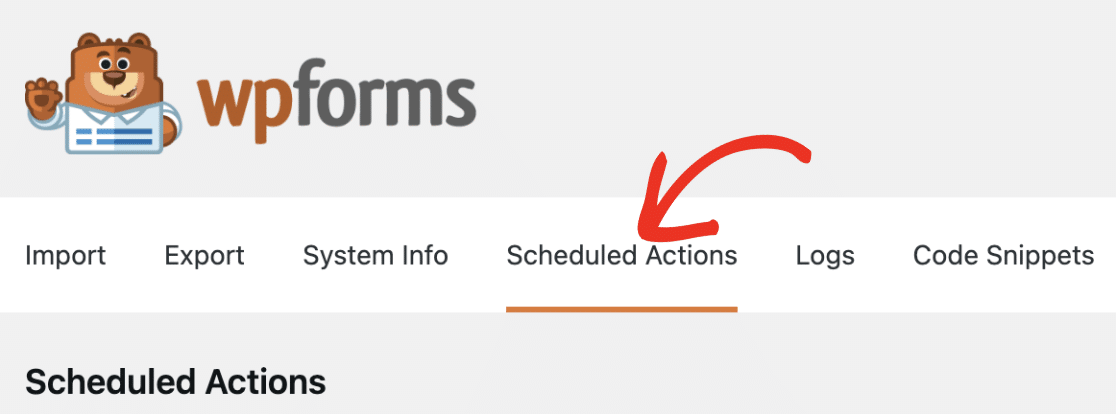
Nella scheda Azioni pianificate, puoi visualizzare tutte le azioni che sono state pianificate all'interno di WPForms. Questa scheda è particolarmente utile se hai bisogno di risolvere problemi di Action Scheduler sul tuo sito.
Visualizzazione dei log
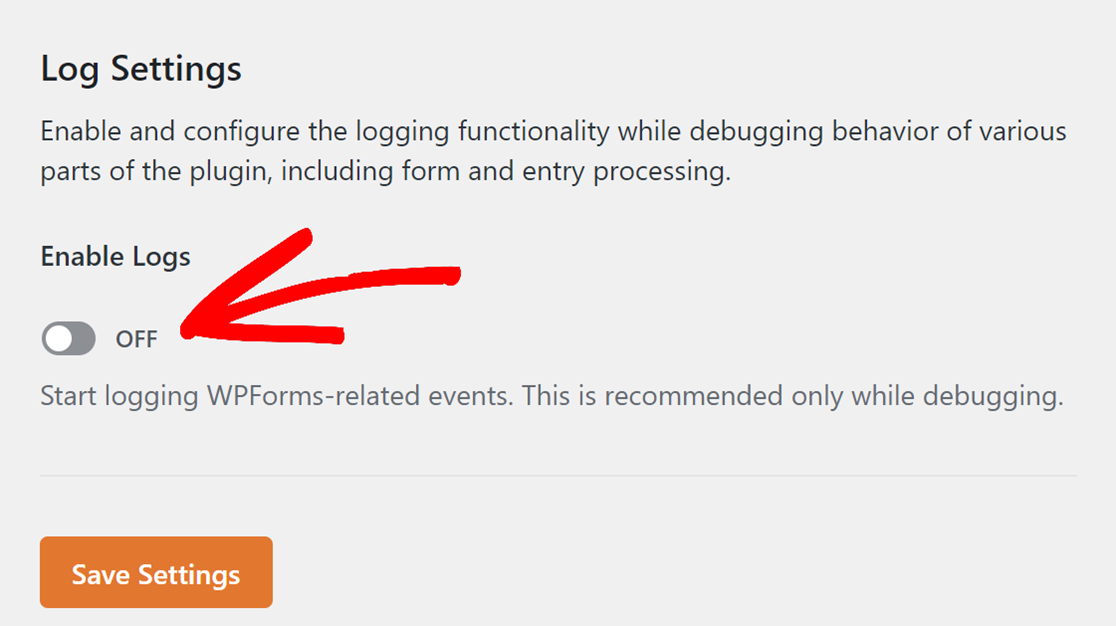
I log di WPForms ti consentono di tenere traccia degli eventi che si verificano all'interno dei tuoi moduli, inclusi dettagli come messaggi di errore. Questo può darti una migliore comprensione dell'attività dei moduli sul tuo sito, oltre a fornire informazioni utili per la risoluzione dei problemi.
Per abilitare i log sul tuo sito, imposta l'opzione Abilita log su ATTIVATO e fai clic sul pulsante Salva impostazioni.
Per maggiori dettagli sulla funzione di logging di WPForms, assicurati di consultare il nostro tutorial su come abilitare il logging delle attività.
Utilizzo di snippet di codice
WPForms si integra con il plugin WPCode per fornire una libreria di snippet di codice che migliorano la funzionalità di WPForms. Per accedere a questa opzione, vai alla scheda Snippet di codice.
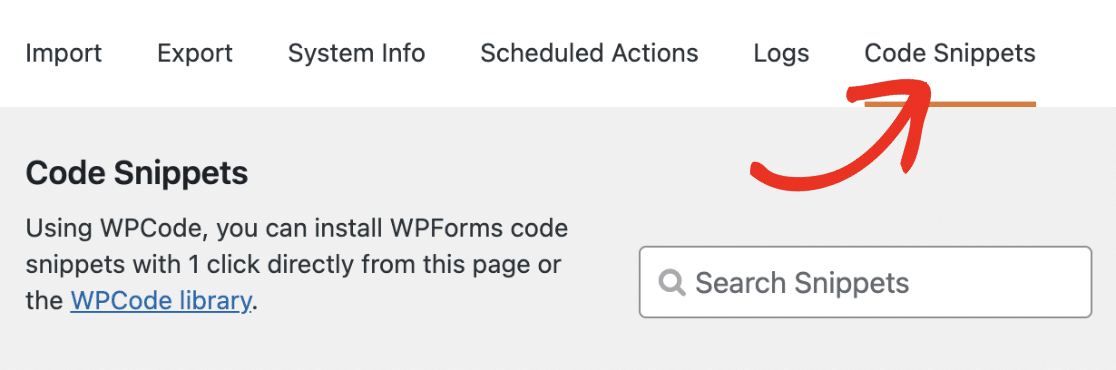
Qui troverai tutti gli snippet disponibili supportati da WPForms. Ogni snippet ha una descrizione di ciò che il codice realizzerà sul tuo sito.
Nota: dovrai avere il plugin WPCode installato e attivato sul tuo sito per utilizzare gli snippet di codice di WPForms.
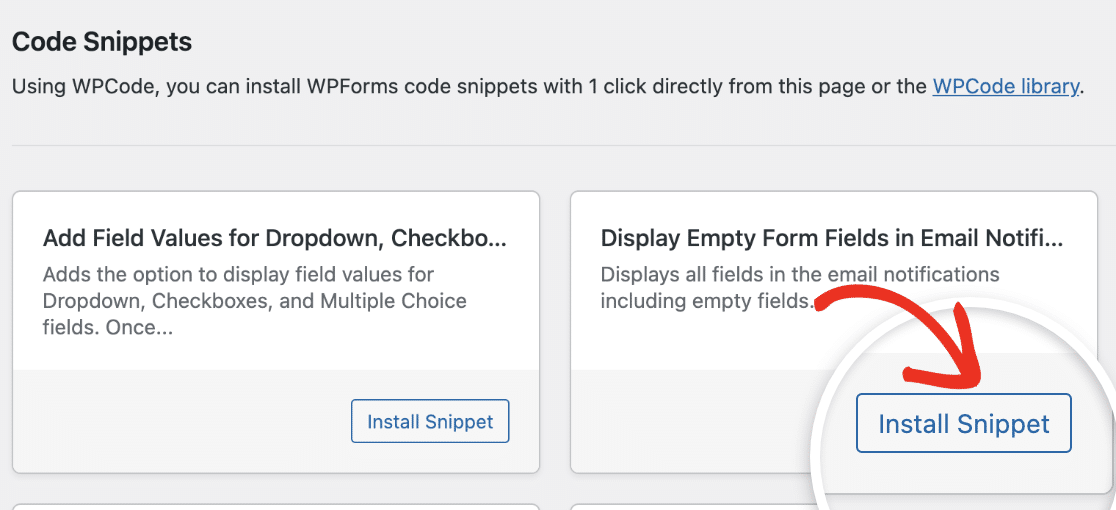
Per utilizzare qualsiasi codice sul tuo sito, dovrai fare clic sul pulsante Installa snippet sotto lo snippet scelto.
Per ulteriori dettagli, assicurati di consultare la nostra guida completa all'uso degli snippet di codice di WPForms.
Ecco fatto! Ora conosci tutti gli strumenti disponibili in WPForms.
Successivamente, desideri controllare tutte le impostazioni a livello di plugin in WPForms? Assicurati di dare un'occhiata alla nostra guida completa alle impostazioni di WPForms per ancora più opzioni.


