


Riassunto AI
Vuoi consentire agli utenti di caricare file sul tuo sito? La funzionalità di caricamento file in WPForms ti consente di raccogliere facilmente file e media tramite i tuoi moduli online.
Questa guida ti mostrerà come utilizzare il campo Caricamento file in WPForms.
- Creazione di un modulo di caricamento file
- Tipi di file consentiti per il caricamento
- Impostazione della dimensione massima del file per i caricamenti
- Scelta tra gli stili "Moderno" e "Classico"
- Caricamento di più file
- Inclusione di collegamenti per il caricamento di file nelle notifiche
- Allegare file alle email di notifica del modulo
- Archiviazione dei file caricati
- Restrizione dell'accesso ai file
- Abilitazione della cattura dalla fotocamera
- Compressione dei file caricati
- Domande frequenti
Prima di iniziare, dovrai assicurarti che WPForms sia installato e attivato sul tuo sito WordPress. Una volta verificata la tua licenza, crea un nuovo modulo o modifica uno esistente.
Creazione di un modulo di caricamento file
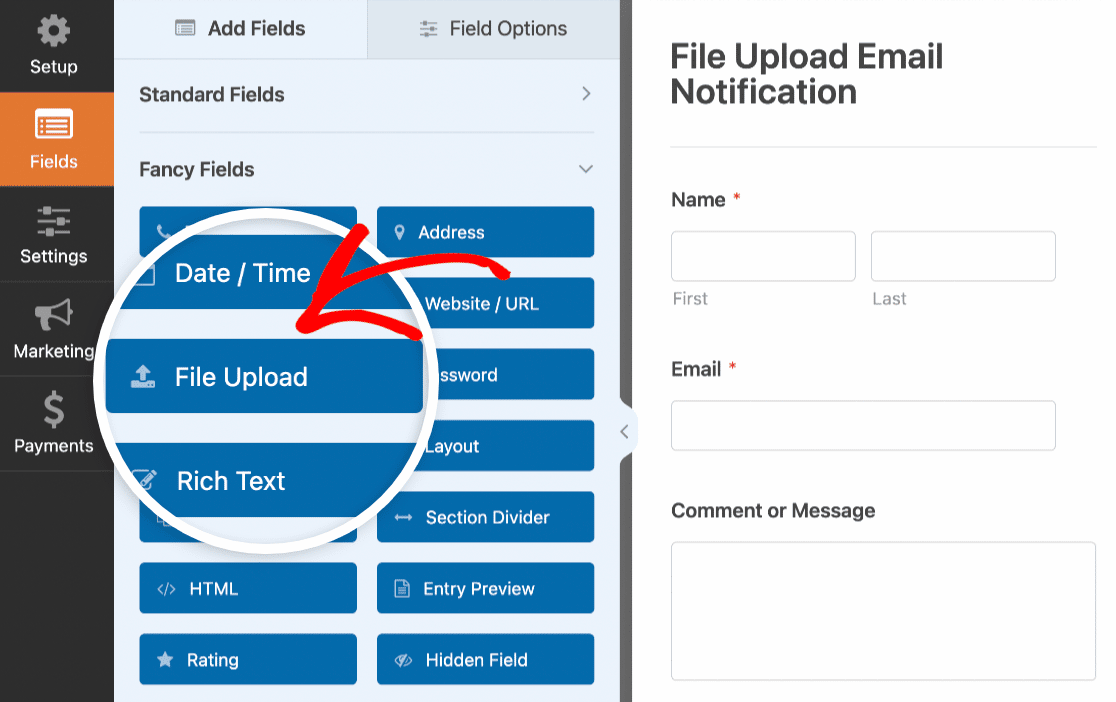
Dopo aver aperto il generatore di moduli, aggiungi un campo Caricamento file al tuo modulo. Puoi aggiungere campi al tuo modulo facendo clic sul nome del campo sul lato sinistro del generatore di moduli, oppure trascinando e rilasciando il campo nella posizione desiderata nell'area di anteprima.
Tipi di file consentiti per il caricamento
La sicurezza è una priorità assoluta per noi di WPForms. Per impostazione predefinita, consentiamo solo il caricamento di tipi di file sicuri (gli stessi consentiti dal core di WordPress). Questi sono:
- Immagini come .png, .gif, .jpg
- Documenti come .doc, .xls, .ppt, .pdf
- Audio come .wav, .mp3, .mp4
- Video come .mpg, .mov, .wmv
Aggiunta di tipi di file consentiti
Se desideri che i tuoi moduli supportino tipi di file aggiuntivi, assicurati di consultare il nostro tutorial su come consentire agli utenti di caricare tipi di file aggiuntivi.
Restrizione dei tipi di file
Per limitare le estensioni di file che desideri consentire per un modulo specifico, fai clic sul campo Caricamento file nel generatore di moduli. Quindi, nel pannello Opzioni campo, puoi specificare le estensioni che desideri consentire (separate da virgole) nel campo Estensioni file consentite.
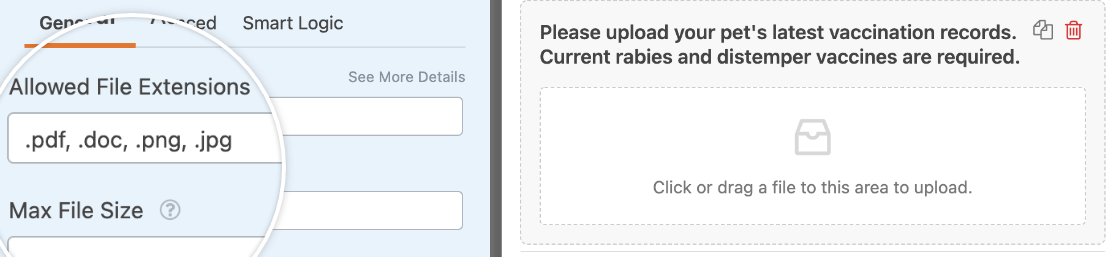
Ciò impedirà il caricamento di file con qualsiasi altra estensione sui tuoi moduli.
Impostazione della dimensione massima del file per i caricamenti
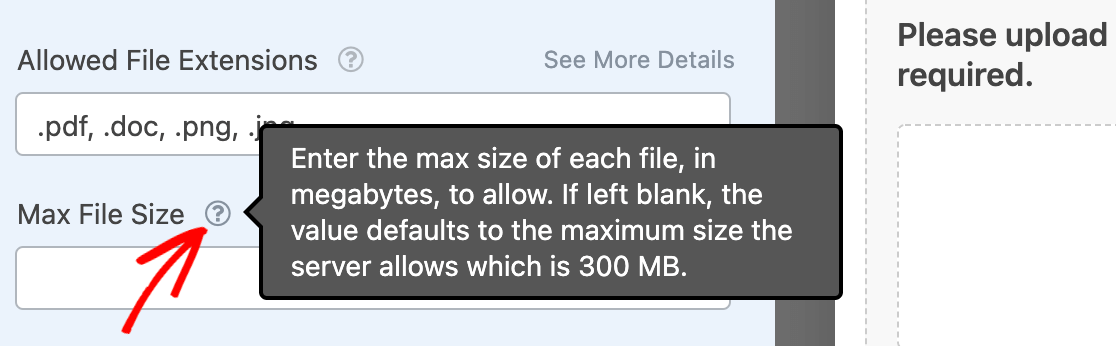
Per impostazione predefinita, la dimensione massima del file per i tuoi moduli sarà limitata al limite impostato dal tuo server. Per scoprire il massimo definito dal server per i tuoi moduli, fai clic sul campo Caricamento file nel generatore di moduli.
Quindi, accanto all'impostazione Dimensione massima file, passa il mouse sull'icona del punto interrogativo (?) per visualizzare la dimensione massima del file che il tuo server può gestire.
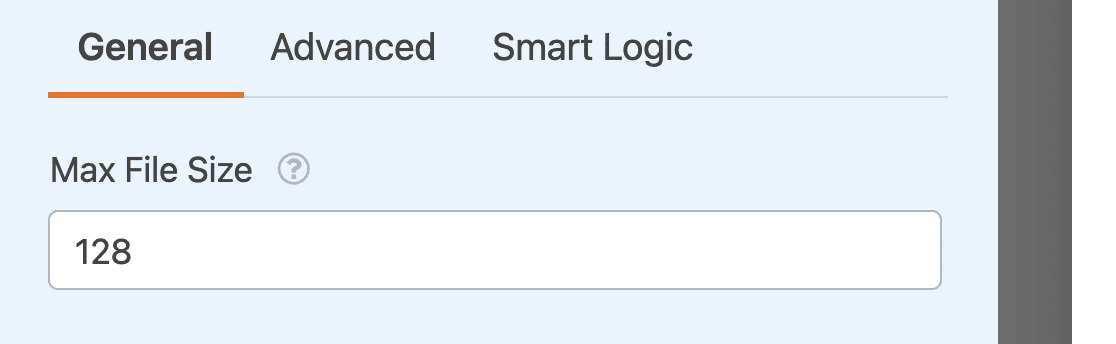
Se desideri limitare ulteriormente la dimensione massima del file per i tuoi moduli, puoi farlo specificando un numero nel campo Dimensione massima file.
Nota: Se desideri aumentare la dimensione massima di caricamento per il tuo sito, dovrai contattare il tuo provider di hosting per scoprire se è possibile. Per maggiori dettagli, puoi consultare il tutorial di WPBeginner su come aumentare la dimensione massima di caricamento dei file in WordPress.
Scegliere tra gli stili “Moderno” e “Classico”
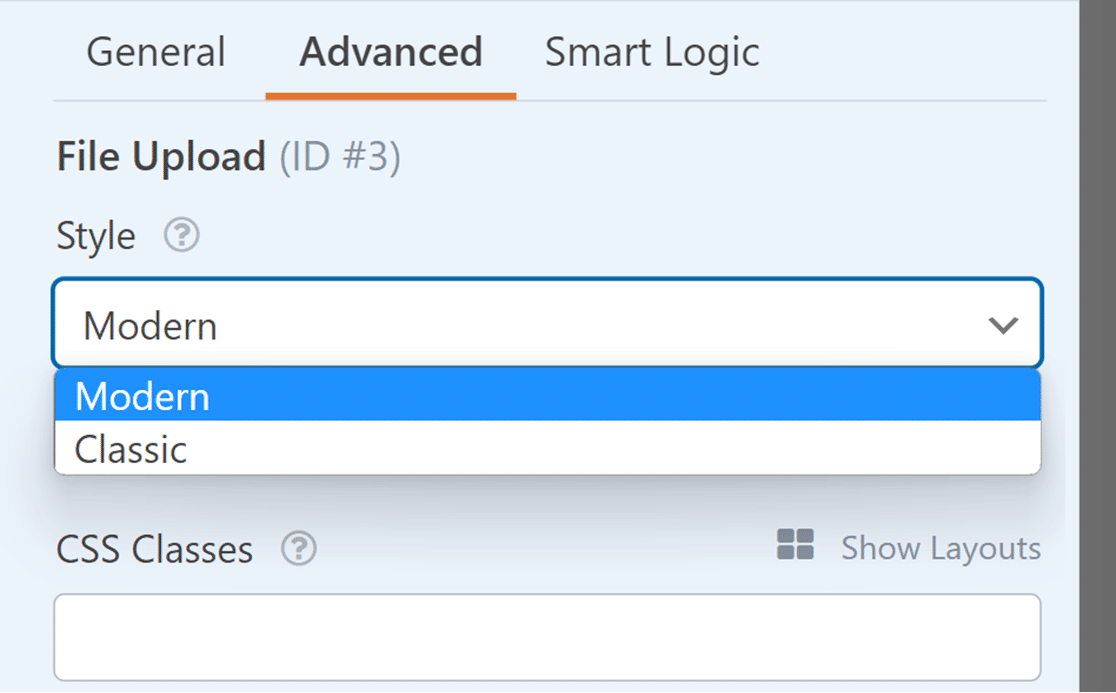
Il campo Caricamento File include due opzioni di stile tra cui puoi scegliere: Classico e Moderno.
Per visualizzare queste opzioni, dovrai aprire il generatore di moduli e fare clic sul campo Caricamento File nell'area di anteprima per vedere le opzioni del campo. Quindi, fai clic sulla scheda Avanzate per mostrare le impostazioni aggiuntive.
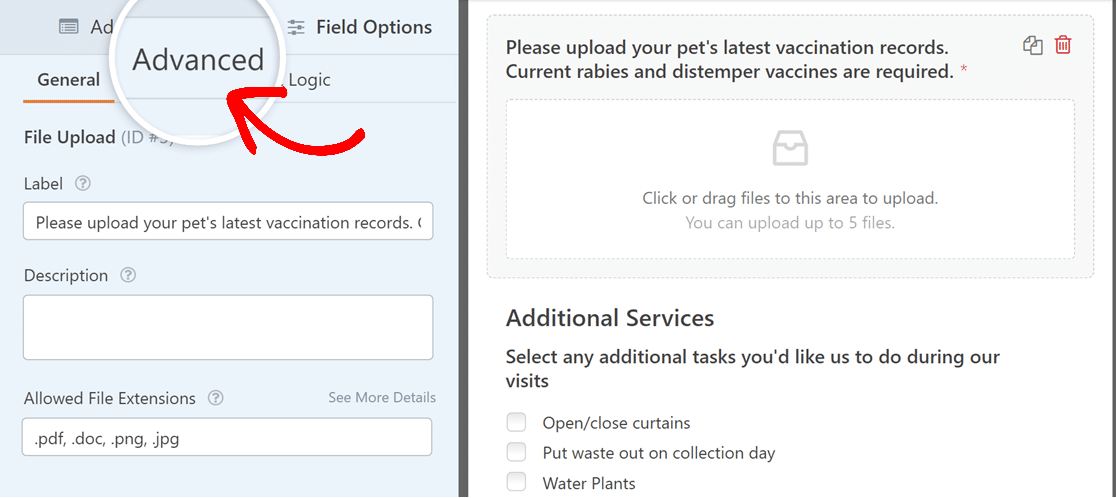
Le opzioni avanzate includono un menu a discesa Stile, dove puoi scegliere tra Moderno e Classico.
Stile moderno
Lo stile Moderno del campo Caricamento File visualizza una casella di trascinamento. Quando un visitatore utilizza il tuo modulo, può fare clic su questo campo per selezionare i file dal proprio dispositivo, oppure può trascinare i file nella casella dal proprio desktop.
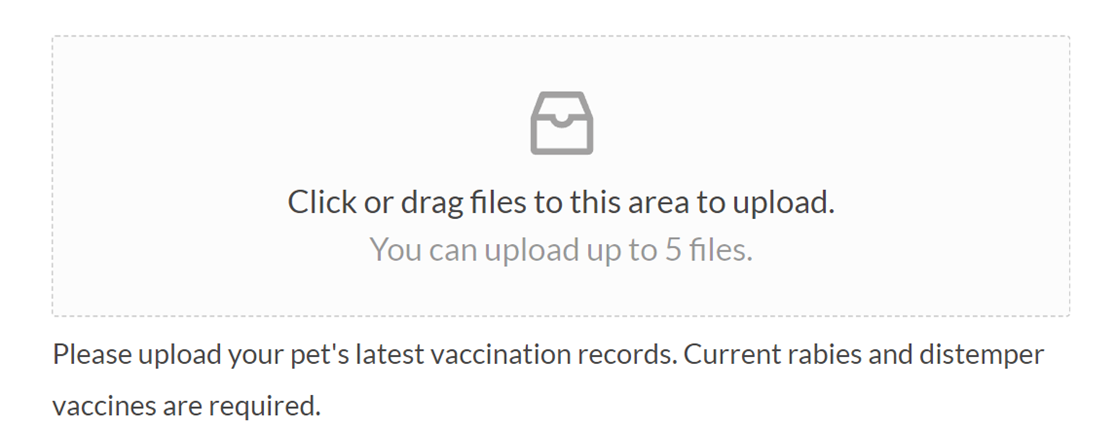
Questo stile consente inoltre agli utenti di caricare più file in un unico campo di caricamento file.
Lo stile Moderno utilizza il caricamento AJAX per elaborare i caricamenti di file. Questo è utile perché il caricamento di file, specialmente file di grandi dimensioni, può richiedere molte risorse dal server di hosting del tuo sito e alla fine comportare un ritardo dopo l'invio del modulo.
Tuttavia, il caricamento AJAX avvia il processo di caricamento per consentire ai tuoi moduli di inviarsi più velocemente.
Stile Classico
Lo stile Classico del campo Caricamento File visualizzerà un pulsante Scegli File. Simile allo stile Moderno, gli utenti possono trascinare i file su questo pulsante o fare clic sul pulsante per selezionare i file dai propri dispositivi.
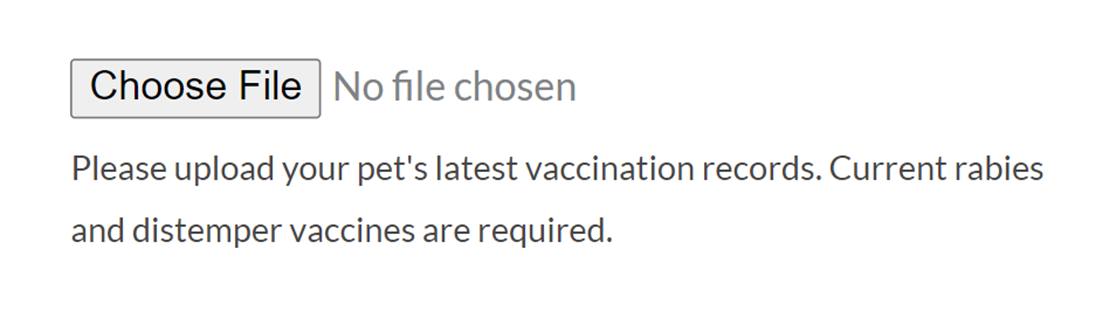
Tuttavia, lo stile Classico non supporta il caricamento di più file in un unico campo di caricamento file.
Nota: Vuoi personalizzare l'aspetto del tuo pulsante di caricamento file per adattarlo meglio al marchio della tua azienda? Consulta la nostra documentazione per sviluppatori per istruzioni passo passo sulla modifica dello stile del pulsante sia per i campi di caricamento Moderni che Classici.
Caricamento di più file
Per consentire ai tuoi utenti di caricare più file contemporaneamente, dovrai assicurarti che il tuo campo Caricamento File sia configurato per consentirlo. Per fare ciò, fai clic sul campo Caricamento File per aprire le opzioni del campo.
Quindi, nella scheda Avanzate, imposta il menu a discesa Stile su Moderno se non lo è già.
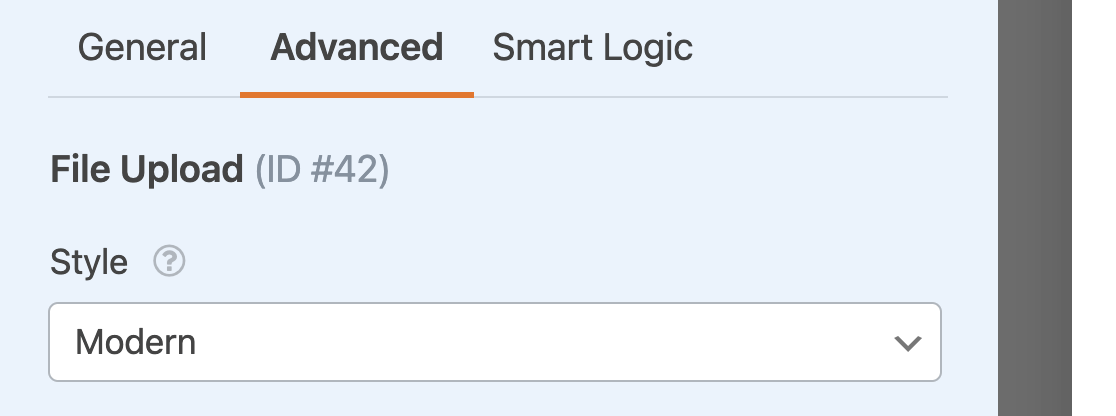
Questo stile è richiesto prima di poter consentire agli utenti di caricare più di un file in questo campo.
Torna alla scheda Opzioni campo Generali e cerca l'impostazione Numero massimo file. Per impostazione predefinita, questo sarà impostato su 1, ma puoi aumentarlo secondo necessità.
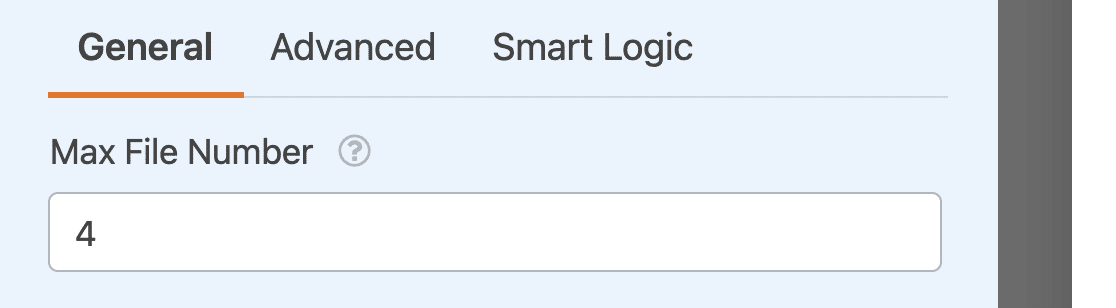
Nota: Se non sei sicuro che l'ambiente di hosting del tuo sito possa gestire correttamente il numero di file che desideri caricare, assicurati di effettuare dei test prima di lanciare il tuo modulo. Puoi anche considerare di contattare il provider di hosting del tuo sito per un consiglio sui caricamenti.
Inclusione di collegamenti per il caricamento di file nelle notifiche
Puoi usare gli Smart Tag {all_fields} o {field_id} per includere i file caricati nelle tue email di notifica.
Se lo fai, le tue notifiche email conterranno collegamenti ai file caricati.
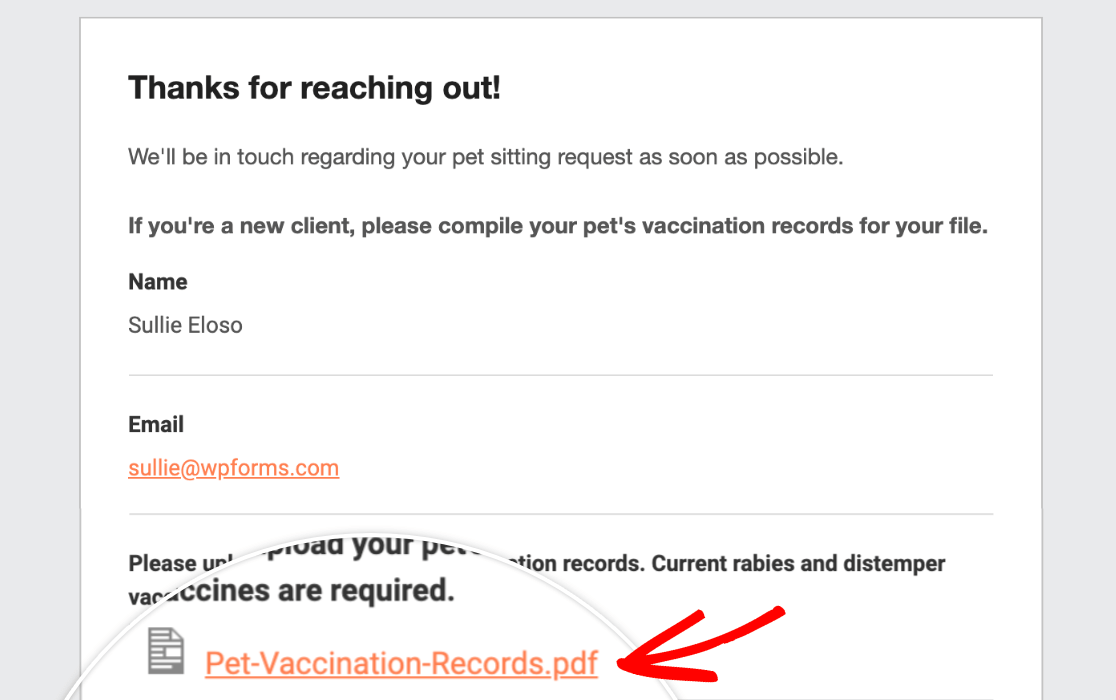
In questo modo puoi visualizzare o scaricare rapidamente il file senza dover accedere alla tua bacheca di WordPress.
Nota: Hai bisogno di aiuto per configurare le tue notifiche email? Consulta il nostro tutorial sulla configurazione delle impostazioni di notifica per maggiori indicazioni.
Allegare file alle email di notifica del modulo
WPForms ti consente di ricevere i file caricati tramite il tuo modulo online come allegati. Questi allegati forniscono un ulteriore livello di backup per i tuoi file. Ciò significa che, anche se i file vengono successivamente eliminati da WordPress, puoi comunque accedervi nella tua email.
Per abilitare questa opzione, dovrai andare alla sezione Avanzate delle impostazioni di notifica del modulo e attivare l'opzione Abilita allegati caricamento file.
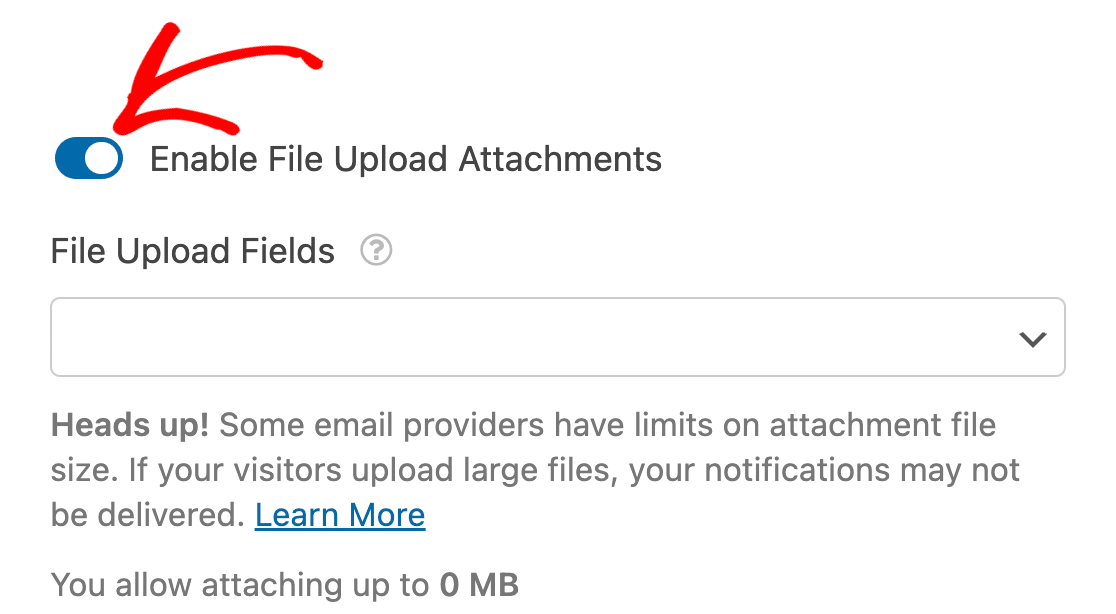
Nota: Questa funzionalità è disabilitata per impostazione predefinita. Dovrai abilitarla manualmente per iniziare a ricevere allegati file nelle tue email di notifica.
Per saperne di più su questa funzionalità, consulta la nostra guida sugli allegati caricamento file.
Archiviazione dei file caricati
Per impostazione predefinita, i file caricati dagli utenti vengono archiviati nella directory Caricamenti del tuo sito, all'interno della cartella WPForms.
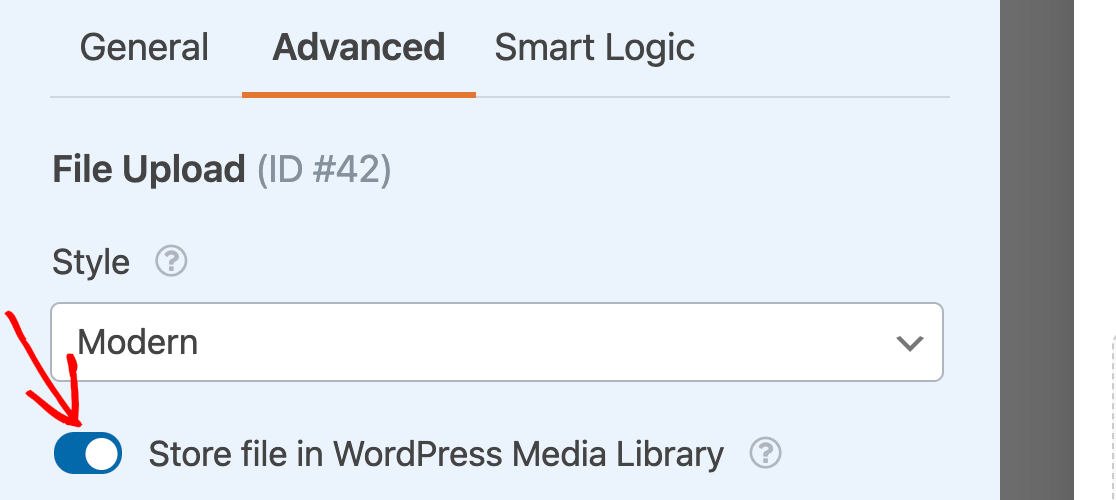
Tuttavia, se preferisci caricare i tuoi file nella Libreria multimediale di WordPress, naviga nella scheda Avanzate nel pannello Opzioni campo e attiva l'opzione Archivia file nella Libreria multimediale di WordPress.
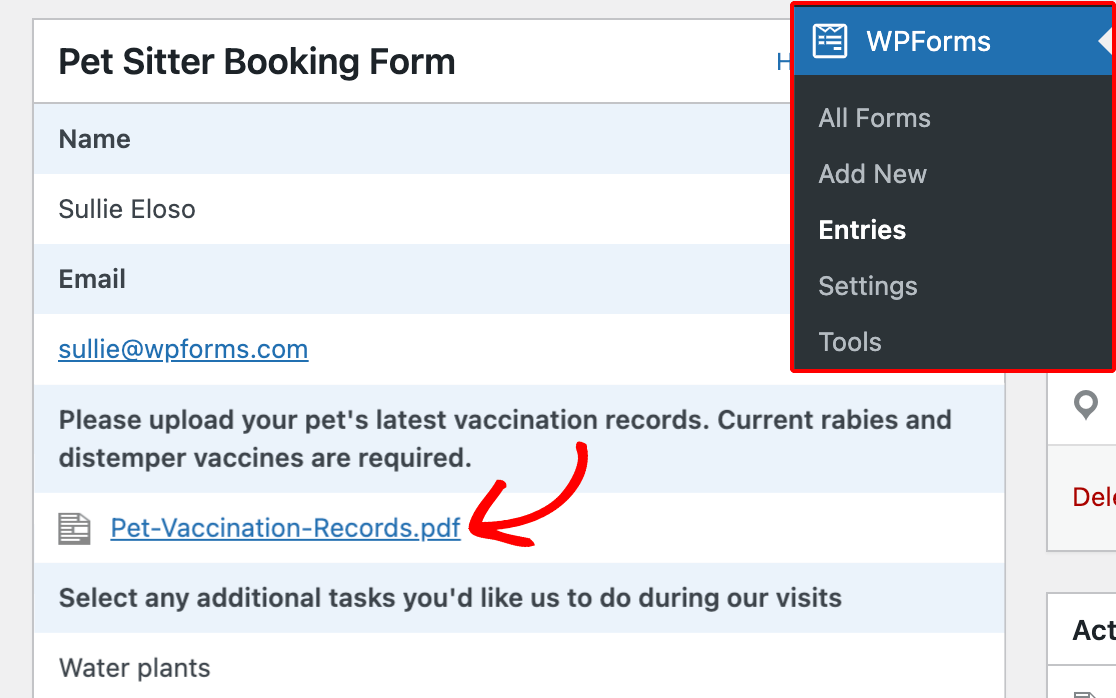
Indipendentemente da dove archivi i tuoi file, puoi sempre accedervi nelle Voci del tuo modulo facendo clic sul collegamento del file all'interno di una singola voce.
Nota: L'eliminazione di una voce del modulo rimuove anche tutti i file che sono stati caricati all'interno di tale voce. È sempre una buona idea salvare i file essenziali in una posizione separata.
Se lo desideri, puoi anche eliminare un file caricato da una voce specifica modificando la voce. Fai semplicemente clic sull'icona del cestino rosso accanto al collegamento del file.

Nota: Se hai configurato il tuo campo Caricamento file per archiviare i caricamenti nella Libreria multimediale, dovrai eliminare il file dalla Libreria multimediale.
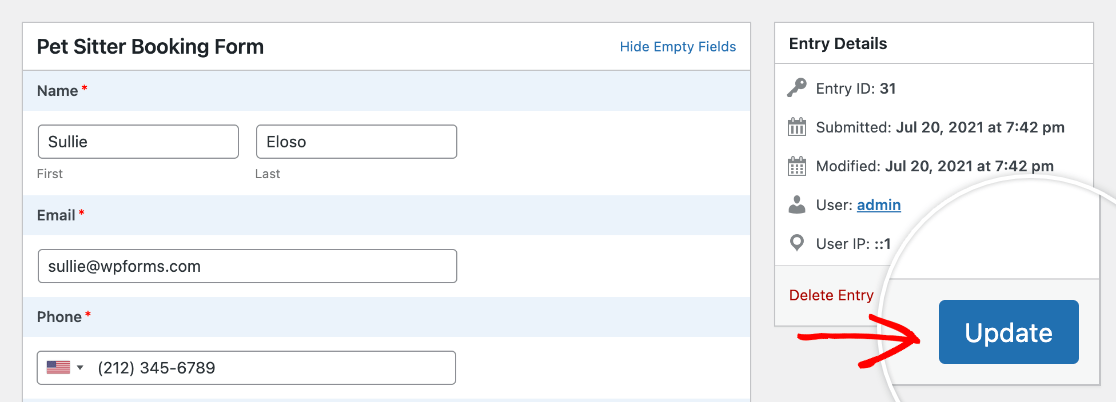
Dopo aver eliminato i file che desideri rimuovere dalla voce, assicurati di fare clic sul pulsante Aggiorna per salvare le modifiche.
Restrizione dell'accesso ai file
Il campo Caricamento file ti consente di controllare chi può accedere ai file caricati limitando l'accesso a specifici utenti WordPress o aggiungendo la protezione tramite password. Per farlo, fai clic sul campo Caricamento file per aprire le sue opzioni.
Quindi, nella scheda Avanzate, attiva il pulsante di attivazione Abilita restrizioni accesso file.

Una volta abilitata, puoi scegliere tra restrizioni basate sull'utente o protezione tramite password. Per tutti i dettagli sulla configurazione di queste impostazioni, consulta la nostra guida su come limitare l'accesso ai file caricati.
Abilitazione della cattura dalla fotocamera
Oltre a caricare file dal proprio dispositivo, puoi anche consentire agli utenti di acquisire foto o video direttamente nel campo Caricamento file.
Per abilitare questa opzione, apri la scheda Avanzate nel pannello Opzioni campo e attiva l'impostazione Abilita fotocamera.

Una volta abilitata, potrai impostare il Formato (Foto o Video) e regolare il Limite di tempo se scegli Video.
Sul frontend, gli utenti vedranno un testo aggiornato nel campo di caricamento che dice: "Trascina e rilascia il file, scegli il file da caricare o acquisisci con la fotocamera." Possono caricare un file come al solito, oppure fare clic sul link della fotocamera per scattare una nuova foto o registrare un video.
Per tutti i dettagli sull'utilizzo dell'opzione fotocamera, consulta la nostra guida su come utilizzare il campo Fotocamera.
Compressione dei file caricati
WPForms non comprimerà alcun file caricato sul tuo sito. Tuttavia, se scegli di archiviare i tuoi file nella Libreria multimediale di WordPress, WordPress comprimerà automaticamente le tue immagini.
Nota: Se desideri ottimizzare le tue immagini prima di caricarle sul tuo sito, consulta il tutorial di WPBeginner su come ottimizzare facilmente le immagini per migliorare le prestazioni del tuo sito.
Domande frequenti
Queste sono alcune delle domande più comuni che sorgono riguardo al campo Caricamento file.
Vorrei consentire agli utenti di caricare file di grandi dimensioni nel mio modulo, ma non funziona. Quali sono le mie opzioni?
Quando si utilizza lo stile Moderno per i caricamenti di file, WPForms carica automaticamente i file in "blocchi". Ciò migliora l'efficienza del caricamento e ti consente di evitare alcune limitazioni impostate dal tuo server (inclusi i timeout del server).
Ciò aiuterà con la maggior parte dei problemi di caricamento di file di grandi dimensioni all'interno di un modulo, ma è importante notare che la dimensione massima di un file sarà comunque limitata dal tuo server tramite un'impostazione denominata MAX_FILE_UPLOAD. Ciò significa che se il tuo server ha un limite di dimensione del file di 10 MB, non sarai in grado di caricare un file più grande di quello.
Se desideri esaminare la modifica dei limiti di dimensione del caricamento file del tuo server, contatta il tuo provider di hosting. Per saperne di più, consulta il tutorial di WPBeginner su come aumentare la dimensione massima del caricamento file in WordPress.
Gli utenti di Cloudflare dovrebbero notare che i limiti di caricamento sono determinati dal tipo di piano. I limiti attuali sono i seguenti:
- Gratuito e Pro: 100 MB
- Business: 200 MB
- Enterprise: 500 MB (contatta il supporto per la personalizzazione)
Per ulteriori informazioni, consulta i limiti di dimensione del caricamento di Cloudflare.
Non sto caricando un file di grandi dimensioni, ma il processo di caricamento del file si blocca e non finisce mai. Perché potrebbe succedere?
Errori di configurazione nella connessione SSL del tuo sito possono impedire il corretto caricamento dei file.
Ad esempio, potresti riscontrare questo problema se il tuo sito viene caricato tramite una connessione non sicura (HTTP), ma gli asset del sito come i file caricati vengono caricati tramite una connessione sicura (HTTPS) (o viceversa). Ciò causerà un errore di contenuto misto e impedirà il caricamento dei file nei tuoi moduli.
L'host del tuo sito può aggiornare facilmente le tue configurazioni SSL, quindi assicurati di metterti in contatto con loro se riscontri questo errore. Potresti anche voler consultare la guida di WPBeginner per la risoluzione dei problemi SSL in WordPress.
Perché i file caricati vengono visualizzati come collegamenti invece che come allegati nelle email di notifica?
L'allegato di caricamento file è disabilitato nel tuo modulo. Dovrai abilitarlo dall'opzione Avanzate delle impostazioni di notifica del modulo. Per saperne di più, consulta la nostra guida su come abilitare gli allegati di caricamento file.
L'allegato di caricamento file alle notifiche email è disabilitato per impostazione predefinita perché spesso può influire sulla recapitalità delle email. Ad esempio, se un provider di servizi email consente solo una dimensione massima del file di 10 MB, ma un utente carica un file più grande di 10 MB, l'email non verrà recapitata.
Perché i miei caricamenti di file non funzionano nei browser mobili di Facebook e Instagram sui dispositivi Android?
Alcuni browser in-app attualmente non supportano il caricamento di file. Gli esempi più notevoli sono i browser di Facebook e Instagram.
La buona notizia è che abbiamo creato un plugin che risolverà questo problema per i nostri utenti. Puoi scaricare il plugin Escape Facebook/Instagram In-App Browsers cliccando sul pulsante qui sotto:
Scarica il plugin Escape Facebook/Instagram In-App Browsers
Una volta scaricato il plugin, dovrai semplicemente installarlo e attivarlo sul tuo sito.
Il mio modulo non viene inviato e ha un campo Caricamento File. Cosa potrebbe esserci di sbagliato?
Se il tuo modulo smette di inviarsi o si blocca dopo aver aggiunto un campo Caricamento File, il problema è solitamente correlato ai limiti di dimensione dei file, a configurazioni SSL errate o a un conflitto JavaScript. Prova a inviare il modulo senza allegare un file: se viene inviato, il campo Caricamento File è la causa. Da lì, controlla i limiti massimi di dimensione dei file impostati dal tuo server, rivedi i suggerimenti per la risoluzione dei problemi SSL nella FAQ sopra e verifica i conflitti tra plugin.
I caricamenti di file non funzionano in Safari. Come posso risolvere questo problema?
Safari a volte può avere problemi con lo stile di caricamento Moderno (drag-and-drop), in particolare con le immagini HEIC o quando le impostazioni sulla privacy bloccano le richieste cross-origin necessarie per i caricamenti AJAX. Se gli utenti segnalano problemi nel caricamento di file in Safari, prova a cambiare lo stile del campo Caricamento File in Classico nella scheda Avanzate per vedere se questo risolve il problema. Se il problema persiste, verifica i conflitti tra plugin: Safari è più sensibile ai conflitti JavaScript rispetto ad altri browser.
Ecco fatto! Ora sai come utilizzare il campo Caricamento File in WPForms.
Successivamente, vuoi imparare come inviare diverse email di notifica in base a come gli utenti compilano il tuo modulo? Dai un'occhiata a come creare notifiche modulo condizionali in WPForms per un tutorial completo.


