


Résumé IA
Souhaitez-vous accepter les paiements de vos clients via vos formulaires WordPress ? WPForms facilite l'intégration de Square et le démarrage de la collecte de paiements en ligne à l'aide de WPForms Lite.
Dans ce guide, nous vous expliquerons comment configurer Square avec WPForms Lite afin que vous puissiez commencer à recevoir des paiements directement depuis vos formulaires.
Prérequis :
- Vous aurez besoin de la version 1.9.5 ou supérieure de WPForms pour accéder aux paiements Square avec WPForms Lite
- Assurez-vous d'avoir installé la dernière version de WPForms pour répondre à la version minimale requise pour le module complémentaire Square
- Square exige que votre site ait le SSL (HTTPS) activé sur la page où vous ajoutez un formulaire de paiement en direct, car cela vous permet d'envoyer en toute sécurité les données de carte de crédit à Square. Pour plus de détails, veuillez consulter le guide de WPBeginner sur l'ajout du SSL et du HTTPS dans WordPress
Installation de WPForms Lite
Avant de commencer, vous devrez installer et activer le plugin WPForms Lite sur votre site WordPress. Vous pouvez installer WPForms Lite depuis le répertoire des plugins WordPress.
Si vous ne savez pas comment installer des plugins WordPress, consultez le guide de WPBeginner pour apprendre comment.
Connexion de votre compte Square
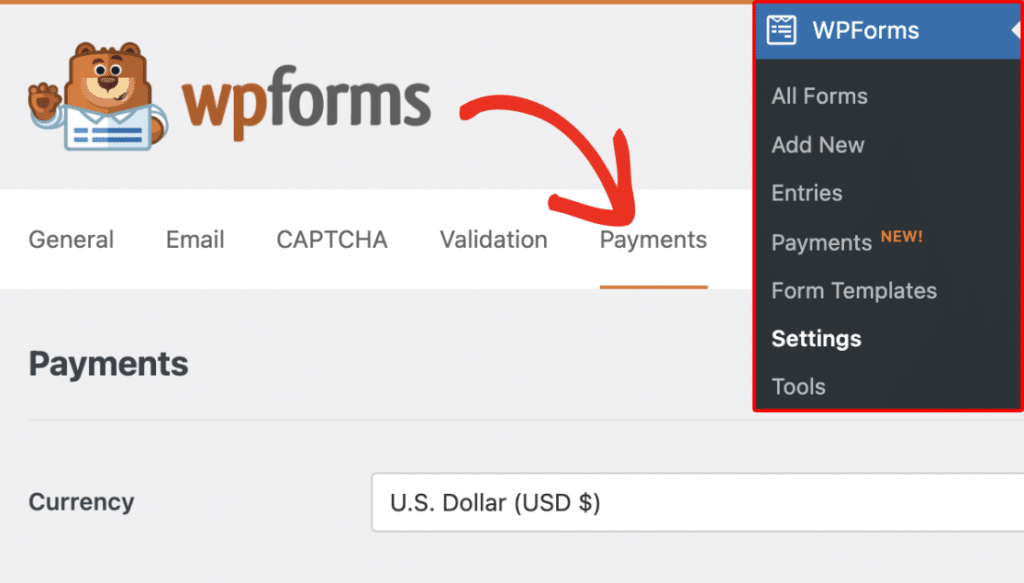
Une fois WPForms Lite activé, vous devrez lier votre compte Square. Allez dans WPForms » Paramètres, puis cliquez sur l'onglet Paiements.
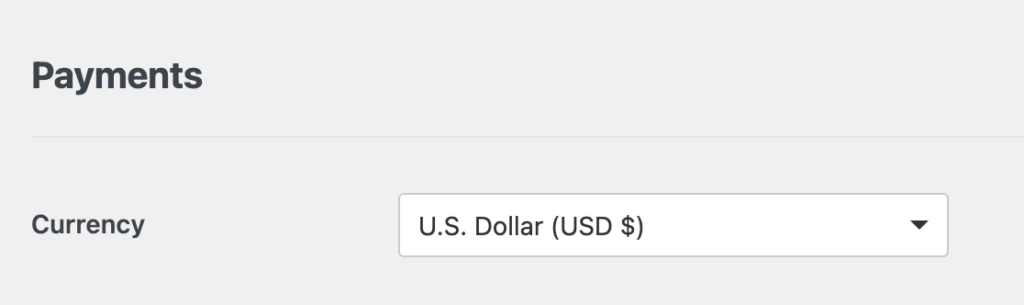
Sous la section Paiements, assurez-vous que le menu déroulant Devise est défini sur la même devise que celle utilisée par votre compte Square.
Faites défiler jusqu'à la section Square et cliquez sur Se connecter avec Square. Vous serez redirigé vers l'écran de connexion Square où vous pourrez vous connecter et autoriser la connexion.

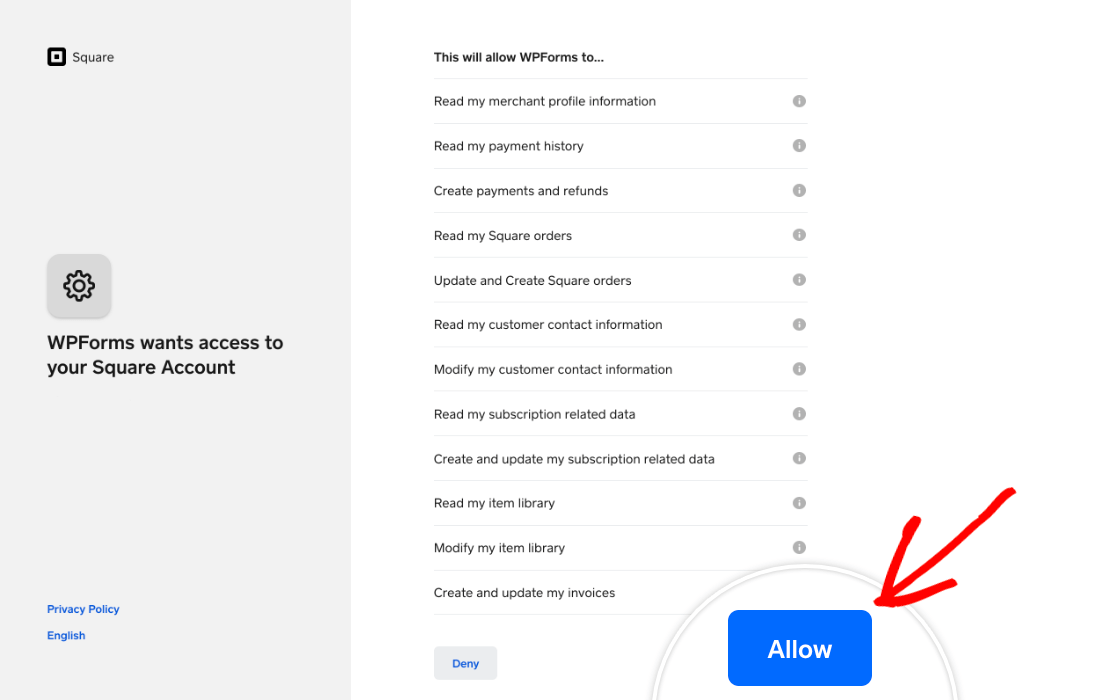
Square vous demandera alors si vous souhaitez accorder à WPForms certaines autorisations relatives à votre compte. Cliquez sur Autoriser pour continuer.
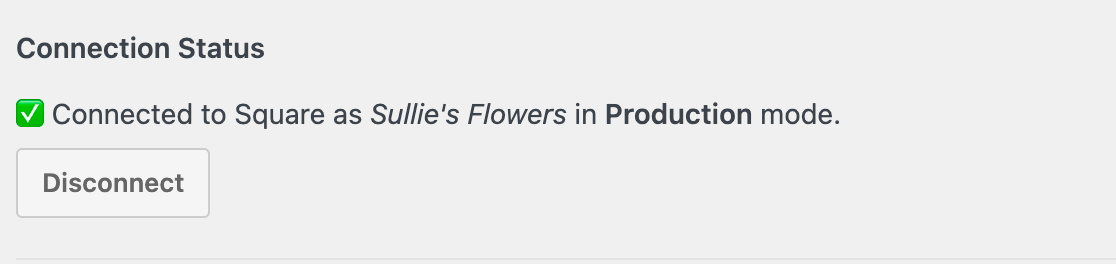
Après la connexion, vous serez ramené sur votre site. Une coche verte apparaîtra à côté du Statut de la connexion si la connexion a réussi.
WPForms importera également votre emplacement commercial dans les paramètres. Si votre compte Square a plusieurs emplacements actifs, vous pouvez choisir celui à utiliser dans le menu déroulant Emplacement de l'entreprise.
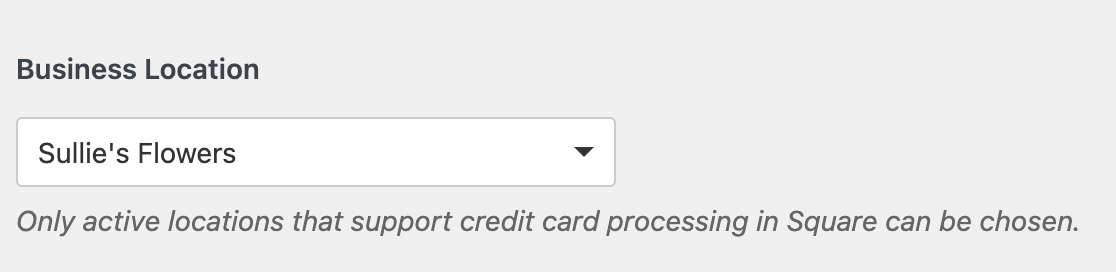
Remarque : Les emplacements sont gérés dans votre compte Square. Pour obtenir de l'aide sur l'ajout, la suppression ou la modification d'emplacements, veuillez consulter la documentation de Square sur ce sujet.
Enfin, assurez-vous d'enregistrer vos paramètres avant de quitter cet écran.
Configuration des Webhooks Square
Les Webhooks permettent à WPForms de recevoir des mises à jour en temps réel de Square lorsqu'un paiement est effectué, remboursé ou mis à jour. Avec les webhooks Square activés, vos formulaires restent synchronisés automatiquement, vous n'avez donc pas à suivre manuellement les modifications de paiement.

Pour savoir comment connecter les webhooks Square à WPForms, suivez notre guide sur la configuration des webhooks Square.
Activation des paiements Square dans le constructeur de formulaires
Après avoir connecté votre site à Square, vous pouvez activer les paiements pour un formulaire spécifique. Pour ce faire, créez un nouveau formulaire ou modifiez-en un existant pour ouvrir le constructeur de formulaires.
Dans le constructeur de formulaires, assurez-vous d'inclure :
- Un champ Email et un champ Nom
- Un champ d'articles de paiement (Article unique, Articles multiples, Articles de case à cocher ou Articles de liste déroulante)
- Un champ de paiement Square
Ces champs sont nécessaires au bon traitement du paiement.
Après avoir ajouté vos champs, accédez à Paiements » Square. Activez l'option Activer les paiements ponctuels.

Une fois activés, quelques paramètres supplémentaires apparaîtront :
Tout d'abord, saisissez une Description du paiement, qui apparaîtra sur le relevé de carte de crédit de votre client. Il est donc judicieux d'utiliser un nom qu'il reconnaîtra.
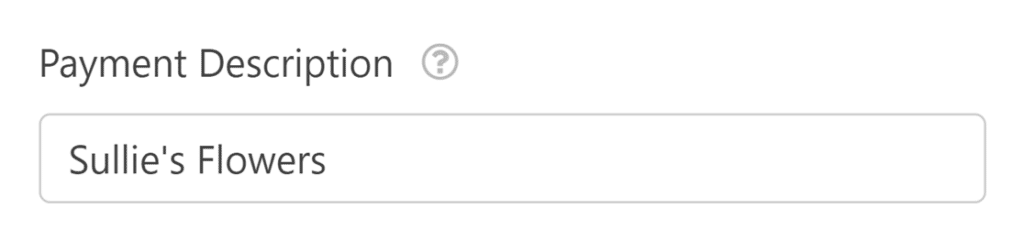
Ensuite, vous pouvez mapper quelques champs facultatifs de votre formulaire à votre compte Square si vous le souhaitez. À l'aide des listes déroulantes, sélectionnez l'Email et le Nom de votre formulaire.

Si votre formulaire est destiné à accepter des paiements ponctuels, vous pouvez enregistrer vos modifications et passer à la vérification de votre formulaire de paiement. Cependant, si vous devez accepter des paiements récurrents, vous devrez compléter des paramètres supplémentaires.
Activation des paiements récurrents
Si votre formulaire est destiné à collecter des paiements de manière récurrente, activez l'option Activer les paiements récurrents.
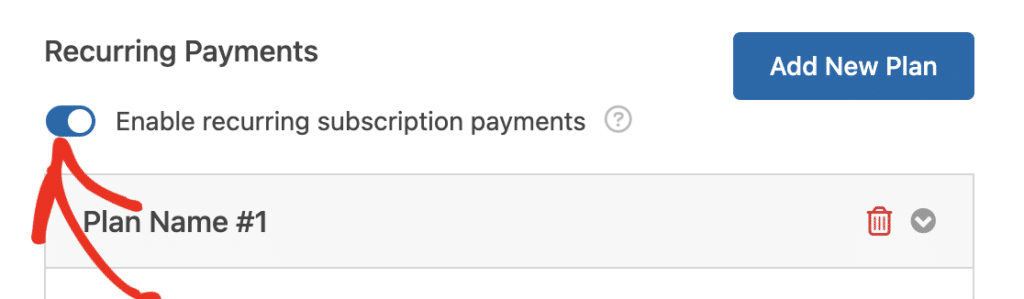
Une fois que vous avez activé cette option, vous devrez remplir les autres champs de cette section, qui comprennent :
- Nom du plan : Saisissez un titre pour l'abonnement. Il apparaîtra dans les transactions de ce formulaire dans votre compte Square.
- Cadence de phase : Sélectionnez la fréquence à laquelle le paiement doit avoir lieu. Les options incluent Mensuel, Annuel, et plus.
- Email du client : Sélectionnez le champ Email de votre formulaire afin que le client puisse être contacté. Ceci est requis pour créer un abonnement pour un client dans Square.
- Nom du client : Sélectionnez le champ qui contient le nom du client.

Tests des paiements Square
Après avoir configuré Square avec WPForms, vous devrez envoyer un paiement de test avant de lancer votre formulaire pour vous assurer que tout fonctionne comme prévu.
Nous vous recommandons de consulter notre guide sur les tests de paiements Square pour une présentation complète.
Affichage des entrées de paiement
Une fois votre formulaire publié et que les utilisateurs commencent à soumettre des paiements, vous pouvez afficher les détails du paiement depuis votre tableau de bord WordPress.
Accédez à WPForms » Paiements pour consulter la page récapitulative. Vous pourrez y examiner toutes vos entrées de paiement et suivre vos revenus.
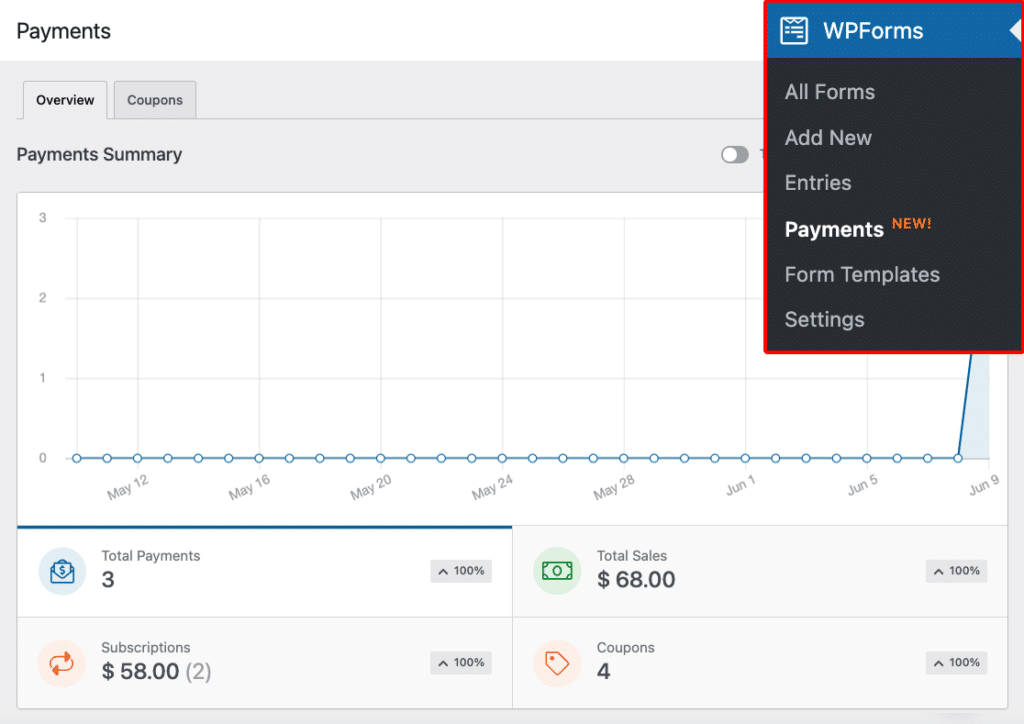
Pour en savoir plus, consultez notre guide sur la visualisation et la gestion des paiements de formulaires.
Questions fréquemment posées
Voici quelques-unes des questions les plus fréquentes concernant le module complémentaire Square.
Serai-je facturé pour l'utilisation de Square dans mes formulaires ?
Oui. Si vous utilisez WPForms Lite, des frais de 3 % sont appliqués à chaque transaction en plus des frais de traitement de Square. Pour supprimer les frais supplémentaires de 3 %, vous devrez mettre à niveau vers la licence WPForms Pro ou une licence supérieure.
Pour connaître les frais actuels de Square pour les transactions en ligne à distance, consultez sa page de tarification.
C'est tout ! Vous êtes maintenant prêt à accepter les paiements Square en utilisant WPForms Lite.
Souhaitez-vous ensuite en savoir plus sur la gestion des paiements dans WPForms ? Consultez notre tutoriel sur la création de formulaires de paiement dans WPForms pour plus d'informations.


