


Résumé IA
Souhaitez-vous savoir comment sauvegarder vos entrées de formulaire WPForms et les restaurer plus tard ? WPForms ne stocke pas les entrées sans licence payante, mais vous pouvez les sauvegarder à distance en utilisant Lite Connect pour WPForms.
Ce tutoriel vous montrera comment sauvegarder et restaurer vos entrées de formulaire en utilisant Lite Connect pour WPForms.
Qu'est-ce que Lite Connect ?
Lite Connect est une fonctionnalité gratuite intégrée à WPForms Lite qui sauvegarde automatiquement chaque soumission de formulaire sur les serveurs WPForms. Comme WPForms Lite n'enregistre pas les entrées dans votre base de données WordPress, Lite Connect vous offre un endroit pour les stocker en toute sécurité hors de votre site.
Si vous passez à une licence WPForms payante, toutes les entrées sauvegardées par Lite Connect seront restaurées dans votre tableau de bord WordPress en tant qu'entrées de formulaire normales. Cela signifie que vous ne perdrez aucun historique de soumission lors de la mise à niveau, même si vous utilisez Lite depuis des mois ou des années.
Vos entrées sont stockées en privé sur les serveurs WPForms, et notre équipe ne peut pas y accéder. Elles restent sauvegardées jusqu'à ce que vous mettiez à niveau ou jusqu'à la fin de la période de rétention d'un an.
Installation et utilisation de WPForms Lite
Vous aurez besoin de WPForms Lite installé et activé sur votre site WordPress pour activer les sauvegardes d'entrées. Vous pouvez installer WPForms Lite depuis le répertoire des plugins WordPress.
Si vous n'êtes pas familier avec l'installation de plugins WordPress, ce guide sur WPBeginner vous montrera comment faire.
Consultez également notre article sur la création de formulaires avec WPForms si vous n'êtes pas à jour.
Activation des sauvegardes d'entrées de formulaire
Une fois que vous avez installé WPForms Lite, allez dans WPForms » Paramètres » Général.
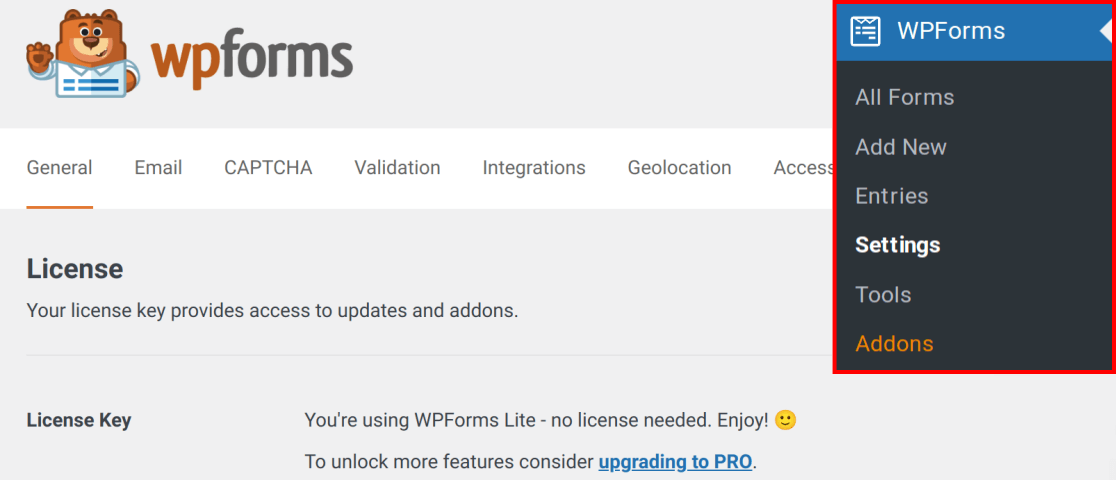
Ici, vous trouverez une option intitulée Activer les sauvegardes d'entrées sous Lite Connect. Pour activer les sauvegardes d'entrées, basculez le paramètre Activer les sauvegardes d'entrées en position activée.

Alternativement, vous pouvez activer les sauvegardes d'entrées de formulaire depuis le tableau de bord WordPress. Pour ce faire, basculez le paramètre Activer les sauvegardes d'entrées de formulaire en position activée.
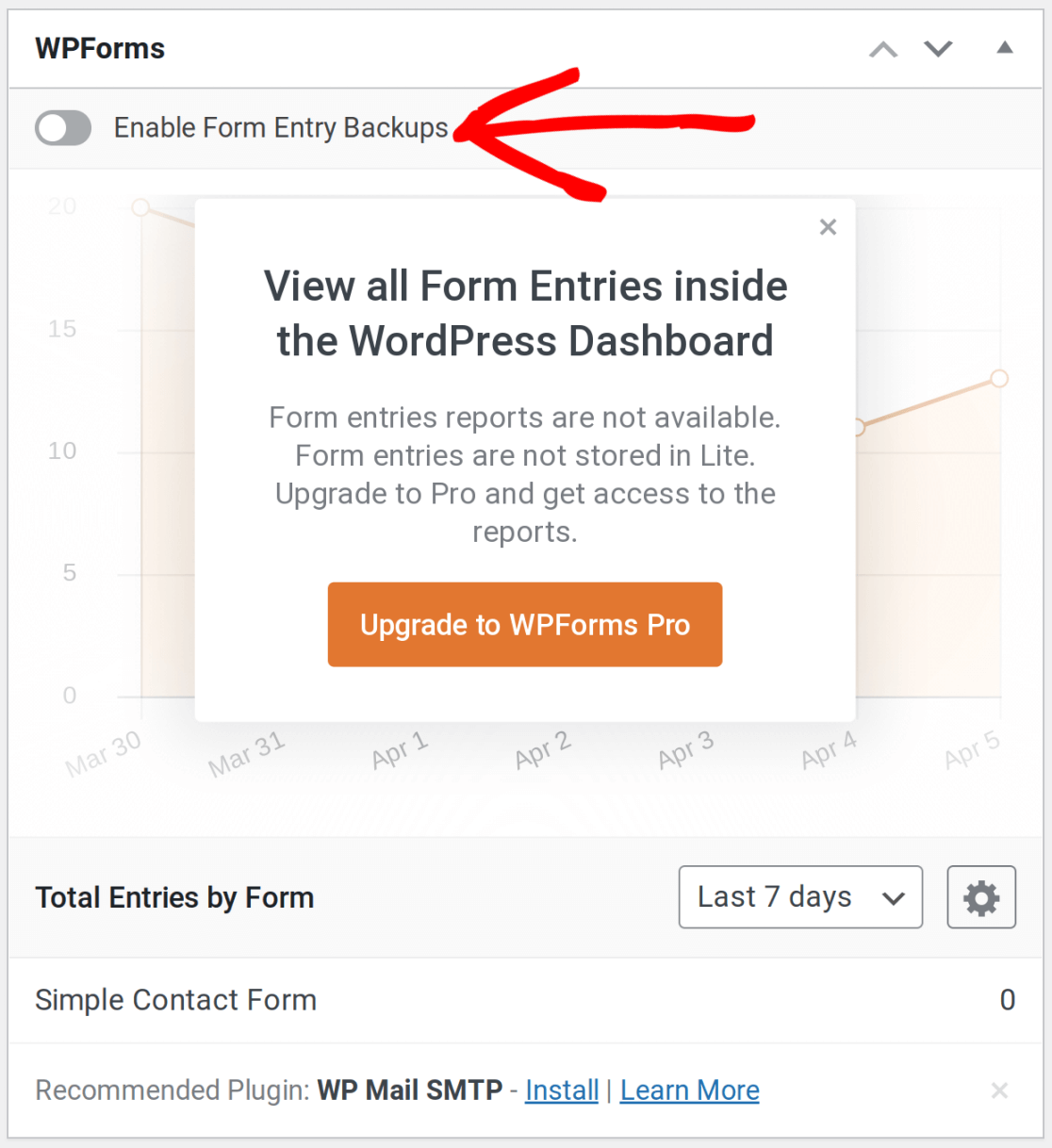
Une boîte de dialogue apparaîtra avec plus de détails sur les sauvegardes d'entrées de formulaire. Cliquez sur le bouton intitulé Activer les sauvegardes d'entrées lorsque vous êtes prêt à continuer.

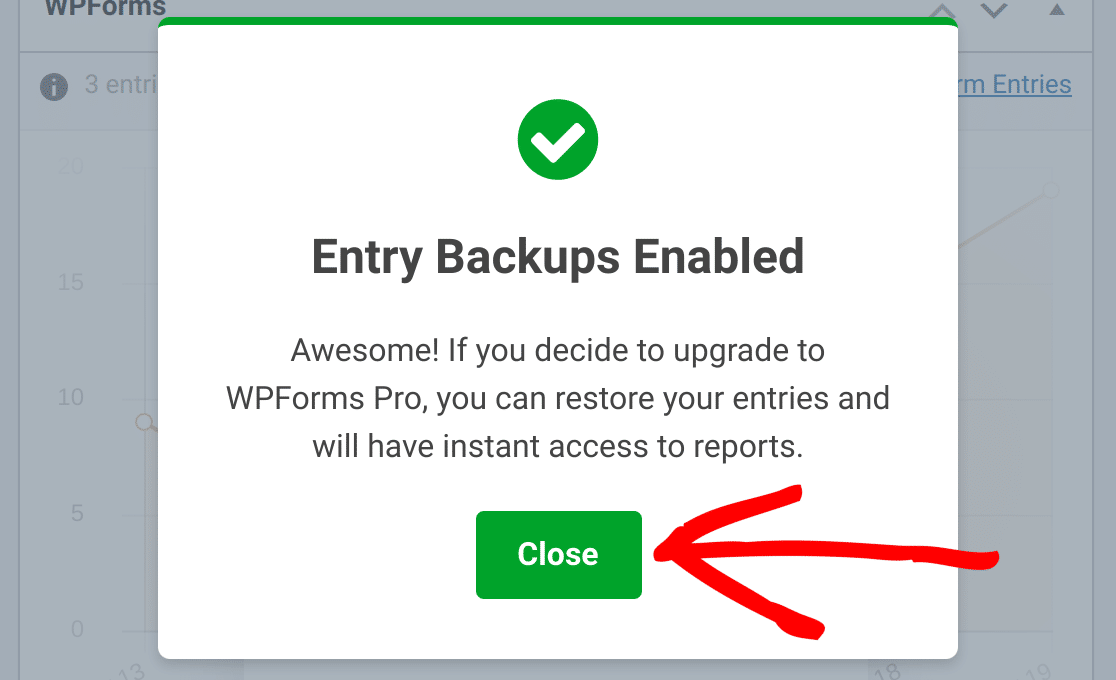
Une fois votre site connecté, une boîte de dialogue s'ouvrira avec une confirmation. Vous pouvez cliquer sur Fermer pour ignorer cette boîte de dialogue et continuer.
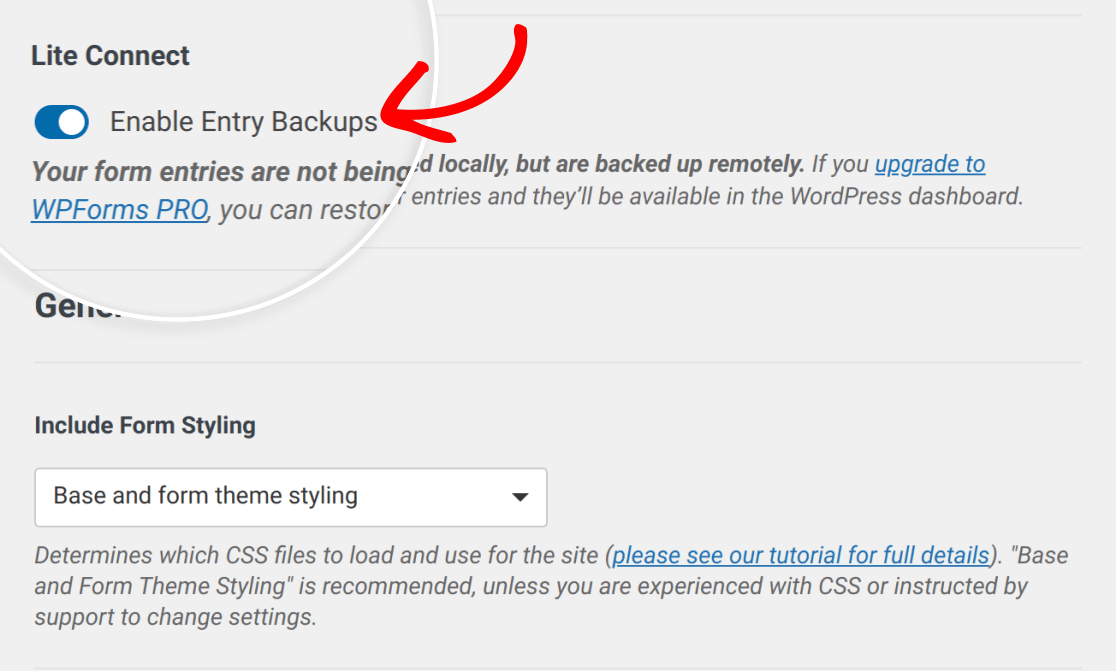
Vous pouvez confirmer que les sauvegardes d'entrées sont activées en allant dans WPForms » Paramètres » Général.
Si les sauvegardes d'entrées sont activées, vous verrez l'option Activer les sauvegardes d'entrées basculée en position activée.
Vérification du nombre d'entrées enregistrées
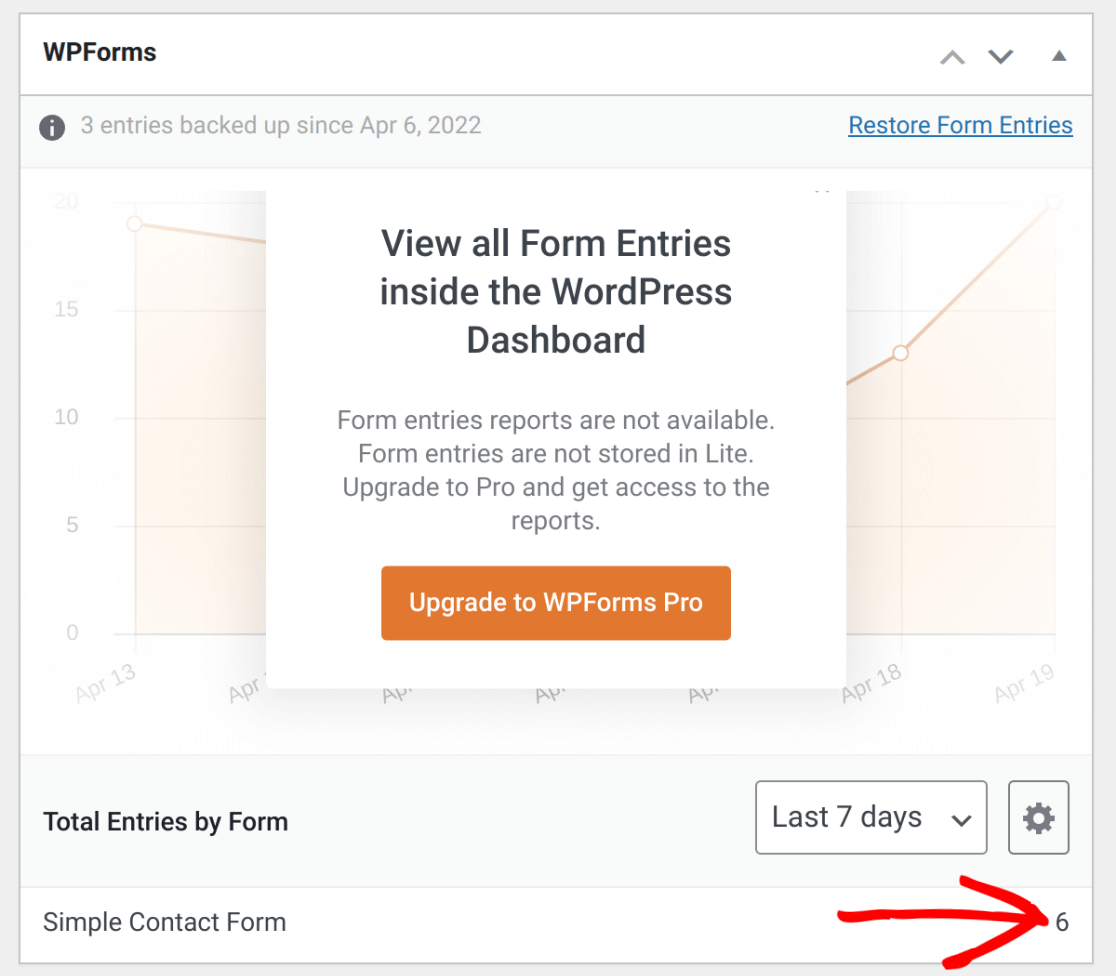
Vous pouvez vérifier le nombre d'entrées enregistrées depuis le tableau de bord WordPress une fois Lite Connect activé.
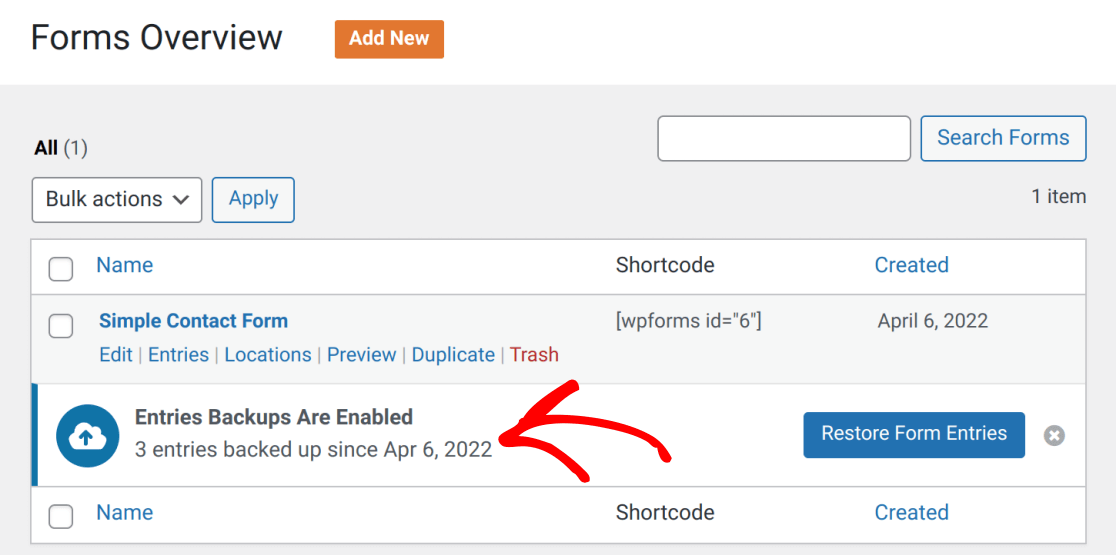
Vous pouvez également vérifier le nombre d'entrées enregistrées depuis WPForms » Tous les formulaires.
Désactivation des sauvegardes
Si vous souhaitez désactiver les sauvegardes d'entrées, cliquez sur le bouton Activer les sauvegardes d'entrées dans WPForms » Paramètres pour que le paramètre soit désactivé.
Une fois que vous avez cliqué sur ce bouton, une boîte de dialogue de confirmation s'ouvrira. Cliquez simplement sur le bouton Désactiver les sauvegardes d'entrées pour continuer.
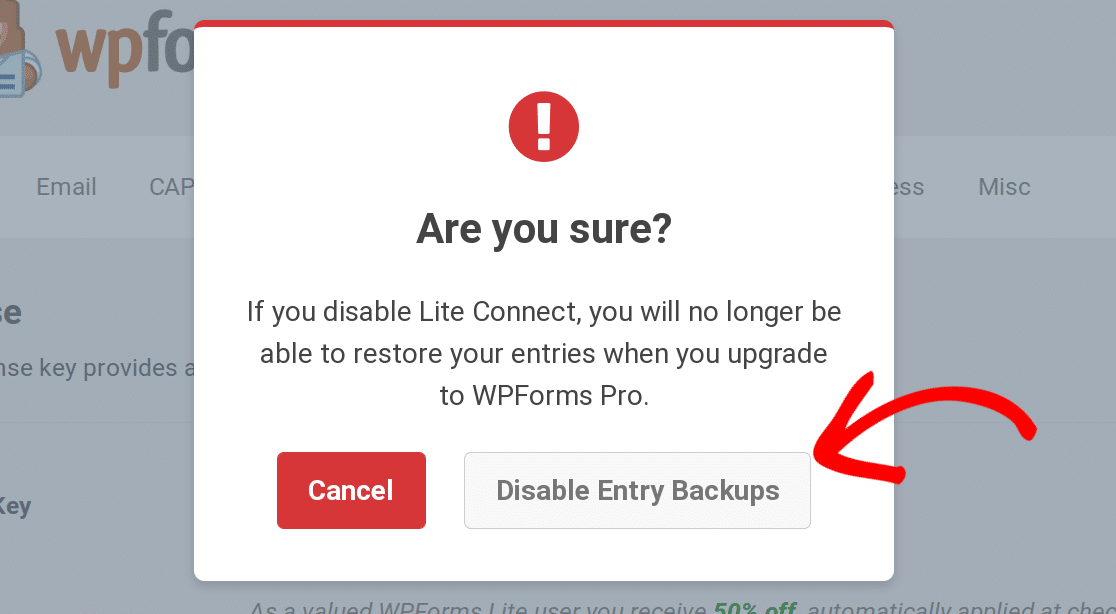
Remarque : Si vous désactivez Lite Connect, vous ne pourrez pas restaurer les entrées de formulaire lors de la mise à niveau vers une licence payante.
Vous pouvez réactiver les sauvegardes d'entrées à tout moment, si nécessaire.
Restauration des entrées de formulaire
Si vous souhaitez restaurer les entrées de formulaire plus tard, vous devez passer de WPForms Lite à une licence payante. Pour plus d'informations sur les licences WPForms, consultez notre page détaillant les différents niveaux de licence disponibles.
Une fois que vous avez installé WPForms et activé votre licence WPForms, vous verrez une notification concernant la restauration de vos entrées enregistrées en haut de la page Vue d'ensemble des formulaires dans WPForms » Tous les formulaires.
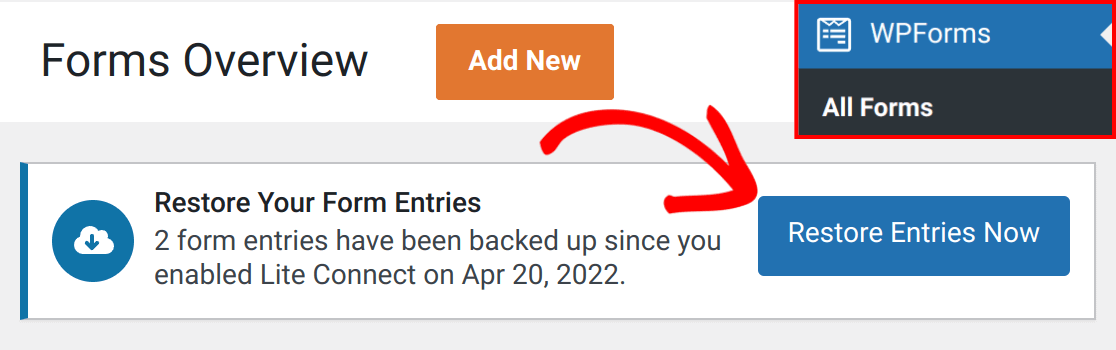
Si vous cliquez sur Restaurer les entrées maintenant, WPForms restaurera vos entrées enregistrées en arrière-plan.

Une fois le processus terminé, vous recevrez une notification indiquant le nombre d'entrées importées.

Questions fréquemment posées
Ci-dessous, nous avons abordé certaines des questions les plus courantes concernant Lite Connect pour WPForms.
Comment résoudre les problèmes de sauvegarde des entrées de formulaire ?
Si vous voyez l'erreur « Vos entrées de formulaire ne peuvent pas être sauvegardées car WPForms ne peut pas se connecter au serveur de sauvegarde », cela est généralement causé par votre serveur d'hébergement qui bloque les connexions externes ou les appels REST API. Pour des instructions étape par étape sur la résolution de ce problème, consultez notre guide sur la correction de l'erreur de sauvegarde des entrées de formulaire. Si le problème persiste après avoir suivi ces étapes, veuillez contacter notre équipe de support pour obtenir de l'aide supplémentaire.
Puis-je restaurer les entrées d'un formulaire qui a été supprimé ?
Si vous supprimez un formulaire sur votre site dont les entrées sont sauvegardées à l'aide de Lite Connect, vous ne pourrez pas restaurer les entrées de ce formulaire spécifique. En effet, les entrées doivent être associées à un formulaire. Comme le formulaire est supprimé, l'ID du formulaire associé aux entrées sera invalide.
Combien de temps durent mes entrées sauvegardées ?
Chaque entrée sauvegardée via Lite Connect est stockée pendant 1 an. Après cela, l'entrée expire et ne peut pas être restaurée, même si vous passez plus tard à une licence payante. Pour vous assurer que vos premières entrées sauvegardées sont restaurées sur votre tableau de bord WordPress, passez à une licence payante avant qu'elles n'atteignent la limite d'un an.
C'est tout ! Vous savez maintenant comment sauvegarder en toute sécurité les entrées de formulaire à l'aide de Lite Connect pour WPForms.
Ensuite, souhaitez-vous savoir comment utiliser les entrées de formulaire dans WPForms ? Consultez notre guide complet des entrées de formulaire pour en savoir plus.