



Resumo de IA
Você quer configurar suas configurações de e-mail do WordPress?
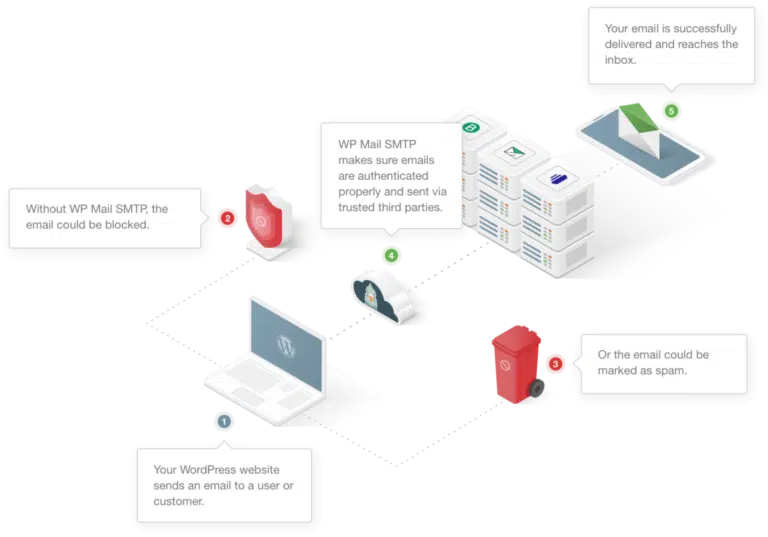
Se seus e-mails do WordPress não estão chegando aos destinatários ou estão caindo na caixa de spam, é porque o WordPress usa um método não confiável chamado PHP mail() que leva a problemas de entrega.
Provedores de e-mail como o Gmail não confiam nessas mensagens não autenticadas, então eles as bloqueiam ou marcam como spam. A solução é o SMTP (Simple Mail Transfer Protocol).
Neste post, mostrarei como configurar suas configurações de e-mail do WordPress corretamente para garantir uma entrega rápida e confiável em todos os momentos. Toda a configuração leva de 15 a 20 minutos e você corrigirá os problemas de entrega permanentemente.
Configurar as configurações de e-mail no WordPress é muito mais simples quando você entende por que elas dão errado em primeiro lugar.
Então, antes de mexermos no plugin, vamos analisar o que está realmente quebrado na configuração padrão. Em seguida, vamos consertar de vez com uma configuração SMTP adequada.
Por Que os E-mails do WordPress Falham por Padrão
O WordPress vem com a função PHP mail() como seu mecanismo de e-mail integrado. Funciona na teoria, mas falha na prática por três motivos.
- Primeiro, as mensagens que ele envia não possuem autenticação. Elas não têm assinatura SPF, DKIM ou DMARC, que são os registros que os provedores de e-mail modernos verificam antes de aceitar uma mensagem. Sem eles, um e-mail parece exatamente uma mensagem forjada de um spammer.
- Segundo, a maioria das hospedagens compartilhadas de WordPress usa endereços IP que são compartilhados entre centenas de outros sites. Se um desses sites envia spam, o impacto na reputação é para todo o IP. Seu e-mail honesto de redefinição de senha é bloqueado pelo comportamento de outra pessoa.
- Terceiro, a função
mail()não fornece relatórios de erro nem logs de entrega. Quando os e-mails falham, você não tem como saber que falharam, quem não os recebeu ou por quê. Você só descobre quando um cliente reclama que nunca recebeu a confirmação do pedido.
A solução é parar de usar o PHP mail() completamente e rotear todos os e-mails do WordPress através de um serviço SMTP autenticado em vez disso. É isso que o restante deste guia irá mostrar.
Como o SMTP Corrige a Entrega de E-mails do WordPress
SMTP significa Simple Mail Transfer Protocol (Protocolo de Transferência de E-mail Simples). É o mesmo padrão que sua conta de e-mail regular usa, e requer que suas mensagens sejam autenticadas antes de serem enviadas. Quando você muda seu site WordPress para SMTP, três coisas acontecem.
- Cada e-mail é criptograficamente assinado com DKIM, o que prova que a mensagem veio do seu domínio.
- O registro SPF do seu domínio informa aos servidores de recebimento que o serviço SMTP tem permissão para enviar em seu nome.
- E sua política DMARC informa o que fazer com qualquer coisa que falhe nessas verificações.
Para que isso aconteça no seu site WordPress, você precisa de duas coisas. Primeiro, um serviço SMTP (às vezes chamado de serviço de e-mail transacional ou um remetente).
Segundo, um plugin como o WP Mail SMTP que entrega todo e-mail enviado pelo WordPress para esse serviço em vez de para a função mail() do PHP. As próximas seções cobrem ambos, começando pelo remetente.
Como Configurar Suas Configurações de E-mail do WordPress
Configurar as configurações de e-mail do WordPress é muito fácil se você já tem seu domínio conectado a um remetente. Se não, siga o tutorial passo a passo abaixo para completar sua configuração de e-mail do WordPress usando o WP Mail SMTP.
Passo 1: Escolha um Provedor de E-mail
Primeiro, você precisará criar uma conta em um provedor de e-mail para gerenciar seus e-mails. Pense nisso como uma conta de e-mail dedicada exclusivamente ao envio de e-mails do seu site.
SendLayer é o nosso serviço de remetente mais recomendado. Aqui está nossa análise detalhada do SendLayer se você quiser saber por que o recomendamos.
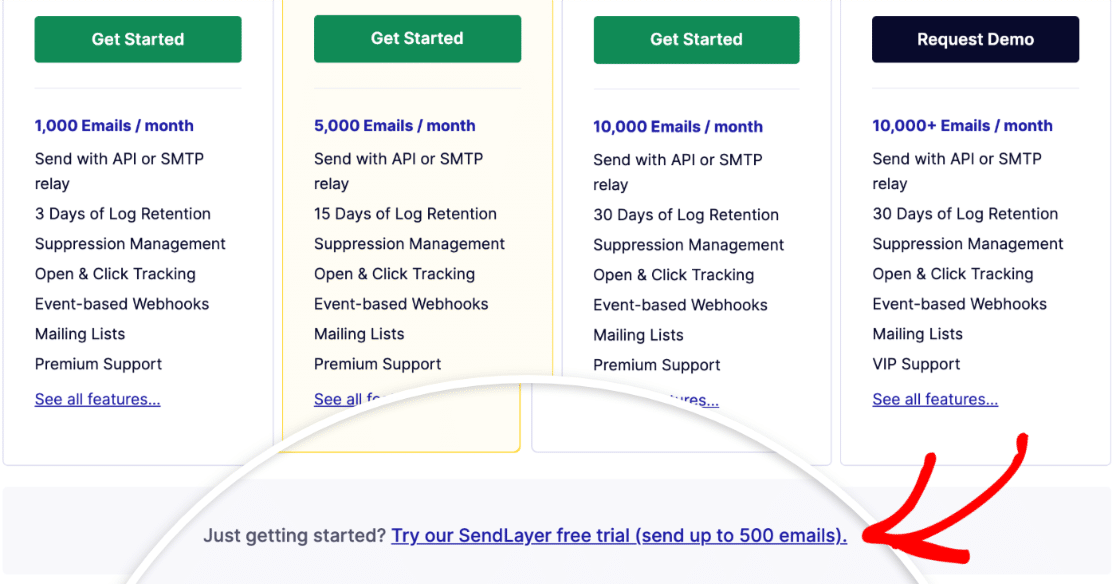
Para começar a criar sua conta, visite a página de preços do SendLayer e escolha um plano com base no seu volume mensal de e-mails.

Se você está apenas começando ou quer testar o SendLayer primeiro, clique no link Teste Grátis. O teste grátis permite que você envie e-mails imediatamente sem informações de pagamento.
Em seguida, forneça seu nome, e-mail e informações de cartão de crédito conforme solicitado. Quando o cadastro da conta for concluído, clique em Continuar Para o Painel.
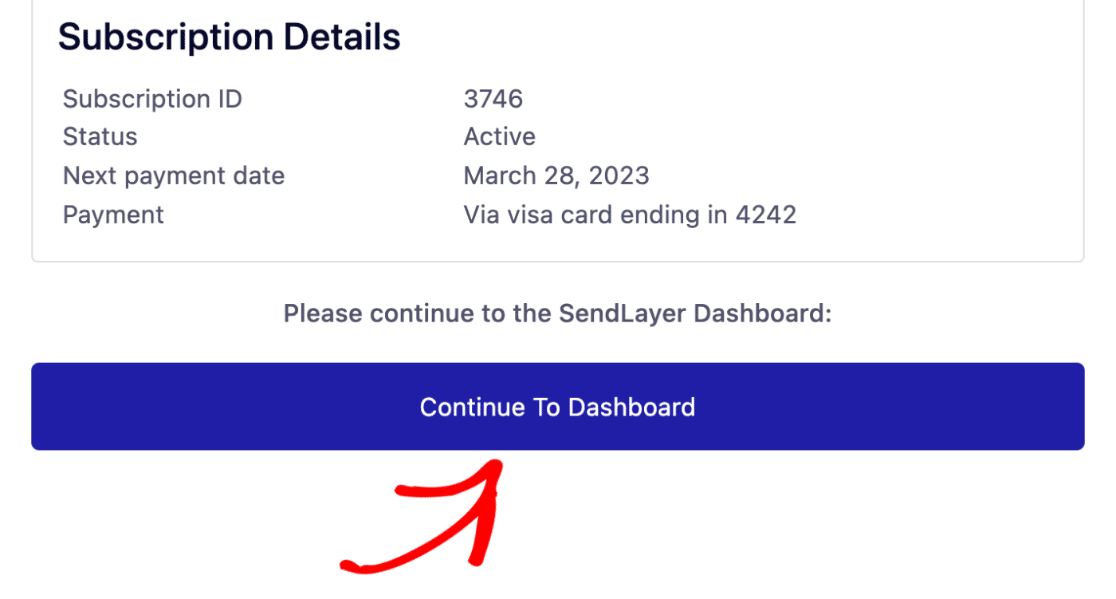
Ótimo! Você acabou de configurar sua conta de remetente SendLayer. Em seguida, vamos adicionar seu domínio à sua conta SendLayer.
Passo 2: Autorize Seu Domínio do WordPress
A autorização de domínio é importante para garantir o envio confiável de e-mails do seu site WordPress. Autorizar seu domínio permite que os servidores de e-mail reconheçam você como um remetente verificado.
O processo de autorização envolve a adição de registros DNS (identificadores técnicos) ao seu domínio que os servidores de e-mail verificam antes de aceitar suas mensagens.
Uma vez que esses registros estejam implementados, provedores de e-mail como o Gmail confiarão em seus e-mails e os entregarão nas caixas de entrada em vez de nas pastas de spam.
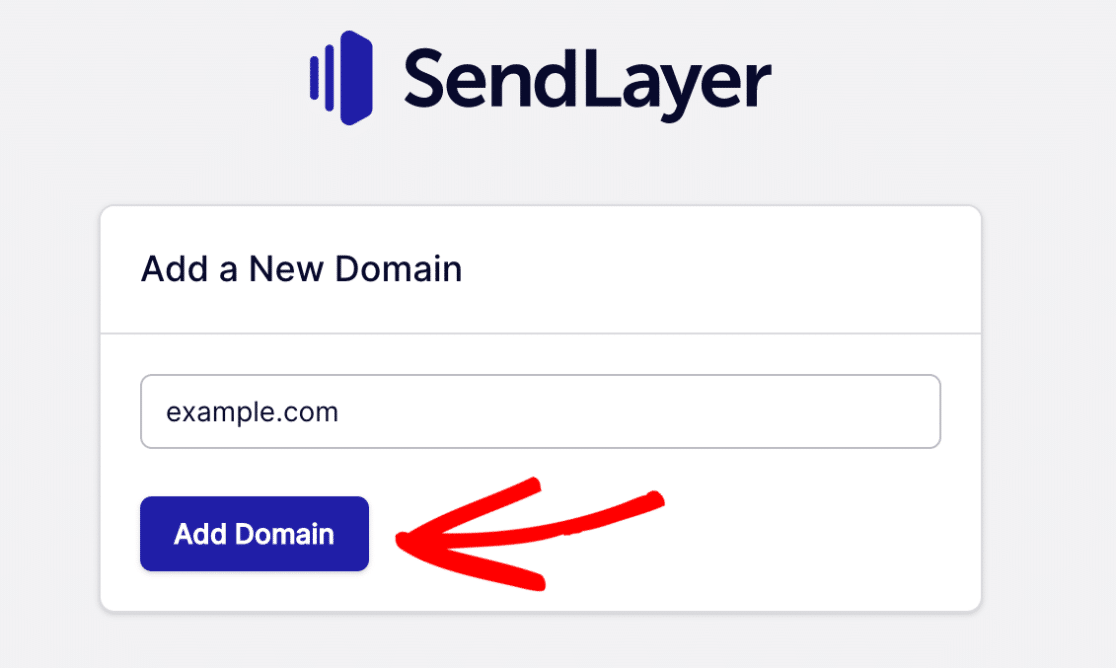
Para autorizar seu domínio com o SendLayer, vá ao painel da sua conta SendLayer e clique em Adicionar Domínio.
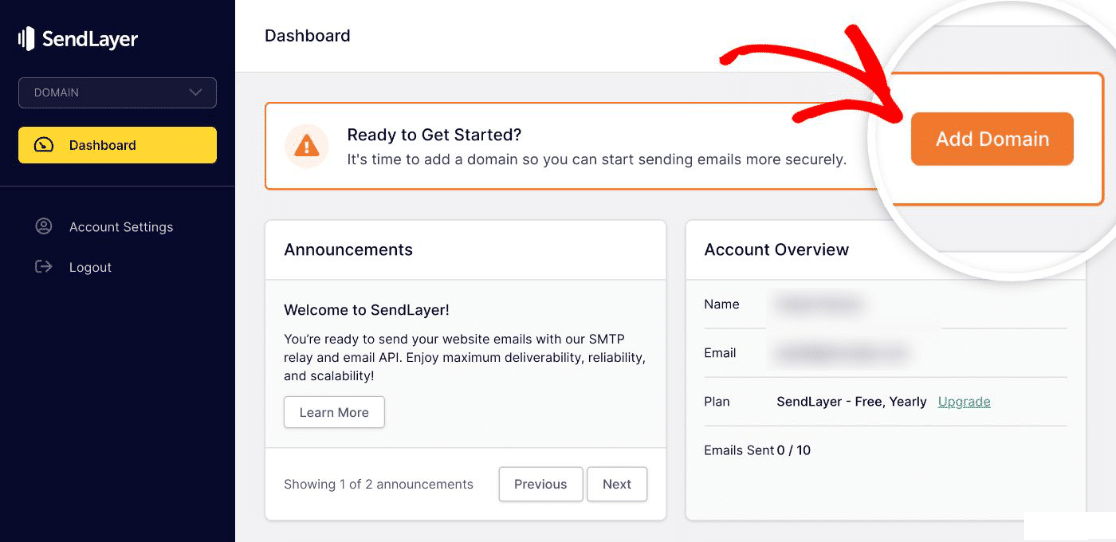
Insira o nome de domínio do endereço de e-mail (exemplo: suaempresa.com) que você deseja configurar como remetente. Em seguida, clique em Adicionar Domínio.
O SendLayer gera automaticamente 5 registros DNS para o seu domínio. Esses registros autenticam seus e-mails e melhoram a entregabilidade.
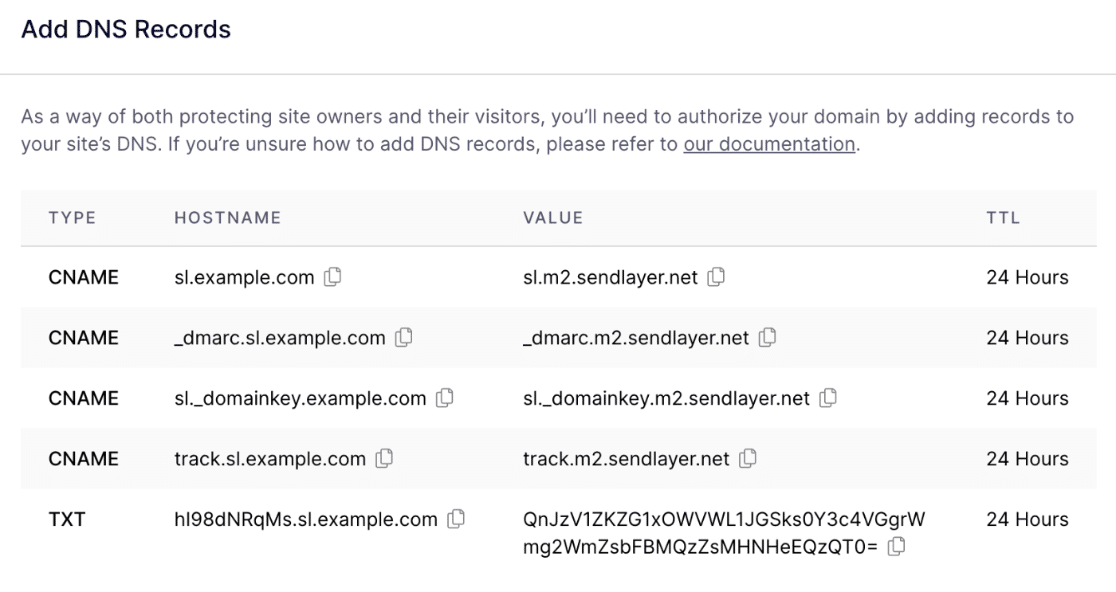
Copie esses registros e cole-os nas configurações de DNS do seu site, um por um. Geralmente, você encontrará essas configurações de DNS na conta de hospedagem WordPress do seu site.
Depois de adicionar os registros DNS necessários, marque a caixa ao lado do texto Eu adicionei esses registros DNS e estou pronto para continuar. Em seguida, pressione o botão Verificar Registros DNS.
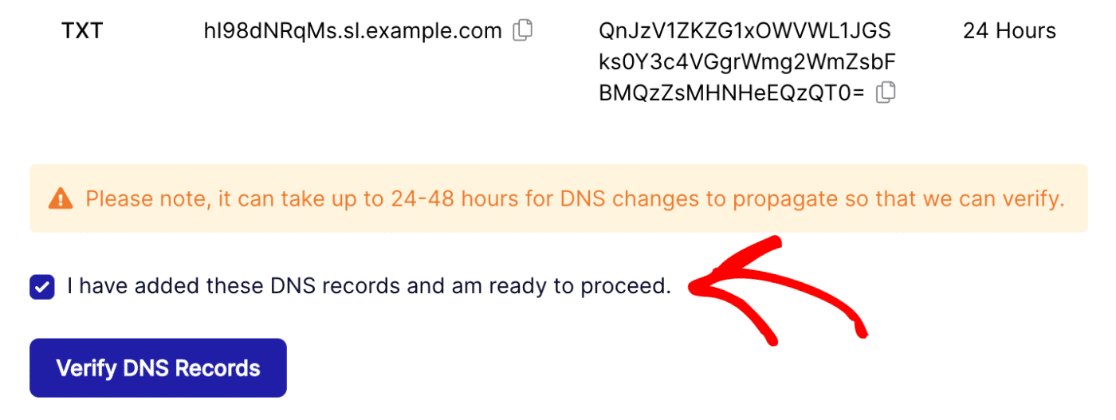
Lembre-se de que as alterações de DNS podem levar até 48 horas para entrar em vigor, embora a maioria seja concluída em 1 a 2 horas.
Para verificar o status de autorização do seu domínio, retorne ao painel do SendLayer e clique em Configurações na navegação vertical à esquerda.
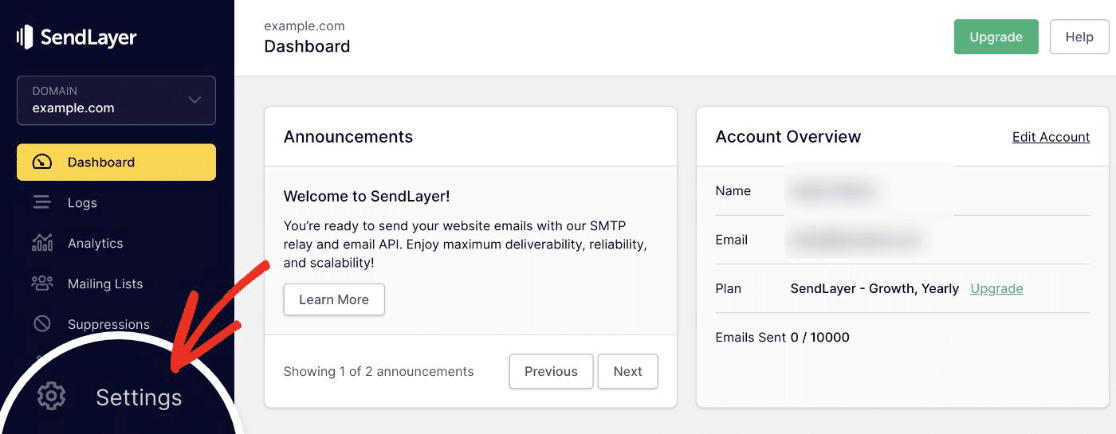
Agora, clique na guia Registro DNS e Configurações na barra de navegação horizontal na parte superior da página.
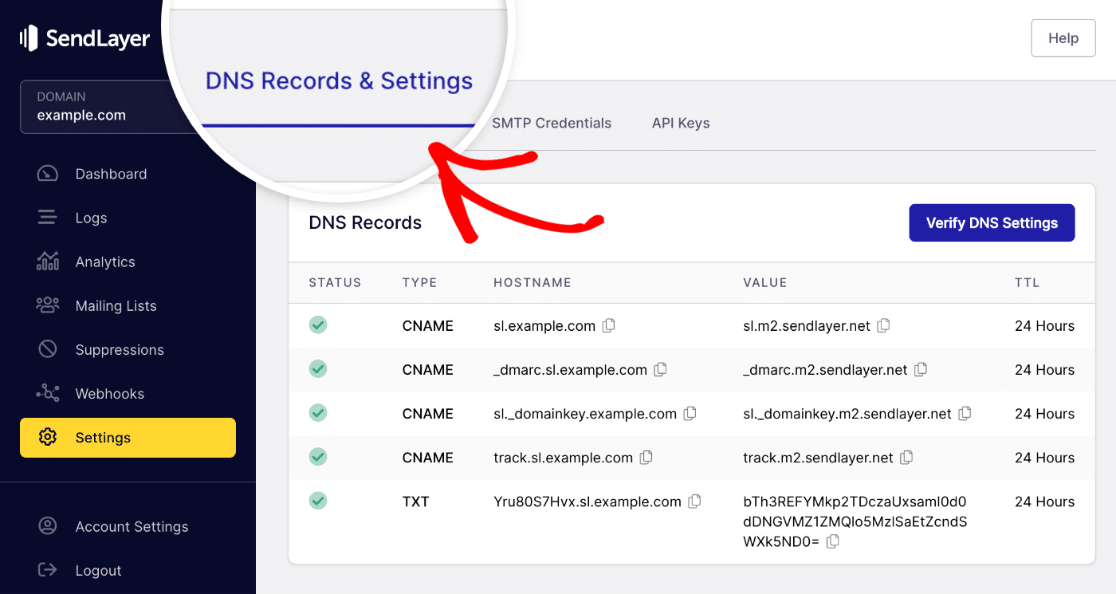
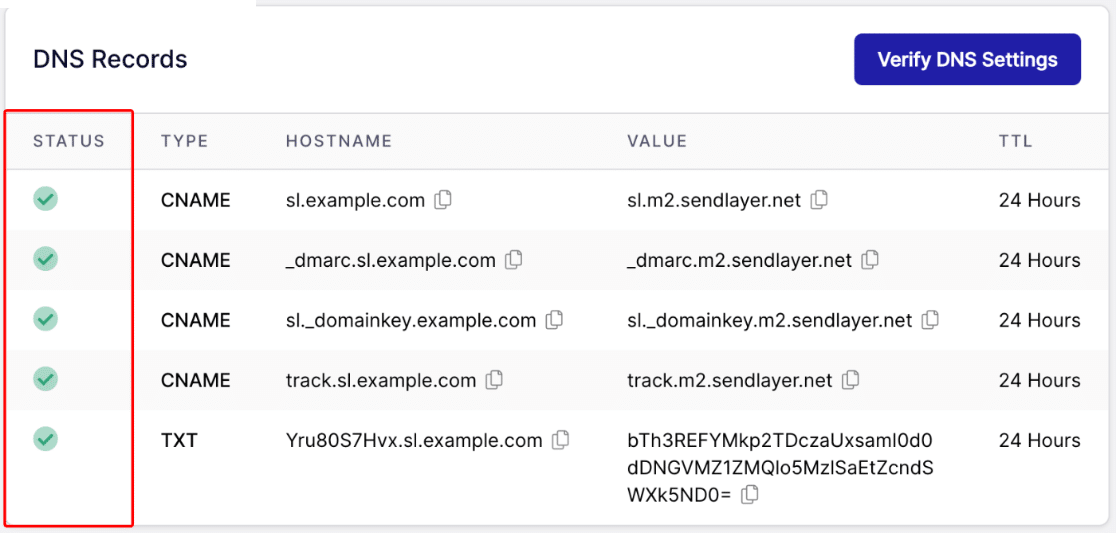
Se as configurações de DNS foram verificadas com sucesso, você verá um símbolo verde na coluna Status para cada tipo de registro DNS.
Se precisar de ajuda para alterar as configurações de DNS do seu site, confira este guia sobre como adicionar registros DNS ao seu site.
Passo 3: Conecte Seu Site WordPress ao SMTP
O WordPress não permite que você use SMTP ou um serviço de e-mail externo. Podemos corrigir isso com um plugin. Vamos configurar o WP Mail SMTP no WordPress para que possamos conectar seu site ao SendLayer.
Se você ainda não tem um plugin de e-mail, instale e ative o plugin WP Mail SMTP em seu site. O WP Mail SMTP é o plugin mais confiável para substituir a função PHP mail() quebrada do WordPress por uma entrega SMTP adequada.
Depois que o WP Mail SMTP for instalado e ativado, clique em WP Mail SMTP » Configurações em sua área de administrador do WordPress.
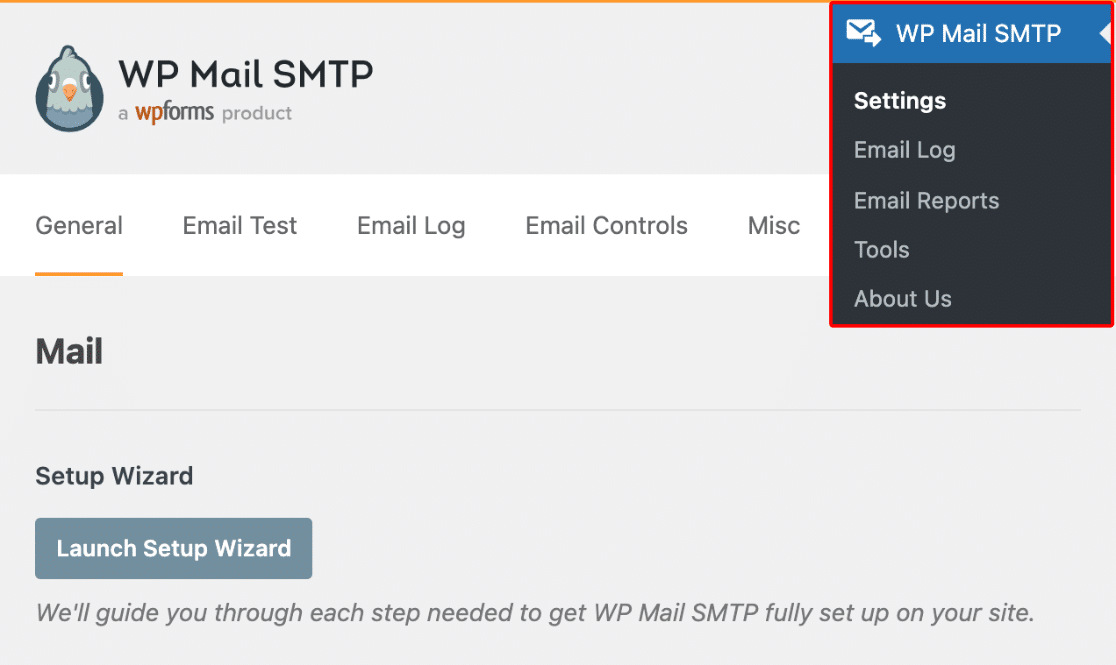
Esta página de configurações é onde você configurará todas as suas opções de e-mail. As próximas três etapas o guiarão por cada seção.
Passo 4: Escolha o E-mail de Origem e o Nome de Origem (Detalhes do Remetente)
O E-mail de Remetente é o endereço de e-mail de onde todos os e-mails do seu site serão enviados. Este endereço de e-mail deve usar o mesmo domínio que você acabou de autorizar com o SendLayer.
Se você tiver um endereço de e-mail comercial, ele será parecido com você@exemplo.com. Role a página de configurações até a seção de e-mail. Em seguida, insira seu endereço de e-mail no campo E-mail de Remetente.
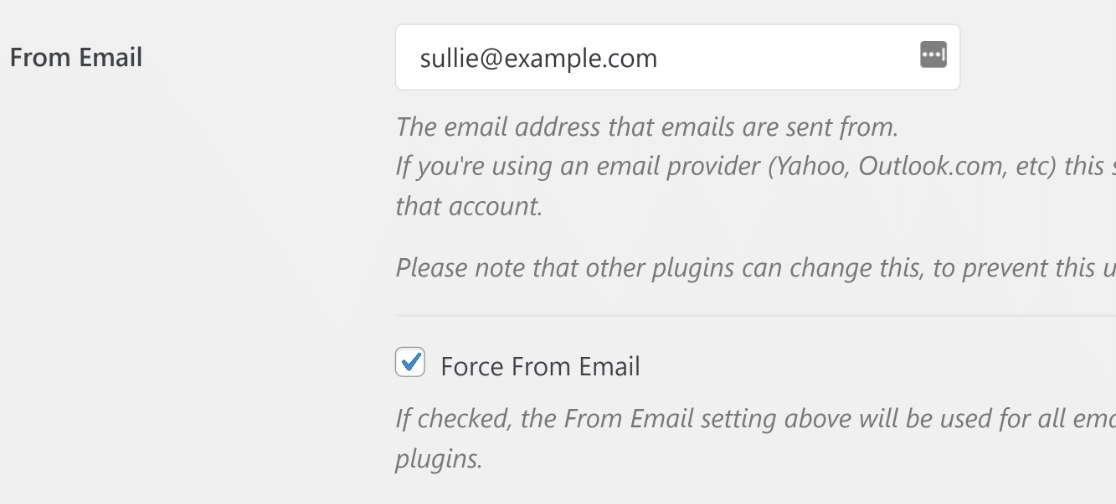
Se você quiser que o E-mail de Remetente seja o mesmo em todo o seu site, você pode marcar a caixa rotulada Forçar E-mail de Remetente, como mostrado na captura de tela acima.
Isso economizará o trabalho de editar as configurações de e-mail em todo o seu site (em todos os e-mails de formulário, etc.). Recomendamos fortemente que você marque esta caixa.
Prosseguindo, o Nome de Remetente é definido como o nome do site por padrão. Mas você pode alterá-lo para qualquer texto que desejar. Você também pode marcar a caixa ao lado de Forçar Nome de Remetente para aplicar esta configuração a todos os seus e-mails em todo o seu site.
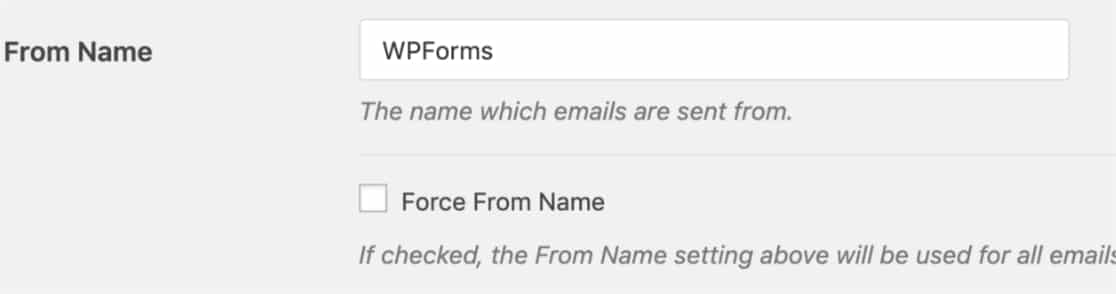
Seus detalhes de remetente agora estão configurados. Em seguida, você conectará o WP Mail SMTP à sua conta SendLayer.
Passo 5: Conclua a Configuração do Seu E-mail
Agora você conectará o WP Mail SMTP ao SendLayer usando uma chave de API. Esta chave permite que o plugin envie e-mails através dos servidores do SendLayer. Na seção Mailer, selecione SendLayer.
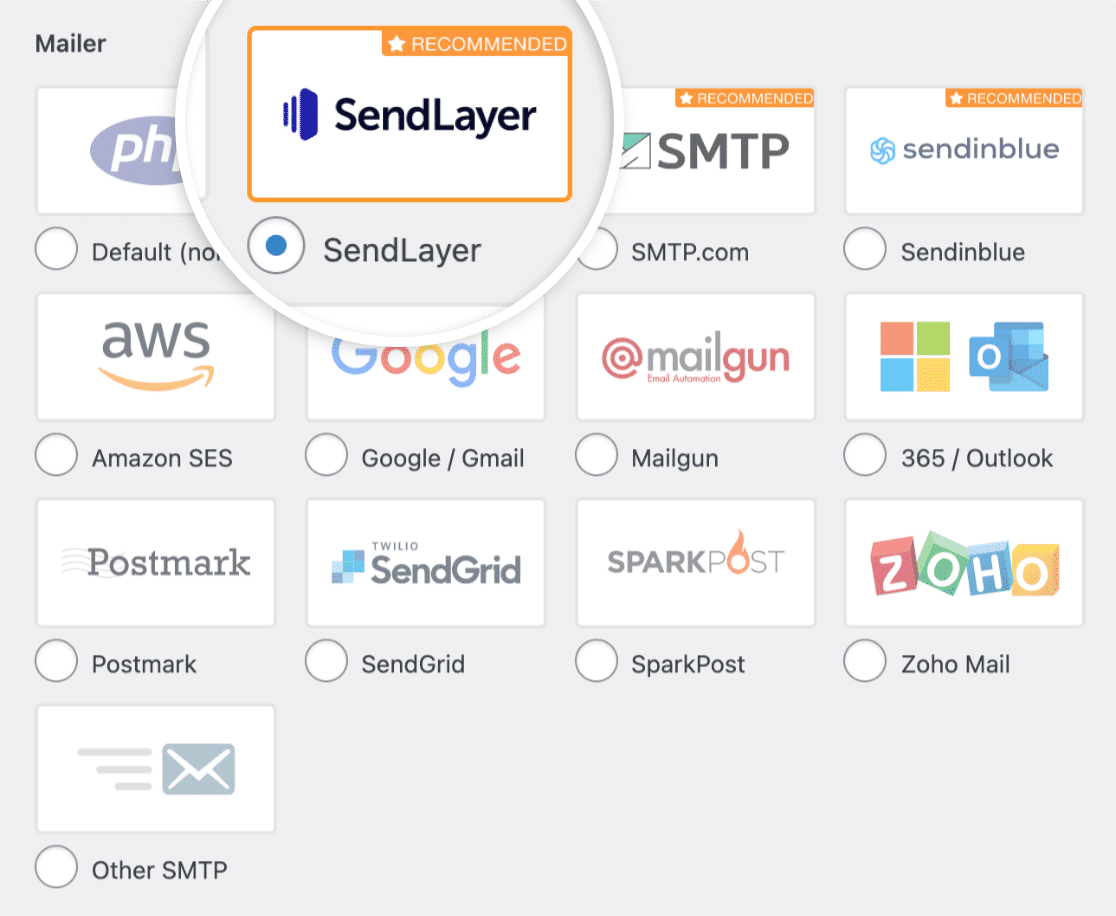
Em seguida, você desejará preencher a Chave de API. Para localizar a Chave de API da sua conta SendLayer, clique no link Obter Chave de API.
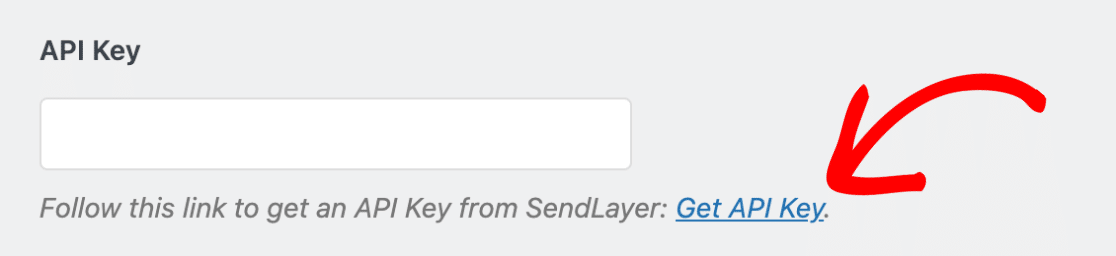
O link o levará à página de Configurações de Domínio da sua conta. Você encontrará sua Chave de API aqui.
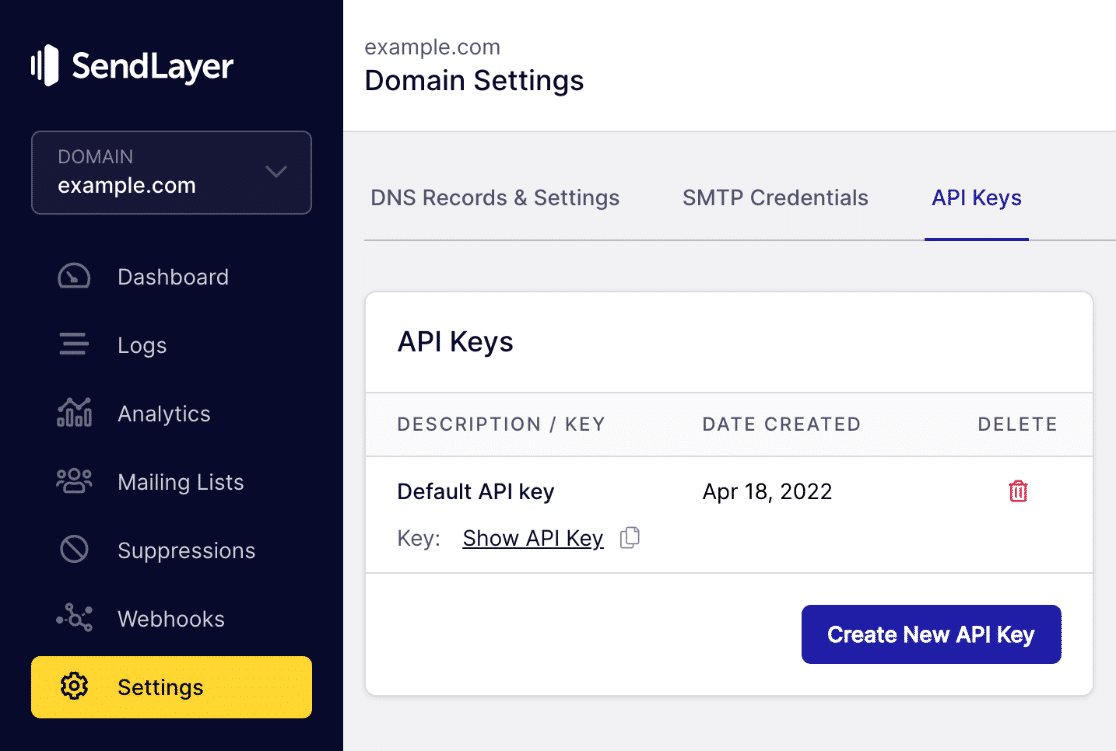
Clique no ícone de cópia ao lado de Mostrar Chave de API para copiá-la para a área de transferência.
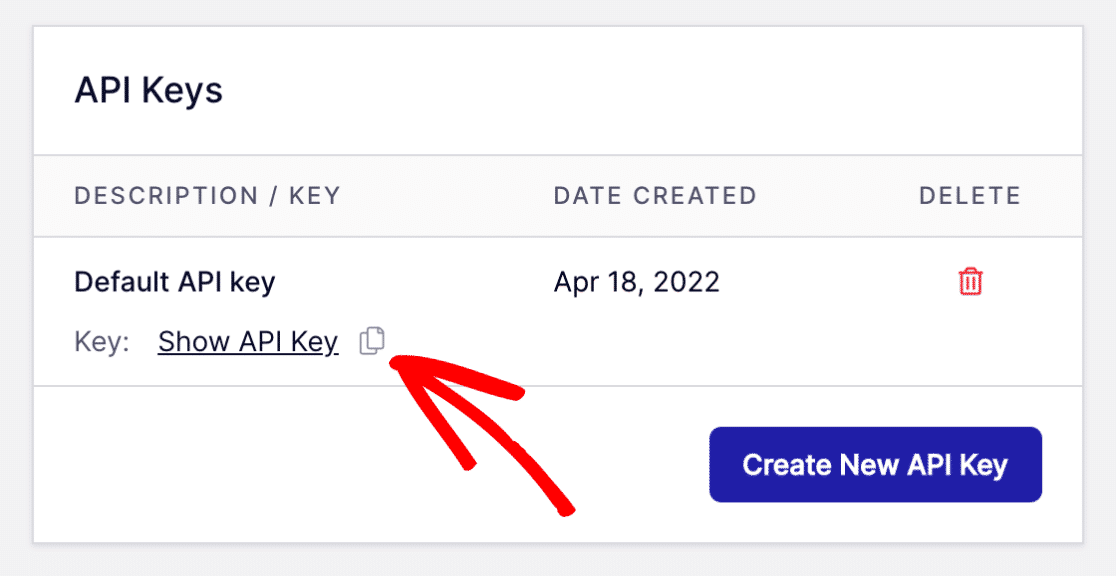
Retorne à sua página de Configurações do WP Mail SMTP e cole sua Chave de API do SendLayer no campo relevante.
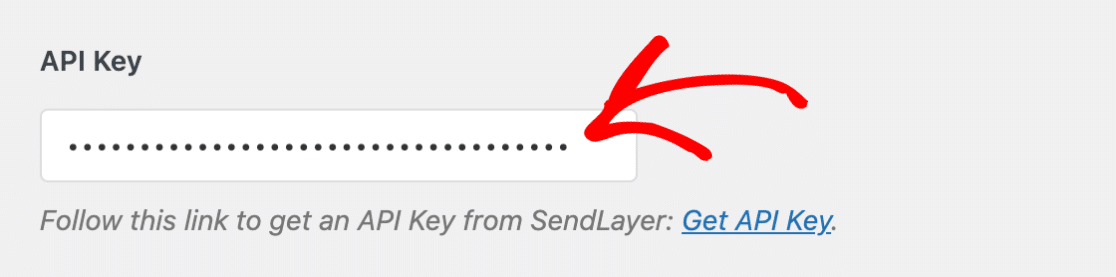
Clique no botão Salvar Configurações para salvar as alterações.
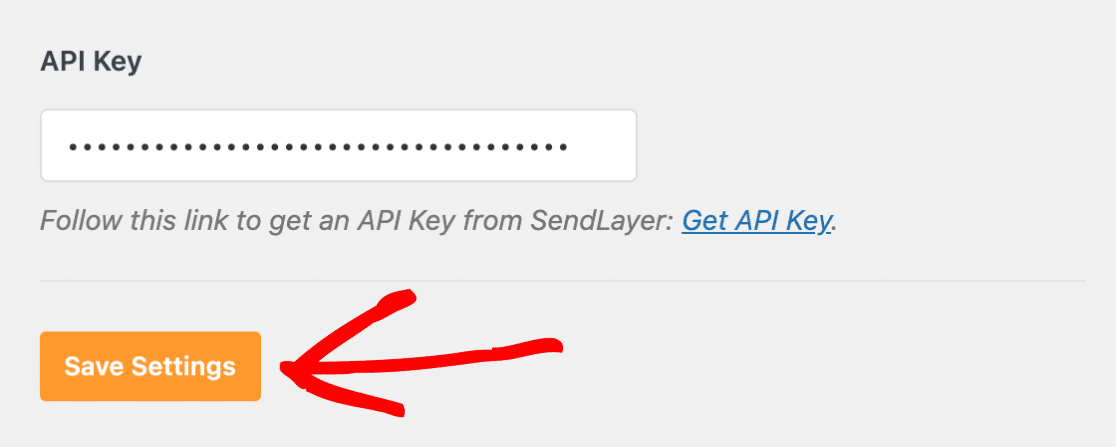
Você está quase lá! Precisamos apenas testar agora que tudo está funcionando bem e sem problemas.
Passo 6: Teste Seus E-mails do WordPress
Após configurar suas configurações, você precisa verificar se o WordPress está realmente enviando e-mails e se eles estão chegando às caixas de entrada.
Então, vamos enviar um e-mail de teste para confirmar que sua conexão SMTP, autorização de domínio e configurações de remetente funcionam corretamente. Clique na aba Teste de E-mail.
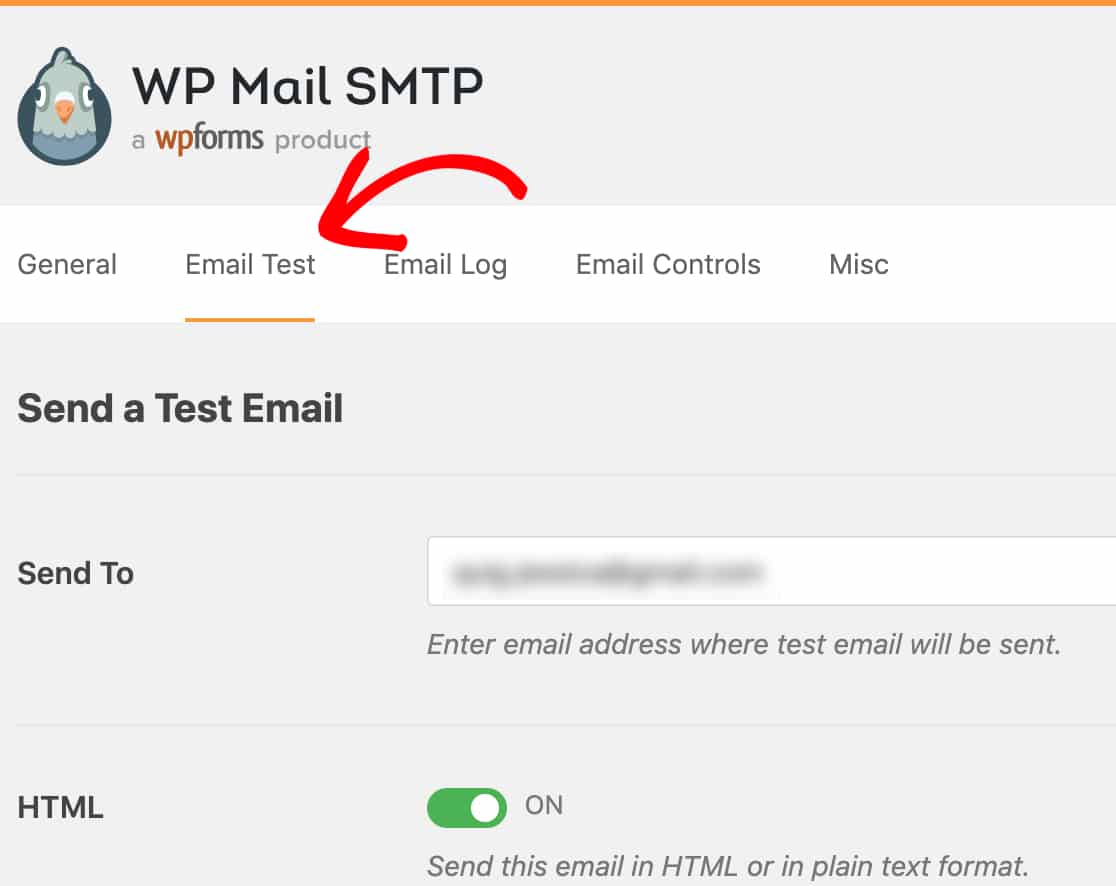
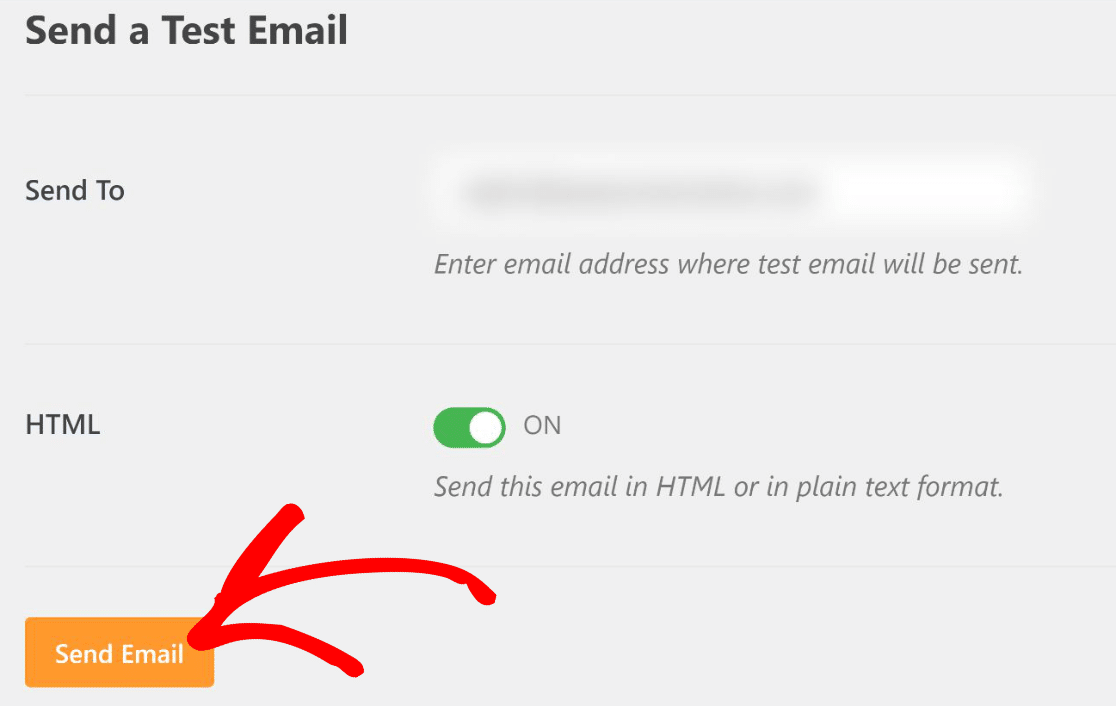
Nesta aba, você pode inserir quaisquer contas de e-mail às quais tenha acesso no campo Enviar Para. Em seguida, clique no botão Enviar E-mail.
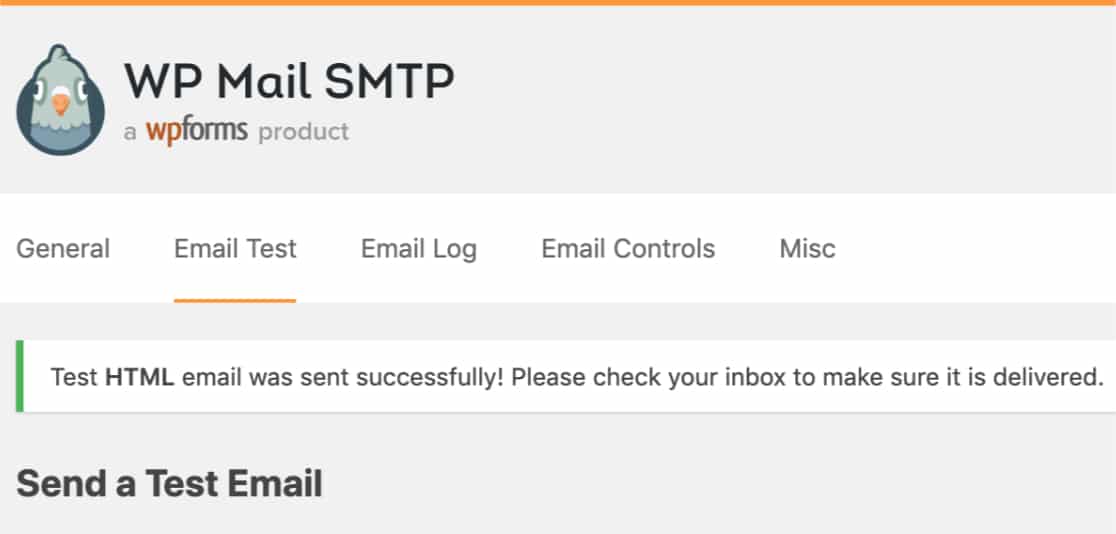
Assim que o e-mail for processado, você provavelmente verá uma mensagem de sucesso.
Verifique a caixa de entrada do endereço de e-mail que você inseriu. O e-mail de teste deve chegar em 1-2 minutos. Verifique sua caixa de entrada e a pasta de spam.
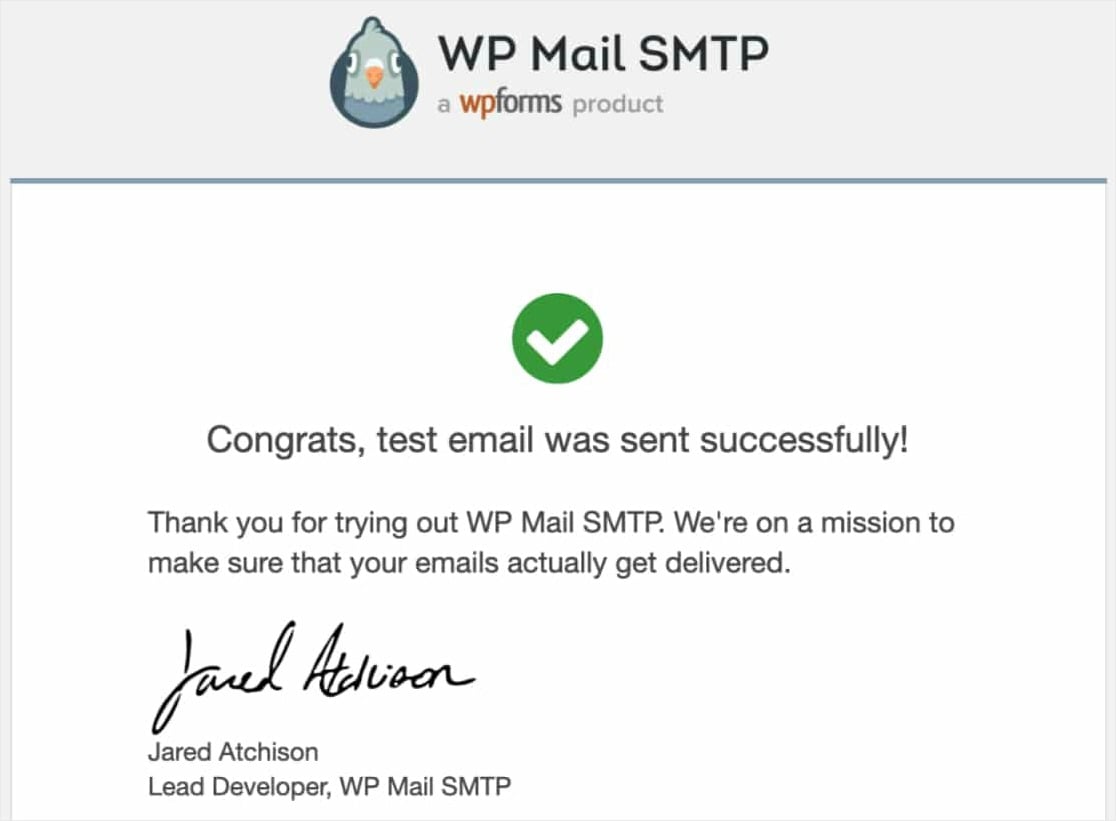
Se o e-mail chegou na sua caixa de entrada (não no spam), suas configurações de e-mail do WordPress estão configuradas corretamente. Todos os e-mails do WordPress, como notificações de formulário, redefinições de senha e registros de usuário, agora serão entregues de forma confiável.
Perguntas frequentes sobre configurações de e-mail do WordPress
Aqui estão as respostas para as perguntas que os proprietários de sites WordPress mais fazem sobre a configuração de e-mail, a troca para SMTP e a solução de problemas de entrega.
Por que não posso usar as configurações de e-mail padrão no WordPress?
Por padrão, o WordPress usa o PHP Mail para enviar e-mails como notificações de formulário, ativação de usuário, senha perdida e outros.
Infelizmente, o WordPress é conhecido por problemas de entrega de e-mail. Comumente, esses problemas surgem porque o servidor de hospedagem WordPress não está configurado corretamente para usar a função PHP Mail.
Além disso, o PHP Mail não adiciona nenhum elemento de autenticação às suas mensagens de e-mail. Isso significa que é muito provável que seus e-mails sejam tratados como spam e nunca cheguem à caixa de entrada do destinatário.
Problemas de entrega de e-mail são comuns para usuários do Gmail porque o Google tem regras muito rigorosas contra spam.
Como o SMTP corrige os e-mails do WordPress?
SMTP significa Simple Mail Transfer Protocol (Protocolo de Transferência de E-mail Simples). É uma das maneiras mais confiáveis de enviar e-mails na internet.
Com o SMTP, você obtém altas taxas de entrega, evita a pasta de spam e seus e-mails chegam aos destinatários quase instantaneamente.
Portanto, para corrigir problemas de e-mail no seu site WordPress, você precisa substituir o PHP Mail pelo SMTP. A maneira mais fácil de fazer isso é usando um plugin chamado WP Mail SMTP.
Ele é usado por muitos sites por um motivo — permite que até mesmo pessoas não técnicas configurem suas configurações de e-mail do WordPress para usar SMTP em vez da função padrão PHP mail().
Quais são as configurações de SMTP do WordPress e onde as encontro?
O WordPress não tem configurações de SMTP integradas. Você precisa instalar o plugin WP Mail SMTP para adicionar a funcionalidade SMTP. Após a instalação, vá para WP Mail SMTP » Configurações no seu painel do WordPress.
Aqui você configurará seu E-mail de Remetente, Nome de Remetente, escolherá seu provedor de e-mail e inserirá suas credenciais SMTP (geralmente uma chave de API). O plugin substitui a função PHP mail() padrão do WordPress por entrega SMTP adequada.
Como configuro o e-mail no meu site WordPress?
Instale o plugin WP Mail SMTP, inscreva-se em um provedor de serviços de e-mail como o SendLayer, autorize seu domínio adicionando registros DNS à sua conta de hospedagem, em seguida, configure o WP Mail SMTP com a chave de API e os detalhes do remetente do seu provedor.
Qual é o melhor serviço de e-mail para WordPress?
O SendLayer é nossa principal recomendação porque foi desenvolvido especificamente para usuários do WordPress, oferece excelentes taxas de entrega, inclui logs de envio detalhados e fornece suporte responsivo. Outras opções sólidas incluem SendGrid, Mailgun ou Amazon SES, embora estes exijam mais configuração técnica.
Evite usar contas de e-mail genéricas (como seu Gmail pessoal) para envio do WordPress. Elas têm limites rigorosos de envio diário (geralmente 500 e-mails) e bloquearão sua conta se você os exceder.
Posso usar minha conta do Gmail para enviar e-mails do WordPress?
Tecnicamente sim, mas não é recomendado para sites em produção. O Gmail limita o envio a 500 e-mails por dia, e exceder isso faz com que sua conta seja bloqueada temporariamente.
O Gmail também exige configuração de autenticação OAuth, que é mais complexa do que serviços baseados em API. Use o Gmail apenas para testes ou sites pessoais de volume muito baixo.
Para sites de negócios, use um serviço SMTP dedicado como o SendLayer, que é projetado para e-mail transacional e não tem limites restritivos de envio.
Como verifico se o WordPress está enviando e-mails?
Instale o WP Mail SMTP e vá para Configurações » Teste de E-mail. Envie um e-mail de teste para seu endereço de e-mail pessoal. Se ele chegar à sua caixa de entrada em até 2 minutos, o WordPress está enviando corretamente.
Se ele não chegar ou for para a pasta de spam, sua configuração de e-mail precisa de correção. Você também pode verificar WP Mail SMTP » Log de E-mail (recurso Pro) para ver um histórico de todos os e-mails que o WordPress tentou enviar e o status de entrega.
O que são registros DNS e por que preciso deles para e-mail do WordPress?
Registros DNS são entradas de texto nas configurações do seu domínio que comprovam que você é o proprietário do seu domínio e autorizam o envio de e-mails.
Os cinco registros DNS que o SendLayer fornece incluem SPF (lista servidores de envio aprovados), DKIM (adiciona assinatura criptografada aos e-mails) e DMARC (diz aos provedores como lidar com autenticação falha).
Provedores de e-mail verificam esses registros antes de entregar sua correspondência. Sem eles, seus e-mails parecem falsificados e são bloqueados ou enviados para spam, mesmo que sua conexão SMTP funcione.
Posso enviar e-mails do WordPress sem SMTP?
Você pode tentar usar a função padrão mail() do PHP do WordPress, mas ela é não confiável e falha frequentemente. A maioria dos provedores de hospedagem não configura corretamente o mail() do PHP, e mesmo quando funciona tecnicamente, os e-mails carecem de autenticação e vão para spam.
Em seguida, corrija problemas de notificação por e-mail para plugins de formulário específicos
Se você estiver usando um plugin de formulário de contato diferente do WPForms e os e-mails ainda não estiverem sendo enviados, a mesma configuração SMTP se aplica, mas você pode precisar de ajustes específicos do plugin.
Temos guias sobre como corrigir problemas de notificação por e-mail do Formidable Forms e o Ninja Forms não enviar e-mail, ambos que detalham a mesma configuração SMTP com particularidades específicas do formulário.
Se você está considerando uma cópia pirata do WP Mail SMTP Pro para pular o custo da licença, leia nosso artigo sobre por que você deve nunca usar plugins WP Mail SMTP Pro nulled primeiro.
Crie seu formulário WordPress agora
Pronto para corrigir seus e-mails do WordPress de uma vez por todas? Comece hoje com WP Mail SMTP Pro, o plugin SMTP mais confiável para WordPress com integrações de remetente integradas, logs de e-mail detalhados e garantia de devolução do dinheiro em 14 dias.
Se este guia ajudou você, por favor, siga-nos no Facebook e Twitter para mais tutoriais e guias gratuitos do WordPress.


Embora sejam boas informações, também parece uma tática de marketing para o SendLayer. Desculpe, mas adicionar mais um serviço por uma taxa mensal nem sempre é desejado ou viável. Pensei que este artigo ofereceria mais opções que você pode usar. Pessoalmente, configuro o SMTP com as informações do meu servidor de e-mail com as alterações apropriadas no DNS. O artigo teria sido muito melhor se não tivesse focado apenas no SendLayer. Apenas algumas críticas construtivas. O WPForms ainda é um ÓTIMO produto!!!
Olá Vincent, obrigado pelo feedback e pedimos desculpas por qualquer confusão!
Eu recomendaria seguir este guia sobre como configurar o SMTP Usando o Plugin WP Mail SMTP.
Espero que isso ajude!
Link quebrado. Concordo com a postagem original. Não vou pagar por mais um serviço.
Olá Bryan, obrigado pelo feedback e pedimos desculpas por qualquer confusão!
Eu recomendaria seguir este guia sobre como configurar o SMTP Usando o Plugin WP Mail SMTP.
Espero que isso ajude!
Existe alguma maneira de saber quem está me enviando e-mails para o meu site WordPress, em vez de minha própria conta de e-mail me enviá-los?
Olá Micheal,
Você pode configurar e-mails de notificação de formulário automáticos, tanto para você quanto para qualquer outra pessoa que desejar (incluindo a pessoa que preencheu o formulário).
Temos um ótimo tutorial sobre isso aqui. E se preferir, temos um vídeo que detalha o processo de configuração aqui.