


Resumo de IA
Procura gerir os seus pagamentos PayPal Commerce de forma mais eficaz? Descubra como gerir pagamentos PayPal sem esforço utilizando o addon PayPal Commerce do WPForms, desde o processamento de reembolsos à supervisão de subscrições e muito mais.
Este tutorial irá mostrar-lhe como visualizar e gerir pagamentos PayPal Commerce com o WPForms.
Requisitos: Para utilizar o addon PayPal Commerce para WPForms, necessitará de:
- Um nível de licença Pro ou superior
- Uma conta Business do PayPal
- Instalar a versão mais recente do WPForms para cumprir a versão mínima exigida para o addon PayPal Commerce
- Configurar um formulário com integração PayPal Commerce
Antes de começar, terá primeiro de garantir que o WPForms está instalado e ativado no seu site WordPress. Assim que tiver verificado a sua licença, pode instalar e ativar o addon PayPal Commerce.
Nota: Certifique-se de que desativa o addon PayPal Standard se o tiver instalado. Ambos os addons PayPal não podem ser utilizados em simultâneo.
Ver e Gerir Pagamentos
Assim que tiver configurado um formulário com integração PayPal Commerce e recebido alguns pagamentos, poderá visualizá-los e geri-los diretamente da área de administração do seu site.
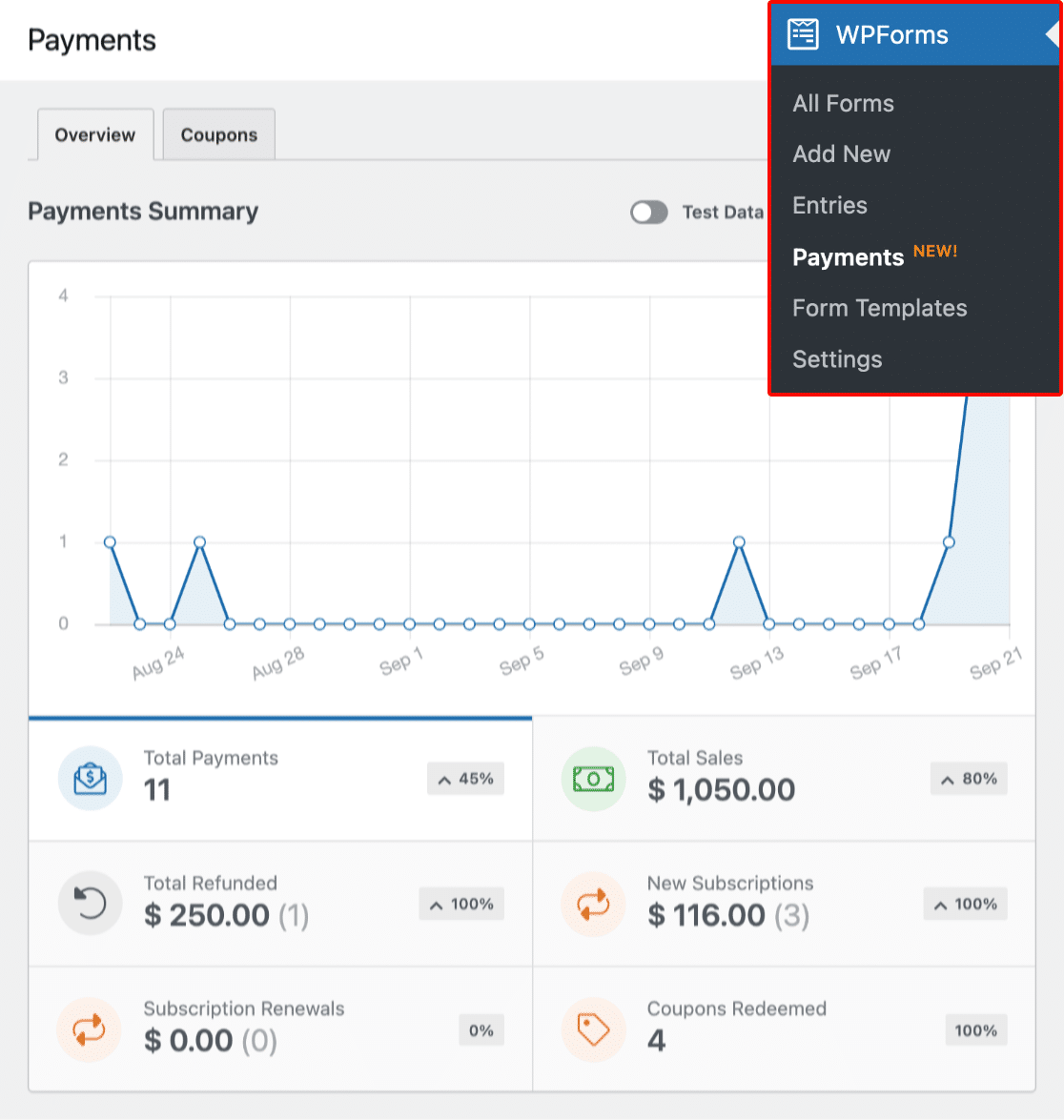
Para o fazer, vá a WPForms » Pagamentos e selecione o separador Visão Geral para aceder à página de Pagamentos.
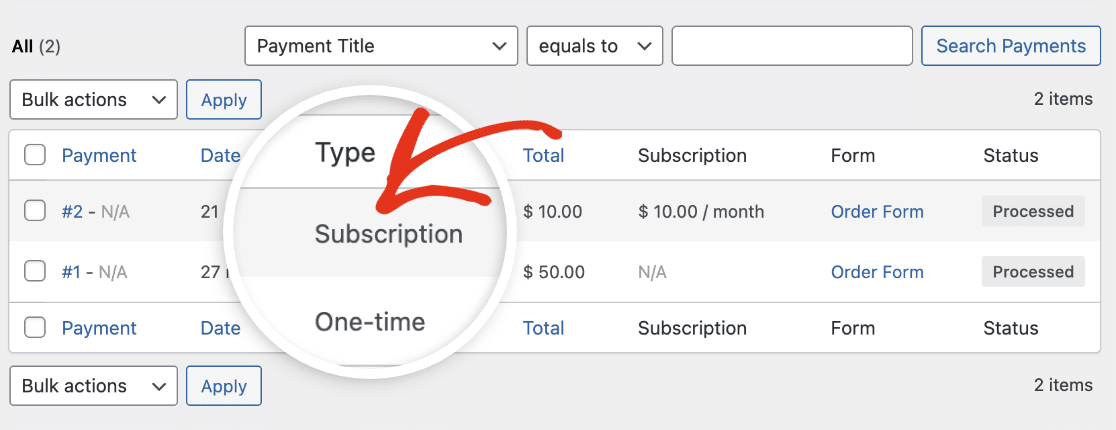
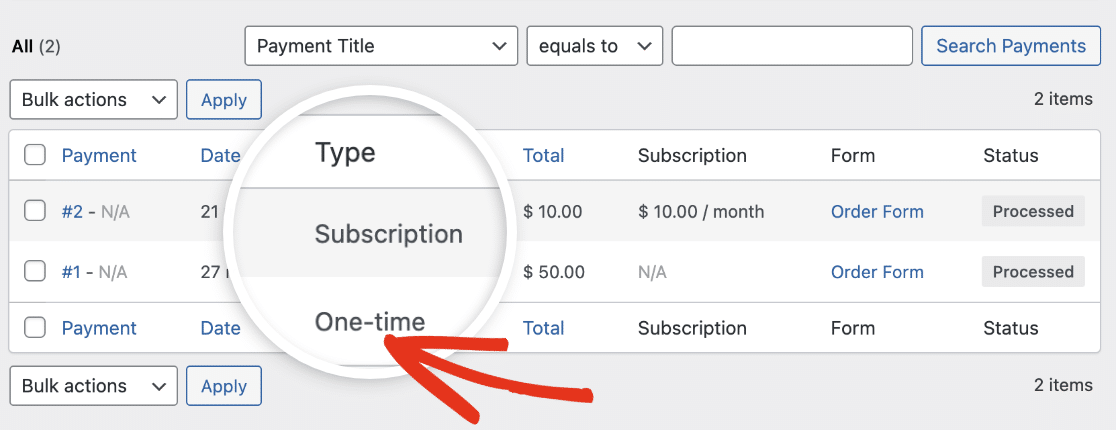
Se a transação for recorrente, verá Subscrição ao lado dela em Tipo.
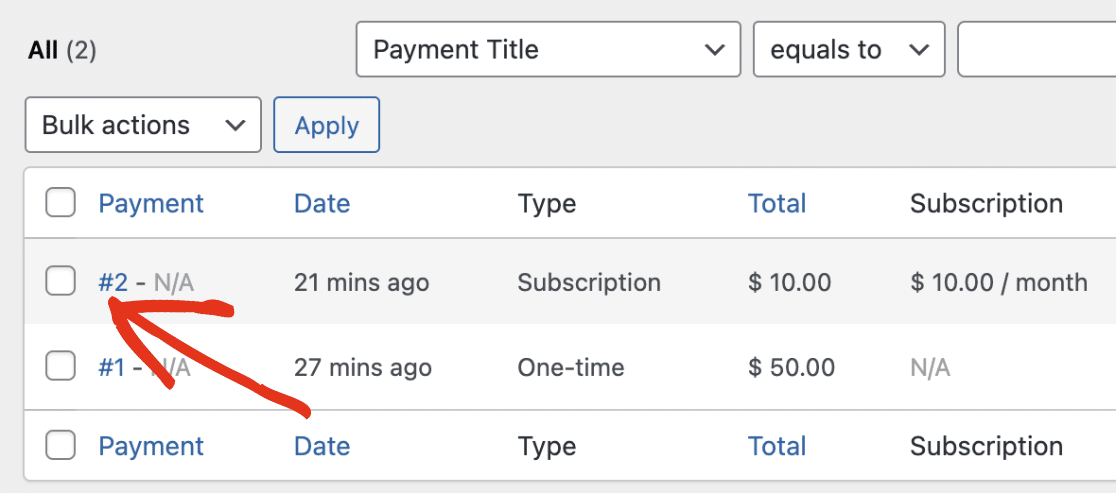
Para ver detalhes adicionais sobre uma entrada específica, clique no número da entrada na coluna Pagamento.
Verá os detalhes do pagamento para a entrada específica que selecionou. Se desejar ver uma análise detalhada da transação, clique na ligação Ver no PayPal Commerce.
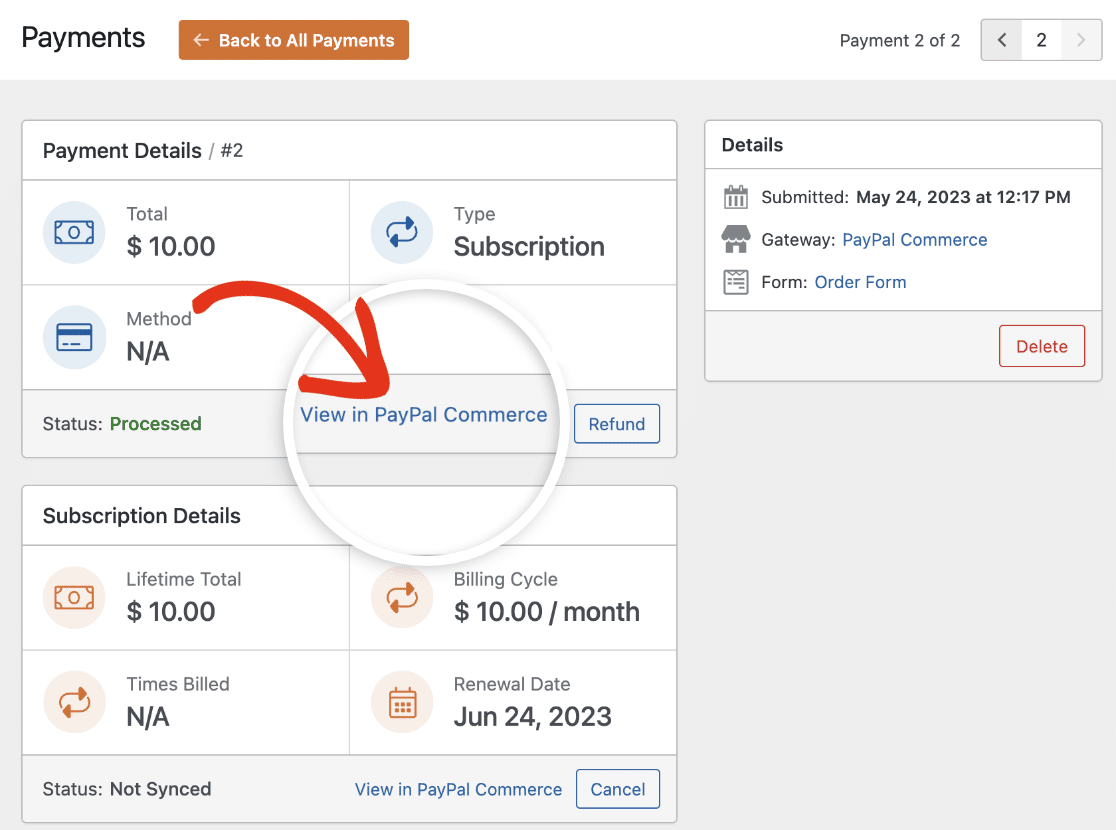
Clicar nesta ligação irá direcioná-lo para o seu painel PayPal para ver os detalhes da transação.
Para pagamentos únicos, verá Pagamento único ao lado da entrada de pagamento na coluna Tipo.
Para saber mais sobre como visualizar e gerir os seus pagamentos, consulte o nosso guia de gestão de entradas de pagamento.
Nota: Se desejar, pode criar códigos de cupão e oferecer descontos aos utilizadores ao preencherem o seu formulário de pagamento. Para saber mais, consulte o nosso tutorial sobre o Suplemento de Cupões.
Visualização de Pagamentos Recusados
O WPForms regista eventos de pagamentos recusados se o registo de atividade estiver ativado no seu site. Para ver os registos de atividade, vá a WPForms » Ferramentas e clique no separador Registos.
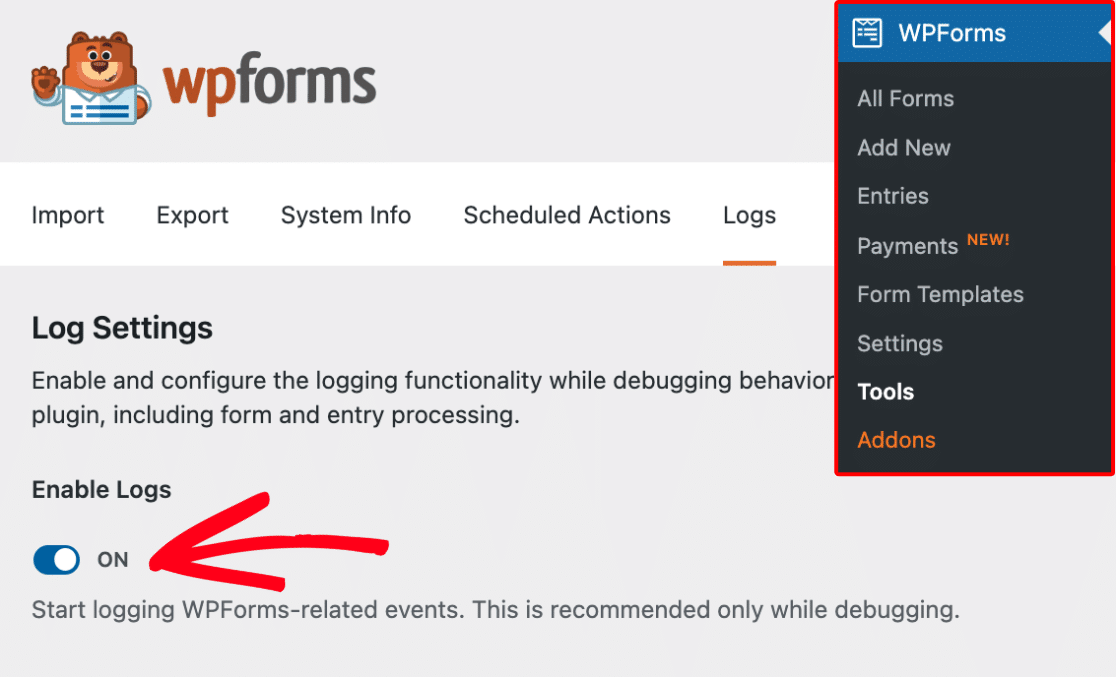
Nota: Para registar pagamentos recusados, terá de ativar o registo de atividade nas suas definições do WPForms.
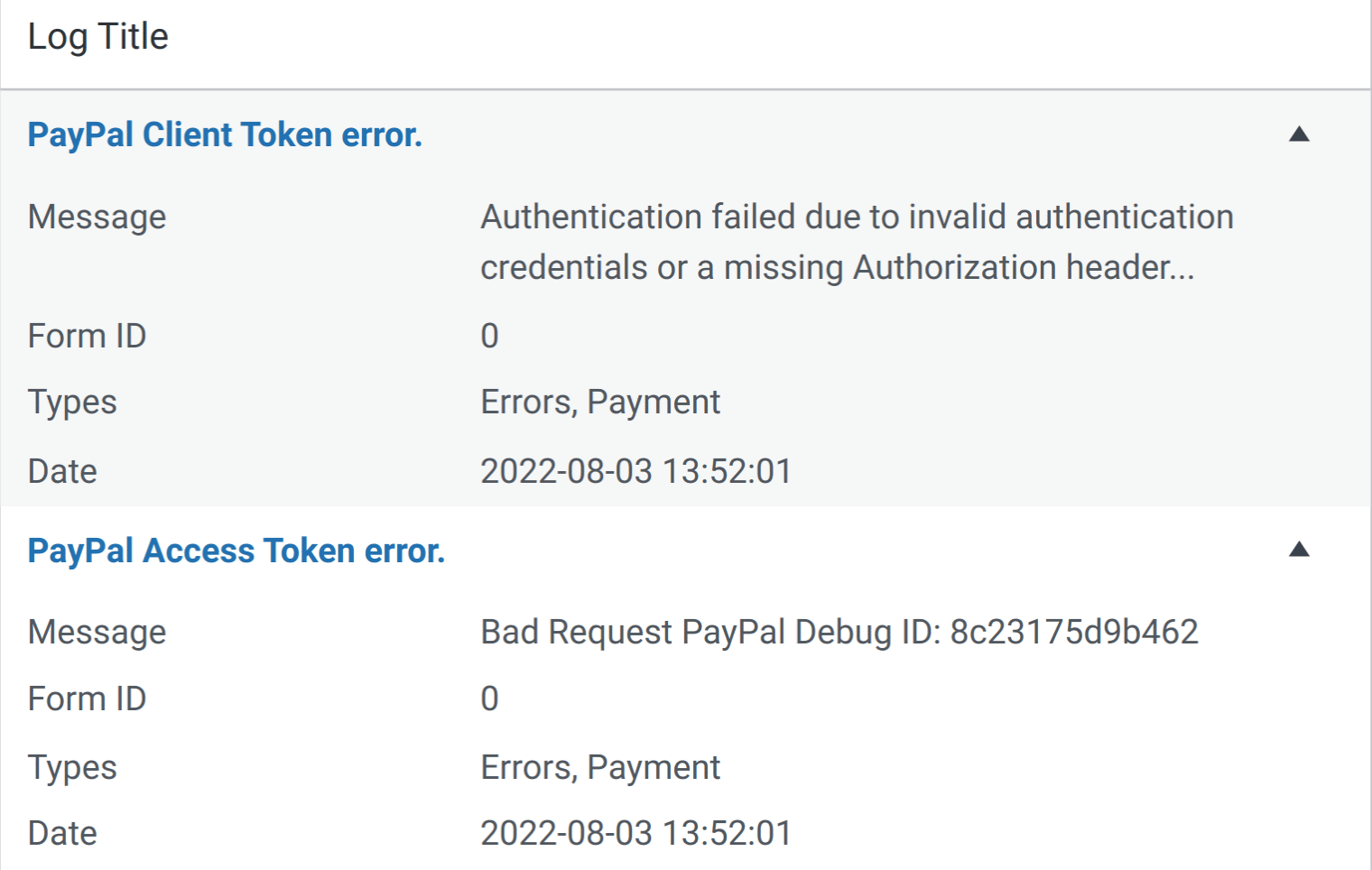
Pagamentos falhados são listados na coluna Tipos como Erros e Pagamento. Na tabela de registos, verá também uma mensagem a detalhar a causa da falha, o ID do Formulário e a data.
Perguntas Frequentes
Estas são algumas das perguntas mais frequentes que recebemos sobre a visualização e gestão de transações PayPal Commerce.
Como posso testar pagamentos PayPal Commerce nos meus formulários?
A melhor forma de testar os seus formulários é submeter uma entrada e seguir os mesmos passos dos seus utilizadores. Recomendamos a configuração do modo de teste do PayPal Commerce antes de adicionar o seu formulário a uma página ativa, o que lhe permite testar transações antes de aceitar pagamentos reais. Assim que ativar os pagamentos de teste, pode ver as suas transações de teste a partir do painel do WordPress.
É tudo! Agora sabe como ver e gerir pagamentos do PayPal Commerce com o WPForms.
Em seguida, gostaria de alterar a aparência dos seus formulários do PayPal Commerce? Certifique-se de que consulta o nosso tutorial sobre personalização do campo PayPal Commerce.


