### [Visualizar e Gerir Pagamentos do PayPal Commerce](https://wpforms.com/docs/viewing-and-managing-paypal-commerce-payments/)
**Publicado:** 23 de fevereiro de 2024
**Autor:** Equipa Editorial
**Resumo:** Saiba como visualizar e gerir pagamentos do PayPal Commerce.
**Conteúdo:**
O PayPal Commerce é uma Funcionalidade Pro
Desbloqueie o PayPal Commerce e outras funcionalidades poderosas para expandir o seu negócio.
[ Obter WPForms Pro ](https://wpforms.com/pricing/)
Procura gerir os seus pagamentos do PayPal Commerce de forma mais eficaz? Descubra como gerir pagamentos do PayPal sem esforço utilizando o add-on PayPal Commerce do WPForms, desde o processamento de reembolsos à supervisão de subscrições e muito mais.
Este tutorial irá mostrar-lhe como visualizar e gerir pagamentos do PayPal Commerce com o WPForms.
**Requisitos**: Para utilizar o add-on PayPal Commerce para WPForms, necessitará de:
- Um [nível de licença Pro ou superior](https://wpforms.com/pricing/ "Página de Preços do WPForms")
- Uma [conta Business do PayPal](https://www.paypal.com/us/business "PayPal Business")
- Instalar a versão mais recente do WPForms para cumprir a [versão mínima exigida](https://wpforms.com/docs/why-you-should-always-use-the-latest-version-of-wpforms/#version-requirements) para o add-on PayPal Commerce
- [Configurar um formulário com integração PayPal Commerce](https://wpforms.com/docs/paypal-commerce-addon/)
---
Antes de começar, terá primeiro de se certificar de que o WPForms está [instalado e ativado](https://wpforms.com/docs/install-wpforms-plugin/ "Como Instalar o Plugin WPForms") no seu site WordPress. Assim que tiver [verificado a sua licença](https://wpforms.com/docs/verify-wpforms-license/ "Como Verificar a Sua Licença WPForms"), pode [instalar e ativar o add-on PayPal Commerce](https://wpforms.com/docs/install-activate-wpforms-addons/ "Como Instalar e Ativar Add-ons WPForms").
**Nota:** Certifique-se de que desativa o [add-on PayPal Standard](https://wpforms.com/docs/install-use-paypal-addon-wpforms/) se o tiver instalado. Ambos os add-ons PayPal não podem ser utilizados ao mesmo tempo.
### Visualizar e Gerir Pagamentos
Depois de ter [configurado um formulário com integração PayPal Commerce](https://wpforms.com/docs/paypal-commerce-addon/) e recebido alguns pagamentos, poderá visualizá-los e geri-los diretamente da área de administração do seu site.
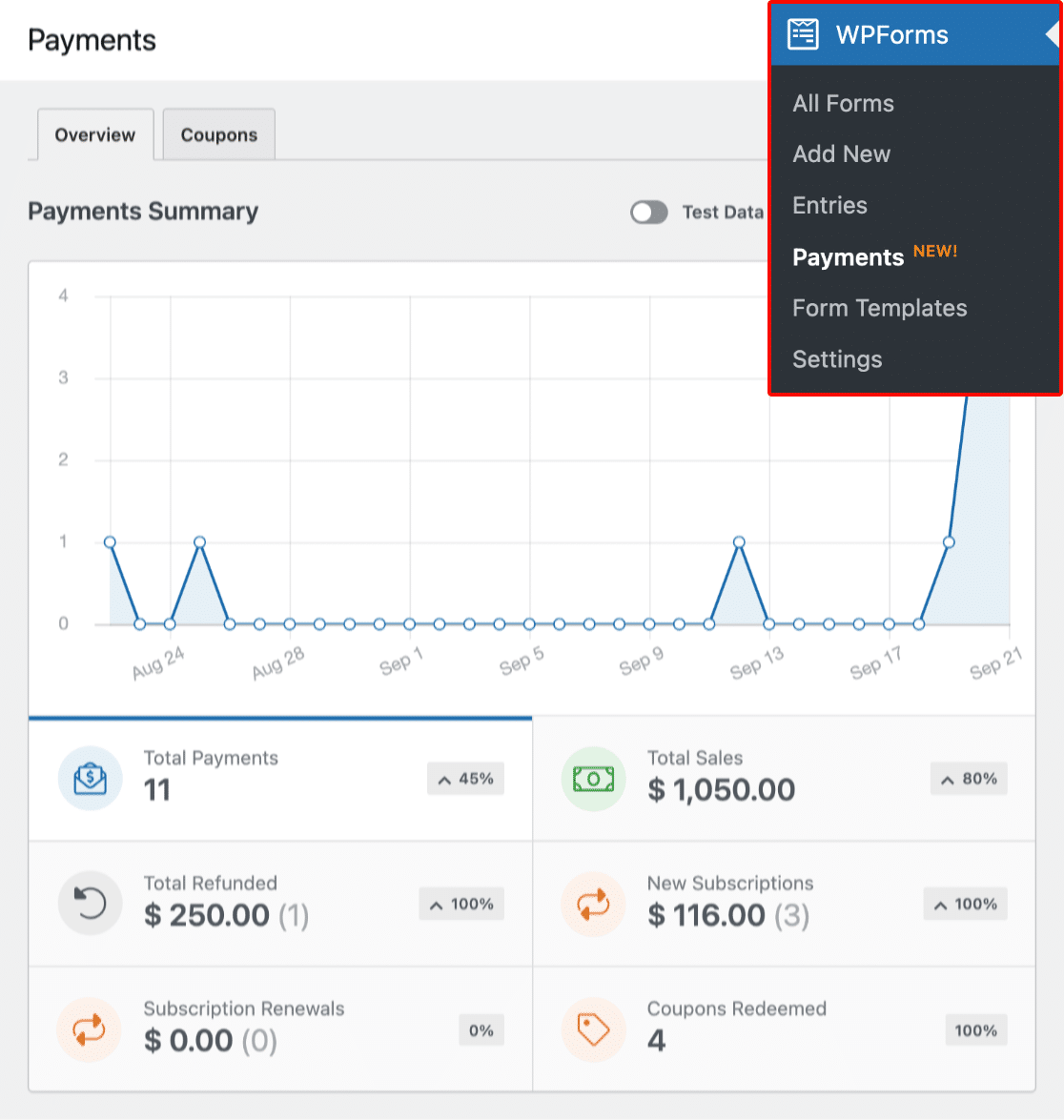
Para o fazer, navegue para **WPForms » Pagamentos** e selecione o separador **Visão Geral** para aceder à página de Pagamentos.
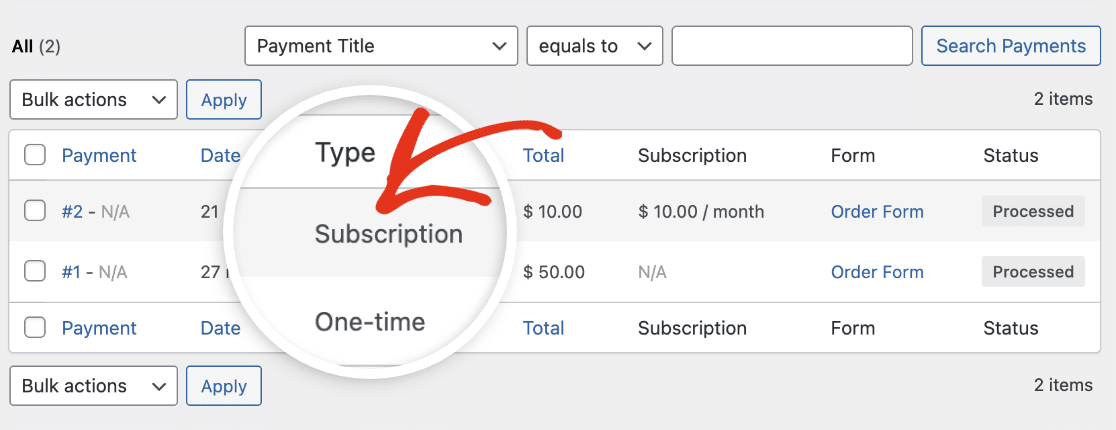
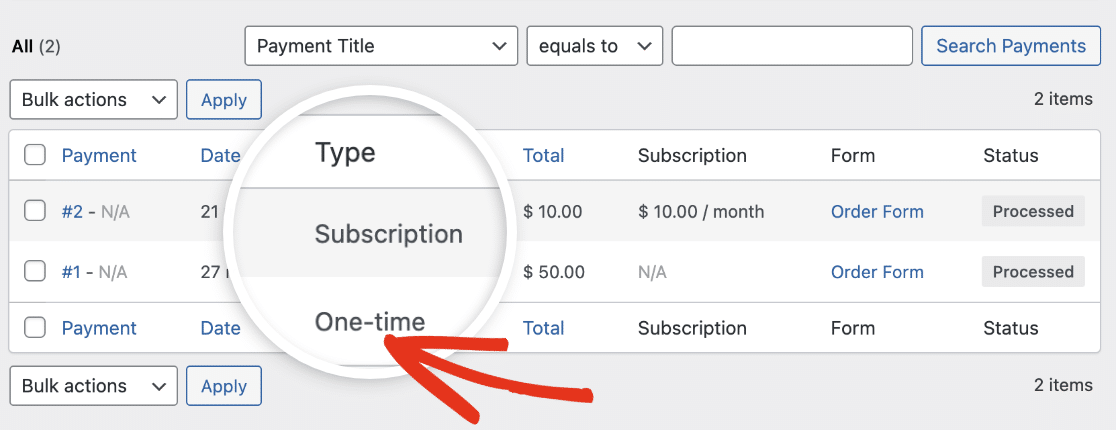
Se a transação for recorrente, verá **Subscrição** ao lado dela em **Tipo**.
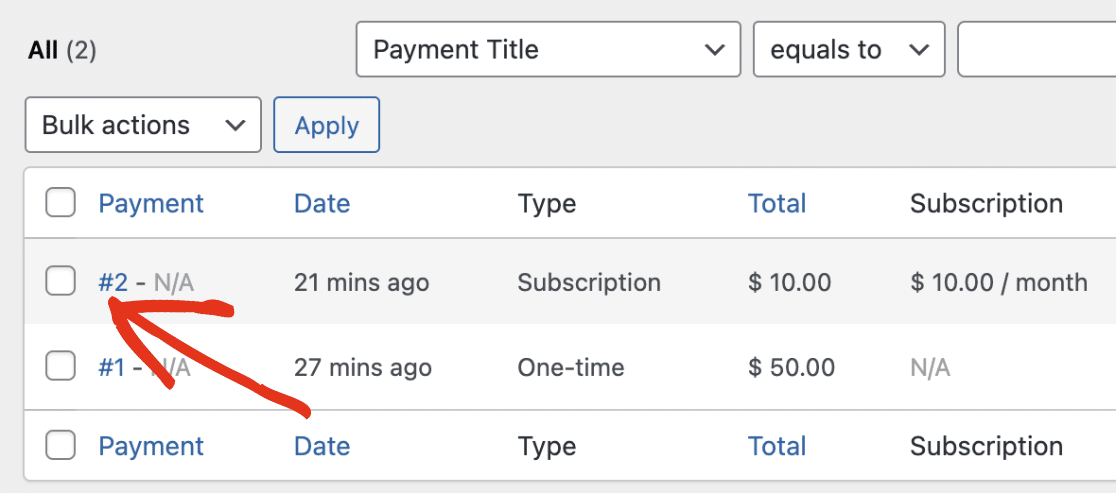
Para ver detalhes adicionais sobre uma entrada específica, clique no número da entrada na coluna **Pagamento**.
Verá os detalhes do pagamento para a entrada específica que selecionou. Se desejar ver um detalhe completo da transação, clique na ligação **Ver no PayPal Commerce**.
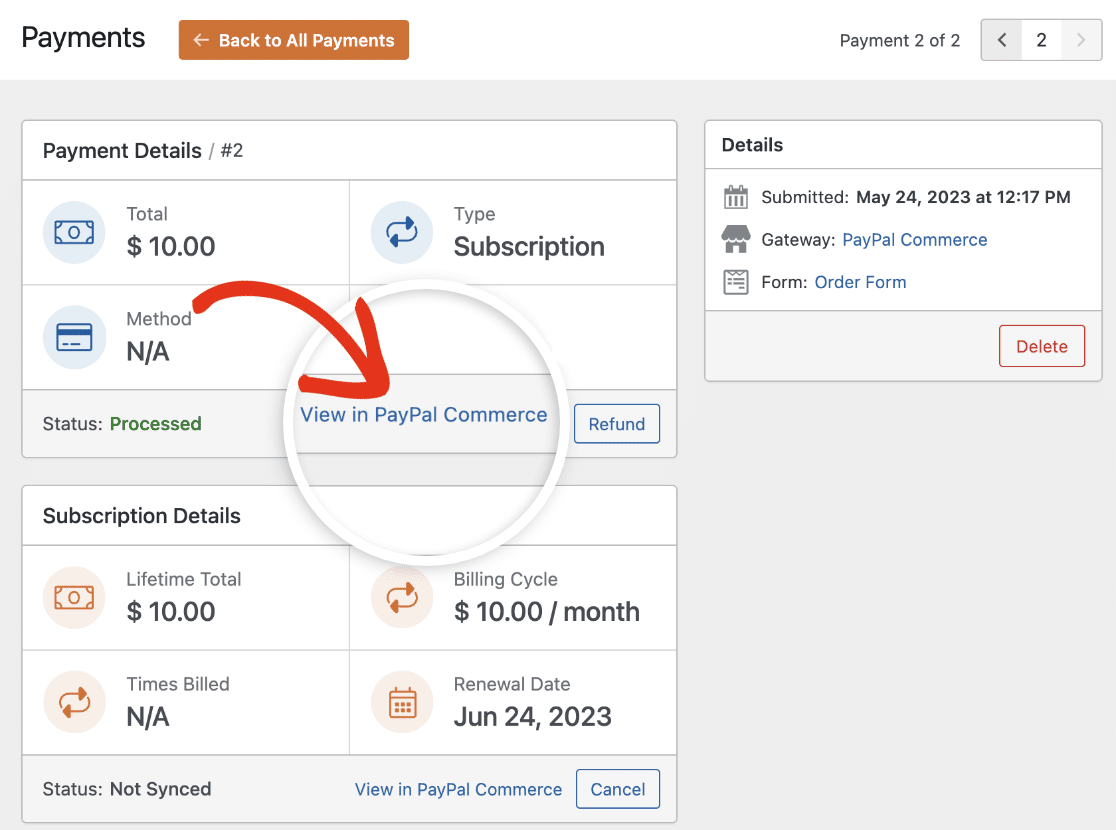
Clicar nesta ligação irá direcioná-lo para o seu painel do PayPal para ver os detalhes da transação.
Para pagamentos únicos, verá **Pagamento único** ao lado da entrada de pagamento na coluna **Tipo**.
Para saber mais sobre como visualizar e gerir os seus pagamentos, consulte o nosso guia de [gestão de entradas de pagamento](https://wpforms.com/docs/viewing-and-managing-payments/).
**Nota:** Se desejar, pode criar códigos de cupão e oferecer descontos aos utilizadores ao preencherem o seu formulário de pagamento. Para saber mais, consulte o nosso tutorial sobre o [add-on Cupons](https://wpforms.com/docs/coupons-addon/).
### Visualizar Pagamentos Recusados
O WPForms regista eventos de pagamento recusado se o [registo de atividade estiver ativado](https://wpforms.com/docs/how-to-enable-activity-logging-for-wpforms/) no seu site. Para ver os registos de atividade, navegue para **WPForms » Ferramentas** e clique no separador **Registos**.
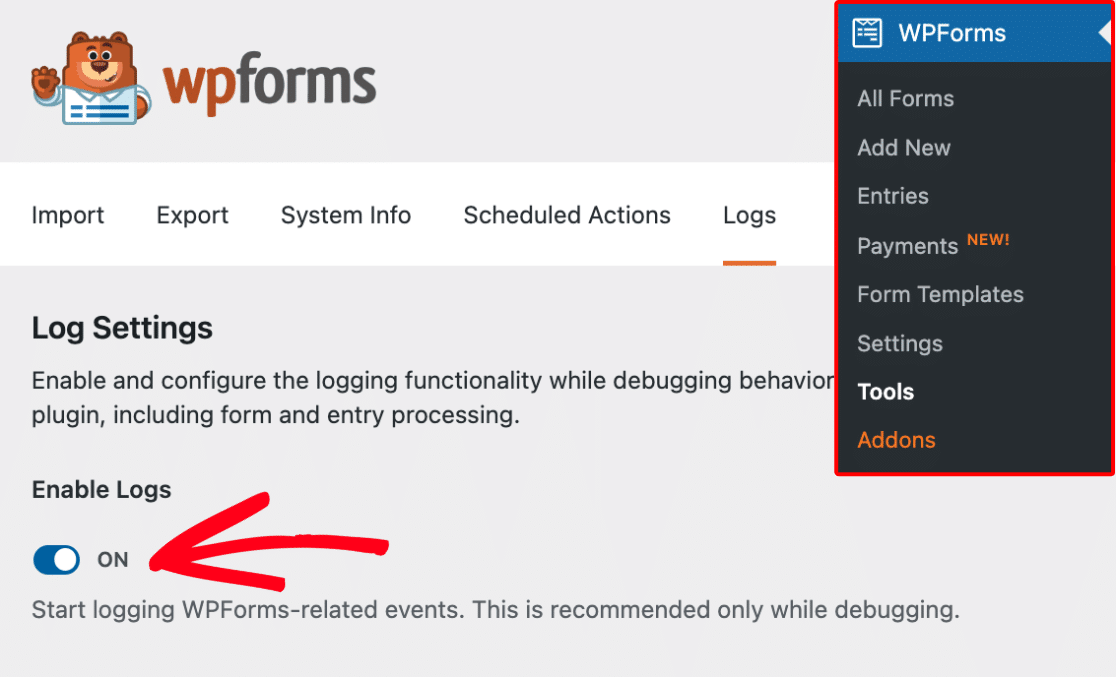
**Nota:** Para registar pagamentos recusados, terá de [ativar o registo de atividade](https://wpforms.com/docs/how-to-enable-activity-logging-for-wpforms) nas suas definições do WPForms.
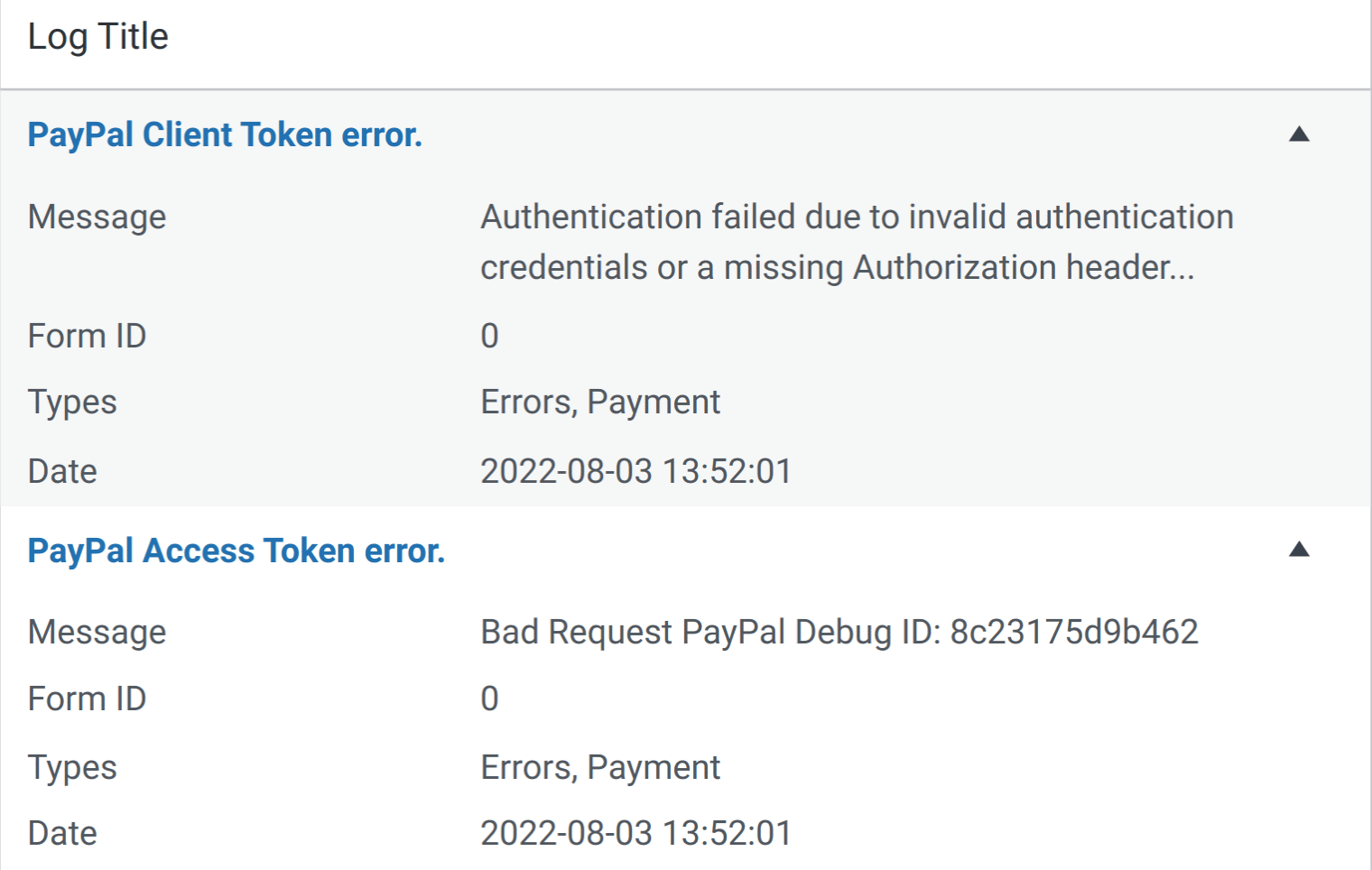
Os pagamentos falhados são listados na coluna **Tipos** como **Erros** e **Pagamento**. Na tabela de registos, verá também uma mensagem a detalhar a causa da falha, o ID do Formulário e a data.
### Perguntas Frequentes
Estas são algumas das perguntas mais comuns que recebemos sobre a visualização e gestão de transações do PayPal Commerce.
##### Como posso testar pagamentos do PayPal Commerce nos meus formulários?
A melhor forma de testar os seus formulários é submeter uma entrada e seguir os mesmos passos que os seus utilizadores. Recomendamos [configurar o modo de teste do PayPal Commerce](https://wpforms.com/docs/testing-payments-with-the-paypal-commerce-addon/) antes de adicionar o seu formulário a uma página ativa, o que lhe permite testar transações antes de aceitar pagamentos reais. Assim que tiver ativado os pagamentos de teste, pode [visualizar as suas transações de teste](https://wpforms.com/docs/viewing-and-managing-payments/#Viewing_Test_Payments) a partir do painel do WordPress.
É tudo! Agora sabe como visualizar e gerir pagamentos do PayPal Commerce com o WPForms.
Em seguida, gostaria de alterar a aparência dos seus formulários do PayPal Commerce? Certifique-se de que consulta o nosso tutorial sobre [personalização do campo PayPal Commerce](https://wpforms.com/docs/customizing-the-paypal-commerce-field/).
**Categorias:** Pagamentos, Gestão de Pagamentos
---