


Resumo de IA
Gostaria de saber mais sobre as localizações dos utilizadores que preenchem os seus formulários? Com o addon de Geolocalização do WPForms, pode recolher facilmente dados geográficos para cada um dos seus leads.
Este tutorial irá mostrar-lhe como instalar e usar o addon de Geolocalização para WPForms.
Requisitos:
- Precisará de uma licença Pro ou superior para aceder ao addon de Geolocalização
- Certifique-se de que instalou a versão mais recente do WPForms para cumprir a versão mínima exigida para o addon de Geolocalização
Configurar o Addon de Geolocalização
Antes de começar, primeiro precisa de garantir que o WPForms está instalado e ativado no seu site WordPress.
Depois de instalar o WPForms e a sua licença ser verificada, poderá rapidamente instalar e ativar o addon de Geolocalização.
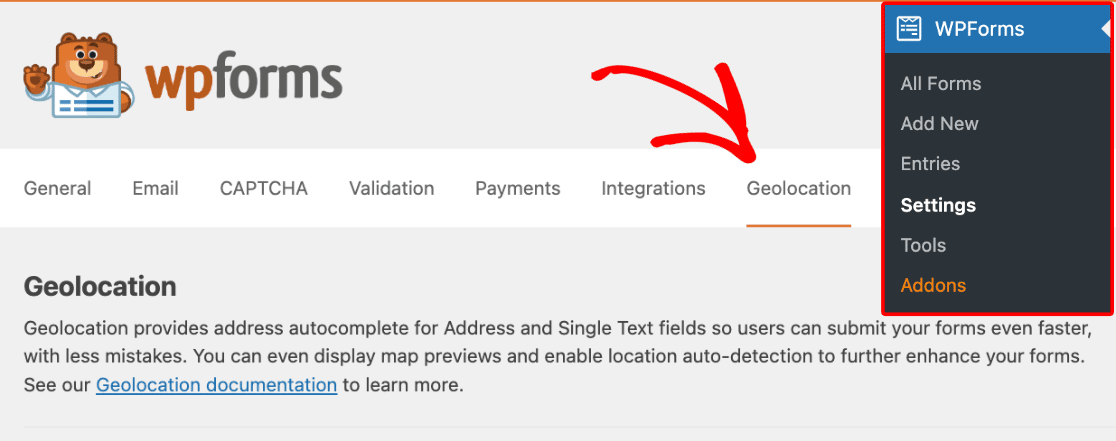
Após ativar o addon, pode configurar as suas definições indo a WPForms » Definições e selecionando o separador Geolocalização.
A partir daqui, terá a opção de escolher qual o fornecedor de onde gostaria de receber as suas informações de geolocalização.
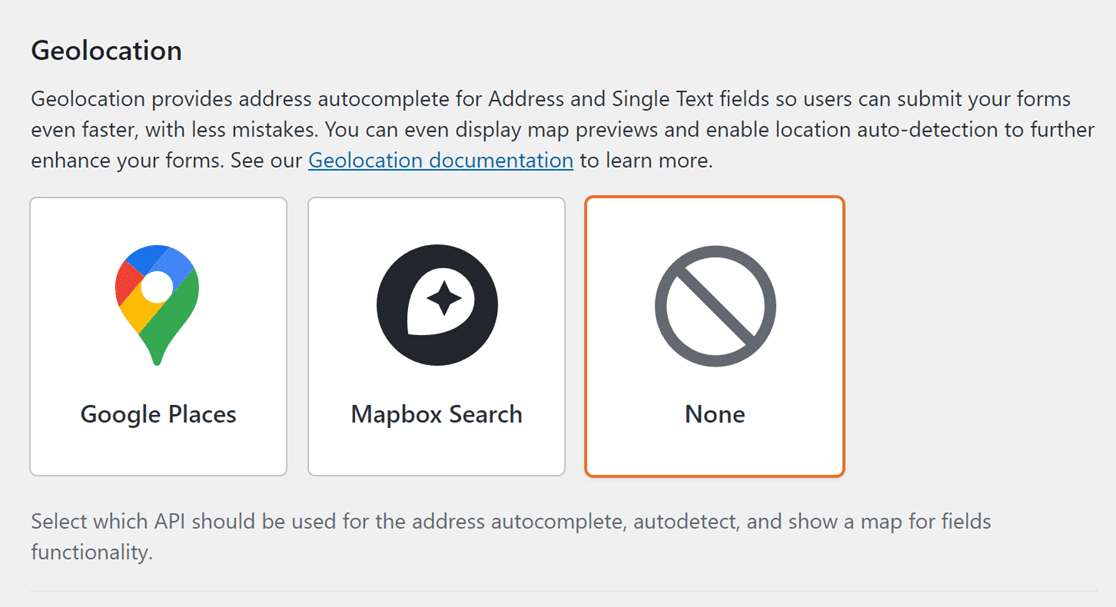
Nota: Selecionar Nenhum das opções de Fornecedor de Lugares impedirá que os seus formulários guardem dados de localização.
Nas secções seguintes, abordaremos como configurar as APIs do Google Places e Mapbox Search.
API do Google Places
Nota: O Google Places requer que o seu site tenha um certificado SSL (ou seja, que carregue via HTTPS). Se desejar mais informações sobre como obter um certificado SSL para o seu site, certifique-se de consultar o guia do WPBeginner sobre como obter um certificado SSL gratuito.
Primeiro, selecione Google Places da lista de opções na secção de Geolocalização.
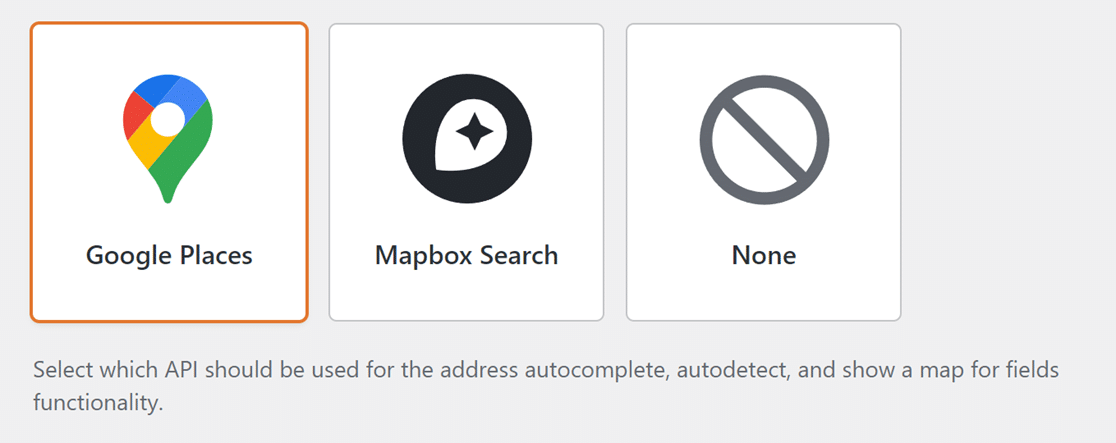
Assim que selecionar a opção Google Places, aparecerão definições adicionais. Precisará de obter a sua chave de API do Google Places para poder inseri-la no campo fornecido. Para o fazer, abra a Consola do Google Cloud numa nova aba ou janela do navegador.
A Gerar a Sua Chave de API do Google Places
No topo do seu painel do Google Cloud, selecione o projeto para o qual gostaria de ativar esta chave de API no menu Selecionar um projeto.
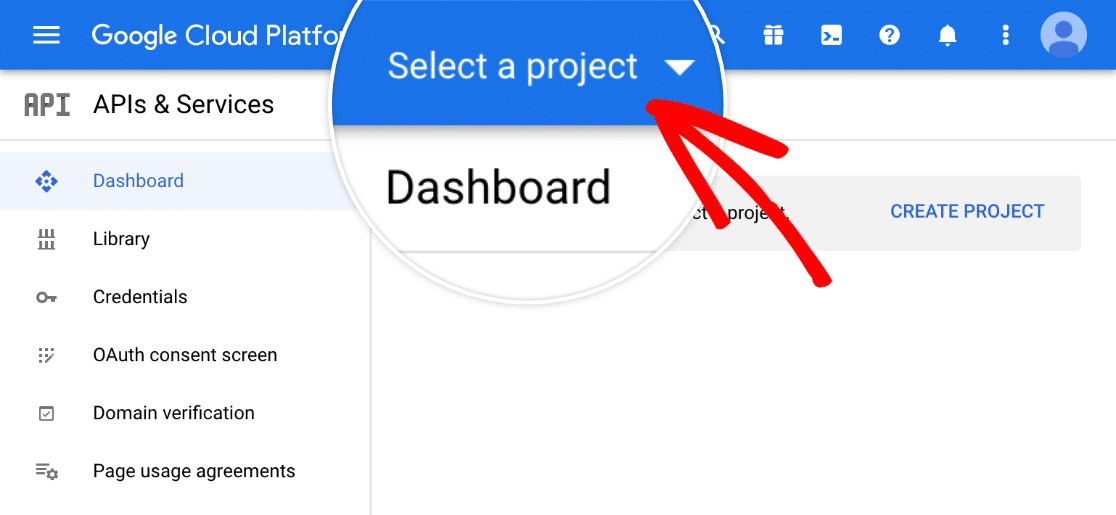
Se ainda não criou um projeto, clique em NOVO PROJETO para configurar um.
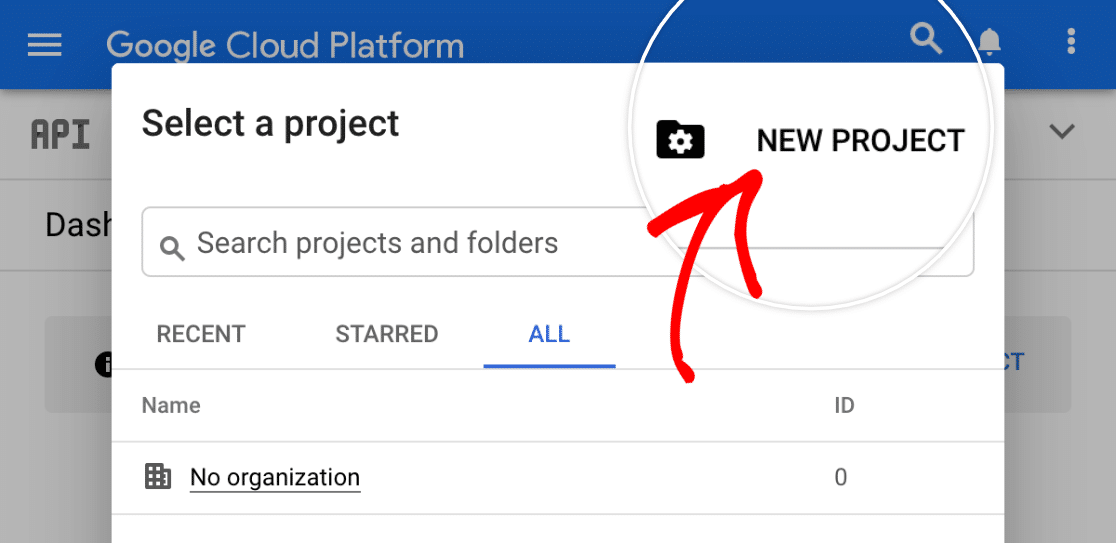
Assim que abrir o seu projeto, deverá ser redirecionado para o painel de APIs e Serviços. Se não for, abra o menu hambúrguer no canto superior esquerdo do ecrã e vá para APIs e Serviços » APIs e serviços ativados.
Em seguida, clique em + ATIVAR APIS E SERVIÇOS.
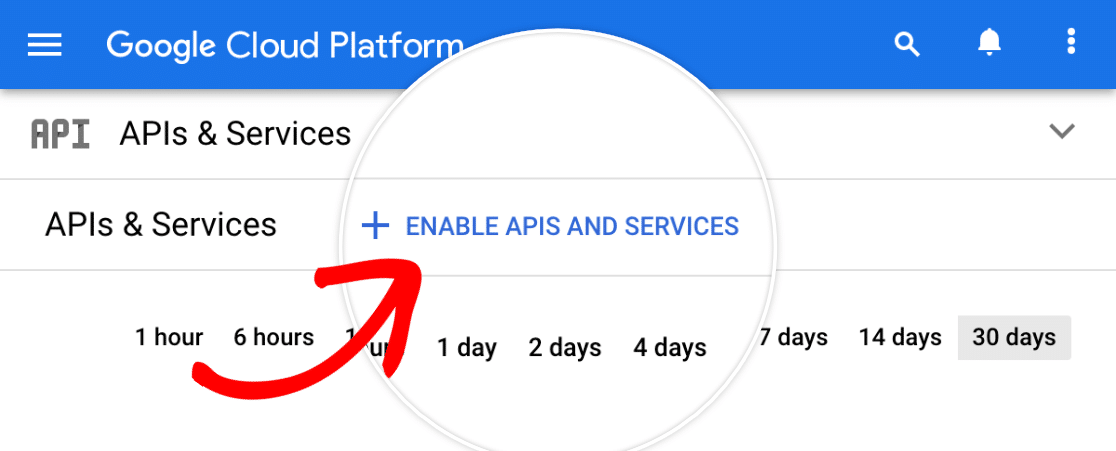
Isto abrirá a Biblioteca de APIs. Procure e ative as seguintes APIs:
- API Places
- API JavaScript Maps
- API Geocoding
Para ativar uma API para o seu projeto, basta clicar no botão azul ATIVAR abaixo do nome dela.
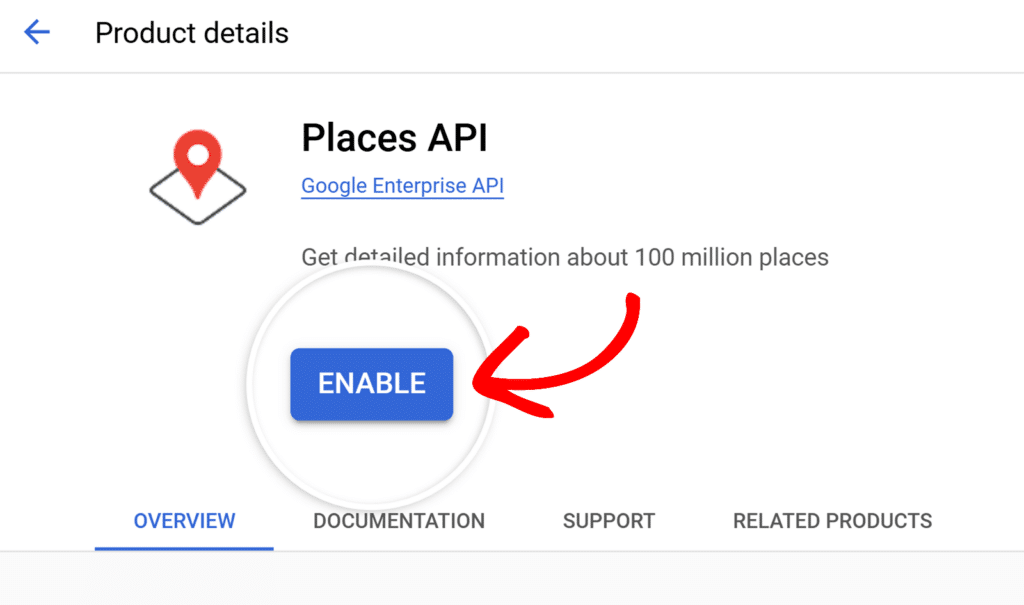
Após ativar as três APIs, navegue até as configurações de Credenciais indo para APIs e Serviços » Credenciais no menu à esquerda. A partir daqui, clique em + CRIAR CREDENCIAIS e selecione a opção chave de API para gerar uma chave de API.
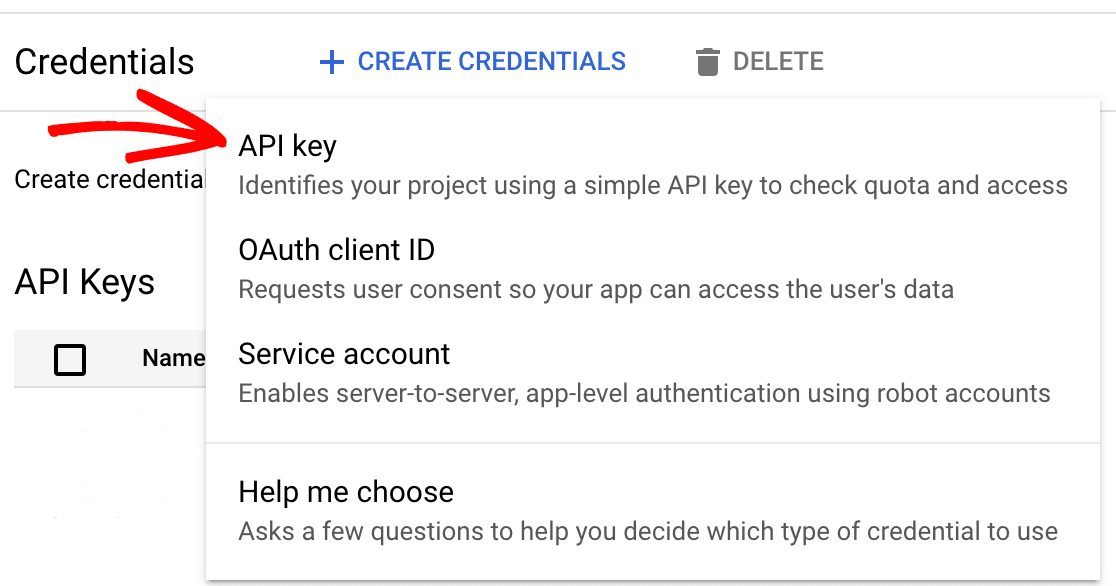
Na janela pop-up com a sua nova chave de API, clique em Editar chave de API.
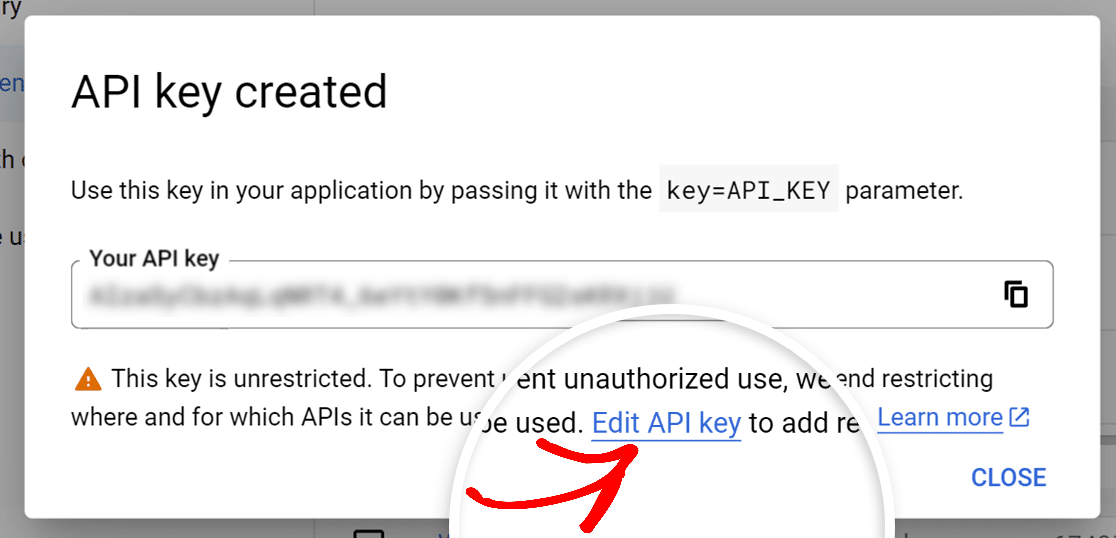
Na tela seguinte, terá de configurar as seguintes opções:
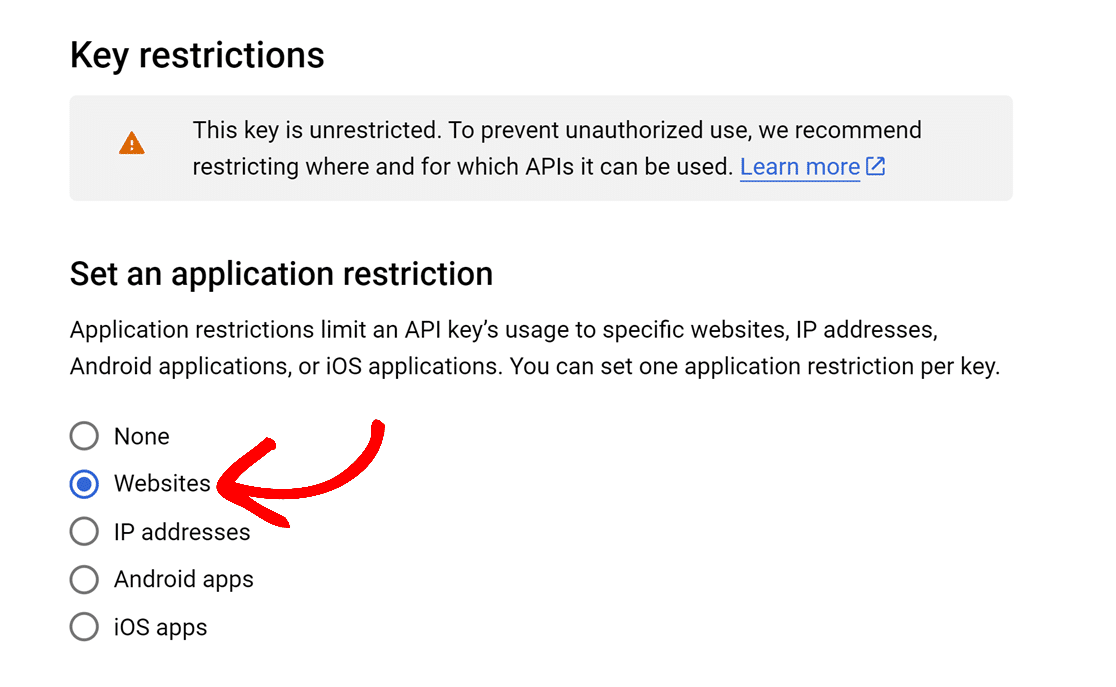
Definir uma Restrição de Aplicação
Para permitir que a sua chave de API seja utilizada com o WPForms, terá de selecionar a opção Websites.
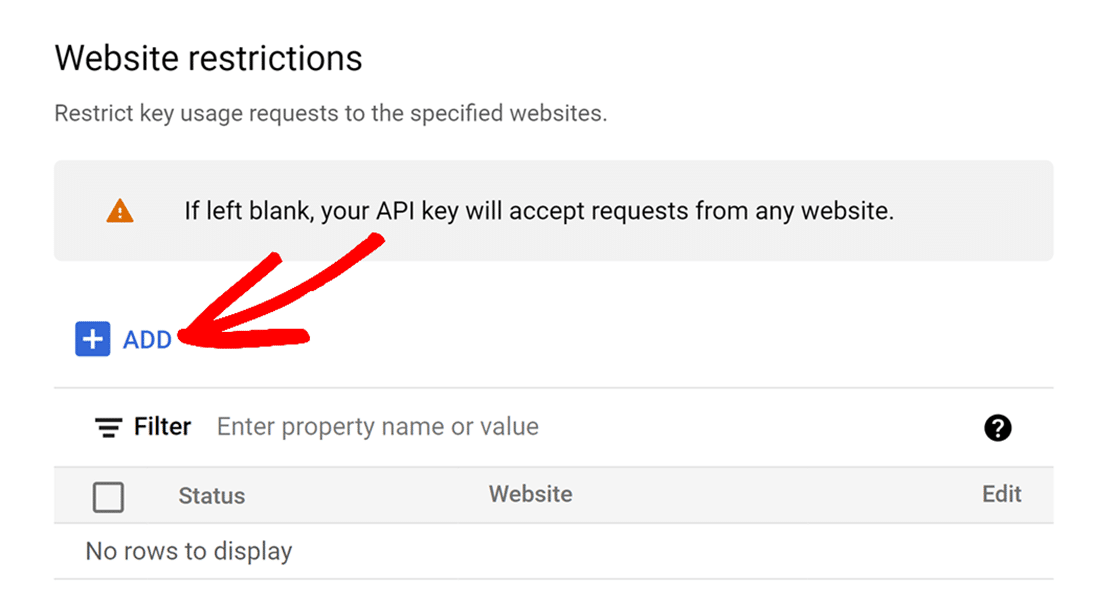
Restrições de Website
Uma vez que tenha permitido que a sua chave seja utilizada em websites, é recomendado restringir quais os domínios que podem utilizá-la por razões de segurança. Para o fazer, clique em + ADICIONAR na secção de Restrições de Website.
Em seguida, introduza o domínio do seu website no campo fornecido. Se desejar permitir que a sua chave seja utilizada em todo um domínio, introduza-o com uma barra (/) seguida de um asterisco (*) no final.
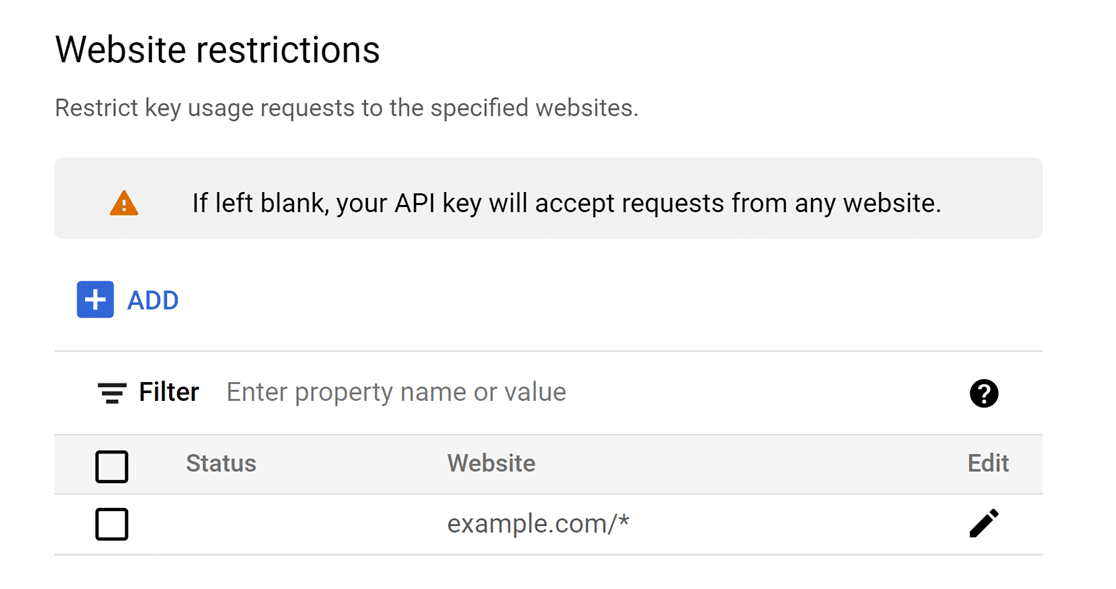
Pode adicionar tantos itens quantos precisar para ativar a sua chave para todo o seu site ou para múltiplos sites.
Nota: Se o seu site utiliza subdomínios, adicione .example.com/ como um item nas suas restrições de website para permitir que a sua chave seja utilizada em todos os seus subdomínios.
Restrições de API
Depois de ter restringido a sua chave por Aplicação e Website, terá de restringir a sua chave por API. Para o fazer, selecione a opção Restringir chave.
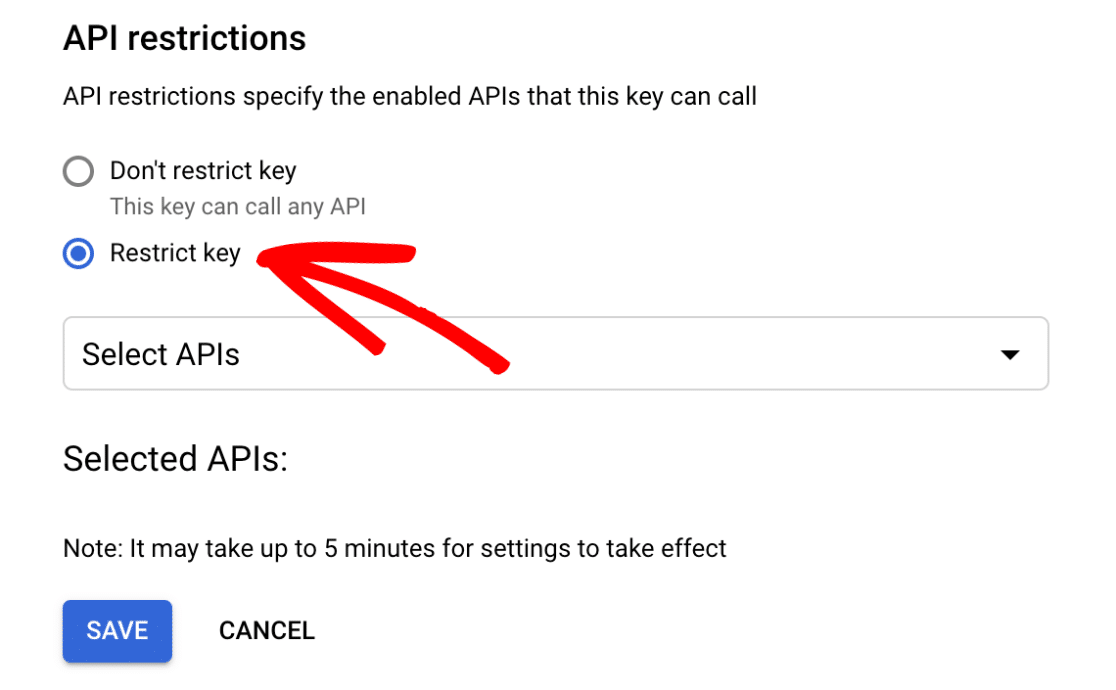
Isto irá revelar um menu suspenso, do qual terá de selecionar as APIs específicas às quais deseja restringir a sua chave.
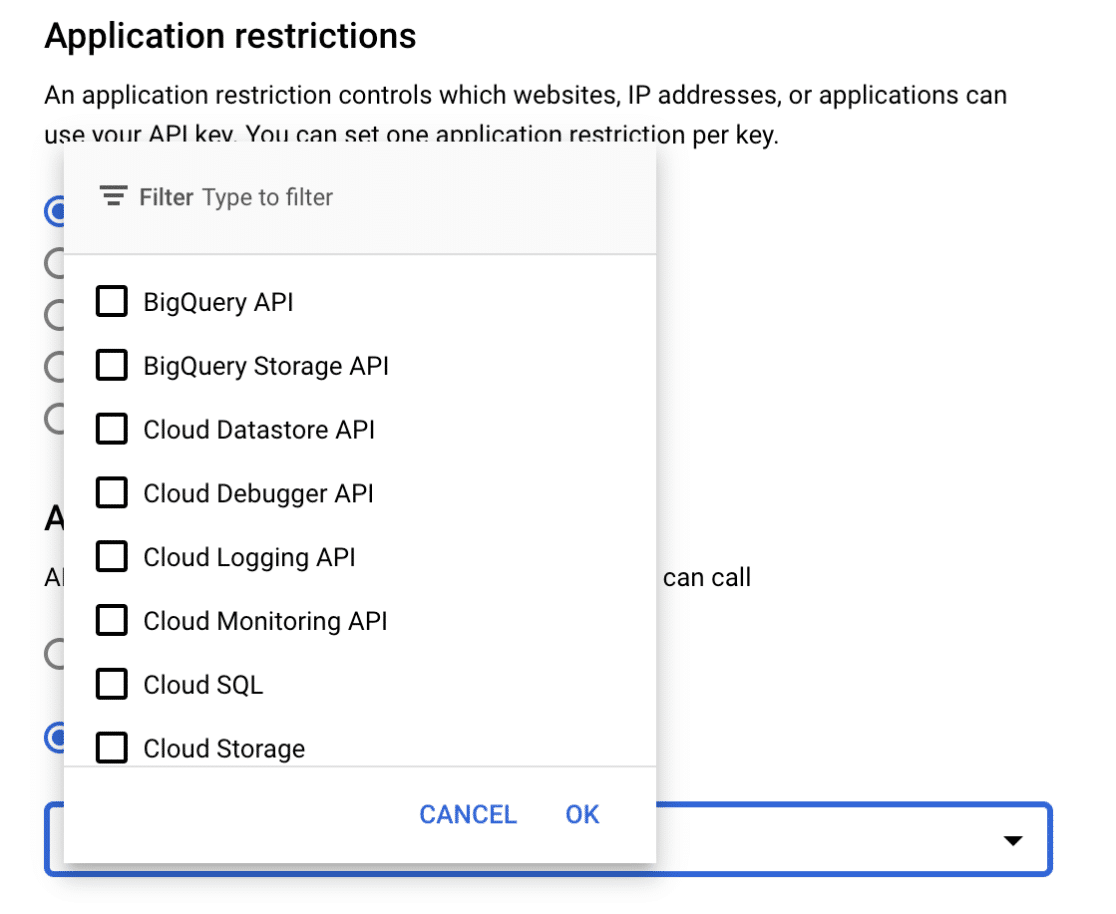
A partir deste menu suspenso, selecione as seguintes APIs:
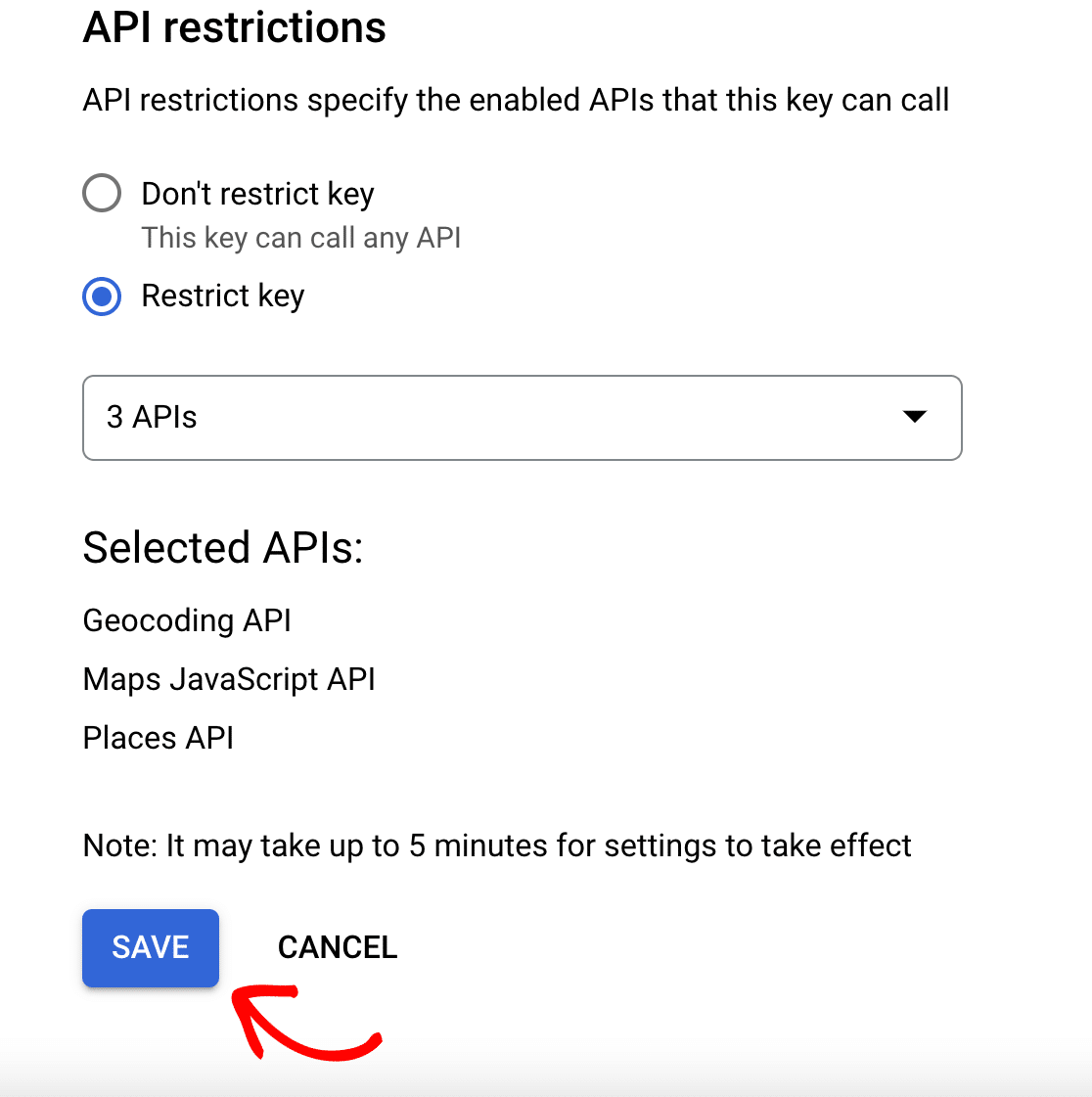
- API Places
- API JavaScript Maps
- API Geocoding
Depois de ter selecionado estas APIs, clique no botão Guardar para guardar as suas configurações.
Copiar a sua Chave de API Google Places
Após guardar as suas configurações, será redirecionado para uma visão geral de todas as suas chaves de API disponíveis. Para ver a sua chave, clique na opção MOSTRAR CHAVE em Ações.
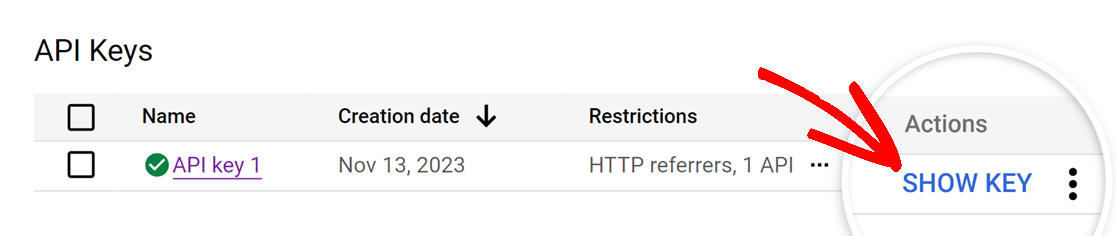
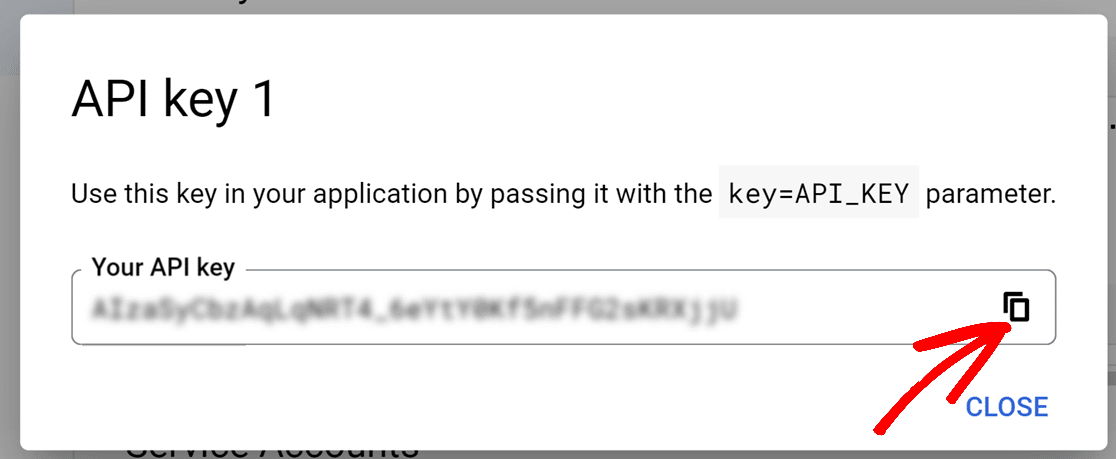
Uma janela pop-up irá aparecer exibindo a chave de API. A partir daqui, copie a chave clicando no ícone de cópia e retorne às suas configurações do WPForms.
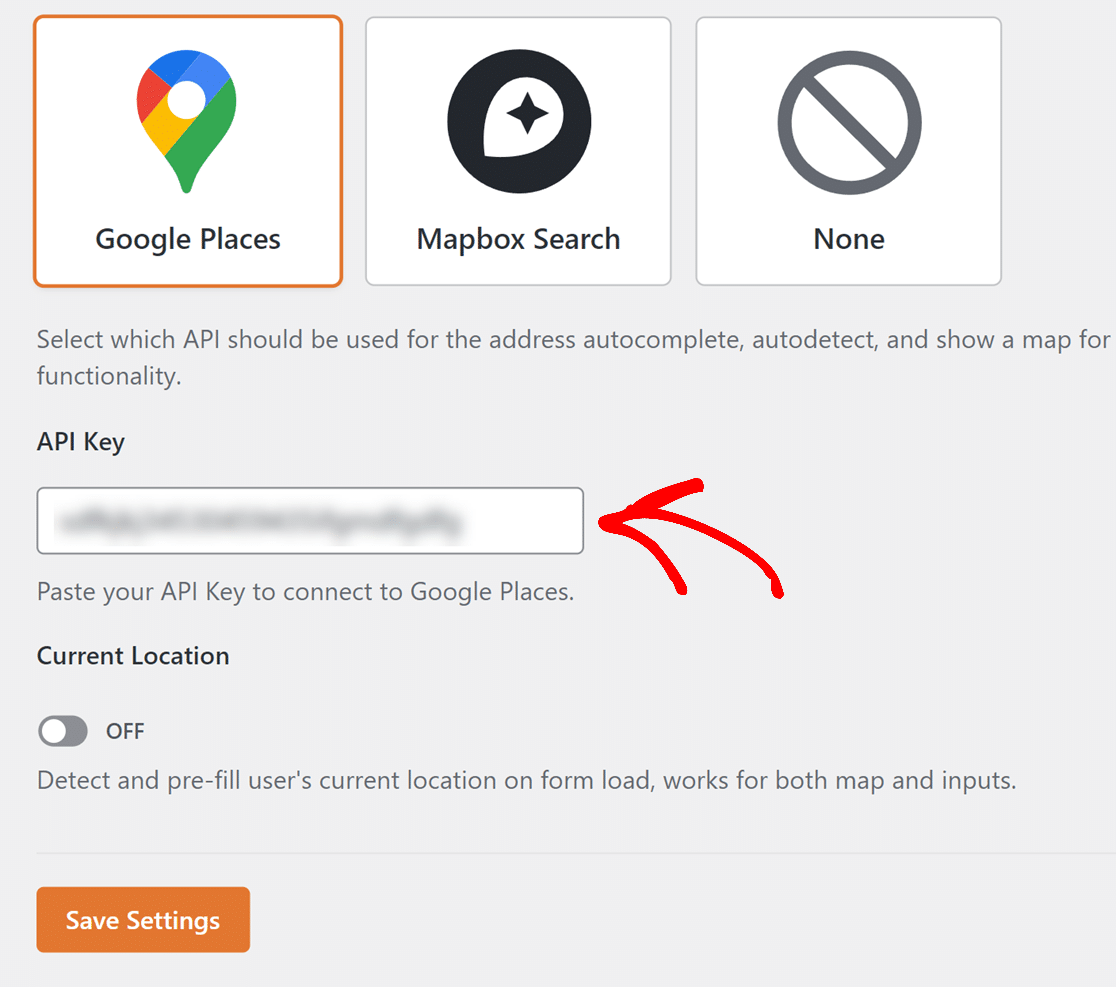
De volta às suas configurações do WPForms, cole a Chave de API que acabou de copiar no campo Chave de API e guarde as suas configurações.
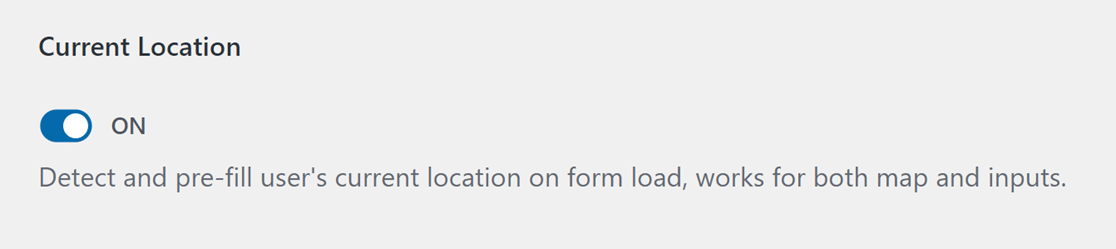
Se desejar pré-preencher os seus formulários com as localizações dos utilizadores, ative a opção Localização Atual para a posição LIGADO.
É tudo o que precisa de saber para configurar a API Google Places. Na próxima secção, abordaremos como usar o fornecedor Mapbox, que é outra ótima opção para fornecer dados de geolocalização.
API de Pesquisa Mapbox
Para começar a configurar a API Mapbox Search, selecione Mapbox Search na lista de opções na secção Geocodificação.
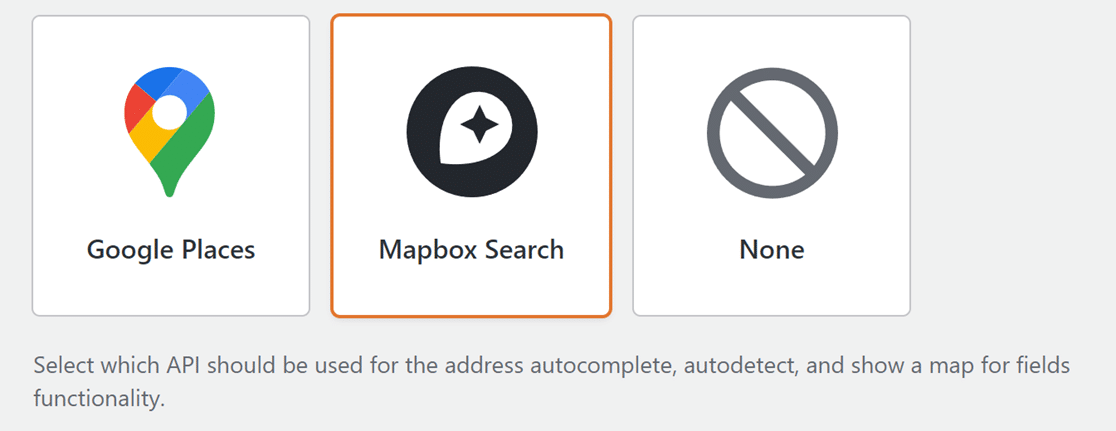
Nota: Mapbox Search JS, o conjunto de frameworks JavaScript que permite aos utilizadores interagir com mapas Mapbox, está atualmente numa fase beta pública. Durante a fase beta, as funcionalidades de preenchimento automático de endereços e pesquisa do Mapbox podem estar sujeitas a alterações potenciais.
Assim que selecionar a opção Mapbox Search API, aparecerão definições adicionais. Terá de criar um token de acesso Mapbox Search. Para o fazer, terá primeiro de iniciar sessão no painel da sua conta Mapbox.
Assim que aceder ao painel da sua conta, localize a barra de navegação e clique em Tokens.
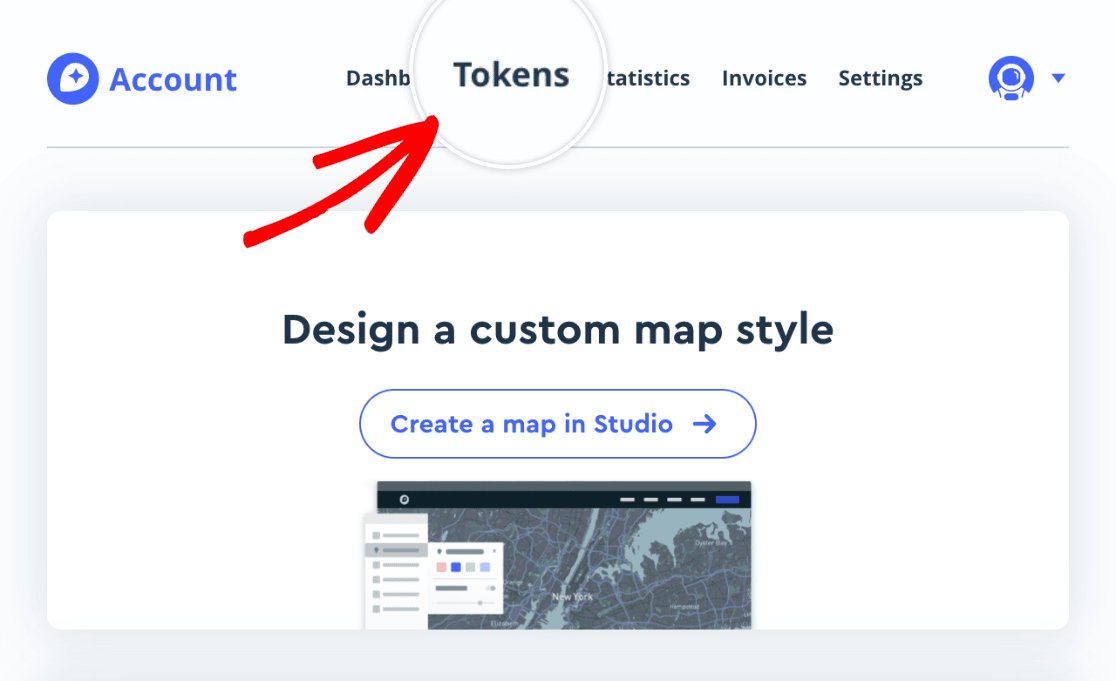
Isto irá levá-lo para a página de tokens de acesso, onde pode adicionar e gerir os seus tokens.
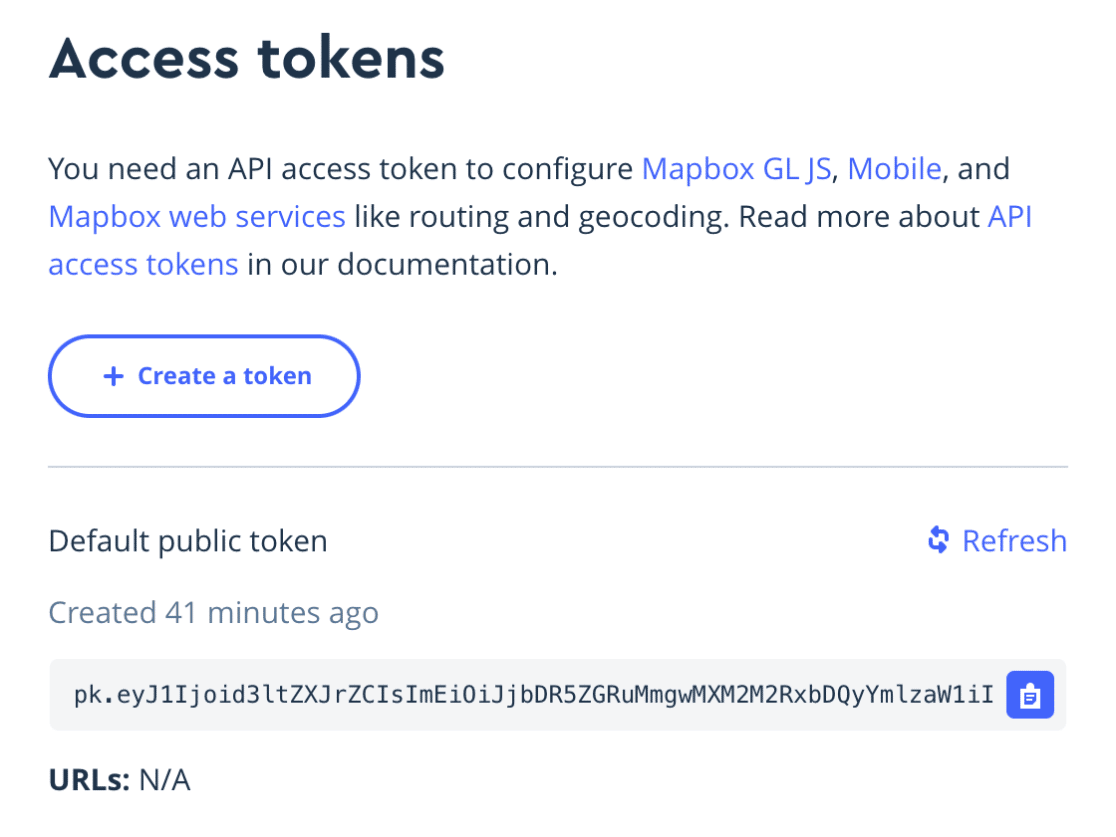
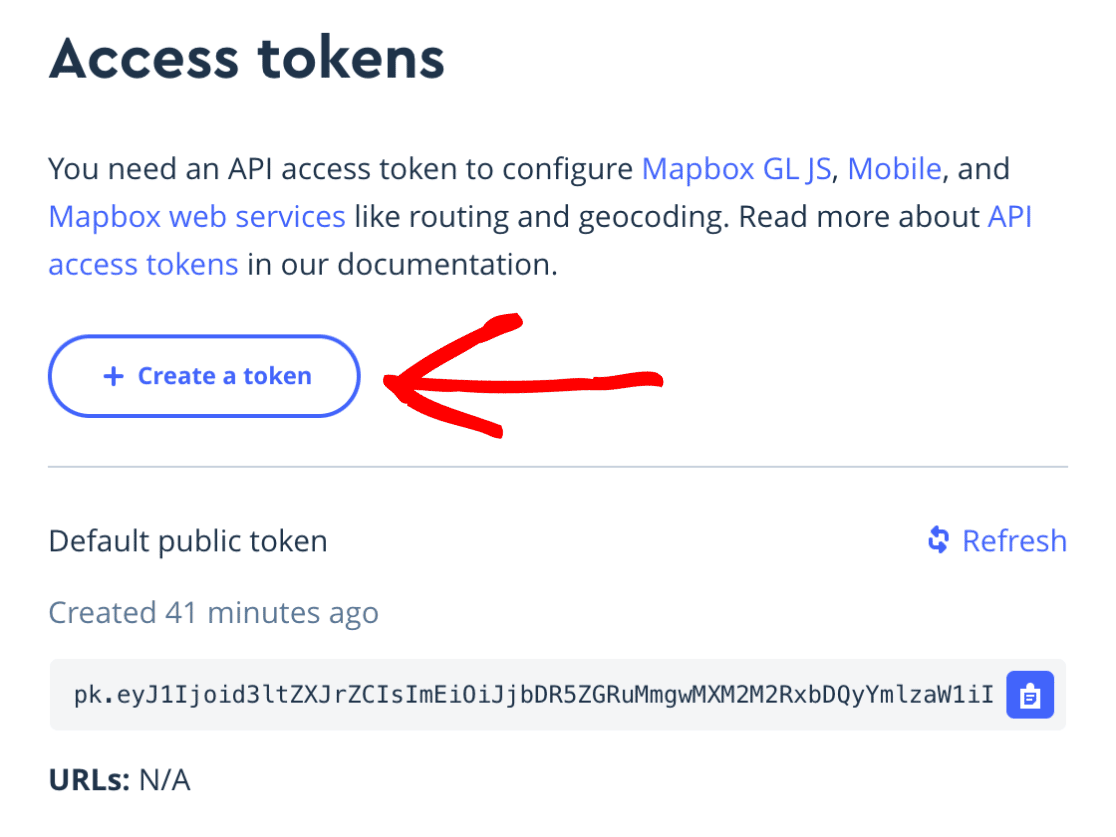
O Mapbox fornece um token de acesso predefinido para si, no entanto, recomendamos que crie um novo token que possa usar especificamente para o WPForms. Para o fazer, clique no botão Criar um token.
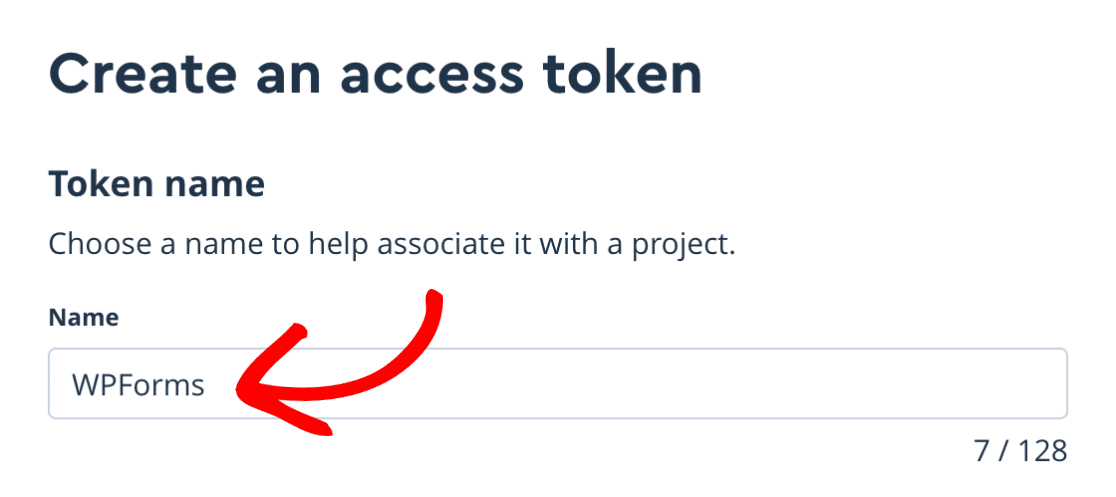
Clicar neste botão irá levá-lo para uma nova página onde pode criar um novo token de acesso. Na secção Nome do token, localize o campo Nome e digite um rótulo para ajudar a associá-lo a um projeto.
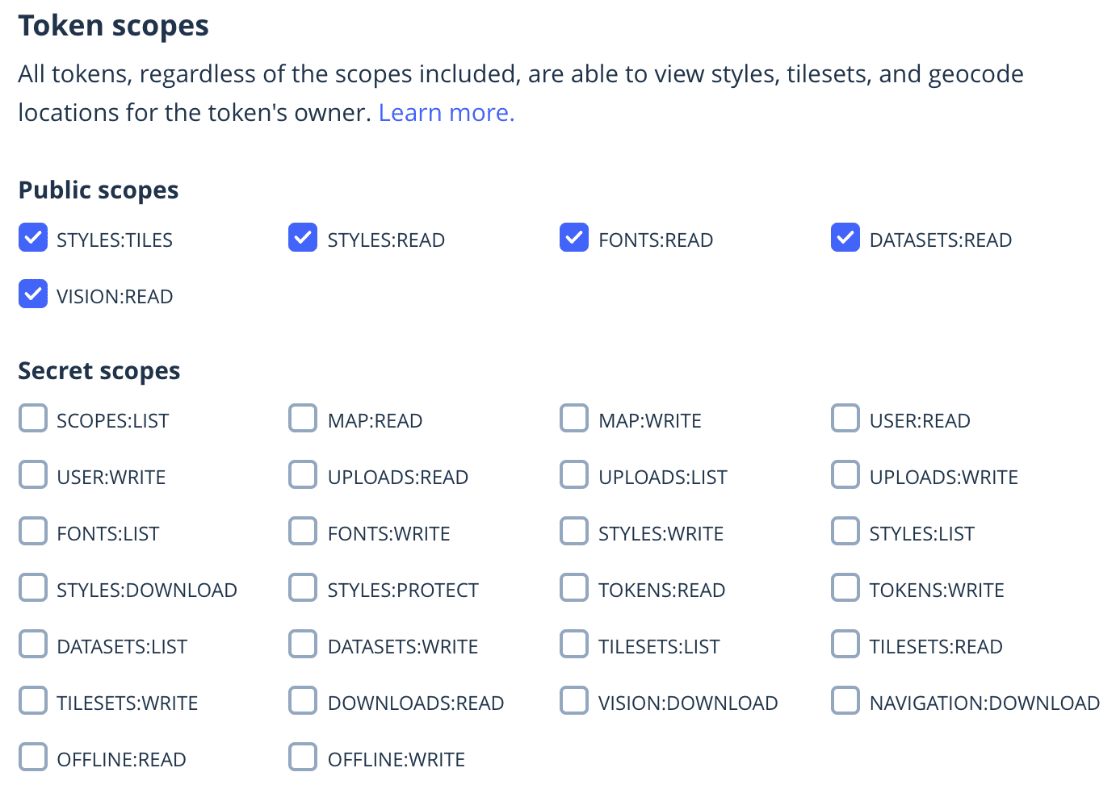
Em seguida, percorra para baixo até à secção Âmbitos do token. Aqui verá vários âmbitos públicos selecionados por defeito. Pode prosseguir e deixar esta secção como está.
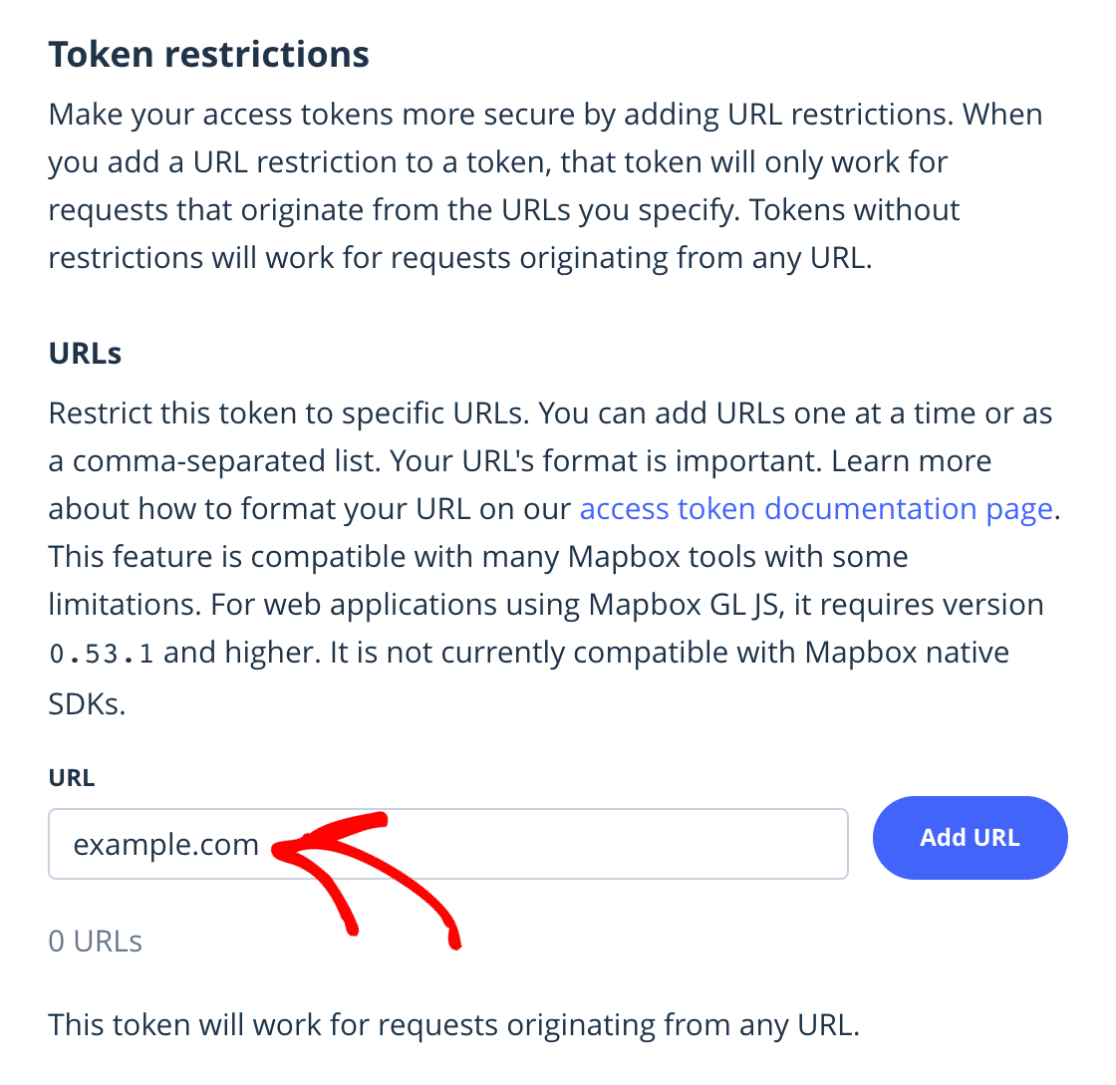
Em seguida, percorra para baixo até à secção Restrições do token e introduza o URL do seu site no campo URL.
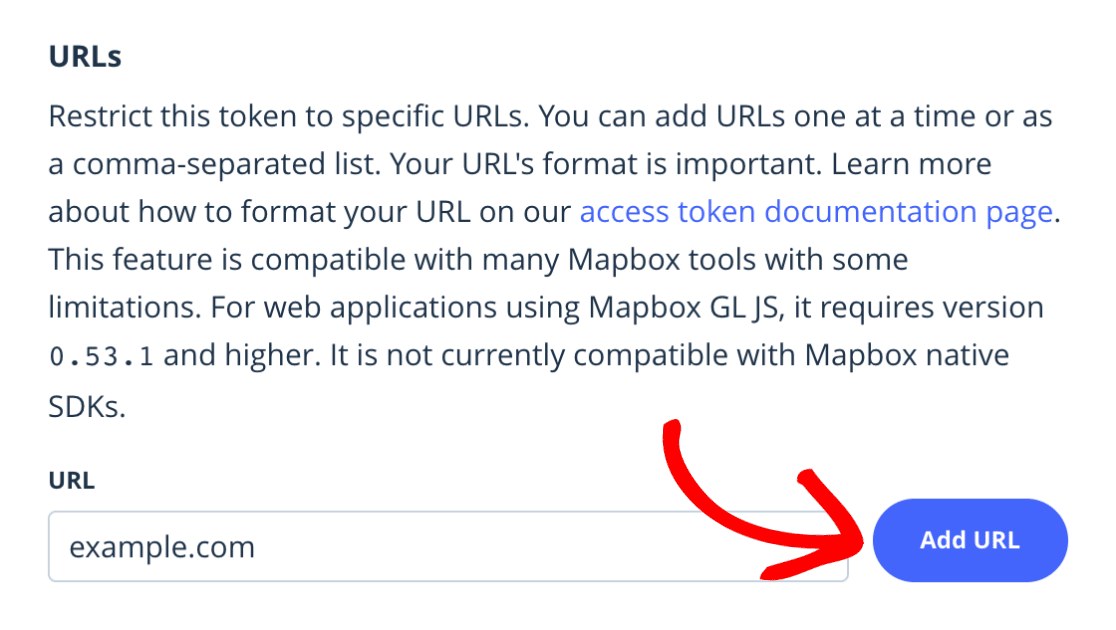
Depois de ter digitado o seu URL, clique no botão Adicionar URL para adicionar o URL.
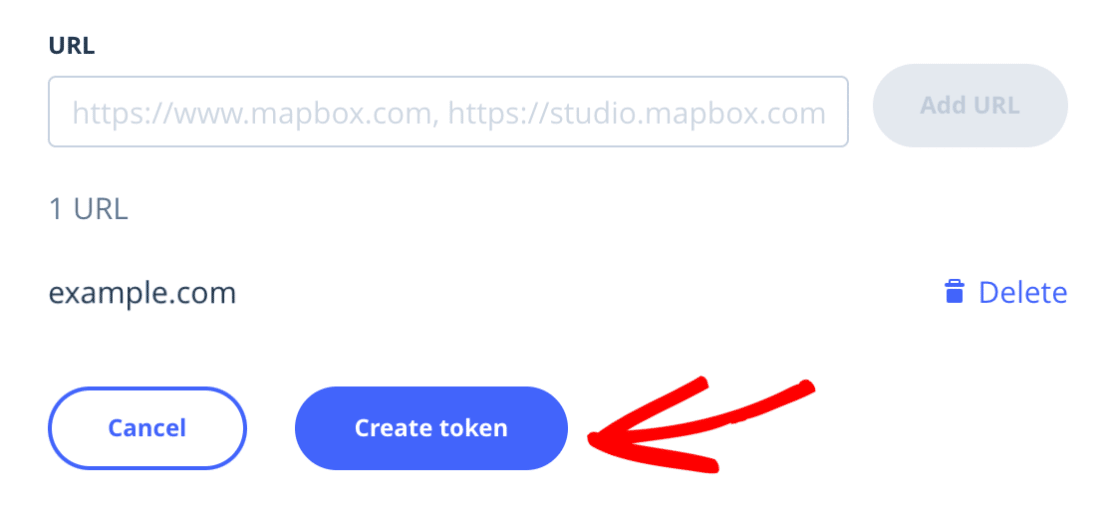
Assim que tiver preenchido os campos necessários, clique no botão Criar token.
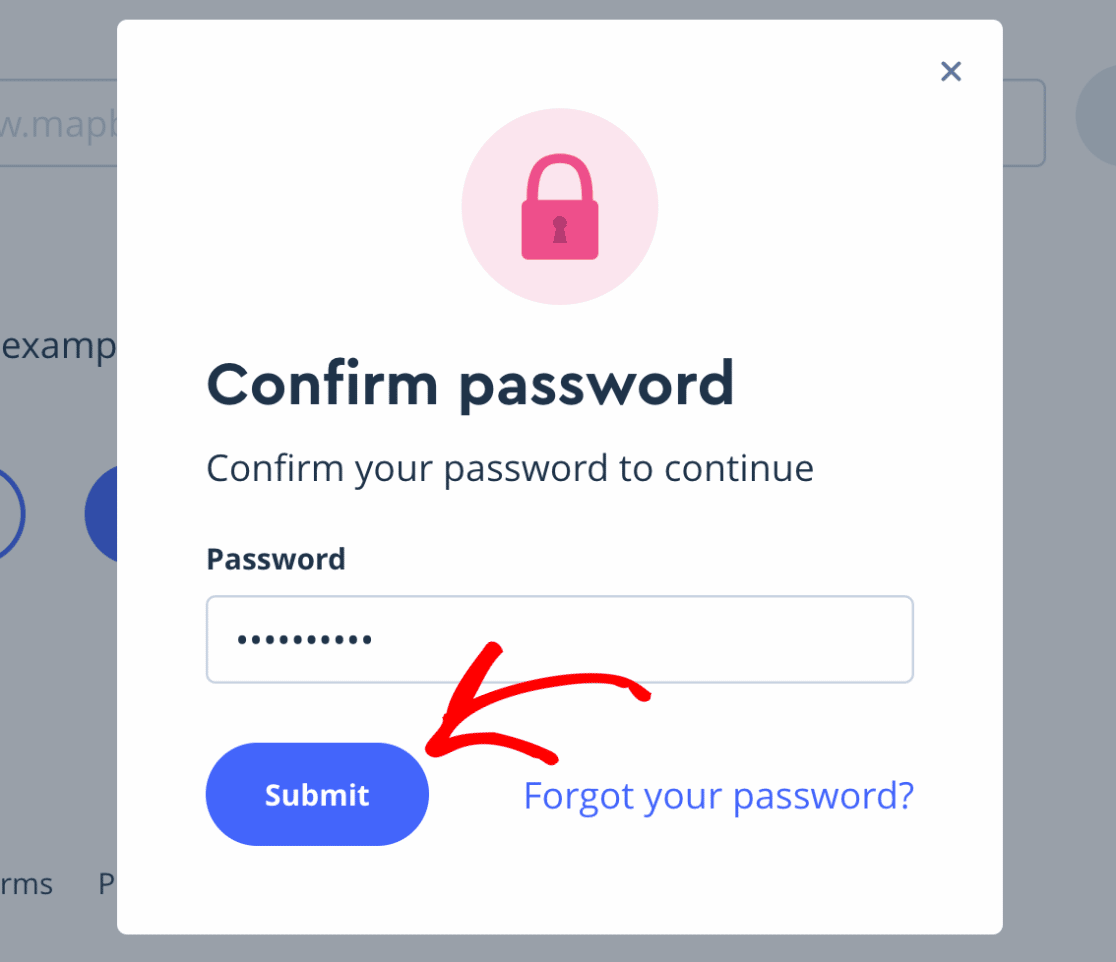
Em seguida, verá uma janela modal a aparecer a pedir-lhe para confirmar a palavra-passe da sua conta. Prossiga e introduza a sua palavra-passe e clique em Submeter.
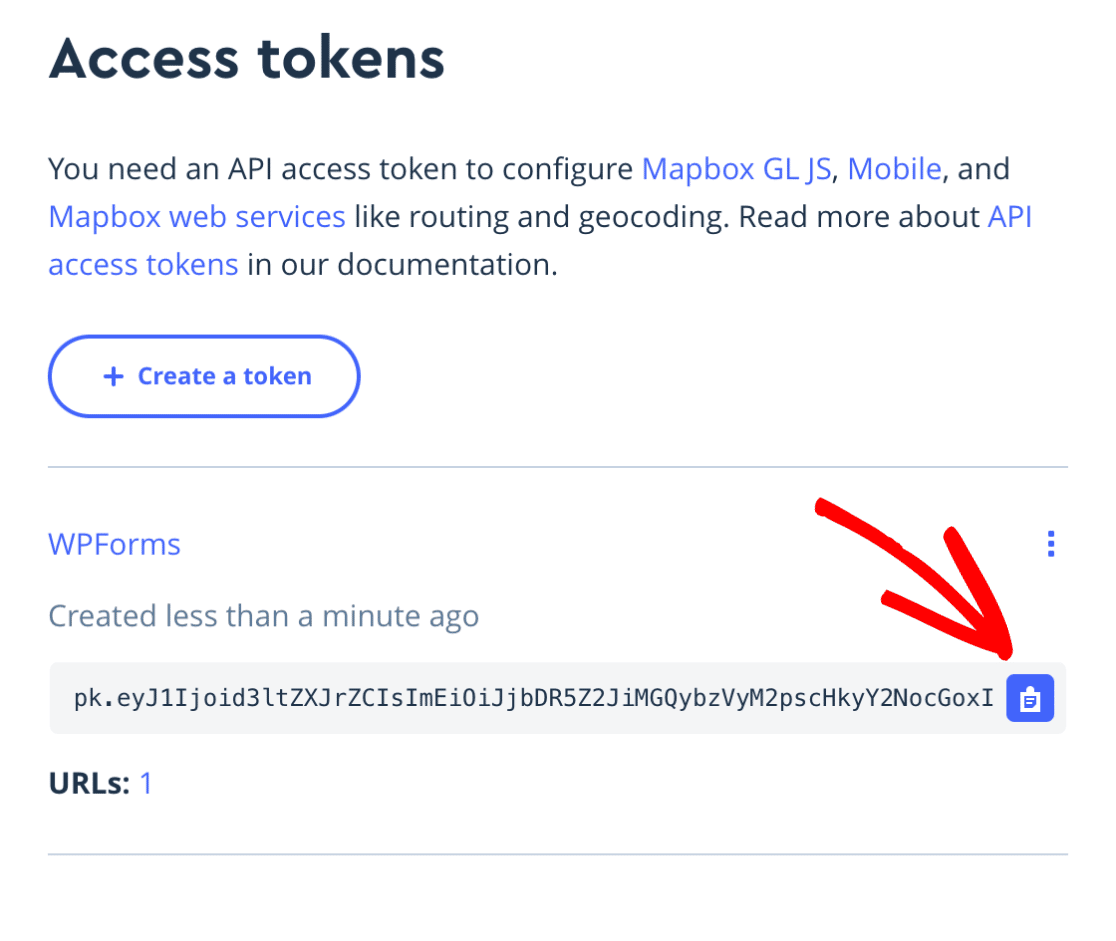
Agora será redirecionado de volta para a página de tokens de acesso, onde verá o novo token que acabou de criar. Prossiga e clique no ícone de cópia para copiar o token.
Depois de ter copiado o seu token de acesso, volte às suas definições do WPForms e cole o token no campo Token de Acesso.
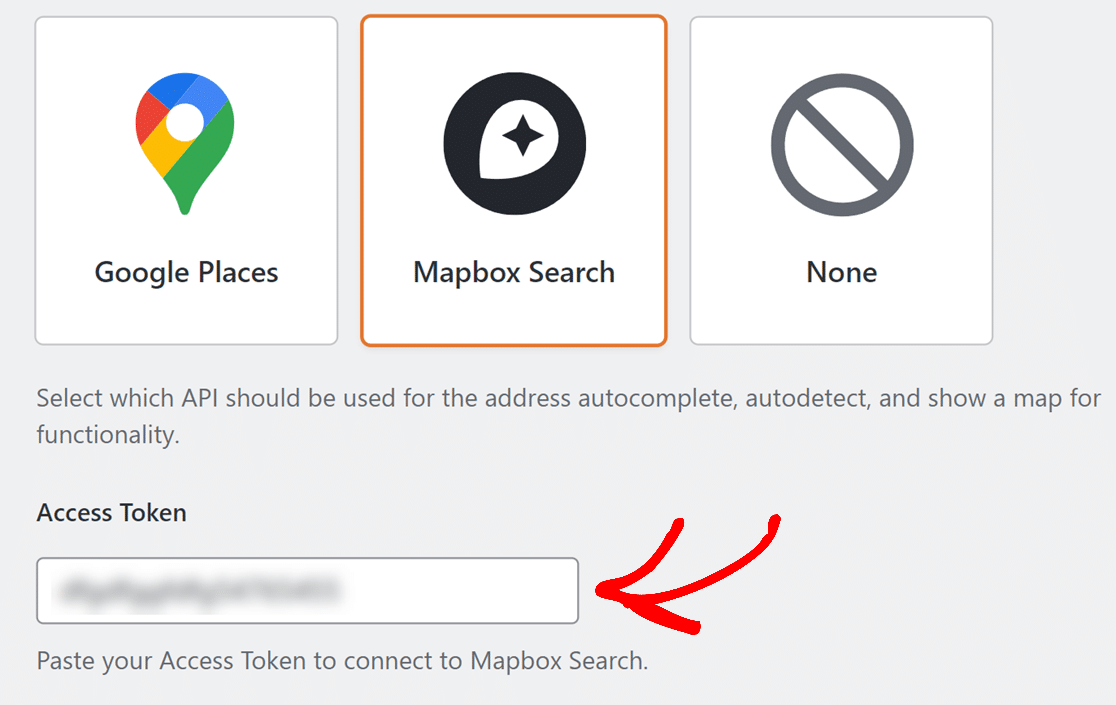
Se desejar preencher previamente os seus formulários com as localizações dos utilizadores, ative a opção Localização Atual.
Quando terminar, certifique-se de que guarda as suas definições.
Nota: Ao guardar as suas definições, provavelmente verá um aviso no seu navegador a pedir para partilhar a sua localização. Se desejar que o Mapbox detete a sua localização atual, terá de concordar em partilhar a sua localização.
Em seguida, verá uma pré-visualização do mapa. Se decidiu partilhar a sua localização, verá a sua localização atual representada no mapa.
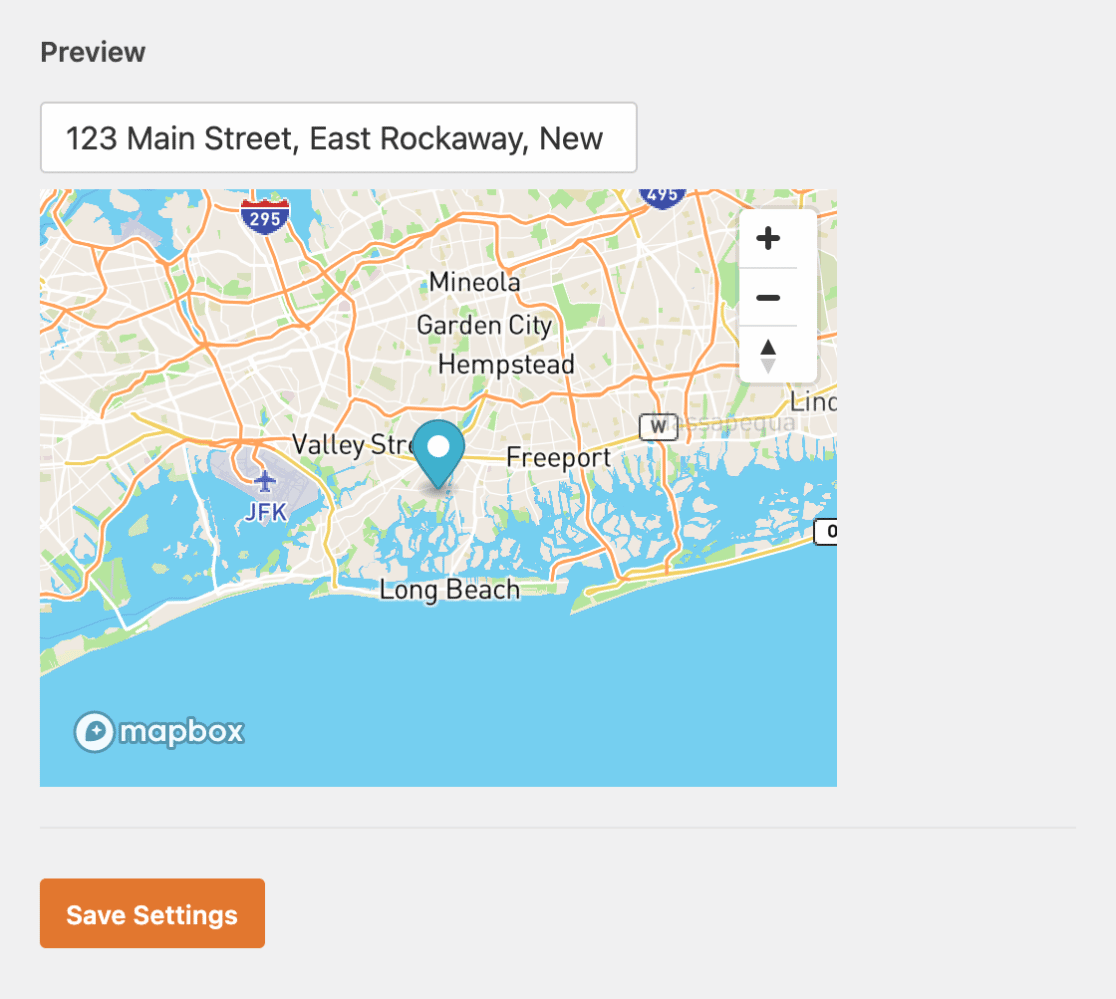
Na secção seguinte, abordaremos como adicionar a conclusão automática de moradas aos seus formulários.
Adicionar Autocompletar de Moradas aos Seus Formulários
Depois de configurar as suas definições de Geolocation, pode ativar a funcionalidade de conclusão automática do complemento Geolocation nos seus formulários.
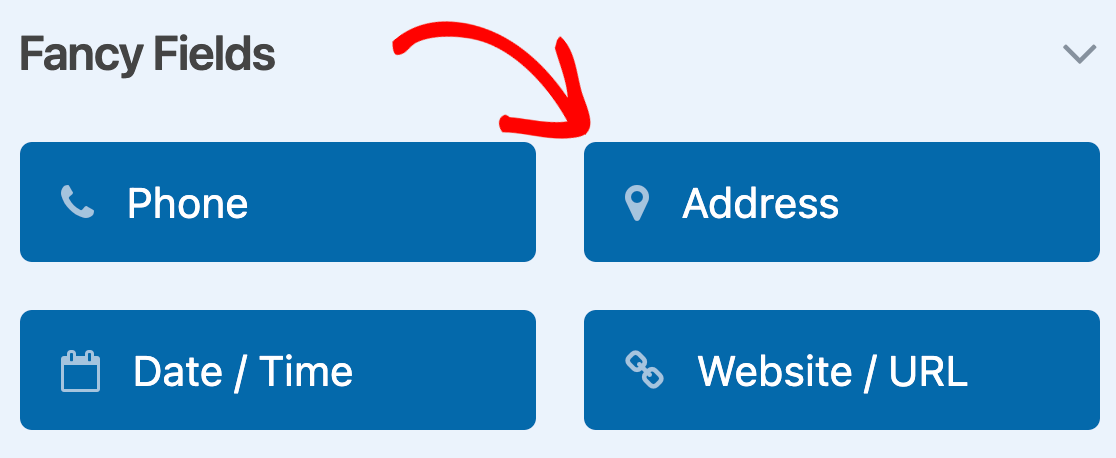
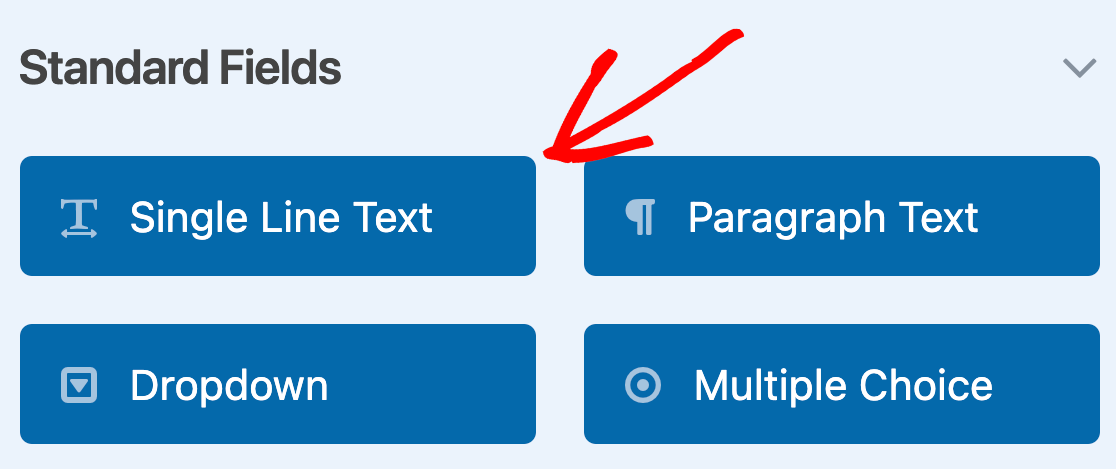
Para o fazer, terá primeiro de criar um novo formulário ou editar um existente. Em seguida, no construtor de formulários, adicione um campo de Morada ou um campo de Texto de Linha Única.
Se pretender apresentar a morada em várias linhas, selecione o campo Morada.
Se preferir apresentar a morada numa única linha, escolha o campo Texto de Linha Única.
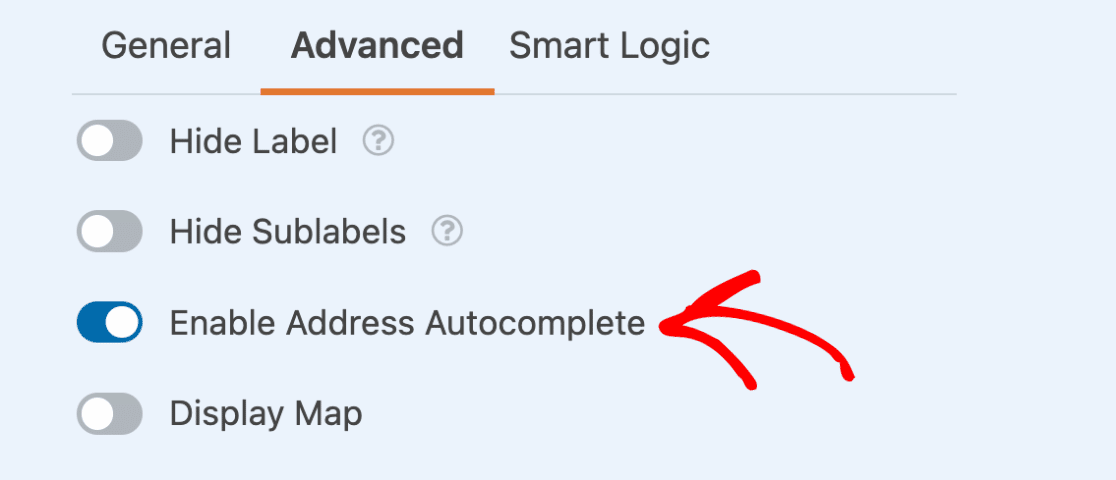
Em seguida, abra o painel Opções de Campo para o seu campo Morada ou Texto de Linha Única e clique no separador Avançadas para abrir definições adicionais. A partir daqui, pode ativar a funcionalidade de conclusão automática de moradas selecionando a opção Ativar Conclusão Automática de Moradas.
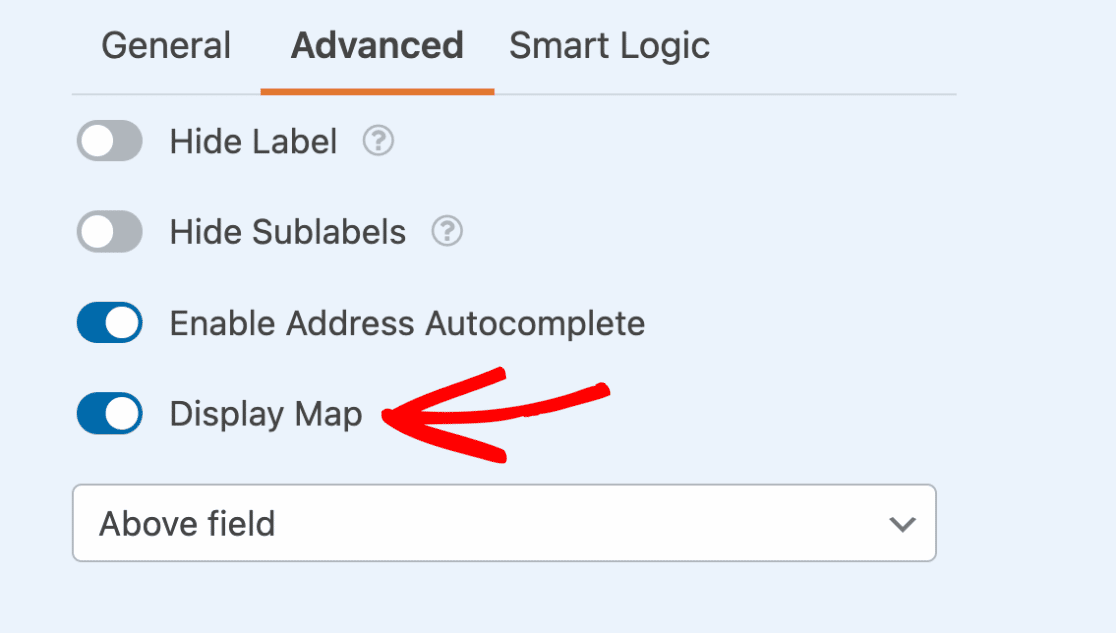
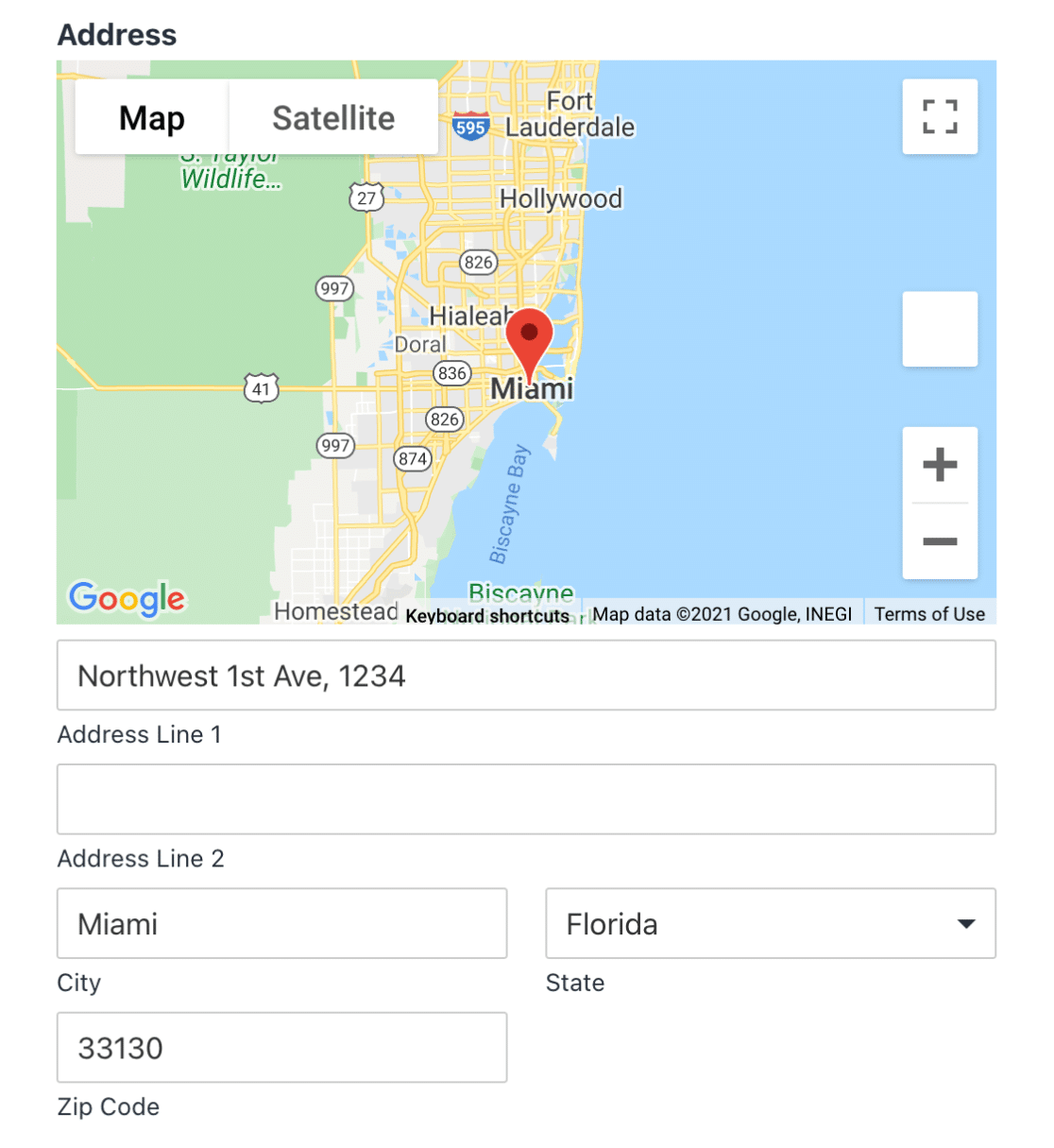
Se desejar, também pode apresentar um mapa interativo no frontend do seu site selecionando a opção Mostrar Mapa. Isto revelará um menu pendente onde pode escolher se pretende mostrar o mapa acima ou abaixo do campo do seu formulário.
Depois de ter tudo configurado, certifique-se de que guarda o seu formulário.
Aqui está um exemplo de como o seu formulário pode parecer no frontend com as opções de mapa e conclusão automática de moradas ativadas:
A Utilizar o Campo Mapa
O campo Mapa no WPForms permite-lhe apresentar localizações específicas num mapa interativo dentro dos seus formulários. Ao contrário do campo Morada, que recolhe a localização dos utilizadores que enviam o seu formulário, o campo Mapa apresenta localizações que configura, como moradas de escritórios, locais de lojas ou pontos de recolha. Esta funcionalidade é ideal para apresentar vários locais de negócios ou ajudar os utilizadores a identificar áreas de serviço específicas.
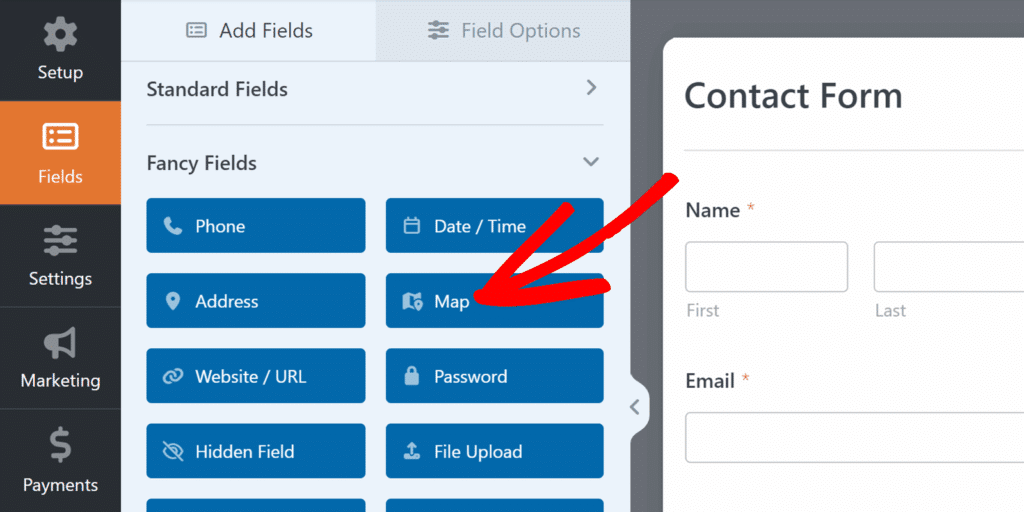
Para instruções detalhadas passo a passo sobre como adicionar localizações, personalizar marcadores, configurar definições avançadas e gerir várias localizações, consulte o nosso guia completo sobre Utilizar o Campo Mapa no WPForms.
Ver Dados de Localização de Entradas
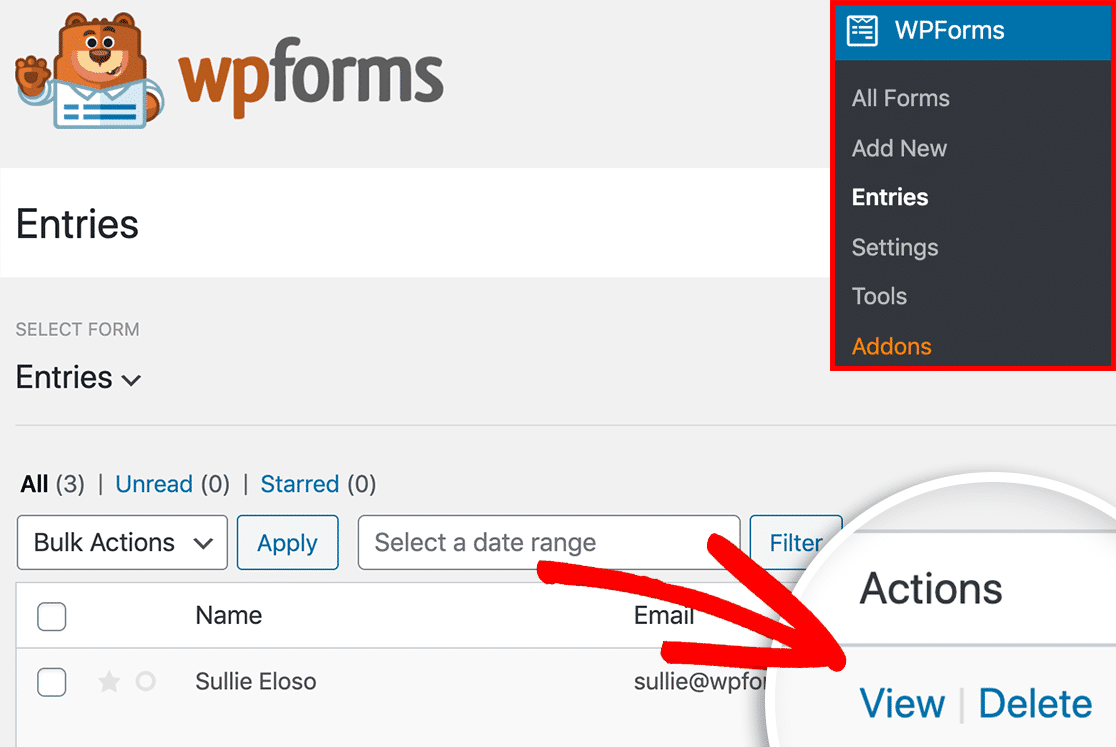
Para ver os dados de geolocalização de uma entrada, vá a WPForms » Entradas e escolha o formulário para o qual pretende ver detalhes de geolocalização. Em seguida, clique em Ver para abrir a página de uma entrada individual.
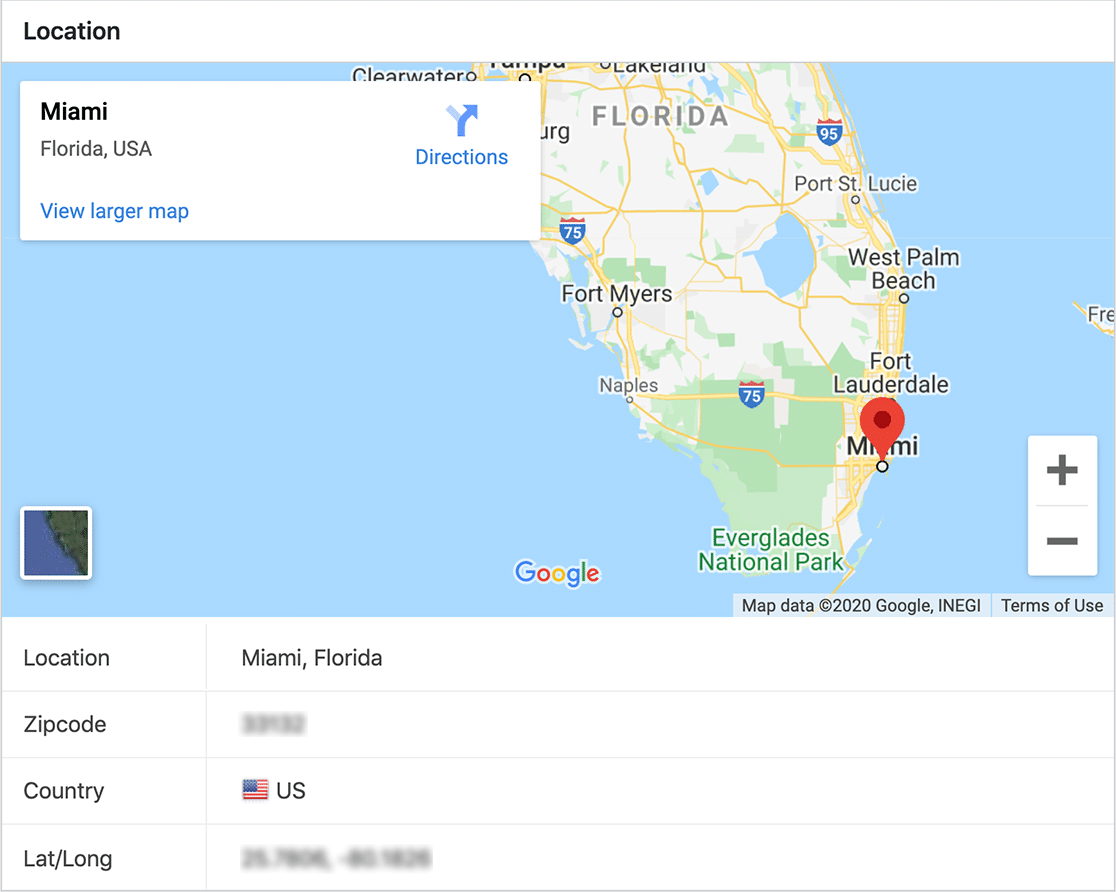
Além de um mapa interativo, verá detalhes como a cidade, estado, país e código postal do utilizador, bem como coordenadas aproximadas de latitude e longitude para a localidade do utilizador.
Incluir Dados de Geolocalização em E-mails de Notificação de Formulário
Se desejar, também pode incluir dados de geolocalização em e-mails de notificação automáticos para os seus formulários.
Nota: Para sites extremamente grandes ou com um grande volume de envios de formulários, não é recomendado incluir dados de geolocalização em e-mails de notificação, pois isso pode afetar a velocidade do servidor.
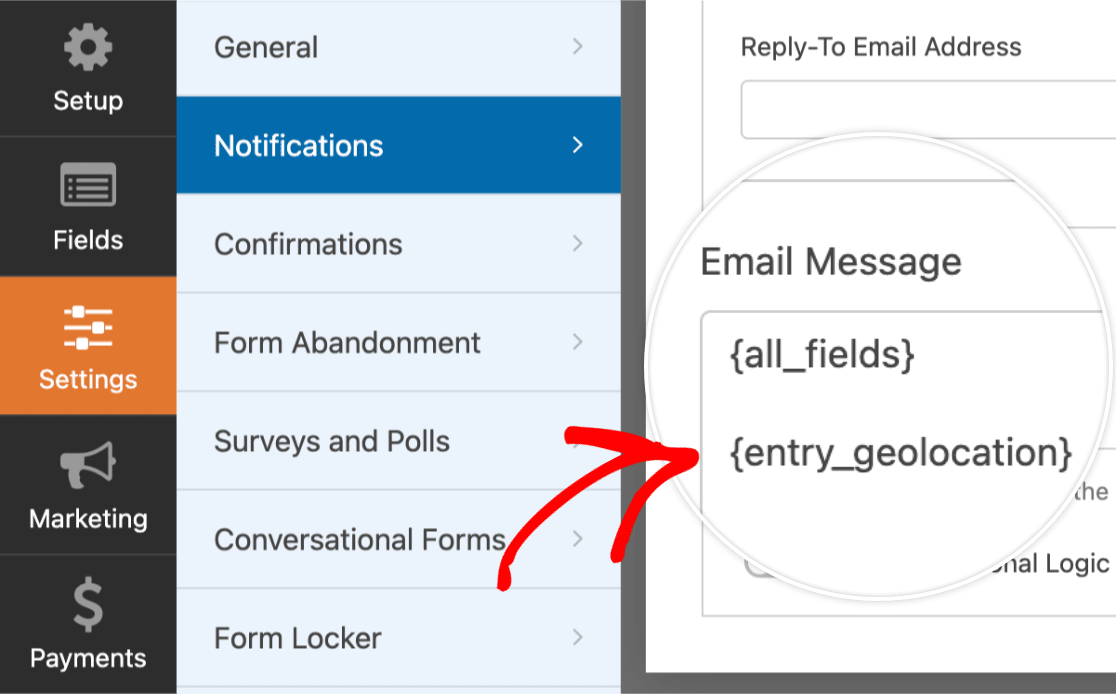
Para configurar isto, abra o construtor de formulários e vá para Definições » Notificações. Em seguida, navegue até à secção Mensagem de E-mail e adicione a etiqueta inteligente {entry_geolocation}.
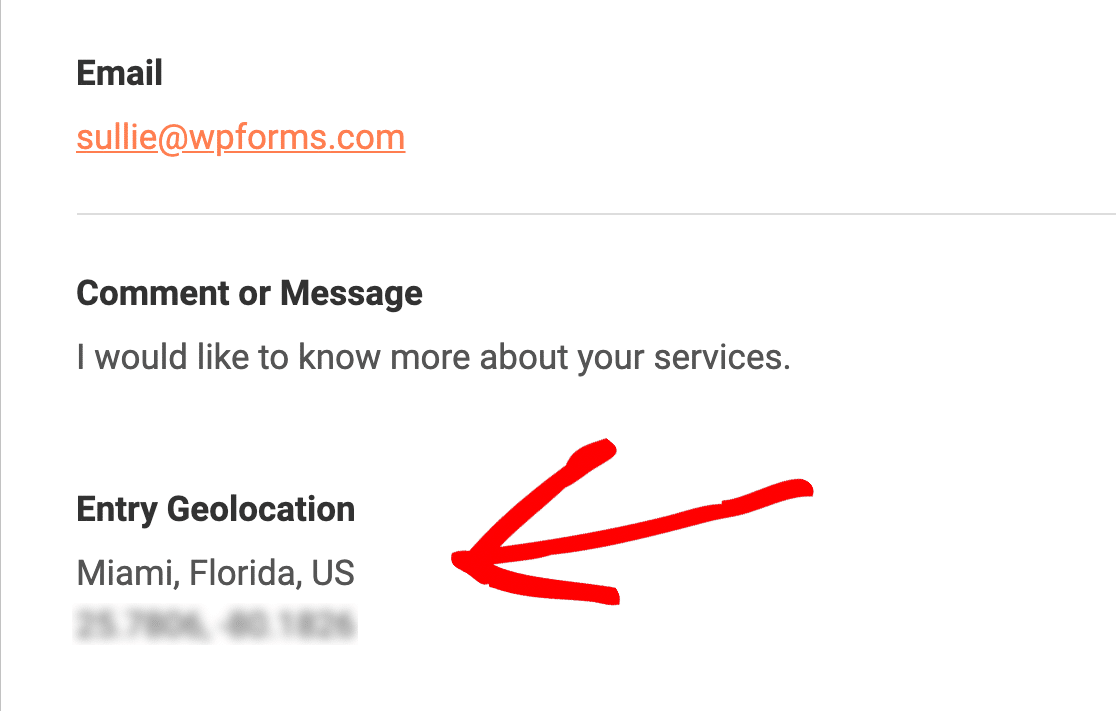
Quando o e-mail de notificação for enviado, incluirá dados de localização do utilizador.
É tudo! Agora sabe como recolher dados de geolocalização para saber mais sobre os seus utilizadores.
Em seguida, gostaria também de enviar diferentes e-mails de notificação dependendo das seleções do utilizador no formulário? Para saber como, certifique-se de que consulta o nosso tutorial sobre notificações condicionais de formulário.