


Resumo de IA
Gostaria de alterar a localização predefinida que é carregada no mapa ao usar o complemento Geolocation? Ou talvez queira alterar o zoom? Com um trecho de código PHP personalizado, pode personalizar a exibição do complemento Geolocation nos seus formulários.
Neste tutorial, vamos guiá-lo através da configuração da localização predefinida do mapa quando o formulário é carregado e do nível de zoom.
Criação do Formulário
Para começar, crie um novo formulário ou edite um existente para aceder ao construtor de formulários. No construtor de formulários, prossiga e adicione os seus campos. Certifique-se de incluir pelo menos um campo de formulário Endereço.
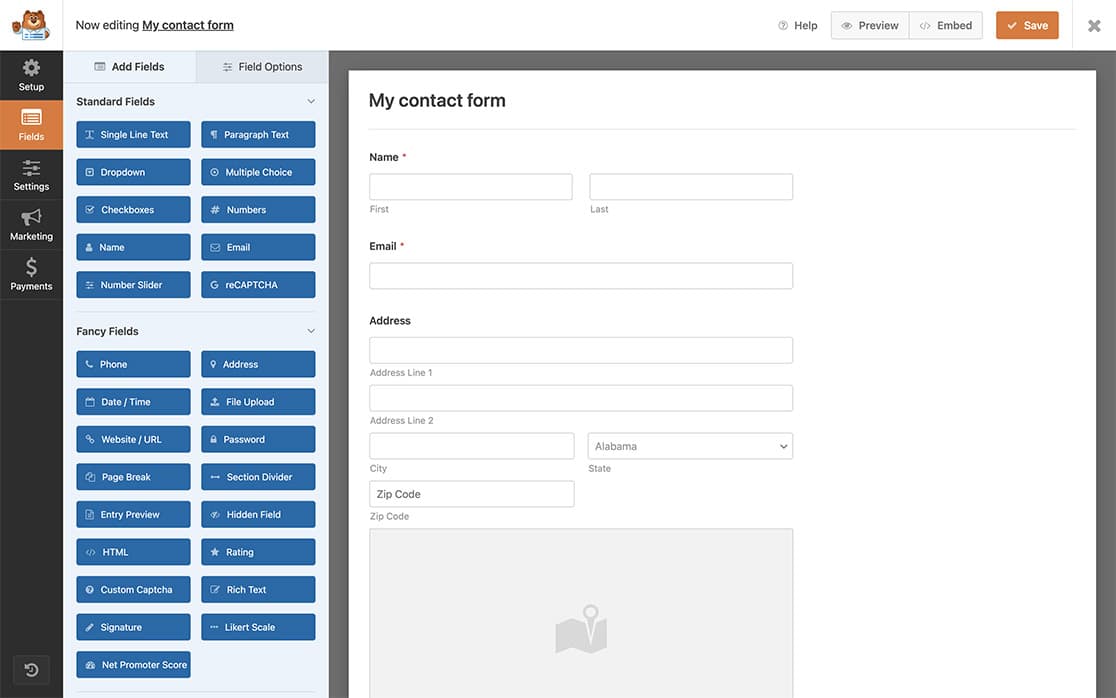
Se precisar de ajuda na criação do seu formulário, consulte esta documentação.
Ativar o Mapa
Após adicionar o campo Endereço, clique nele para abrir o painel Opções do Campo e, em seguida, selecione o separador Avançadas.
Percorra as opções e clique para ativar a configuração Ativar Autocompletar Endereço, que lhe permitirá também clicar para ativar a configuração Exibir Mapa. Em seguida, selecionaremos a opção para mostrar o mapa Abaixo do campo.
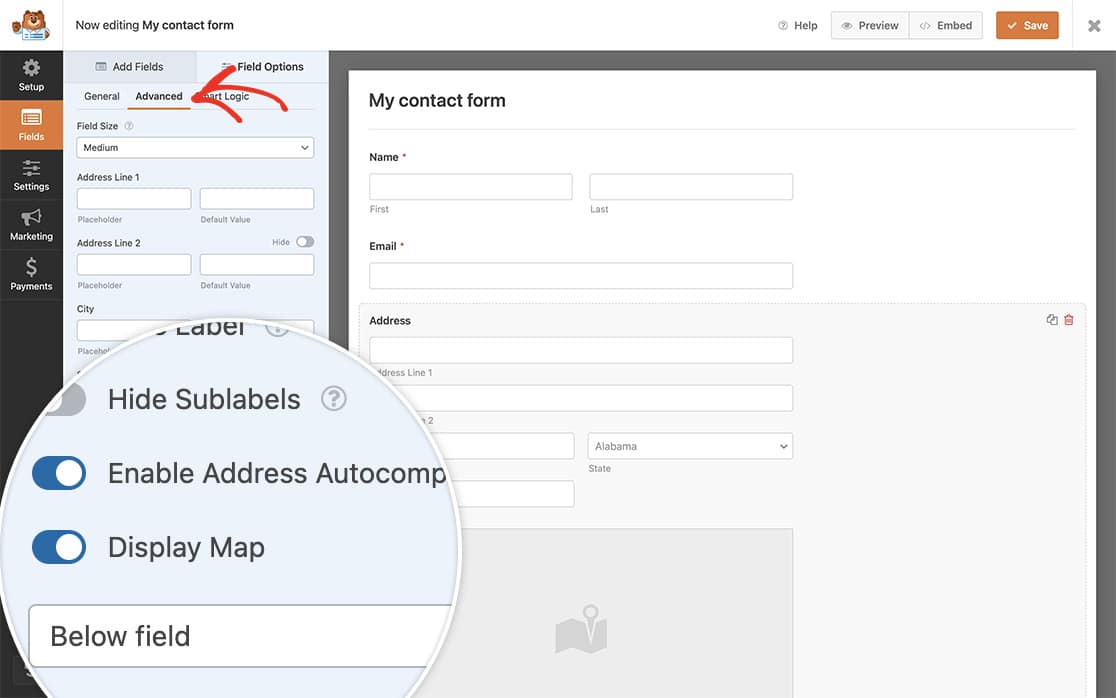
Se precisar de ajuda para configurar as suas definições do complemento Geolocation ou para adicionar o mapa ao seu formulário, reveja esta documentação.
Alterar a Localização Predefinida
Para alterar a localização predefinida, terá de adicionar este trecho de código ao seu site. Se precisar de ajuda para adicionar trechos ao seu site, reveja este tutorial.
/**
 * Change default location on Geolocation addon.
 *
 * @link    https://wpforms.com/developers/how-to-change-default-location-for-geolocation-addon/
 */

function wpf_wpforms_geolocation_map_default_location() {

    return [
            'lat' => 51.5207,
            'lng' => -0.1550,
        ];
}
add_filter( 'wpforms_geolocation_map_default_location', 'wpf_wpforms_geolocation_map_default_location', 10 );
No nosso trecho de código, estamos a definir a latitude e a longitude de onde o marcador no mapa será exibido quando a página for carregada. Se não tiver a certeza de quais devem ser estes números, pode visitar a página do Google para encontrar estas coordenadas.
Alterar o Nível de Zoom do Seu Mapa
Para alterar o nível de zoom, basta adicionar o trecho de código abaixo da mesma forma que adicionou o anterior. Pode usar ambos os trechos de código para alterar a localização predefinida e o nível de zoom em conjunto.
/**
 * Change zoom level for the Geolocation addon map.
 *
 * @link    https://wpforms.com/developers/how-to-change-default-location-for-geolocation-addon/
 */

function wpf_wpforms_geolocation_map_zoom( $zoom, $context ) {

       // This will change the zoom level while viewing the entry.
       if ( 'entry' === $context ) {
           return 10;
       }

       // This will change the zoom level on the map that displays on the form above/under the Address field.
       if ( 'field' === $context ) {
           return 15;
       }

       return $zoom;
}
add_filter( 'wpforms_geolocation_map_zoom', 'wpf_wpforms_geolocation_map_zoom', 10, 2 );
Neste trecho de código, pode ver dois níveis de zoom diferentes nos comentários. Um é para a página de entradas e o outro é para o mapa no seu formulário. Pode comentar as linhas que não quer ou não precisa, ou simplesmente removê-las completamente.
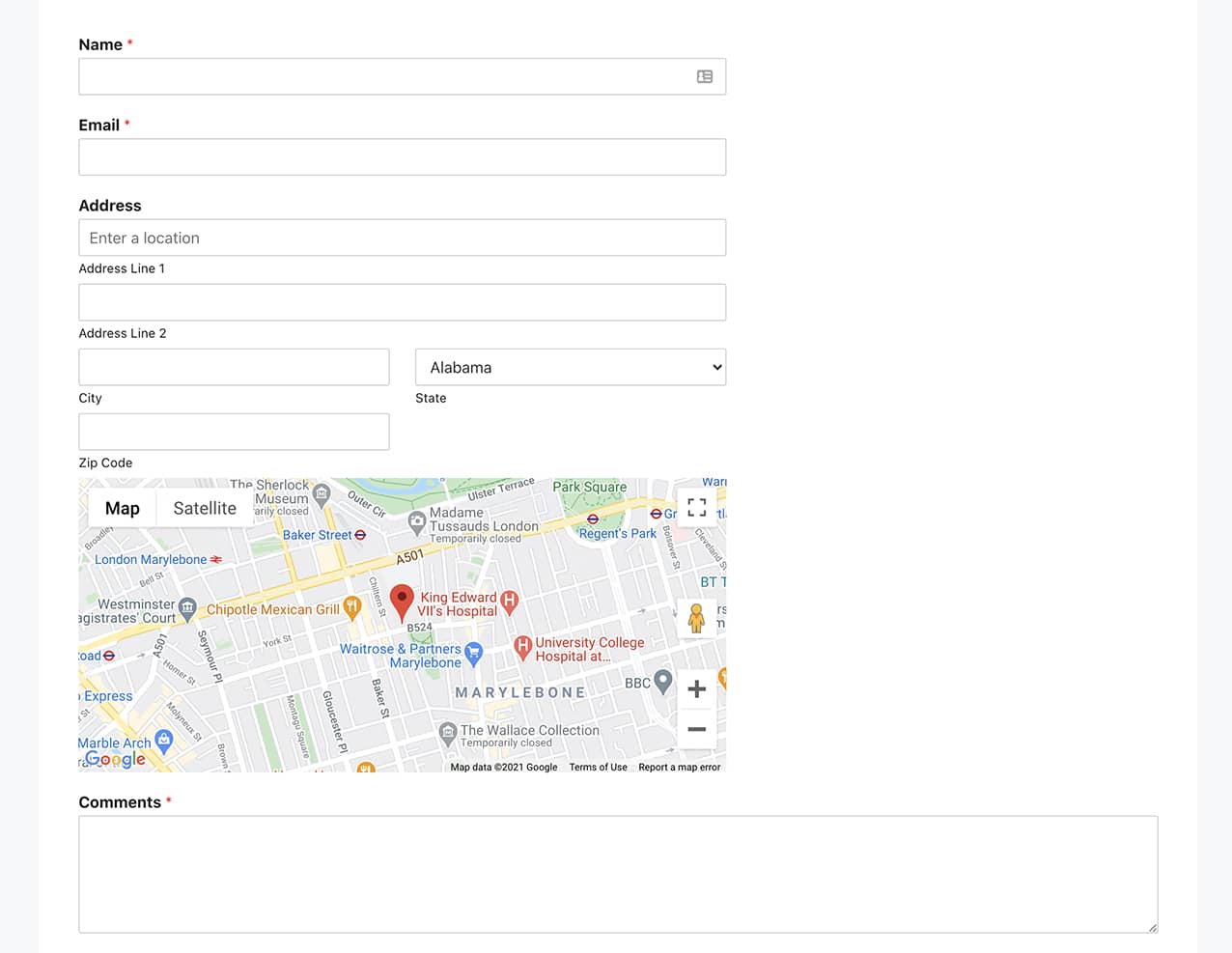
É tudo! Agora sabe como alterar a localização predefinida no mapa exibido ao usar o complemento Geolocation.
Em seguida, gostaria também de saber como criar o seu esquema de endereço para os seus formulários? Dê uma vista de olhos ao nosso tutorial sobre criação de esquemas adicionais para o campo Endereço.
Relacionado
Referências de Filtros:


