


Resumo de IA
Gostaria de enviar automaticamente ficheiros dos seus formulários WordPress para o Dropbox? Com o add-on Dropbox do WPForms, pode carregar ficheiros das submissões do seu formulário diretamente para a sua conta Dropbox sem depender de serviços de terceiros.
Este tutorial irá mostrar-lhe como instalar e configurar o add-on Dropbox com o WPForms.
Requisitos:
- Necessitará do nível de licença Pro para aceder ao add-on Dropbox
- Certifique-se de que instalou a versão mais recente do WPForms para cumprir a versão mínima exigida para o add-on Dropbox
Antes de começar, certifique-se de que instala e ativa o WPForms no seu site WordPress. Também precisará de se inscrever numa conta Dropbox se ainda não tiver uma.
Instalar e Configurar o Add-on Dropbox
Assim que o plugin principal WPForms estiver instalado e a sua licença for verificada, poderá instalar e ativar rapidamente o add-on Dropbox.
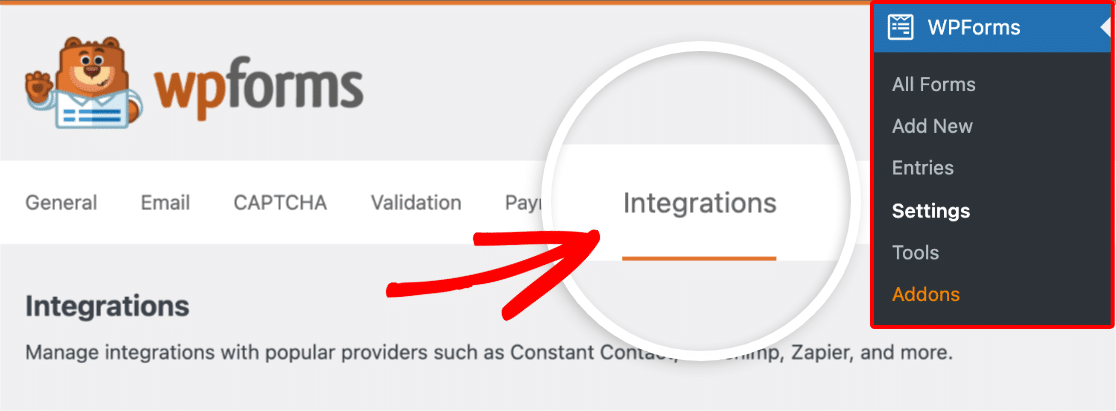
O próximo passo é integrar o WPForms com a sua conta Dropbox. Para fazer isto a partir do painel do WordPress, terá de ir a WPForms » Definições e clicar no separador Integrações.
Em seguida, clique na opção Dropbox para expandir as suas definições. A partir daqui, clique no botão Adicionar Nova Conta.

Isto abrirá um ecrã de login para o Dropbox. Pode iniciar sessão usando o seu endereço de e-mail, inserindo-o e clicando em Continuar, ou escolher Continuar com Google ou Continuar com Apple para iniciar sessão através dessas contas.

Após iniciar sessão, verá um aviso de segurança do Dropbox. Clique em Continuar para prosseguir com a ligação do WPForms.

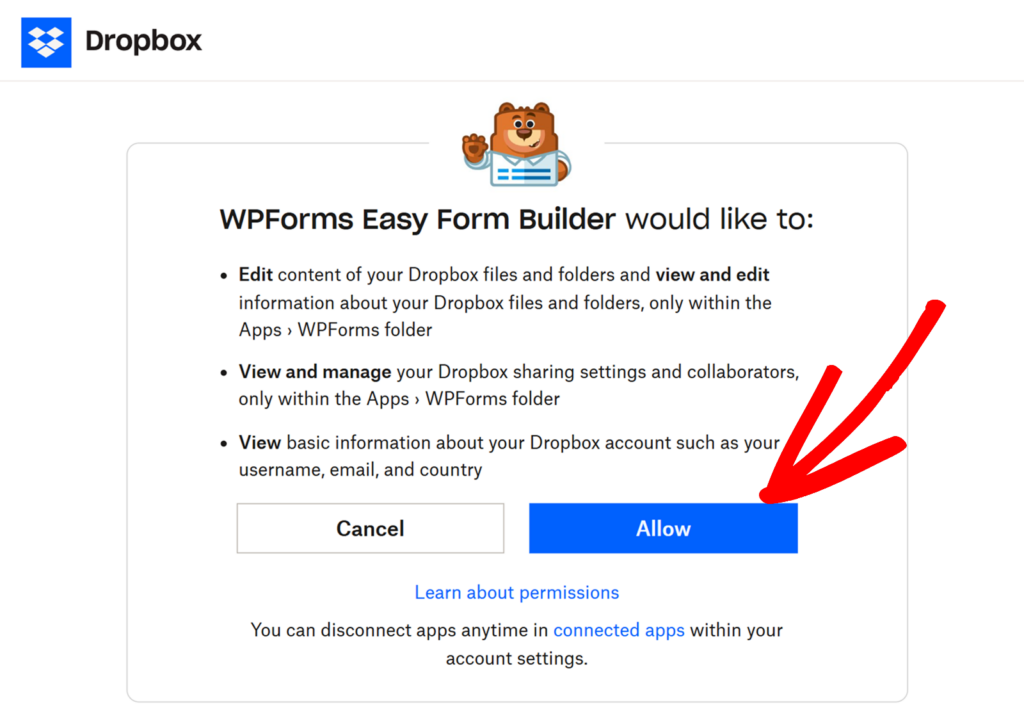
Em seguida, clique em Permitir para conceder ao WPForms acesso à sua conta Dropbox.
Após conceder permissão, será redirecionado de volta para WPForms » Definições » Integrações, onde deverá ver o estado verde Ligado juntamente com os detalhes da sua ligação.

Adicionar uma Integração Dropbox ao Seu Formulário
Agora que ligou com sucesso o WPForms à sua conta Dropbox, é hora de adicionar uma integração Dropbox ao seu formulário. Para fazer isto, terá de criar um novo formulário ou editar um existente para abrir o construtor de formulários.
Assim que tiver acedido ao construtor de formulários, vá a Definições » Dropbox e clique no botão Adicionar Nova Ligação.

Em seguida, aparecerá uma sobreposição onde pode introduzir um apelido para a ligação. Sinta-se à vontade para usar qualquer apelido que desejar, pois este não será visível para os seus utilizadores. Assim que tiver adicionado um apelido, clique no botão OK.

Após adicionar um apelido à ligação, surgirão definições adicionais.
Configurar as Definições de Ligação
Primeiro, utilize o menu pendente Conta para selecionar a conta Dropbox que ligou na primeira etapa.

Em seguida, introduza um Nome de Pasta onde pretende que os ficheiros do seu formulário sejam armazenados. Por defeito, este campo é pré-preenchido com o nome do seu formulário, mas pode alterá-lo para o que desejar.
Quando os ficheiros forem carregados, o WPForms criará automaticamente esta pasta dentro do diretório Apps/WPForms na sua conta Dropbox. Uma pré-visualização do caminho aparecerá abaixo do campo, mostrando a localização exata onde o WPForms criará esta pasta na sua conta Dropbox.

Mapear Campos de Upload de Ficheiros para o Dropbox
Depois de configurar as definições básicas, terá de configurar onde os seus ficheiros serão armazenados no Dropbox. Verá duas opções importantes nesta secção:
- Campo de Carregamento de Ficheiros: Escolha um campo de Carregamento de Ficheiros do seu formulário cujos ficheiros pretende armazenar no Dropbox. O menu pendente exibe todos os campos de Carregamento de Ficheiros do seu formulário, permitindo-lhe mapear cada campo para uma localização específica do Dropbox.
- Pasta para Armazenar Dados: Selecione a pasta dentro da sua conta Dropbox onde pretende que os ficheiros do campo de Carregamento de Ficheiros selecionado sejam armazenados. O menu pendente mostra a sua pasta de armazenamento raiz (exibida com o nome que introduziu no campo Nome de Pasta acima) juntamente com quaisquer subpastas existentes dentro dela.
- Para armazenar ficheiros numa nova subpasta, selecione – Criar Nova Subpasta no menu pendente. Aparecerá um campo de texto onde pode digitar o nome da sua nova subpasta. Também pode usar Etiquetas Inteligentes para tornar o nome dinâmico — por exemplo, use
{date format="Y"}para classificar automaticamente os carregamentos numa pasta com o nome do ano atual, ou{field_id="1"}para usar um valor que o utilizador introduziu no formulário. - Para criar subpastas aninhadas, separe cada nível com uma barra invertida. Por exemplo, introduzir
clientes/sullie/2026armazenará ficheiros a três níveis de profundidade dentro da sua pasta raiz. Pode aninhar até três níveis de profundidade.
- Para armazenar ficheiros numa nova subpasta, selecione – Criar Nova Subpasta no menu pendente. Aparecerá um campo de texto onde pode digitar o nome da sua nova subpasta. Também pode usar Etiquetas Inteligentes para tornar o nome dinâmico — por exemplo, use

Pode mapear múltiplos campos de Carregamento de Ficheiros para diferentes subpastas do Dropbox clicando no botão azul mais (+). Isto é particularmente útil se quiser organizar diferentes tipos de carregamentos em pastas separadas.

Ativar Lógica Condicional (Opcional)
Lógica condicional permite-lhe alterar automaticamente certos aspetos do seu formulário dependendo das seleções ou introduções dos utilizadores.
Como exemplo, vamos mostrar como usar a lógica condicional para enviar ficheiros para o Dropbox apenas quando um utilizador seleciona uma opção específica no seu formulário.
Para configurar isto, primeiro terá de adicionar um campo de Caixas de seleção ao seu formulário. Para o nosso exemplo, adicionaremos uma única escolha e intitulá-la-emos, "Armazenar ficheiros de forma segura na cloud?"

Em seguida, vá a Definições » Dropbox no construtor de formulários e ative a opção Ativar Lógica Condicional.

Isto revelará várias opções adicionais. Depois terá de usar os menus pendentes que aparecem para configurar a sua regra de lógica condicional. Para o nosso exemplo, a nossa lerá Processar esta ligação se Armazenar ficheiros de forma segura na cloud? estiver marcada.

Finalmente, certifique-se de guardar quaisquer alterações e teste o seu formulário antes de o exibir no seu site.
Gerir Armazenamento Local de Ficheiros
Após configurar a sua ligação ao Dropbox, pode controlar como os seus ficheiros carregados são armazenados. Para o fazer, vá a Definições » Dropbox e percorra até à Secção Avançada.
A partir daí, pode ativar esta definição usando a opção Eliminar Ficheiros Locais Após Carregamento.

Quando esta opção estiver desativada, os ficheiros carregados através do seu formulário serão armazenados tanto no seu site WordPress como na sua conta Dropbox.
Pode aceder a estes ficheiros em WPForms » Entradas, onde terá opções para os ver diretamente no seu site WordPress ou usar a ligação Ver no Dropbox para aceder a eles na sua conta Dropbox.

Se ativar a opção Eliminar Ficheiros Locais Após Carregamento, os ficheiros serão automaticamente removidos do armazenamento do seu site WordPress assim que forem carregados com sucesso para o Dropbox e só existirão na sua conta Dropbox.
Neste caso, o WPForms atualiza automaticamente as ligações de ficheiros nas entradas do formulário e nas notificações por e-mail para apontar para os ficheiros na sua conta Dropbox.

Perguntas Frequentes
Abaixo, abordámos algumas das principais questões que recebemos sobre a integração do Dropbox com o WPForms.
Posso criar subpastas para organizar os meus ficheiros no Dropbox?
Sim. Pode criar subpastas de duas formas: diretamente no WPForms, ou manualmente na sua conta Dropbox.
- Opção 1: Criar uma subpasta no WPForms
- No construtor de formulários, vá a Definições » Dropbox e encontre a secção Localização de Armazenamento. No menu pendente Pasta para Armazenar Dados, selecione – Criar Nova Subpasta. Aparecerá um campo de texto onde pode digitar o nome da subpasta.
- Guarde o formulário. A subpasta será criada na sua conta Dropbox automaticamente quando a primeira entrada do formulário for submetida.
- Opção 2 — Criar uma subpasta manualmente no Dropbox
- Aceda à sua conta Dropbox e navegue até Apps/WPForms/[Nome da Pasta], onde
[Nome da Pasta]corresponde ao valor nas suas definições Dropbox do WPForms. Crie uma nova subpasta dentro deste diretório e, em seguida, guarde o seu formulário. A subpasta aparecerá então como uma opção na lista pendente Pasta para Armazenar Dados. - Se não vir uma subpasta recém-criada na lista pendente, guarde o seu formulário para atualizar a lista.
- Aceda à sua conta Dropbox e navegue até Apps/WPForms/[Nome da Pasta], onde
Posso carregar múltiplos ficheiros para diferentes pastas no Dropbox?
Sim, pode mapear diferentes campos de Carregamento de Ficheiros para pastas Dropbox separadas. Basta clicar no botão mais (+) na secção Localização de Armazenamento para adicionar outro mapeamento, e depois selecionar o campo Carregamento de Ficheiros e a pasta de destino apropriados para cada um.
O que acontece aos links de ficheiros nas entradas do formulário e nas notificações por e-mail quando os ficheiros locais são eliminados?
Quando a opção Eliminar Ficheiros Locais Após Carregamento está ativada, o WPForms atualiza automaticamente os links de ficheiros nas entradas do formulário e nas notificações por e-mail para apontar para os ficheiros na sua conta Dropbox, garantindo que permanecem acessíveis mesmo que os ficheiros locais sejam eliminados.
É tudo! Agora sabe como configurar e usar o complemento Dropbox com o WPForms.
Em seguida, gostaria de saber mais sobre o manuseamento de ficheiros no WPForms? Certifique-se de consultar o nosso guia sobre utilizar o campo Carregamento de Ficheiros para todos os detalhes.