


Resumo da IA
Você gostaria de aceitar pagamentos via PayPal e cartão de crédito através dos formulários do WordPress? O PayPal Commerce facilita o recebimento de pagamentos seguros diretamente no seu site.
Neste tutorial, vamos mostrar como conectar e usar o PayPal Commerce com o WPForms Lite para aceitar pagamentos únicos ou recorrentes por meio dos seus formulários.
Requisitos:
- Você precisará da versão 1.10.0 ou superior do WPForms para acessar os pagamentos do PayPal Commerce com o WPForms Lite
- Umaconta PayPal para empresas
Instalação do WPForms Lite
Antes de começar, instale e ative o plugin WPForms Lite no seu site WordPress. Você pode instalar o WPForms Lite a partir do diretório de plugins do WordPress. Se precisar de ajuda para instalar plugins no WordPress, consulte o guia do WPBeginner sobre como instalar um plugin do WordPress.
Como conectar sua conta do PayPal Commerce

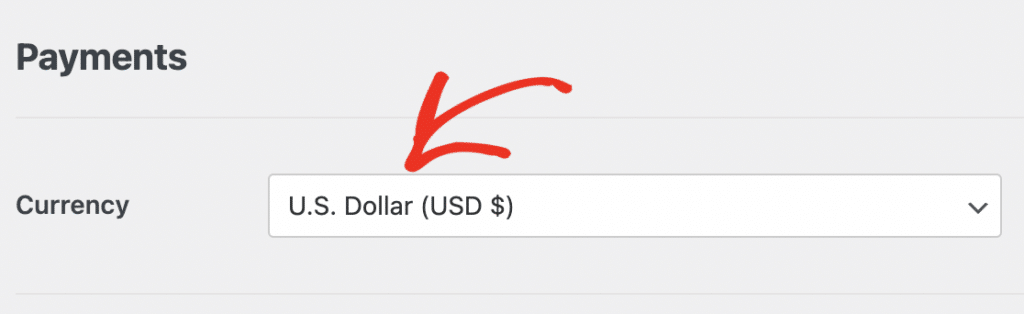
Se necessário, selecione a moeda utilizada pelo seu site antes de conectar sua conta.
Em seguida, role a página até a seção PayPal Commerce e clique em “Conectar-se ao PayPal Commerce”.
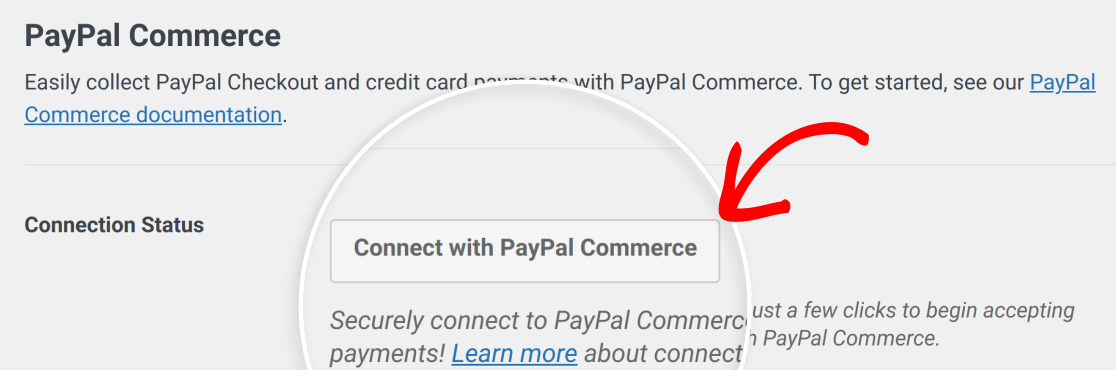
Observação: é necessário ter uma conta comercial do PayPal para conectar seu site ao PayPal Commerce.
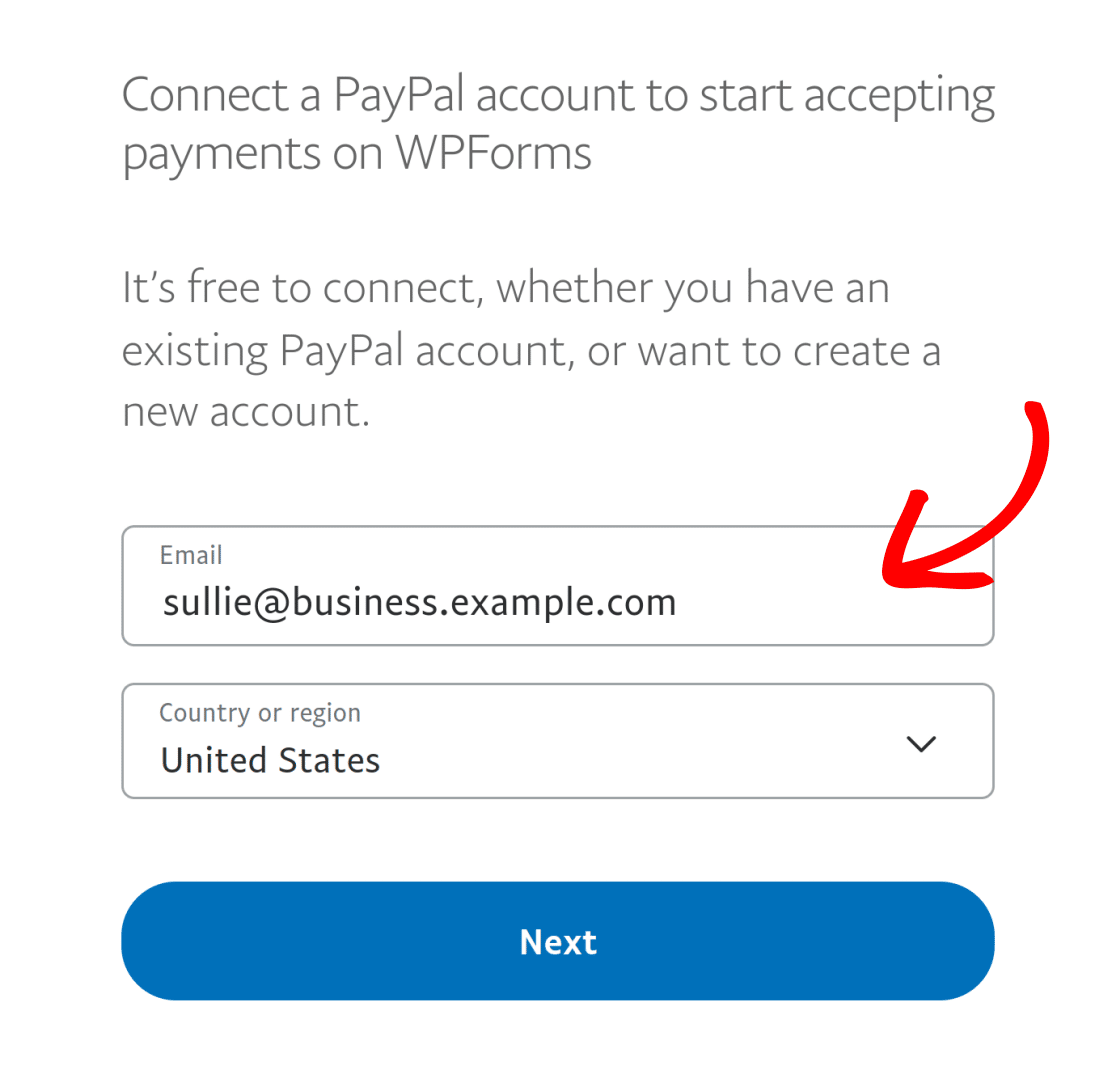
Será aberta uma janela do PayPal para que você possa fazer login na sua conta PayPal Business e autorizar a conexão.
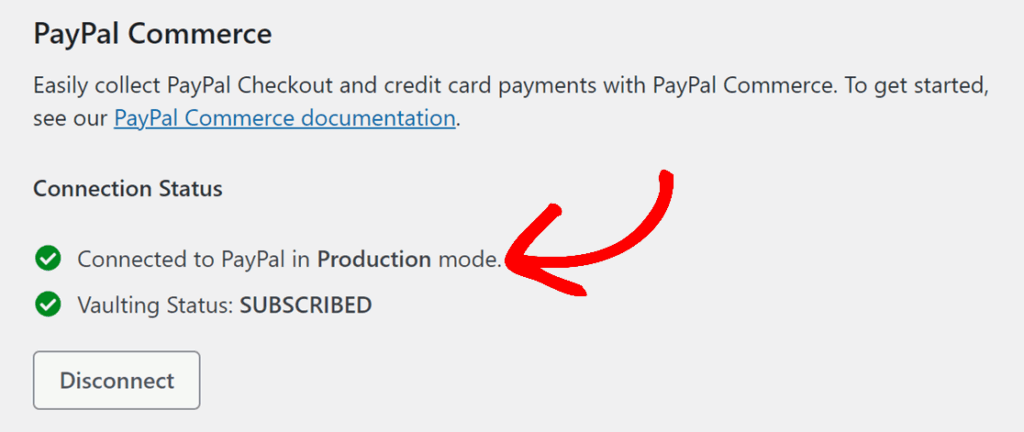
Após concluir as etapas de configuração, você será redirecionado para a área de administração do seu site. Uma marca de seleção verde aparecerá ao lado de “Status da conexão” quando a conexão for estabelecida com sucesso.
Observação: se quiser testar as transações de pagamento em seu site, será necessário ativar o Modo de teste. Para obter mais informações, consulte nosso guia completo para testar pagamentos com o PayPal Commerce.
Configurando os webhooks do PayPal Commerce
Os webhooks permitem que o WPForms receba atualizações em tempo real do PayPal Commerce sempre que houver uma alteração no status de um pagamento ou assinatura. Com os webhooks ativados, o WPForms pode manter seus registros de pagamento sincronizados sempre que os pagamentos forem concluídos, reembolsados, cancelados ou atualizados.
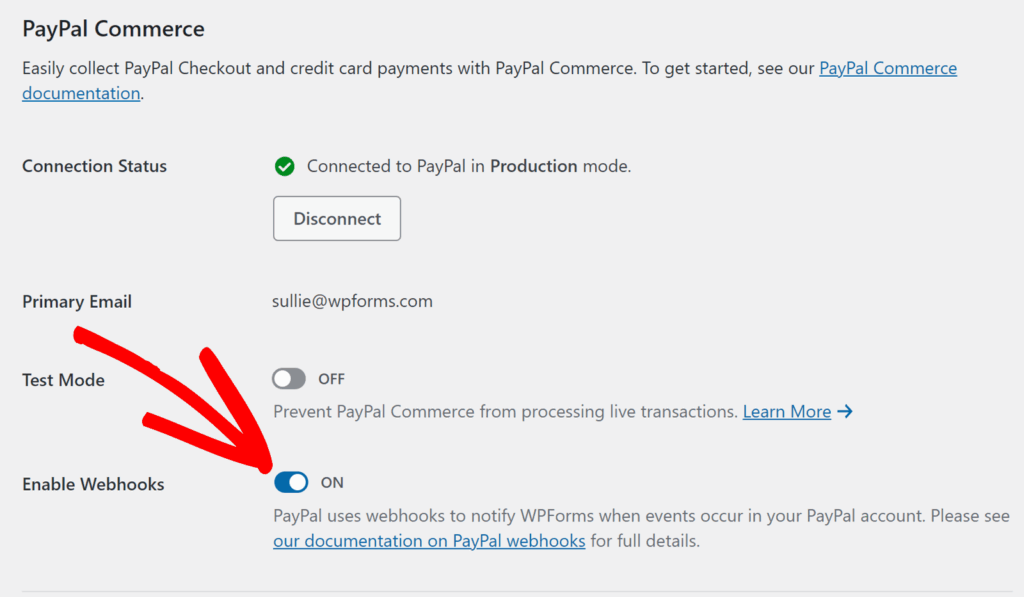
Os webhooks são configurados automaticamente para o WPForms versão 1.10.0 ou superior quando você conecta sua conta do PayPal Commerce. No entanto, caso não sejam configurados automaticamente para o seu site, você pode configurá-los manualmente seguindo nosso guia sobre como configurar webhooks do PayPal Commerce.
Ativando os pagamentos do PayPal Commerce no Form Builder
Depois de conectar seu site ao PayPal Commerce, crie um novo formulário ou edite um já existente para abrir o criador de formulários. Para que o PayPal Commerce funcione corretamente, certifique-se de que seu formulário inclua o seguinte:
- Um campo de itens de pagamento, como Item Único, Itens Múltiplos, Itens com Caixa de Seleção ou Itens com Menu Suspenso
- Um campo do PayPal Commerce
Você também pode adicionar campos como Nome, E-mail, Endereço e Total, dependendo do tipo de formulário de pagamento que estiver criando.
Depois de adicionar seus campos, acesse Pagamentos » PayPal Commerce para abrir as configurações de pagamento do formulário.

Ativação de pagamentos únicos
Para aceitar pagamentos únicos, ative a opção “Ativar pagamentos únicos ”.

No WPForms Lite, o campo “Descrição do pagamento” está disponível para pagamentos únicos. Insira uma breve descrição que ajude a identificar o pagamento.

Ativação de pagamentos recorrentes
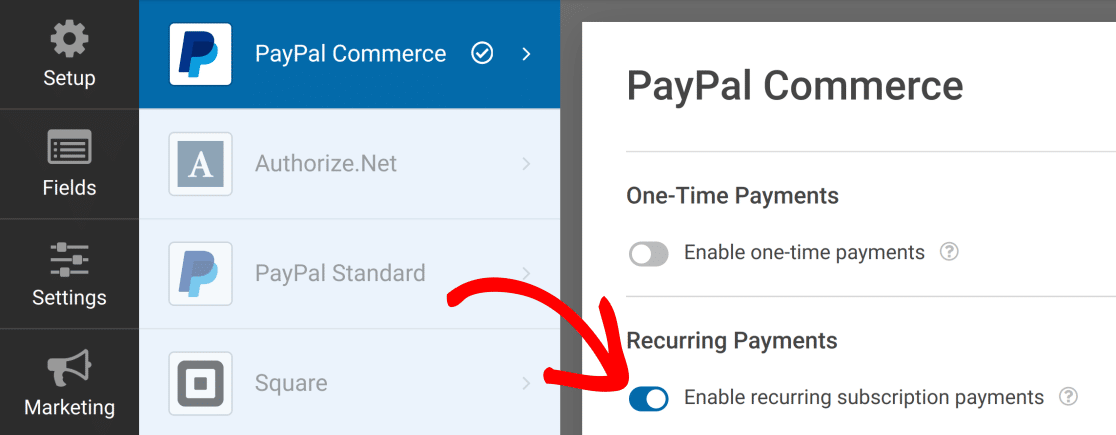
Se você deseja cobrar dos usuários de forma recorrente, ative a opção “Ativar pagamentos de assinatura recorrentes ”.
Para o plano recorrente, configure as opções disponíveis, como Nome do plano, Tipo de produto, Frequência de recorrência e Total de ciclos.
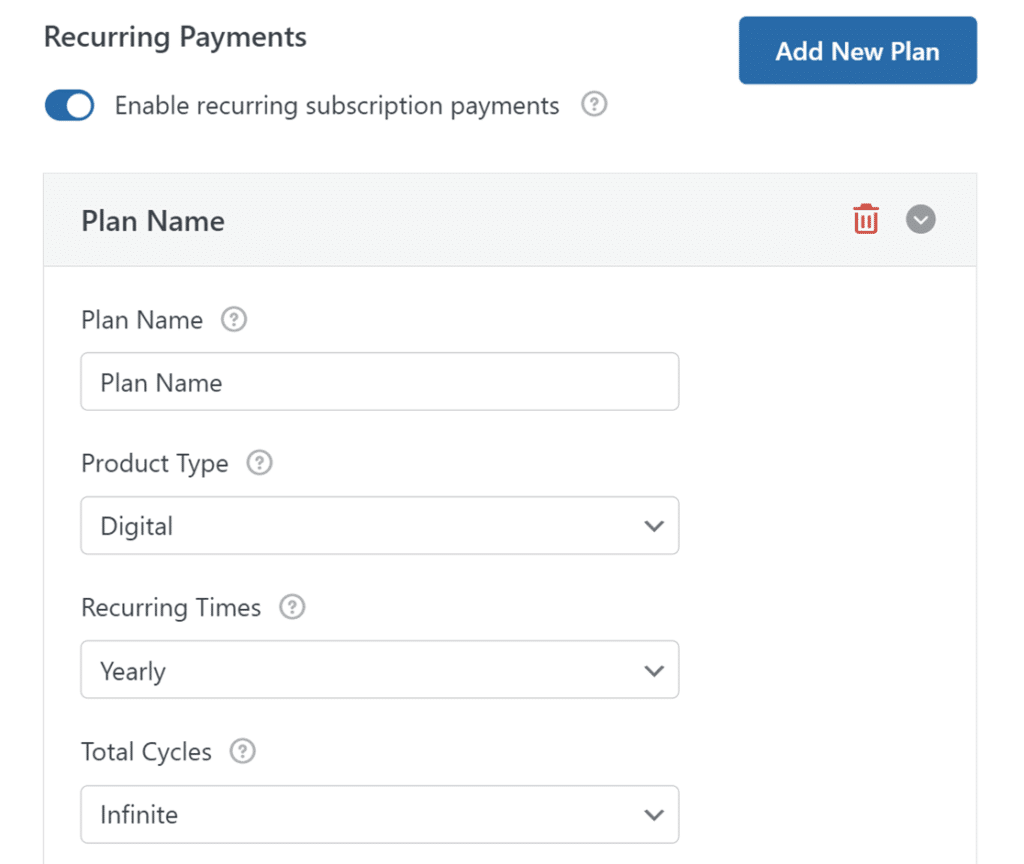
O WPForms Lite também inclui a opção “Tentar cobrar o cliente novamente se o pagamento falhar na primeira tentativa” para pagamentos recorrentes; no entanto, as opções “Endereço de entrega”, “Nome de entrega” e “Ativar lógica condicional” para pagamentos recorrentes estão desativadas no WPForms Lite e estão disponíveis na versão Pro.
Teste de pagamentos comerciais do PayPal
Antes de lançar seu formulário de pagamento, envie um pagamento de teste para confirmar se tudo está funcionando conforme o esperado. Para um passo a passo completo, consulte nosso guia sobre como testar pagamentos com o complemento PayPal Commerce.
Perguntas frequentes
Abaixo estão algumas das perguntas mais comuns sobre como usar o PayPal Commerce com o WPForms Lite.
O que eu ganho se fizer o upgrade para o complemento PayPal Commerce Pro?
O WPForms Lite permite aceitar pagamentos via PayPal Commerce sem instalar o complemento PayPal Commerce Pro. No entanto, ao fazer a atualização, você terá acesso a recursos de pagamento mais avançados e não terá mais a taxa adicional de 3% do WPForms sobre pagamentos únicos.
Com o WPForms Lite, você pode:
- Aceitar pagamentos únicos
- Aceite assinaturas com um único plano recorrente
- Use os métodos de pagamento disponíveis no PayPal Commerce
- Ativar webhooks
Com o complemento PayPal Commerce Pro, você também pode:
- Remova a taxa adicional de 3% do WPForms nos pagamentos do PayPal Commerce
- Use lógica condicional com pagamentos do PayPal Commerce
- Escolha entre pagamentos únicos e recorrentes no mesmo formulário
- Adicionar vários planos recorrentes a um formulário
- Configurar fluxos de trabalho avançados de notificação de pagamentos
- Visualizar e gerenciar pagamentos na área de administração do WordPress
- Lide com reembolsos e cancelamentos com mais flexibilidade
Vou ter que pagar para usar o PayPal Commerce no WPForms Lite?
Sim. O WPForms Lite aplica uma taxa adicional de 3% às transações do PayPal Commerce, incluindo pagamentos únicos e recorrentes, e as taxas de processamento padrão do PayPal continuam a ser aplicadas. Para eliminar a taxa adicional do WPForms, atualize para a licença WPForms Pro ou superior.
Posso habilitar pagamentos únicos e recorrentes no mesmo formulário?
Não. O WPForms Lite não inclui lógica condicional para pagamentos via PayPal Commerce; portanto, um único formulário pode processar pagamentos únicos ou pagamentos recorrentes, mas não ambos. Para usar as duas opções no mesmo formulário, você precisará da licença do WPForms Pro ou de uma versão superior.
Por que algumas configurações do PayPal Commerce estão desativadas no WPForms Lite?
Configurações como Endereço de cobrança, Endereço de entrega, Nome do destinatário, E-mail do destinatário e Ativar lógica condicional estão disponíveis apenas nas licenças pagas. Faça o upgrade para a licença WPForms Pro ou superior para desbloquear essas opções.
É isso! Agora você pode conectar o PayPal Commerce ao WPForms Lite e aceitar pagamentos através dos seus formulários. Gostaria de saber mais sobre como criar formulários de pagamento no WPForms? Não deixe de conferir nosso guia sobre como criar um formulário de pagamento no WPForms.