


Resumen de IA
¿Te gustaría aceptar pagos con PayPal y tarjeta de crédito a través de tus formularios de WordPress? PayPal Commerce facilita la recaudación de pagos seguros directamente desde tu sitio.
En este tutorial, te mostraremos cómo conectar y usar PayPal Commerce con WPForms Lite para aceptar pagos únicos o recurrentes a través de tus formularios.
Requisitos:
- Necesitarás WPForms versión 1.10.0 o superior para acceder a los pagos con PayPal Commerce con WPForms Lite
- Una cuenta Business de PayPal
Instalar WPForms Lite
Antes de empezar, instala y activa el plugin WPForms Lite en tu sitio de WordPress. Puedes instalar WPForms Lite desde el directorio de plugins de WordPress. Si necesitas ayuda para instalar plugins en WordPress, consulta la guía de WPBeginner para instalar un plugin de WordPress.
Conectar tu cuenta de PayPal Commerce

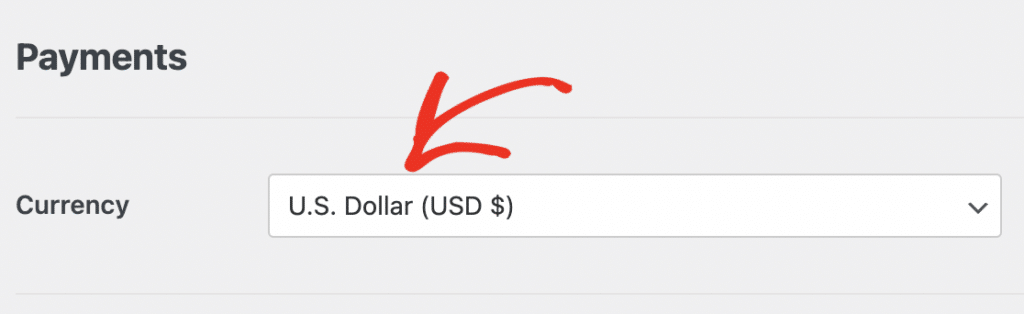
Si es necesario, elige la divisa que utiliza tu sitio antes de conectar tu cuenta.
A continuación, desplázate hasta la sección PayPal Commerce y haz clic en Conectar con PayPal Commerce.
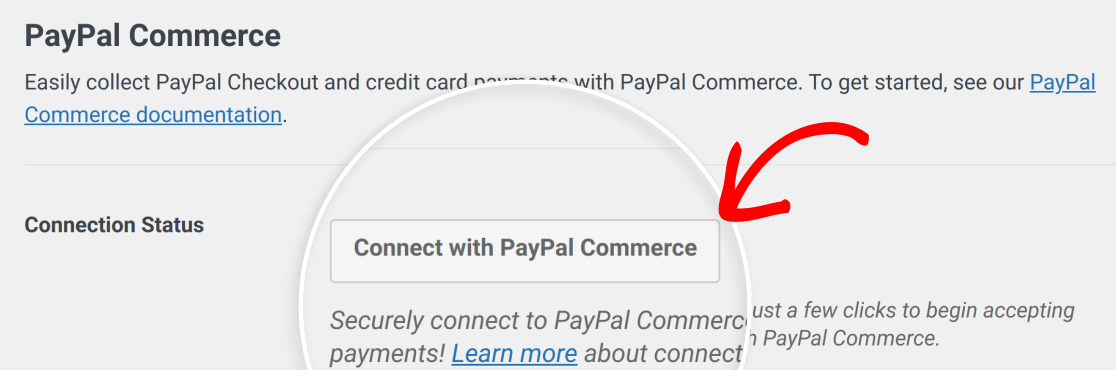
Nota: Se requiere una cuenta Business de PayPal para conectar tu sitio a PayPal Commerce.
Se abrirá una ventana de PayPal para que puedas iniciar sesión en tu cuenta Business de PayPal y autorizar la conexión.
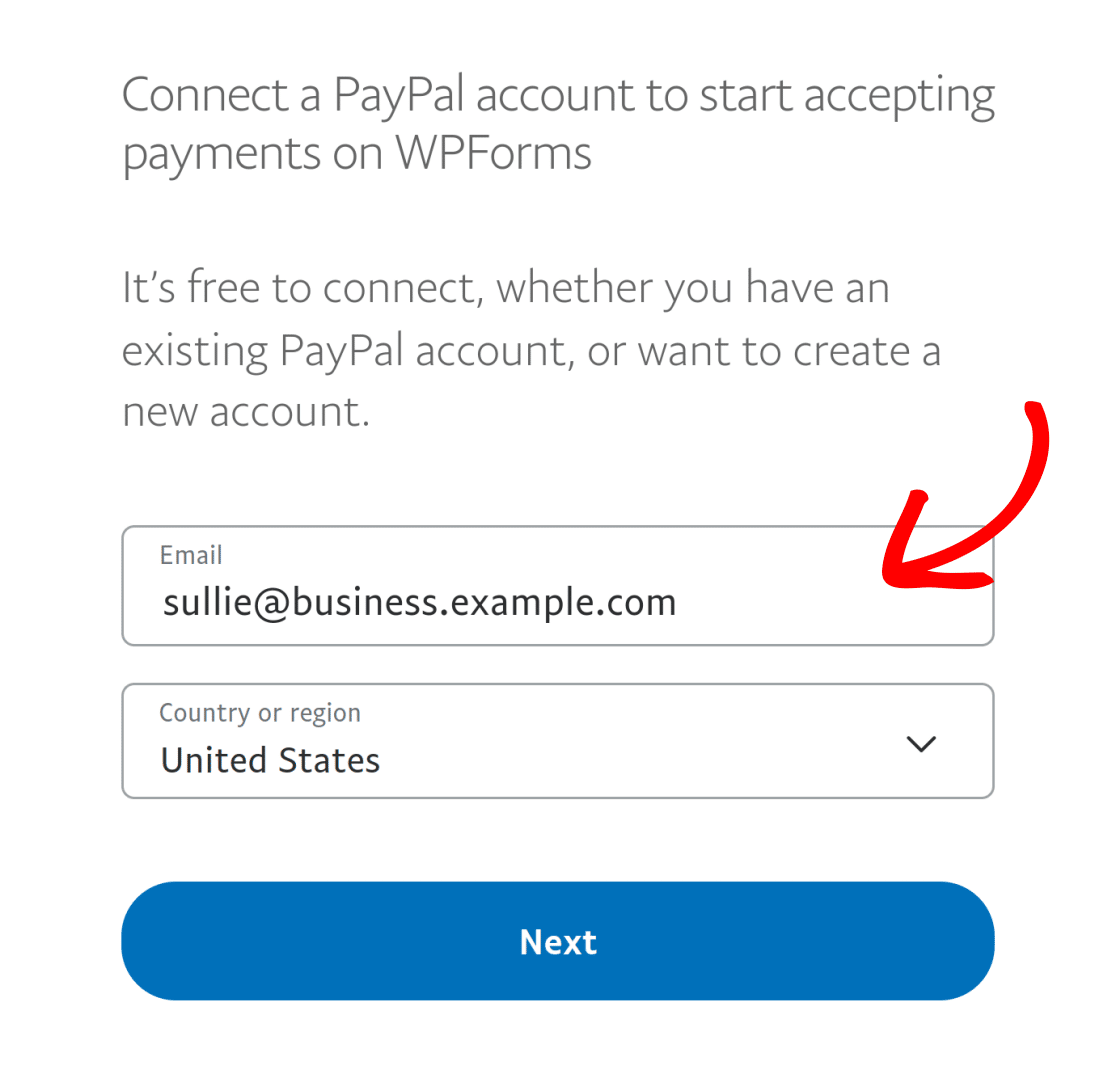
Después de completar los pasos de configuración, volverás al área de administración de tu sitio. Aparecerá una marca de verificación verde junto a Estado de la conexión cuando la conexión sea exitosa.

Nota: Si deseas probar transacciones de pago en tu sitio, deberás habilitar el Modo de Prueba. Para más información, consulta nuestra guía completa sobre cómo probar pagos con PayPal Commerce.
Configuración de Webhooks de PayPal Commerce
Los webhooks permiten a WPForms recibir actualizaciones en tiempo real de PayPal Commerce cuando cambia el estado de un pago o suscripción. Con los webhooks habilitados, WPForms puede mantener sincronizados tus registros de pago cuando los pagos se completan, reembolsan, cancelan o actualizan.

Los webhooks se configuran automáticamente para WPForms versión 1.10.0 o superior al conectar tu cuenta de PayPal Commerce. Sin embargo, si no se configuran automáticamente para tu sitio, puedes configurarlos manualmente siguiendo nuestra guía sobre cómo configurar webhooks de PayPal Commerce.
Habilitar pagos con PayPal Commerce en el creador de formularios
Después de conectar tu sitio a PayPal Commerce, crea un formulario nuevo o edita uno existente para abrir el creador de formularios. Para que PayPal Commerce funcione correctamente, asegúrate de que tu formulario incluya lo siguiente:
- Un campo de artículos de pago como Artículo único, Artículos múltiples, Artículos de casilla de verificación o Artículos desplegables
- Un campo de PayPal Commerce
También puedes añadir campos como Nombre, Correo electrónico, Dirección y Total, dependiendo del tipo de formulario de pago que estés creando.
Después de añadir tus campos, ve a Pagos » PayPal Commerce para abrir la configuración de pago del formulario.

Habilitar pagos únicos
Para aceptar pagos únicos, activa la opción Habilitar pagos únicos.

En WPForms Lite, el campo Descripción del pago está disponible para pagos únicos. Introduce una breve descripción que ayude a identificar el pago.

Habilitación de pagos recurrentes
Si deseas cobrar a los usuarios de forma recurrente, activa la opción Activar pagos de suscripción recurrentes.
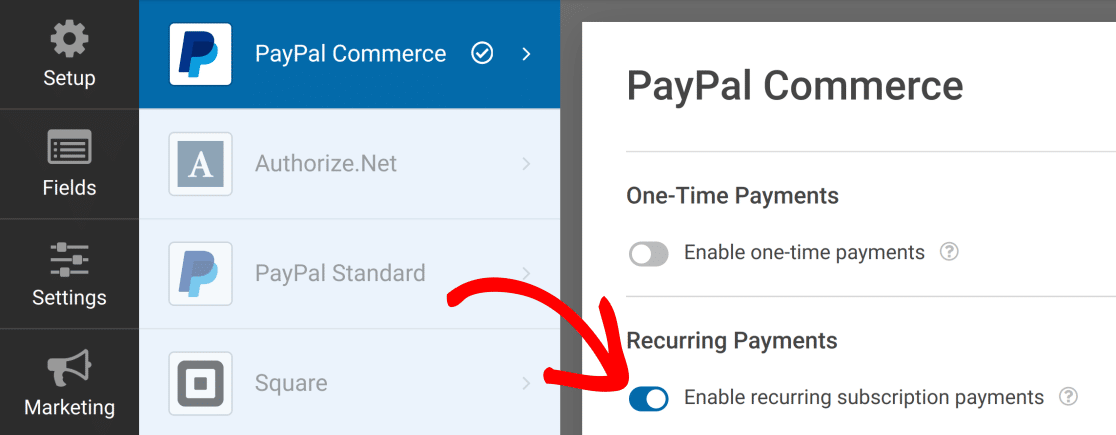
Para el plan recurrente, configura los ajustes disponibles como Nombre del plan, Tipo de producto, Veces recurrentes y Ciclos totales.

WPForms Lite también incluye la opción Intentar cobrar al cliente de nuevo si el pago falla en el primer intento para pagos recurrentes, pero las opciones Dirección de envío, Nombre de envío y Activar lógica condicional para pagos recurrentes están deshabilitadas en WPForms Lite y disponibles con Pro.
Prueba de pagos con PayPal Commerce
Antes de lanzar tu formulario de pago, envía un pago de prueba para confirmar que todo funciona como esperas. Para una guía completa, consulta nuestra guía para probar pagos con el complemento PayPal Commerce.
Preguntas frecuentes
A continuación, se presentan algunas de las preguntas más comunes sobre el uso de PayPal Commerce con WPForms Lite.
¿Qué obtengo si actualizo al complemento PayPal Commerce Pro?
WPForms Lite te permite aceptar pagos de PayPal Commerce sin instalar el complemento PayPal Commerce Pro. Sin embargo, la actualización te da acceso a funciones de pago más avanzadas y elimina la tarifa adicional del 3% de WPForms en pagos únicos.
Con WPForms Lite, puedes:
- Aceptar pagos únicos
- Aceptar suscripciones con un único plan recurrente
- Utilizar los métodos de pago de PayPal Commerce disponibles
- Activar webhooks
Con el complemento PayPal Commerce Pro, también puedes:
- Eliminar la tarifa adicional del 3% de WPForms en pagos de PayPal Commerce
- Usar lógica condicional con pagos de PayPal Commerce
- Elegir entre pagos únicos y recurrentes en el mismo formulario
- Añadir múltiples planes recurrentes a un formulario
- Configurar flujos de trabajo de notificación de pagos avanzados
- Ver y gestionar pagos desde el área de administración de WordPress
- Gestionar reembolsos y cancelaciones con mayor flexibilidad
¿Se me cobrará por usar PayPal Commerce en WPForms Lite?
Sí. WPForms Lite aplica una tarifa adicional del 3% a las transacciones de PayPal Commerce, incluyendo pagos únicos y recurrentes, y las tarifas de procesamiento estándar de PayPal siguen aplicándose. Para eliminar la tarifa adicional de WPForms, actualiza a la licencia WPForms Pro o superior.
¿Puedo activar pagos únicos y recurrentes en el mismo formulario?
No. WPForms Lite no incluye lógica condicional para pagos de PayPal Commerce, por lo que un solo formulario puede procesar pagos únicos o pagos recurrentes, pero no ambos. Para usar ambas opciones en el mismo formulario, necesitarás la licencia WPForms Pro o superior.
¿Por qué algunos ajustes de PayPal Commerce están deshabilitados en WPForms Lite?
Ajustes como Dirección de facturación, Dirección de envío, Nombre de envío, Correo electrónico de envío y Activar lógica condicional solo están disponibles con licencias de pago. Actualiza a la licencia WPForms Pro o superior para desbloquear esas opciones.
¡Eso es todo! Ahora puedes conectar PayPal Commerce a WPForms Lite y aceptar pagos a través de tus formularios. ¿Te gustaría saber más sobre cómo crear formularios de pago en WPForms? Asegúrate de consultar nuestra guía sobre cómo crear un formulario de pago en WPForms.


