


AI要約
WordPressフォームでPayPalおよびクレジットカード決済を受け付けたいですか? PayPal Commerceを使用すると、サイトから直接安全な決済を簡単に収集できます。
このチュートリアルでは、WPForms LiteでPayPal Commerceを接続して使用し、フォームを通じて1回払いまたは定期払いを受け付ける方法を説明します。
要件:
- WPForms LiteでPayPal Commerce決済にアクセスするには、WPFormsバージョン1.10.0以降が必要です。
- PayPalビジネスアカウント
WPForms Liteのインストール
開始する前に、WordPressサイトにWPForms Liteプラグインをインストールして有効化してください。WPForms LiteはWordPressプラグインディレクトリからインストールできます。WordPressプラグインのインストールにヘルプが必要な場合は、WPBeginnerのWordPressプラグインのインストール方法ガイドを参照してください。
PayPal Commerceアカウントの接続

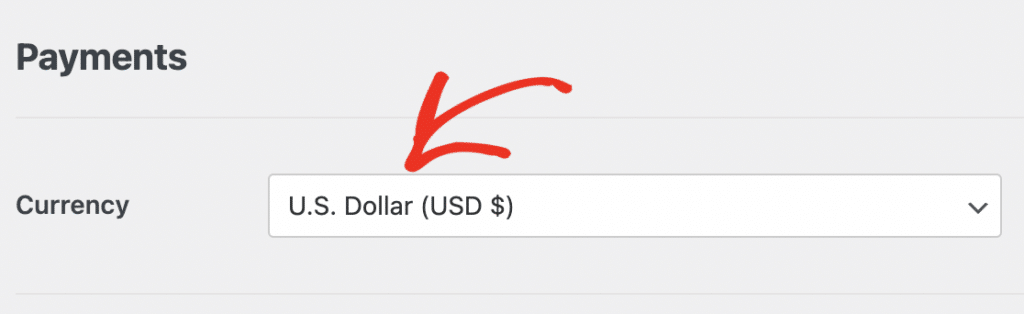
必要に応じて、アカウントを接続する前にサイトで使用する通貨を選択してください。
次に、PayPal Commerceセクションまでスクロールし、PayPal Commerceで接続をクリックします。
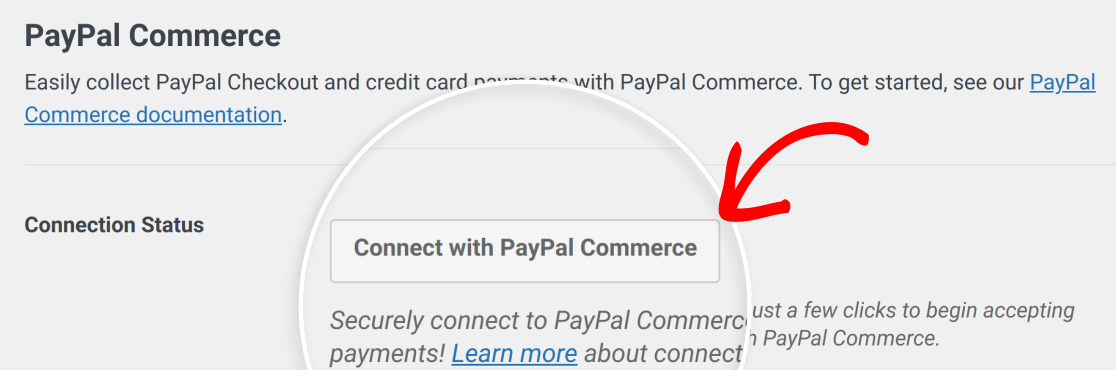
注意: PayPal Commerceにサイトを接続するには、PayPalビジネスアカウントが必要です。
PayPalウィンドウが開き、PayPalビジネスアカウントにログインして接続を承認できます。
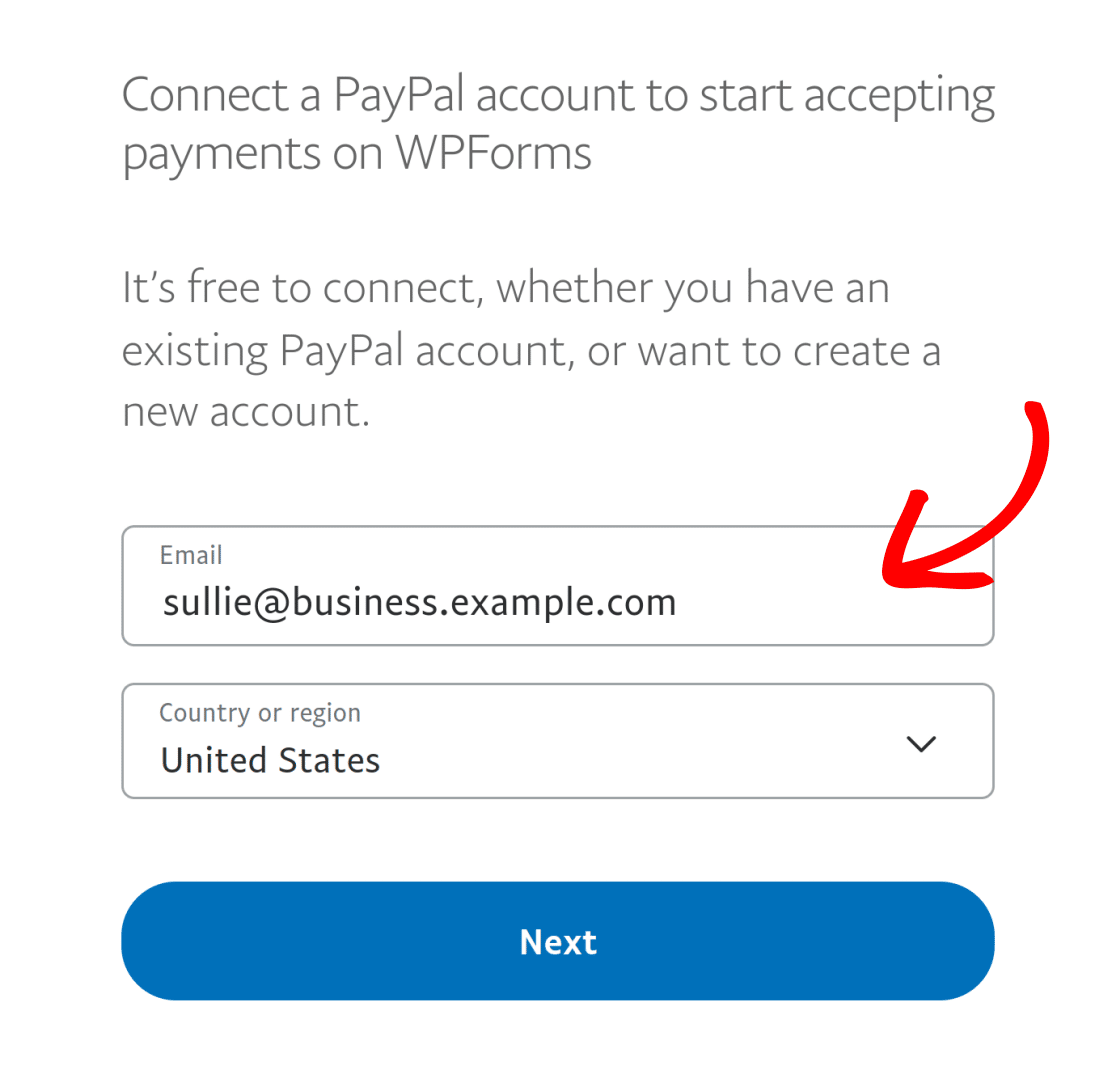
セットアップ手順を完了すると、サイトの管理エリアに戻ります。接続が成功すると、接続ステータスの横に緑色のチェックマークが表示されます。

注意:サイトで支払いトランザクションをテストしたい場合は、テストモードを有効にする必要があります。詳細については、PayPal Commerceでの支払いのテストに関する包括的なガイドをご覧ください。
PayPal Commerce Webhook の設定
Webhooksを使用すると、支払いまたはサブスクリプションのステータスが変更されたときに、WPFormsはPayPal Commerceからリアルタイムの更新を受信できます。Webhooksが有効になっていると、支払いが完了、返金、キャンセル、または更新されたときに、WPFormsは支払い記録を同期させることができます。

Webhooksは、PayPal Commerceアカウントを接続する際に、WPFormsバージョン1.10.0以降で自動的に構成されます。ただし、サイトで自動的に構成されない場合は、PayPal Commerce Webhooksの設定に関するガイドに従って手動で設定できます。
フォームビルダーでのPayPal Commerce決済の有効化
サイトをPayPal Commerceに接続した後、新しいフォームを作成するか、既存のフォームを編集してフォームビルダーを開きます。PayPal Commerceが正しく機能するには、フォームに次のものが含まれていることを確認してください。
- 単一商品、複数商品、チェックボックス商品、またはドロップダウン商品のいずれかの決済項目フィールド
- PayPal Commerceフィールド
構築している決済フォームの種類に応じて、氏名、メールアドレス、住所、合計などのフィールドを追加することもできます。
フィールドを追加したら、決済 » PayPal Commerceに移動して、フォームの決済設定を開きます。

1回払いの有効化
1回払いを受け付けるには、1回払いオプションをオンの位置に切り替えます。

WPForms Liteでは、1回払いの決済説明フィールドが利用可能です。決済を特定するのに役立つ短い説明を入力してください。

定期的な支払いの有効化
ユーザーに定期的に請求したい場合は、定期購読の支払いを受け付けるオプションをオンに切り替えます。
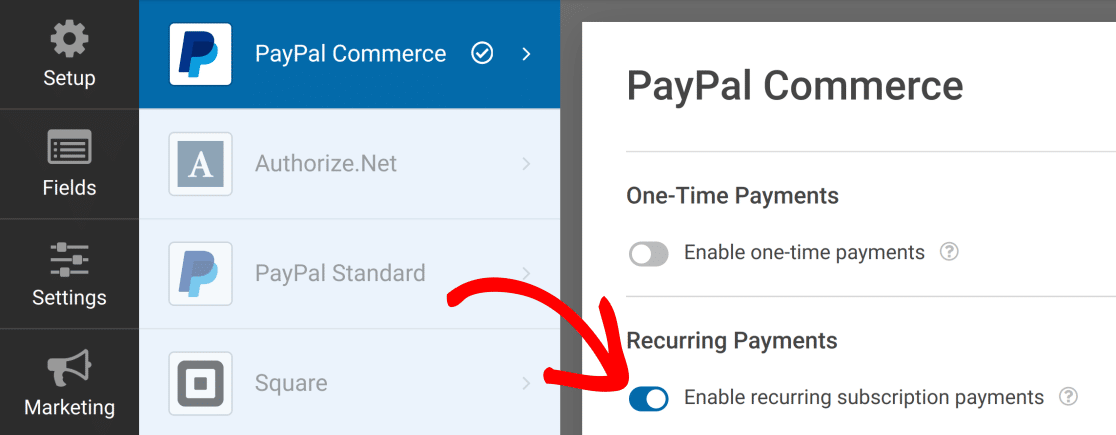
定期購読プランについては、プラン名、商品タイプ、定期購読回数、合計サイクル数などの利用可能な設定を構成します。

WPForms Liteには、定期購読支払い用の支払いが1回目の試行で失敗した場合に顧客に再度請求を試みるオプションも含まれていますが、定期購読支払い用の配送先住所、配送先氏名、および条件付きロジックを有効にするオプションはWPForms Liteでは無効になっており、Proで利用可能です。
PayPal Commerceの支払いをテストする
支払いフォームを公開する前に、テスト支払いを行い、すべてが期待どおりに機能することを確認してください。完全な手順については、PayPal Commerceアドオンでの支払いのテストガイドをご覧ください。
よくある質問
以下は、WPForms LiteでPayPal Commerceを使用することに関する最も一般的な質問の一部です。
PayPal Commerce Proアドオンにアップグレードすると何が得られますか?
WPForms Liteでは、PayPal Commerce ProアドオンをインストールせずにPayPal Commerceの支払いを受け付けることができます。ただし、アップグレードすると、より高度な支払い機能にアクセスでき、1回限りの支払いに対する追加の3%のWPForms手数料が削除されます。
WPForms Lite では、次のことができます。
- 都度払いを受け付ける
- 単一の継続プランでサブスクリプションを受け付ける
- 利用可能な PayPal Commerce の支払い方法を使用する
- Webhookを有効にする
PayPal Commerce Pro アドオンを使用すると、次のこともできます。
- PayPal Commerceの支払いに対する追加の3%のWPForms手数料を削除する
- PayPal Commerce 支払いと条件付きロジックを使用する
- 同じフォームで都度払いと継続払いのいずれかを選択する
- フォームに複数の定期購読プランを追加する
- 高度な支払い通知ワークフローを構成する
- WordPress 管理画面から支払いを確認および管理する
- 返金とキャンセルをより柔軟に処理する
WPForms LiteでPayPal Commerceを使用するために料金が請求されますか?
はい。WPForms Liteは、PayPal Commerceのトランザクション(1回限りおよび定期購読の支払いを含む)に3%の追加手数料を適用します。PayPalの標準処理手数料は引き続き適用されます。追加のWPForms手数料を削除するには、WPForms Proライセンス以上にアップグレードしてください。
同じフォームで1回限りの支払いと定期購読の支払いの両方を有効にできますか?
いいえ。WPForms LiteにはPayPal Commerceの支払いに対する条件付きロジックが含まれていないため、単一のフォームで1回限りの支払いまたは定期購読の支払いのいずれかを処理できますが、両方を処理することはできません。同じフォームで両方のオプションを使用するには、WPForms Proライセンス以上が必要です。
WPForms Liteの一部のPayPal Commerce設定が無効になっているのはなぜですか?
請求先住所、配送先住所、配送先氏名、配送先メールアドレス、および条件付きロジックを有効にするなどの設定は、有料ライセンスでのみ利用可能です。これらのオプションを解除するには、WPForms Proライセンス以上にアップグレードしてください。
これで完了です!PayPal CommerceをWPForms Liteに接続し、フォーム経由で支払いを受け付けられるようになりました。WPFormsで支払いフォームを作成する方法について、さらに詳しく知りたいですか?WPFormsでの支払いフォーム作成に関するガイドをご覧ください。


