


AI要約
Google Sheetsアドオンでリピーターフィールドをフォームで使用したいですか?WPFormsでは、リピーターフィールドからのエントリーをGoogle Sheetsに保存できます。
このチュートリアルでは、WPFormsのリピーターフィールドとGoogle Sheets連携の使用方法を説明します。
要件: WPFormsのバージョンとGoogle Sheetsアドオンが最新であることを確認してください。
開始する前に、WPFormsがサイトにインストールされ有効化されており、ライセンスが検証済みであることを確認してください。
Google Sheetsアドオンの設定
まず、WordPressサイトにGoogle Sheetsアドオンをインストールして設定する必要があります。詳細については、Google Sheetsアドオンの設定に関するチュートリアルを確認してください。
フォームの作成
まず、新しいフォームを作成するか、既存のフォームを編集してフォームビルダーにアクセスします。フォームビルダーで、使用したいフィールドを追加してください。
必ずリピーターフィールドをフォームに含めてください。例として、ユーザーの詳細とソーシャルメディアプロフィールを収集するフォームを作成します。
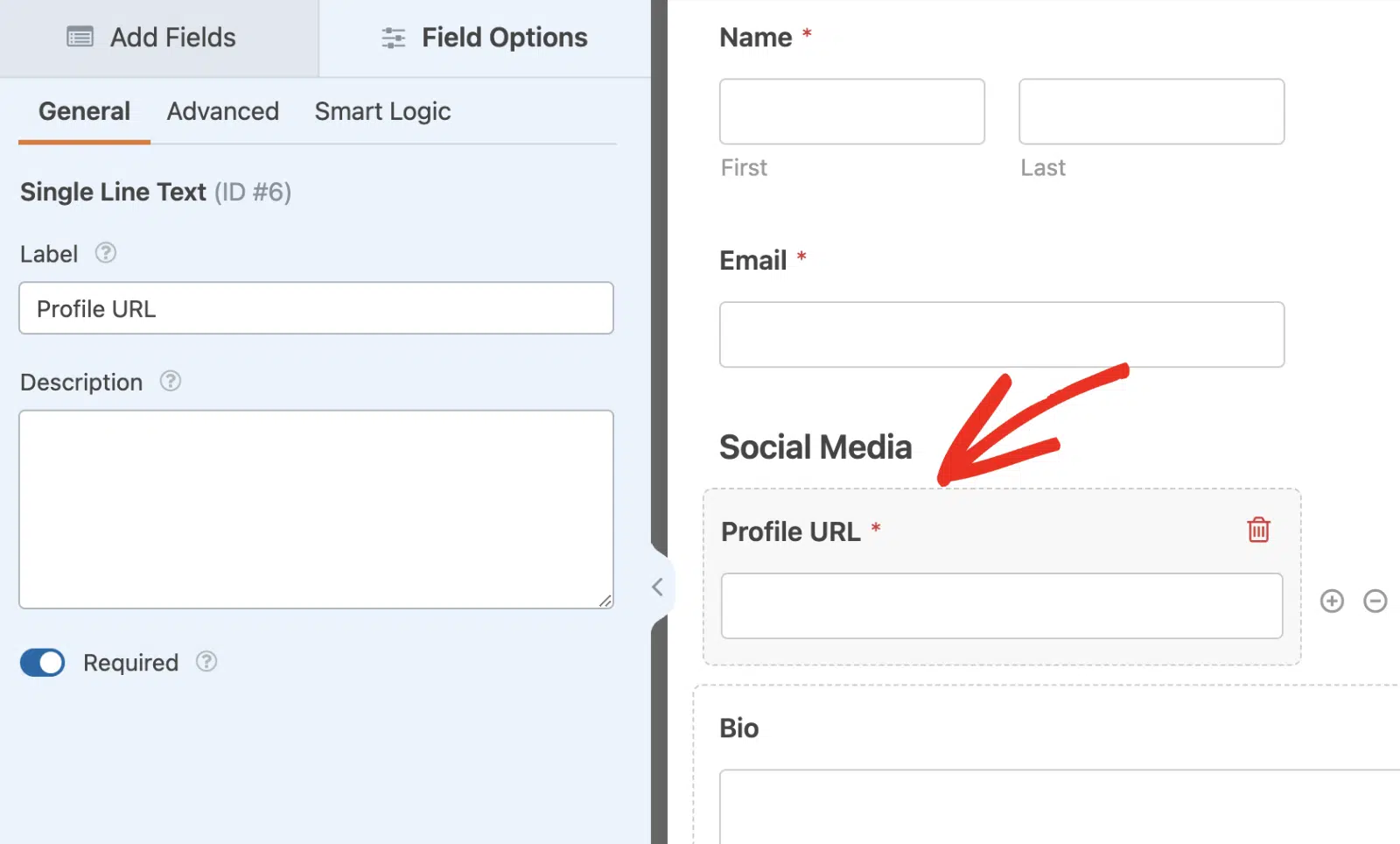
フィールドを追加したら、必要に応じてフィールドのフィールドオプションを設定できます。
注: WPFormsでのリピーターフィールドの使用方法の詳細については、リピーターフィールドの使用に関する完全ガイドを確認してください。
フォームとGoogle Sheetsの連携
フォームビルダーで、設定 » Google Sheetsに移動し、新しい接続を追加ボタンを選択します。
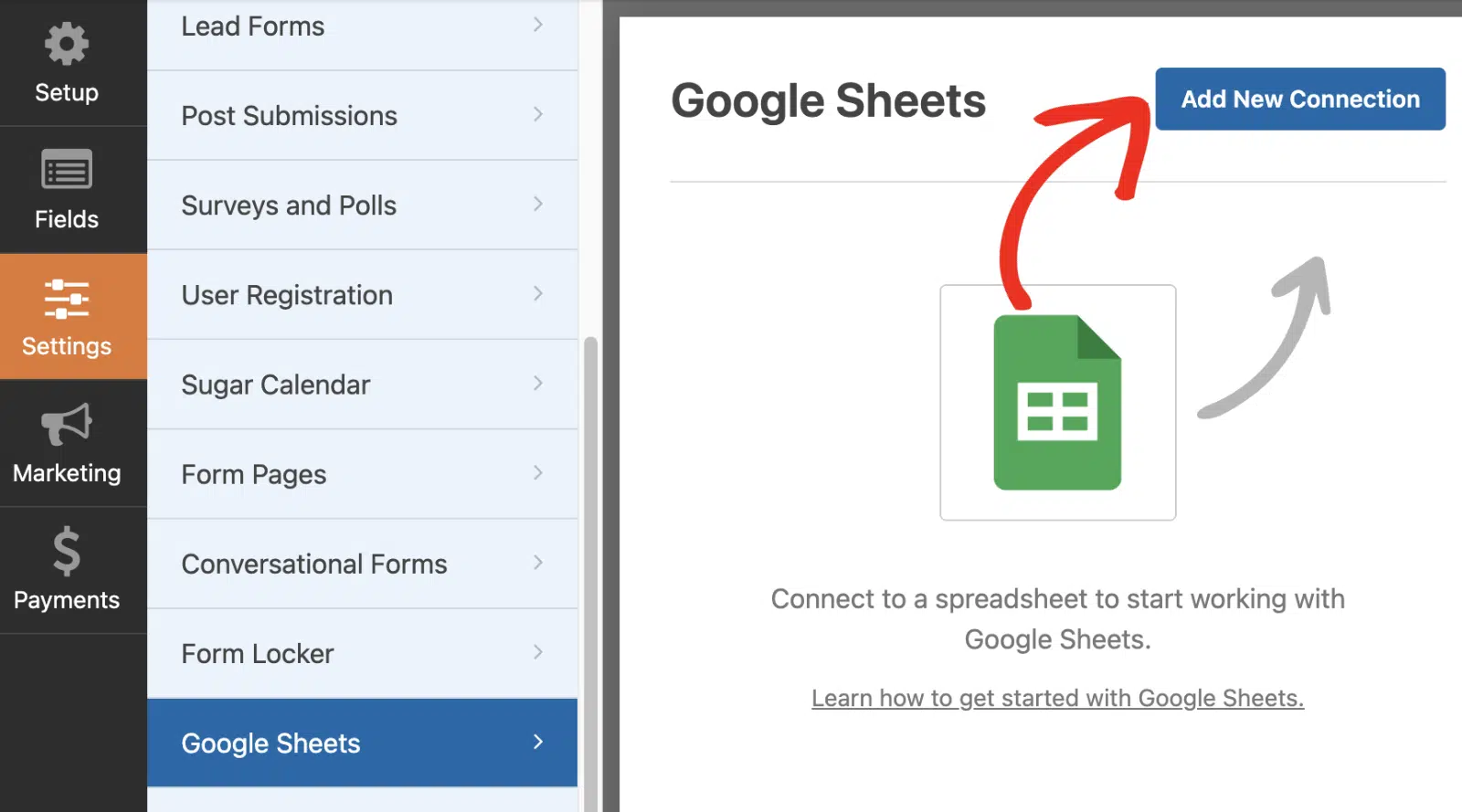
その後、アカウントから既存のGoogle Sheetsスプレッドシートを選択するか、それぞれ既存のものを選択または新規作成オプションを選択して新しいスプレッドシートを作成できます。この例では、新規作成オプションを選択します。
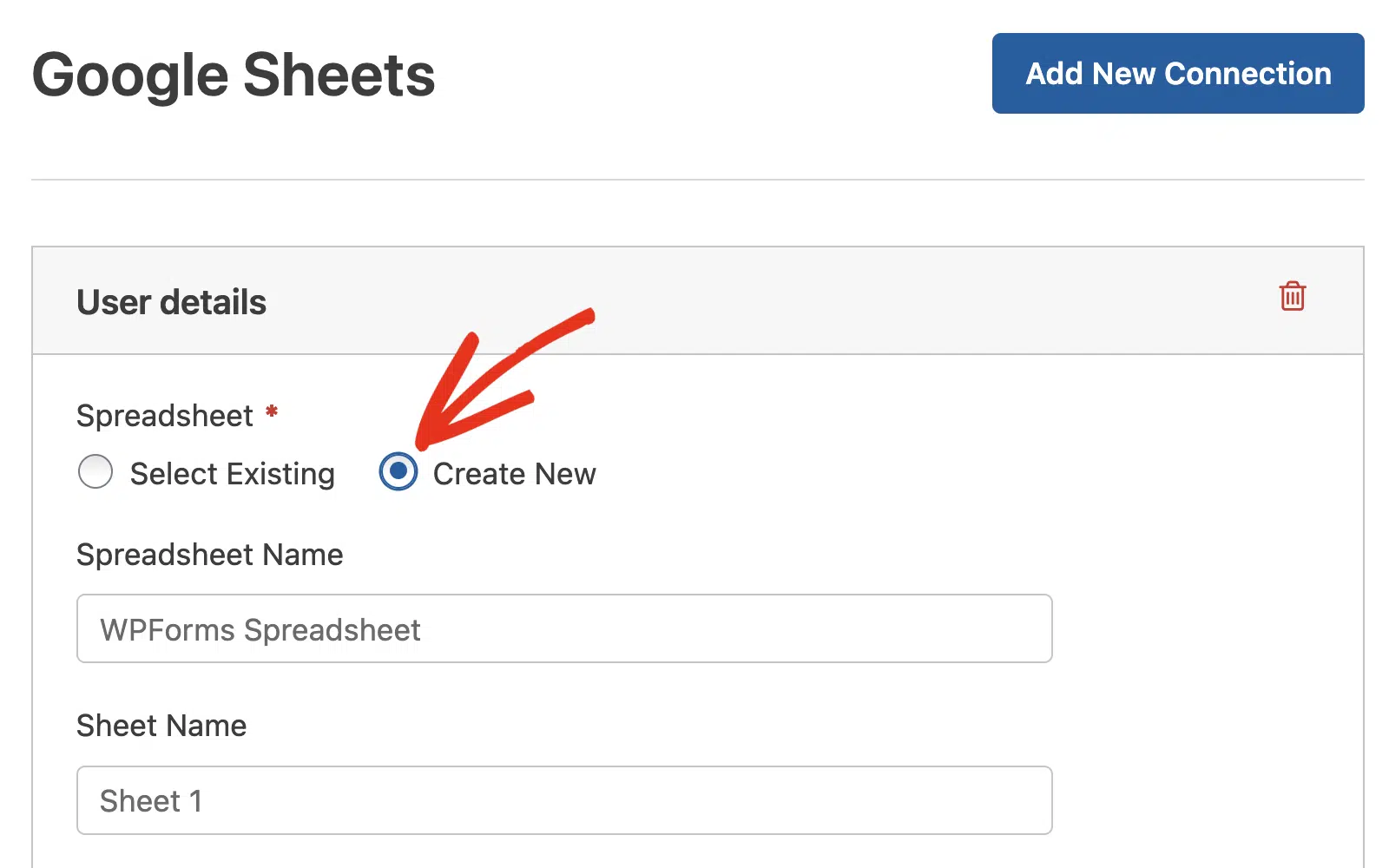
その後、必要に応じてスプレッドシート名とシート名を入力できます。
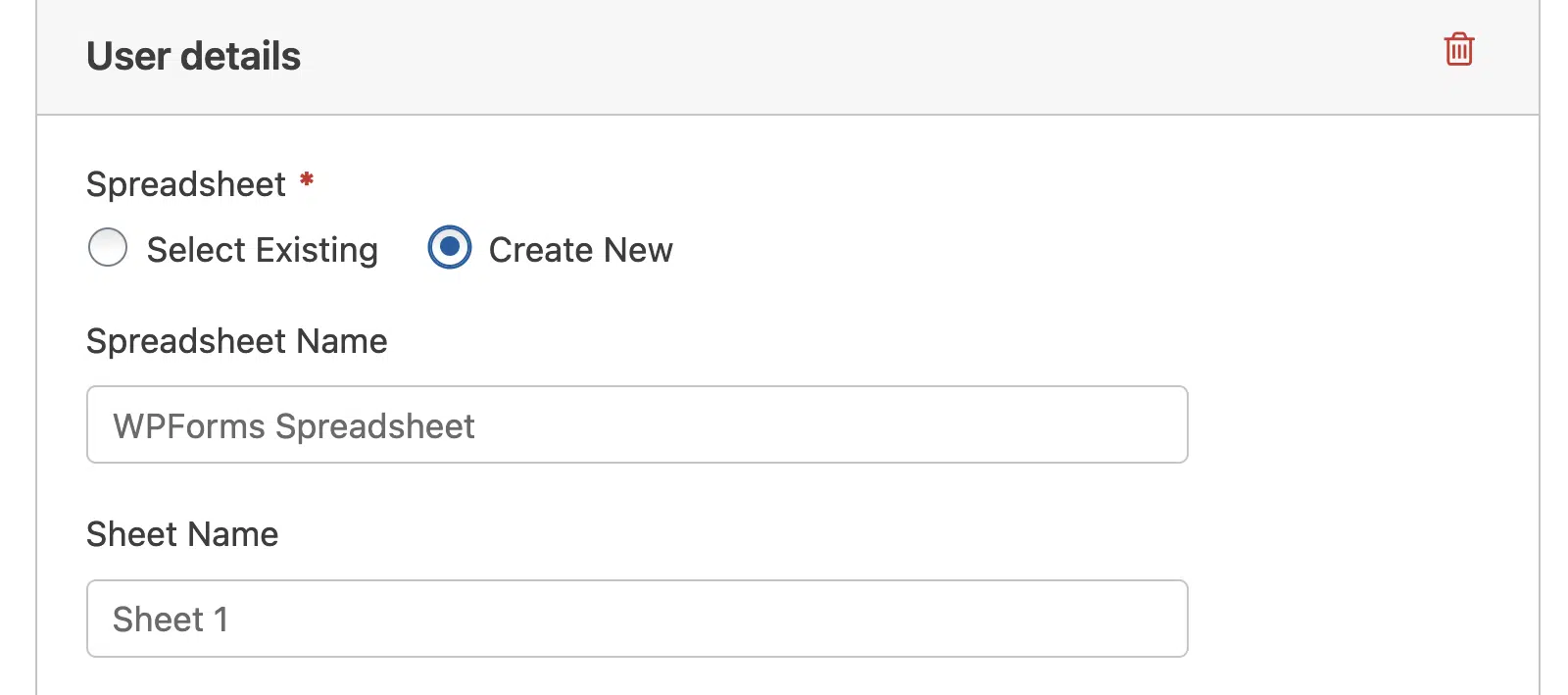
次に、フォームのフィールドをGoogle Sheetsの列にマッピングする必要があります。
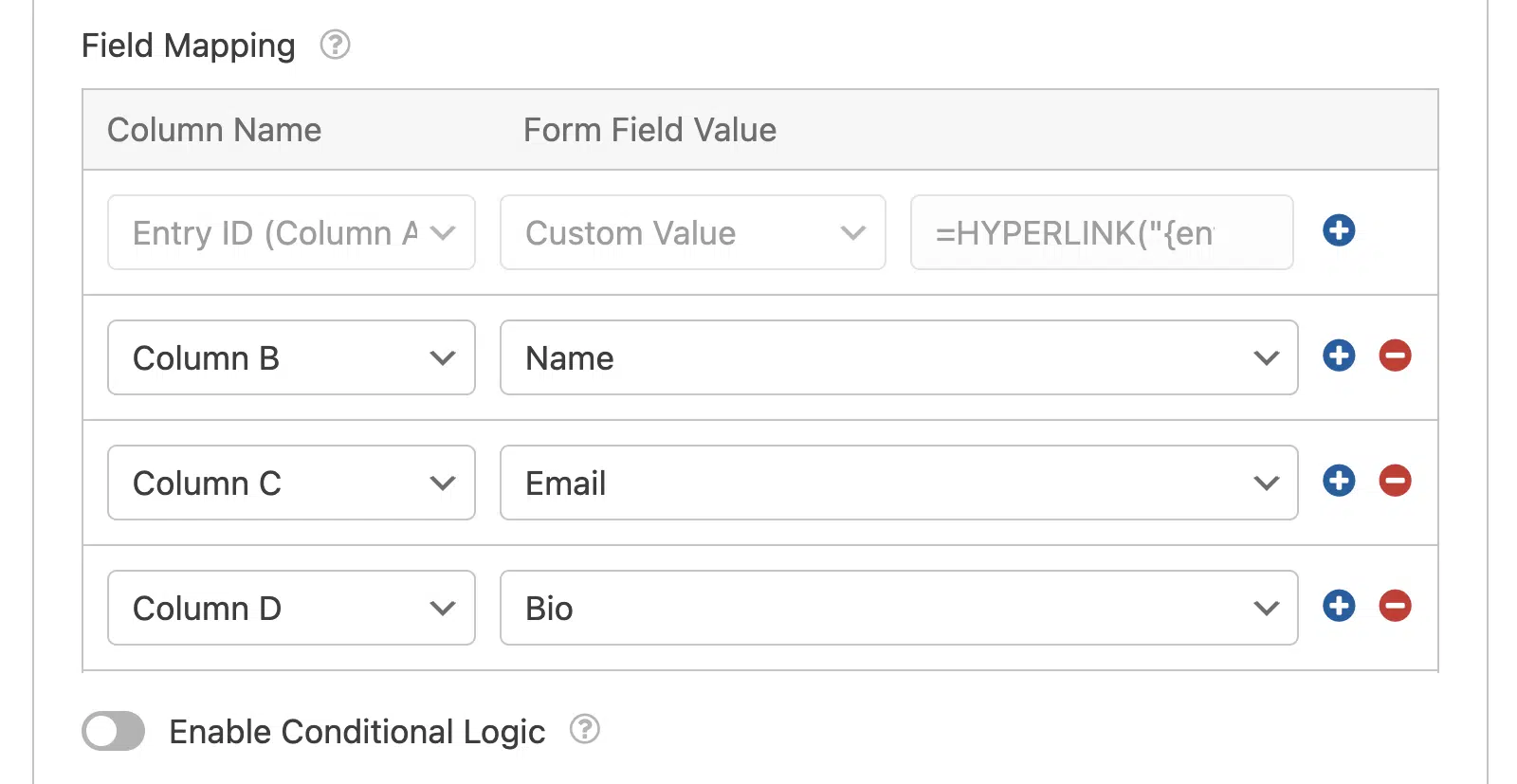
必ずリピーターフィールドをスプレッドシートの列にマッピングしてください。
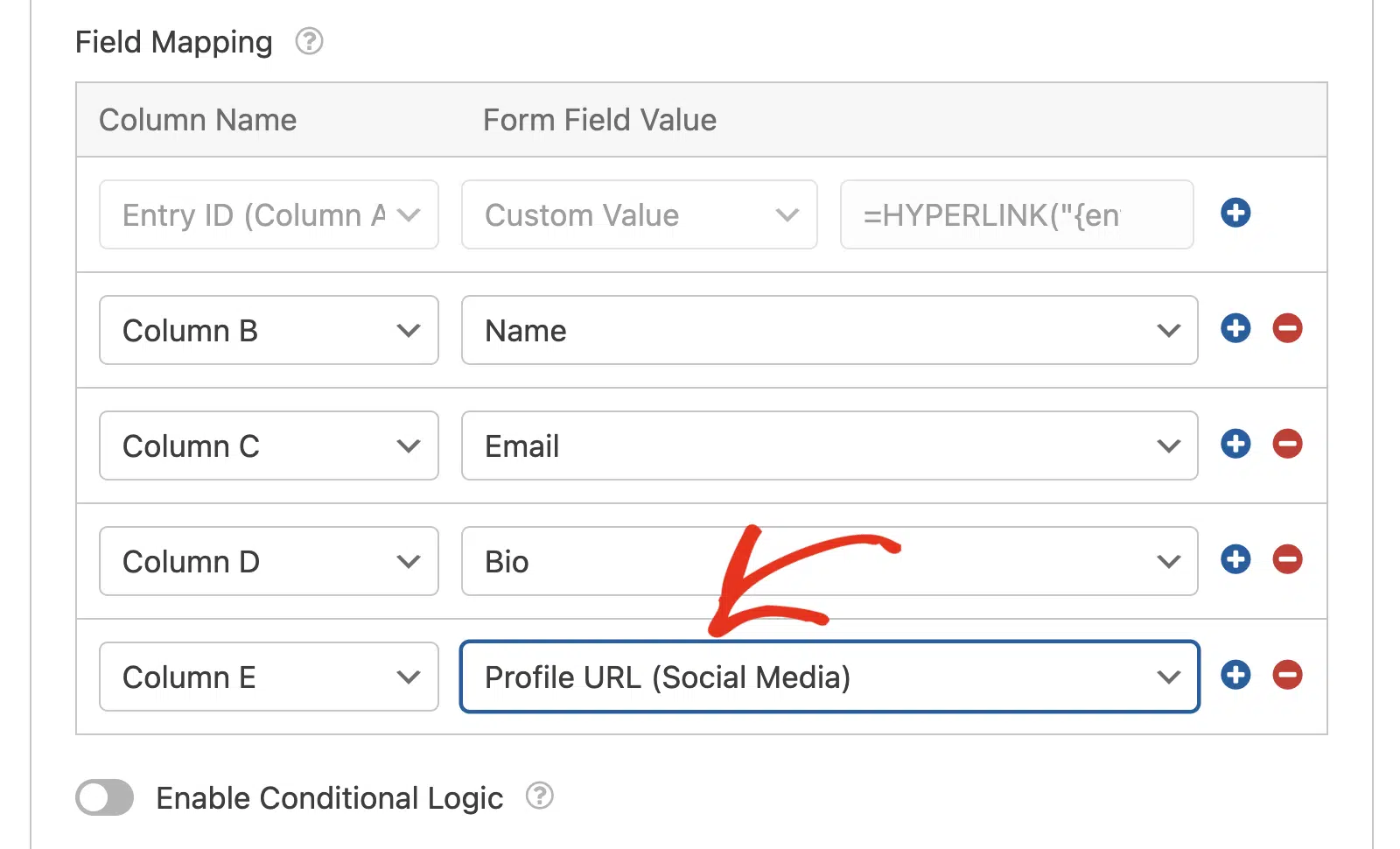
フォームフィールドのマッピングが完了したら、変更を保存します。正しく表示され、機能することを確認するために、フォームをテストすることをお勧めします。
Google Sheetsでのリピーターフィールドエントリーの表示
テスト送信をいくつか送信した後、新しいGoogle Sheetsスプレッドシートでエントリーを表示できるようになります。リピーターフィールドのすべてのデータは、単一の列に追加されます。
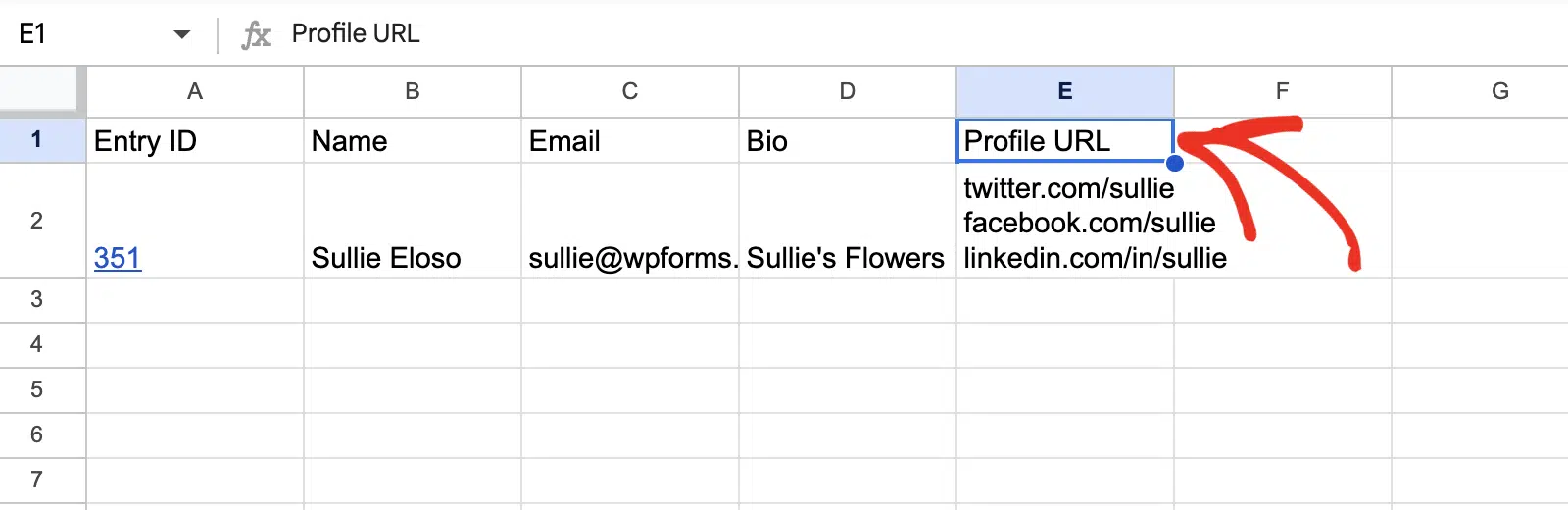
これで完了です!これで、リピーターフィールドとGoogle Sheetsアドオンの使用方法がわかりました。
次に、Google Sheetsに余分な列を追加する方法を学びたいですか?追加列の追加に関するチュートリアルでは、すべての手順を詳細にカバーしています。


