### [Google Sheetsアドオンでのリピーターフィールドの使用](https://wpforms.com/docs/using-the-repeater-field-with-google-sheets-addon/)
**公開日:** 2024年7月16日
**著者:** David Ozokoye
**抜粋:** Google Sheetsアドオンでリピーターフィールドを使用する方法を学びます。
**コンテンツ:**
Google Sheetsアドオンでフォームのリピーターフィールドを使用できるようにしたいですか? WPFormsでは、リピーターフィールドからのエントリをGoogle Sheetsに保存できます。
このチュートリアルでは、WPFormsのリピーターフィールドとGoogle Sheets連携の使用方法を説明します。
- [Google Sheetsアドオンの設定](#setting-up)
- [フォームの作成](#create-form)
- [フォームとGoogle Sheetsの連携](#connecting)
- [Google Sheetsでのリピーターフィールドエントリの表示](#viewing)
**要件:** [WPFormsのバージョンとGoogle Sheetsアドオンが最新であることを確認してください](https://wpforms.com/docs/why-you-should-always-use-the-latest-version-of-wpforms/#version-requirementshttps://wpforms.com/docs/why-you-should-always-use-the-latest-version-of-wpforms/#version-requirements)。
---
開始する前に、WPFormsがサイトに[インストールおよび有効化](https://wpforms.com/docs/install-wpforms-plugin/)されており、[ライセンスが検証済み](https://wpforms.com/docs/verify-wpforms-license/)であることを確認してください。
## Google Sheetsアドオンの設定
まず、WordPressサイトにGoogle Sheetsアドオンをインストールして設定する必要があります。詳細については、[Google Sheetsアドオンの設定](https://wpforms.com/docs/google-sheets-addon/)に関するチュートリアルを確認してください。
## フォームの作成
[新しいフォームを作成](https://wpforms.com/docs/creating-first-form/)するか、既存のフォームを編集してフォームビルダーにアクセスすることから始めます。フォームビルダーで、使用したいフィールドを追加します。
フォームにリピーターフィールドを含めるようにしてください。例として、ユーザーの詳細とソーシャルメディアプロフィールを収集するフォームを作成します。
簡単に始めるために、カスタマイズ可能な[Google Sheetsアンケートフォームテンプレート](https://wpforms.com/templates/google-sheets-survey-template/)をご覧ください。
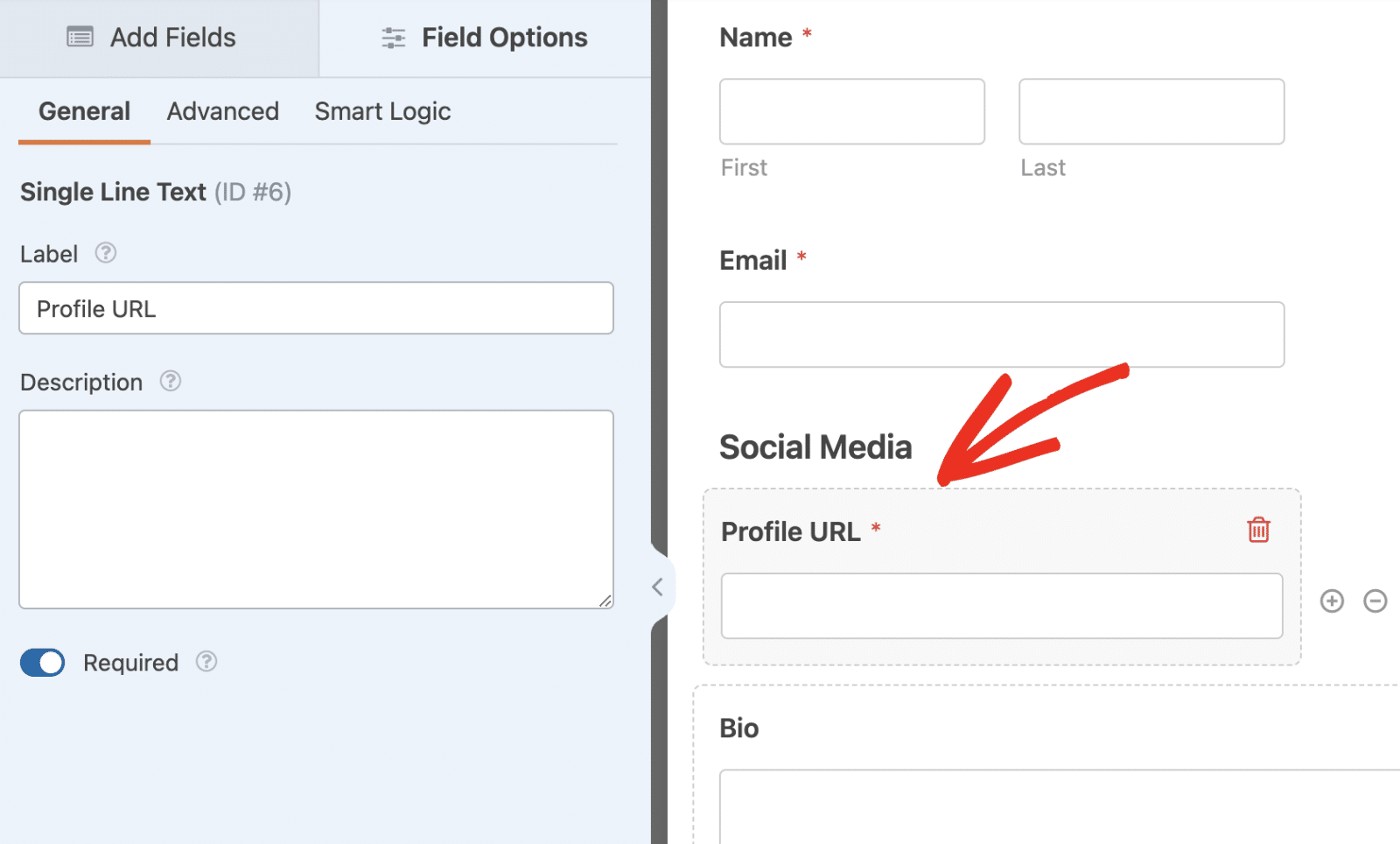フィールドを追加したら、フィールドのフィールドオプションを好きなように設定できます。
**注:** WPFormsでのリピーターフィールドの使用方法の詳細については、[リピーターフィールドの使用](https://wpforms.com/docs/using-the-repeater-field/)に関する完全なガイドをご覧ください。
## フォームとGoogle Sheetsの連携
フォームビルダーで、**設定 » Google Sheets**に移動し、**新しい接続を追加**ボタンを選択します。
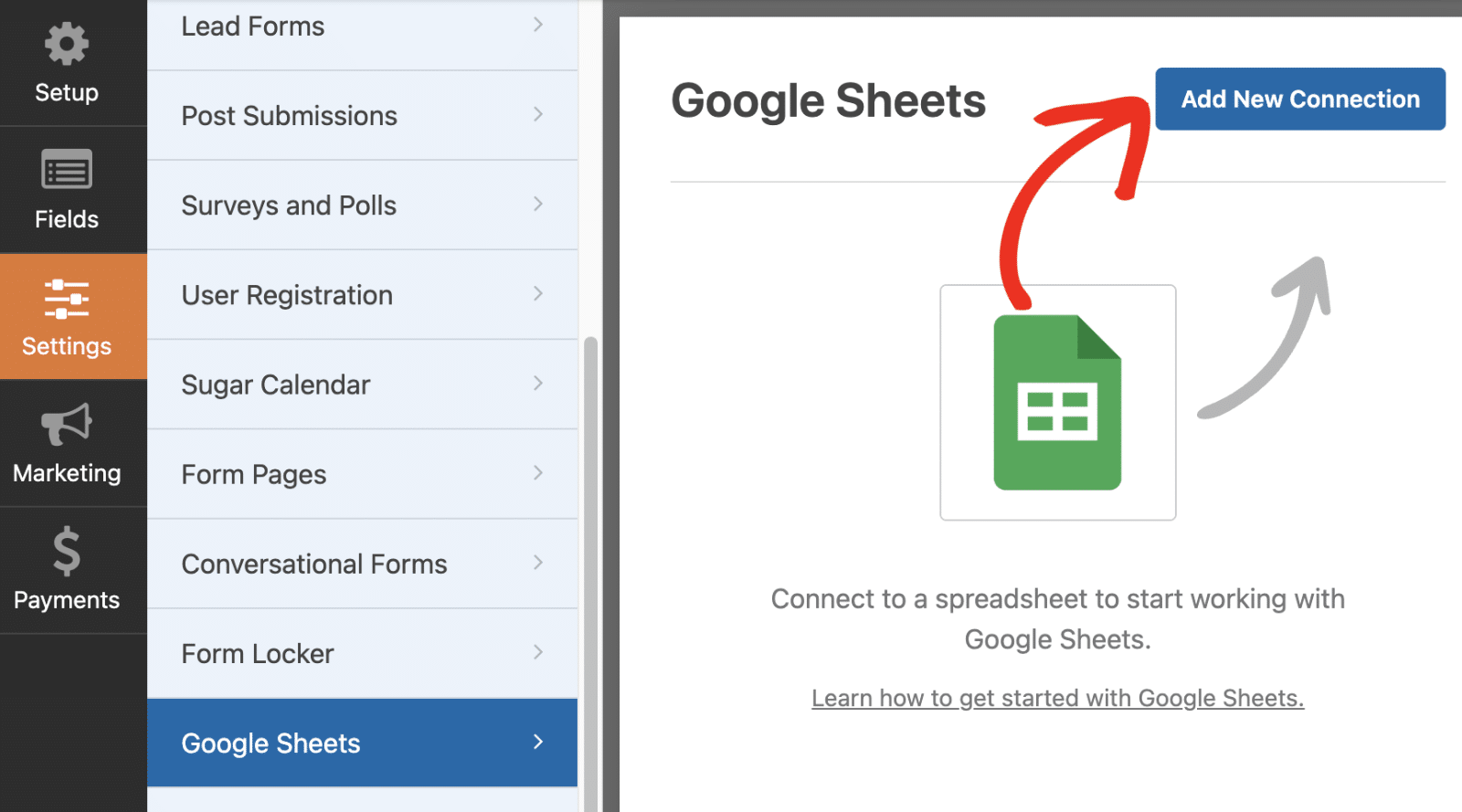その後、アカウントから既存のGoogle Sheetsスプレッドシートを選択するか、それぞれ**既存の選択**または**新規作成**オプションを選択して新しいスプレッドシートを作成できます。この例では、**新規作成**オプションを選択します。
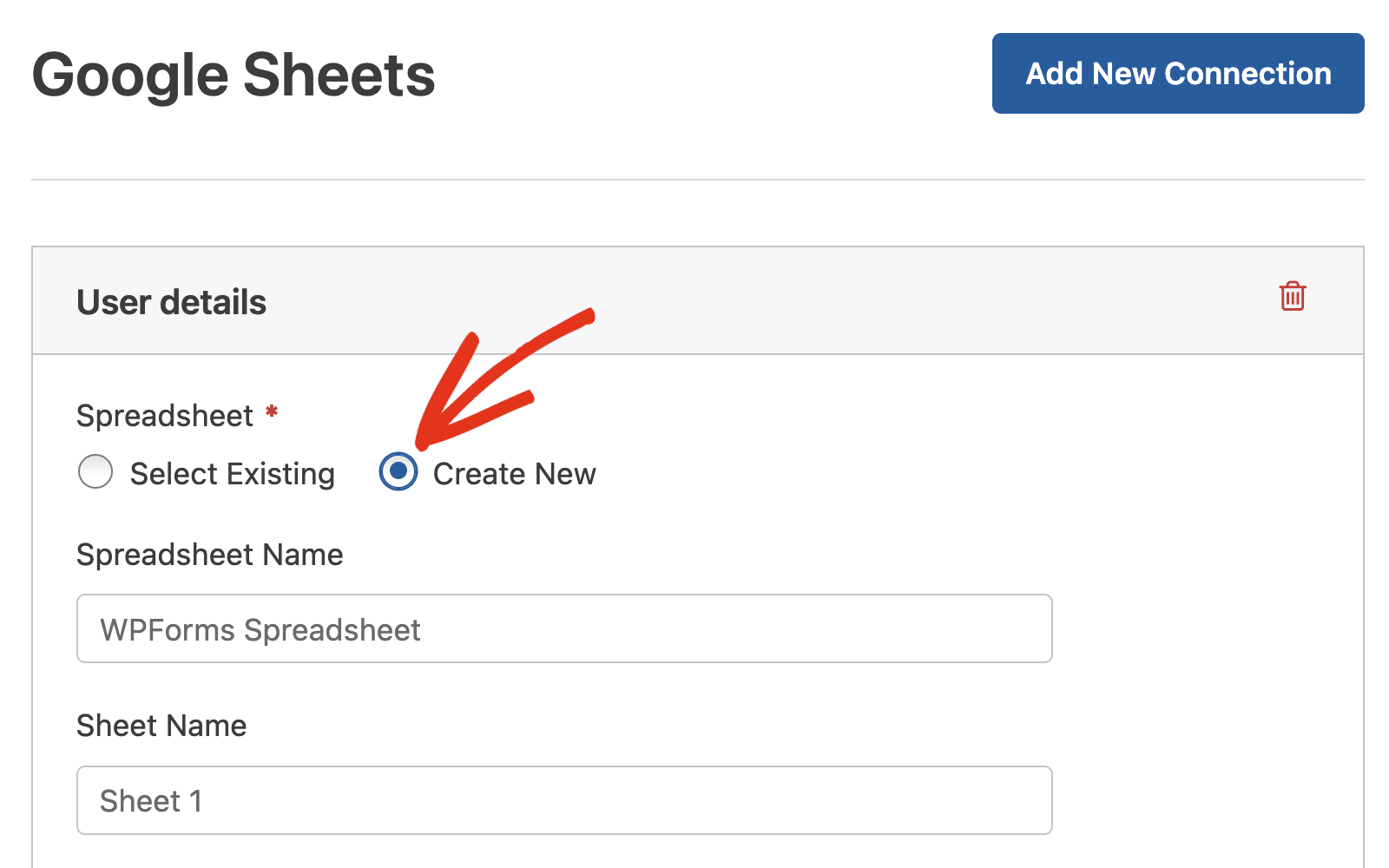その後、必要に応じて**スプレッドシート名**と**シート名**を入力できます。
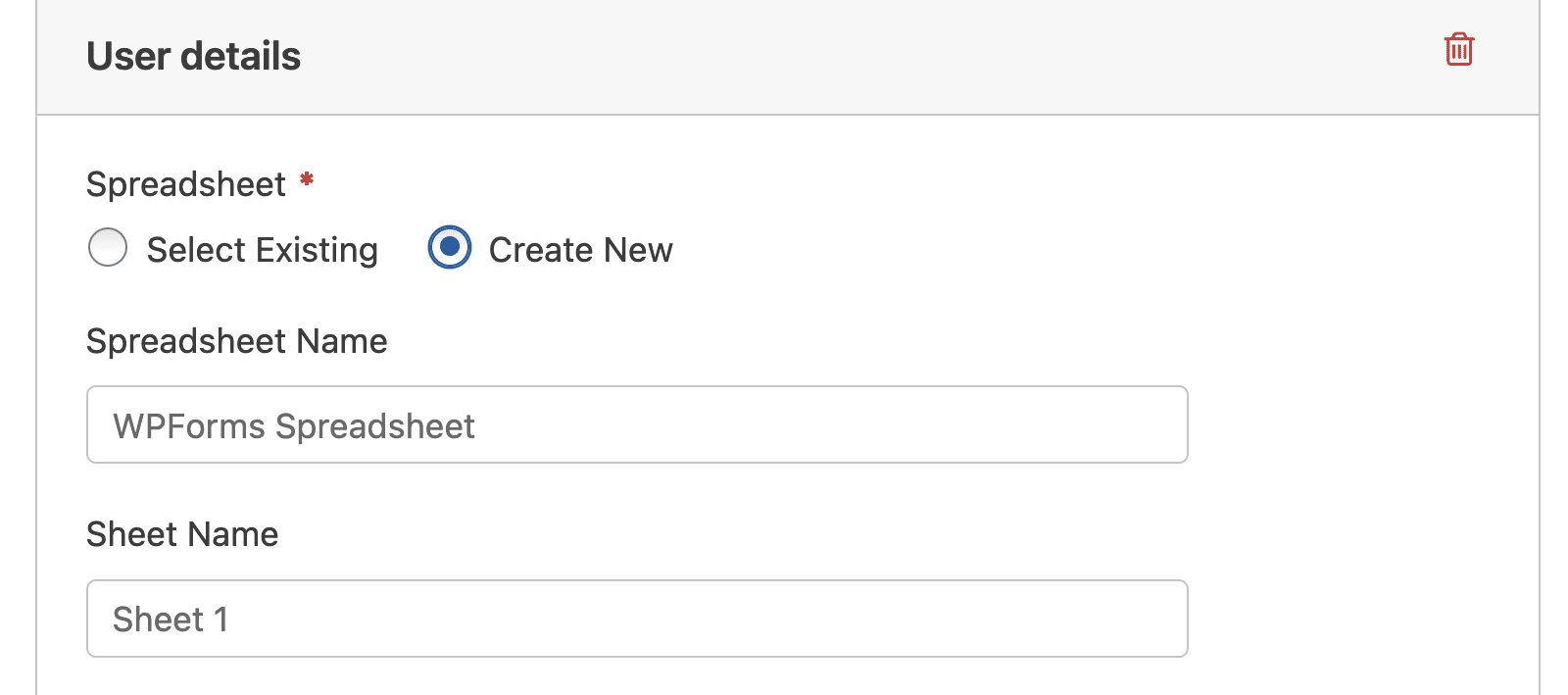次に、フォームのフィールドをGoogle Sheetsの列にマッピングする必要があります。
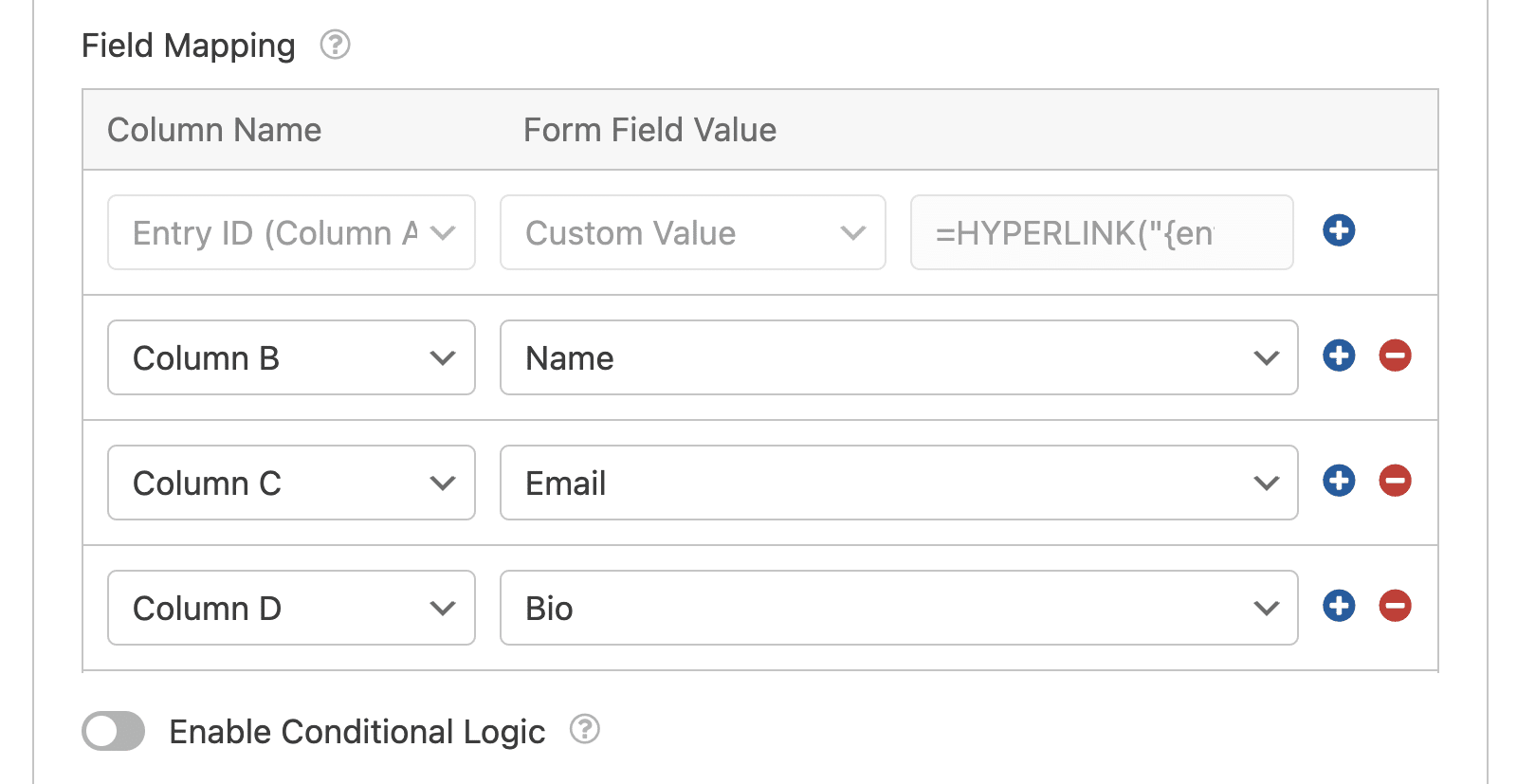リピーターフィールドをスプレッドシートの列にマッピングするようにしてください。
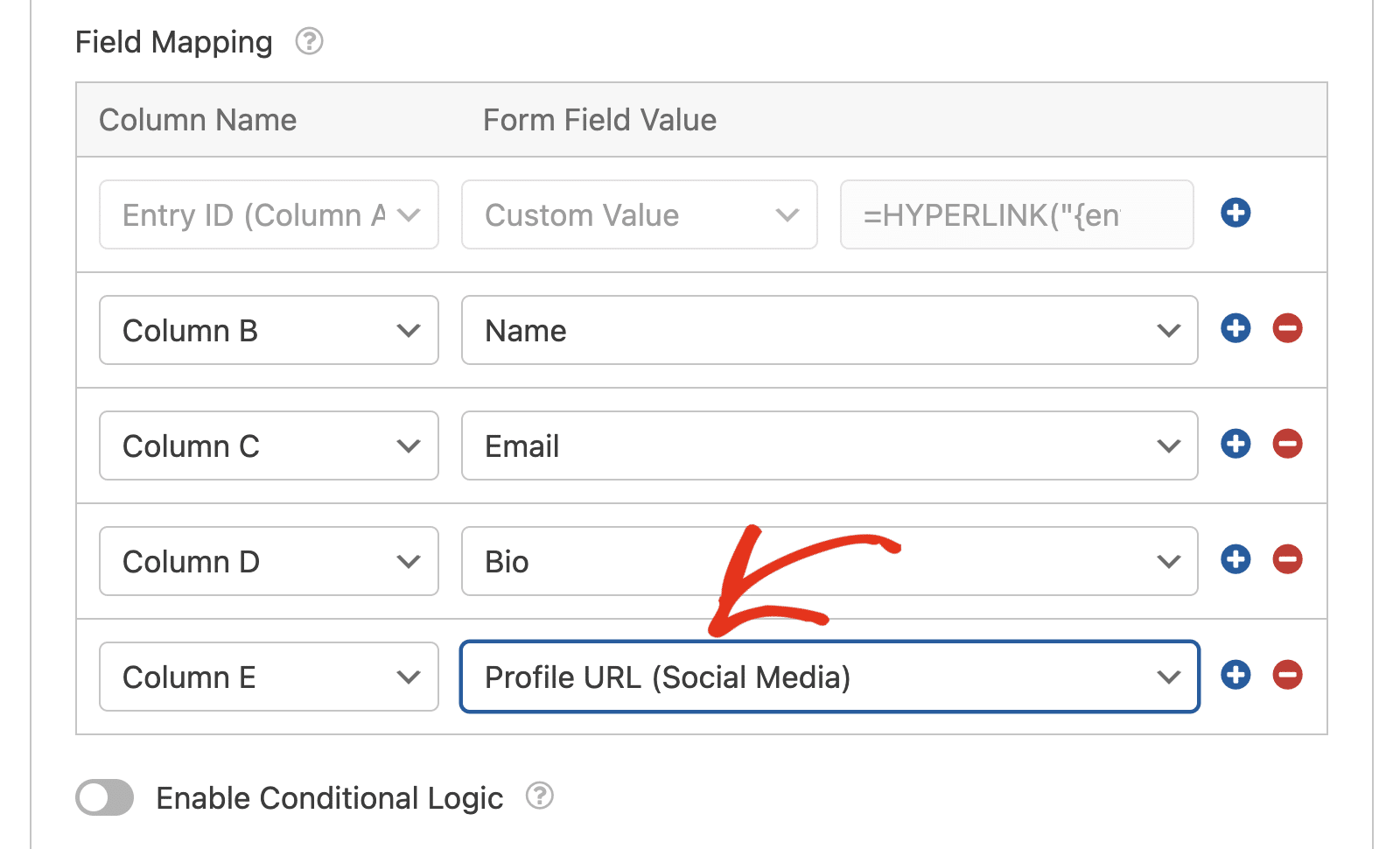**注:** フィールドをGoogle Sheetsの列にマッピングする方法の詳細については、[Google Sheetsアドオンチュートリアル](https://wpforms.com/docs/google-sheets-addon/)をご覧ください。
フォームフィールドのマッピングが完了したら、変更を保存します。フォームが正しく表示され、機能することを確認するために[フォームをテストすることをお勧めします](https://wpforms.com/docs/how-to-properly-test-your-wordpress-forms-before-launching-checklist/)。
## Google Sheetsでのリピーターフィールドエントリの表示
テスト送信をいくつか送信した後、新しいGoogle Sheetsスプレッドシートでエントリを表示できるようになります。リピーターフィールドのすべてのデータは、単一の列に追加されます。
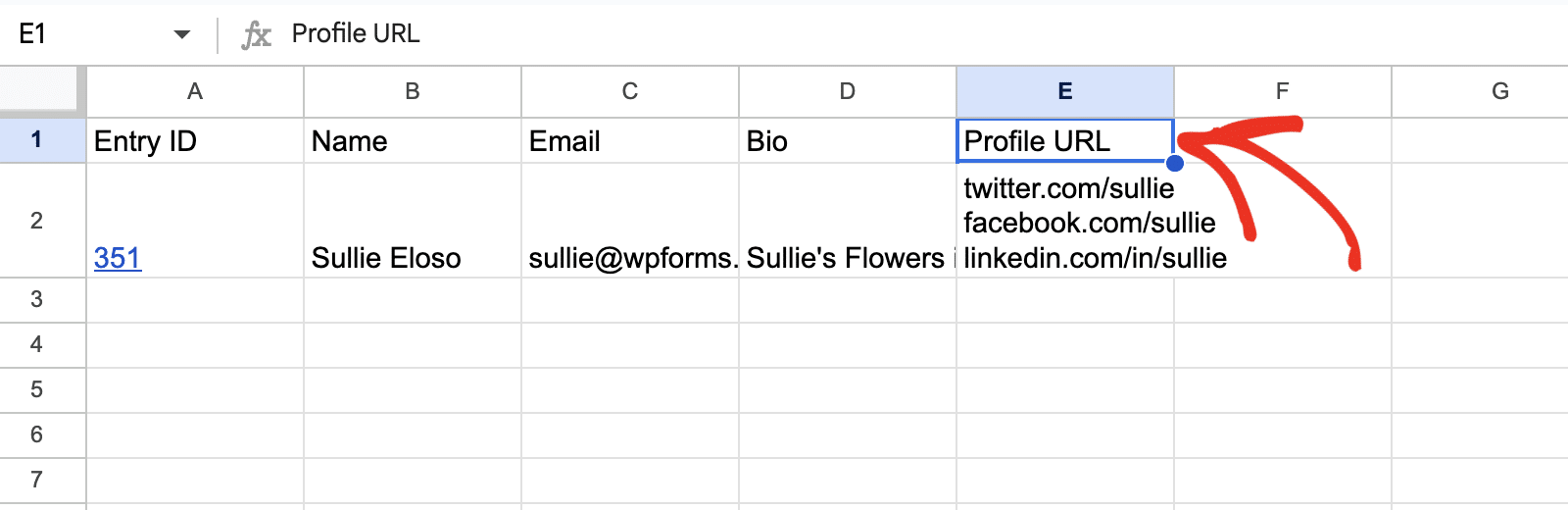これで、Google Sheetsアドオンでリピーターフィールドを使用する方法がわかりました。
次に、Google Sheetsに余分な列を追加する方法を学びたいですか?[追加列の追加](https://wpforms.com/docs/adding-extra-columns-in-google-sheets/)に関するチュートリアルでは、すべての手順を詳しく説明しています。
**カテゴリ:** 高度なフォーム機能
---