


AI要約
WordPressフォームからユーザーが送信した情報を含む通知メールを再送信しますか? WPFormsでは、通知メール設定で指定したメールアドレスにフォームのエントリ詳細を再送信できます。
このチュートリアルでは、WPFormsで通知メールを再送信する方法を学びます。
開始する前に、WPFormsがWordPressサイトにインストールおよび有効化されており、ライセンスを認証済みであることを確認する必要があります。まだフォームを作成していない場合は、フォームを作成してください。
通知の再送信
注意: 通知メールを再送信するには、フォーム通知メールを設定し、少なくとも1つのエントリを送信する必要があります。
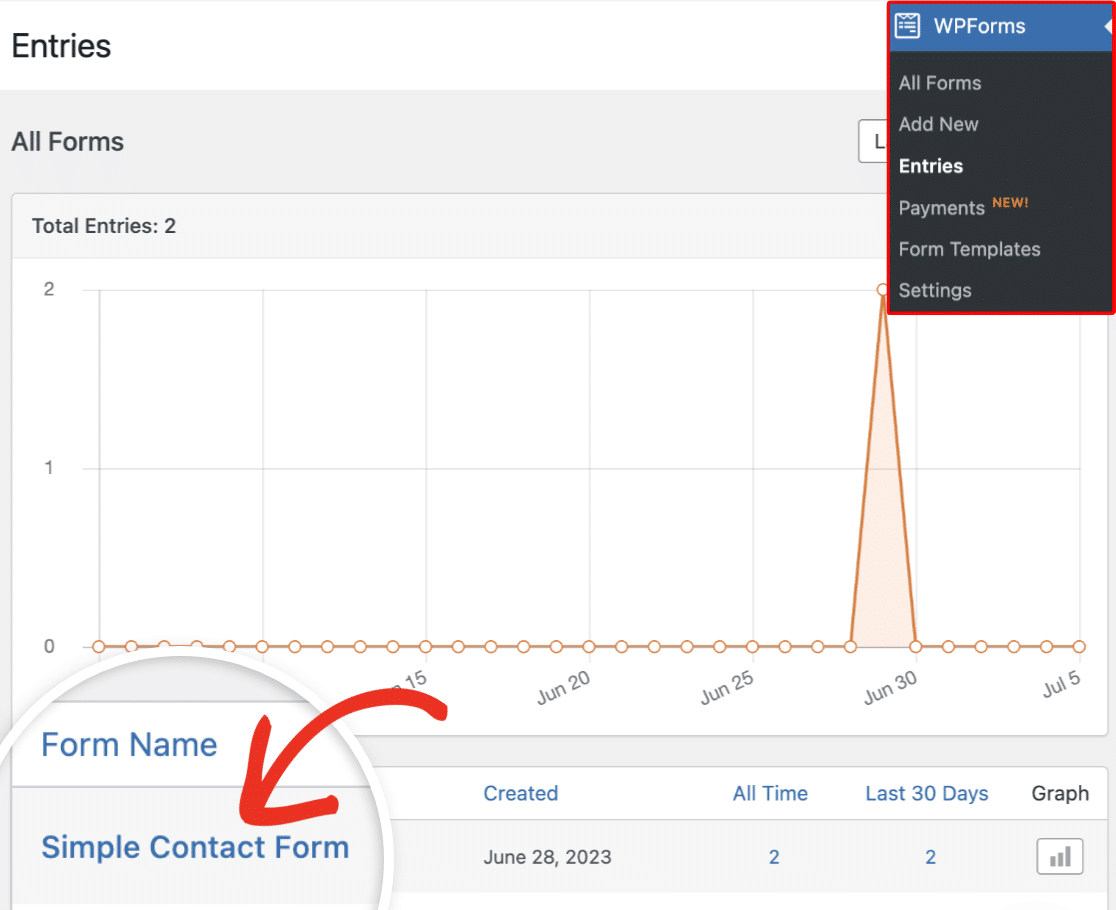
WPFormsで通知メールを再送信するには、エントリページからフォームにアクセスする必要があります。これを行うには、WPForms » Entries に移動し、エントリを表示したいフォームを選択します。
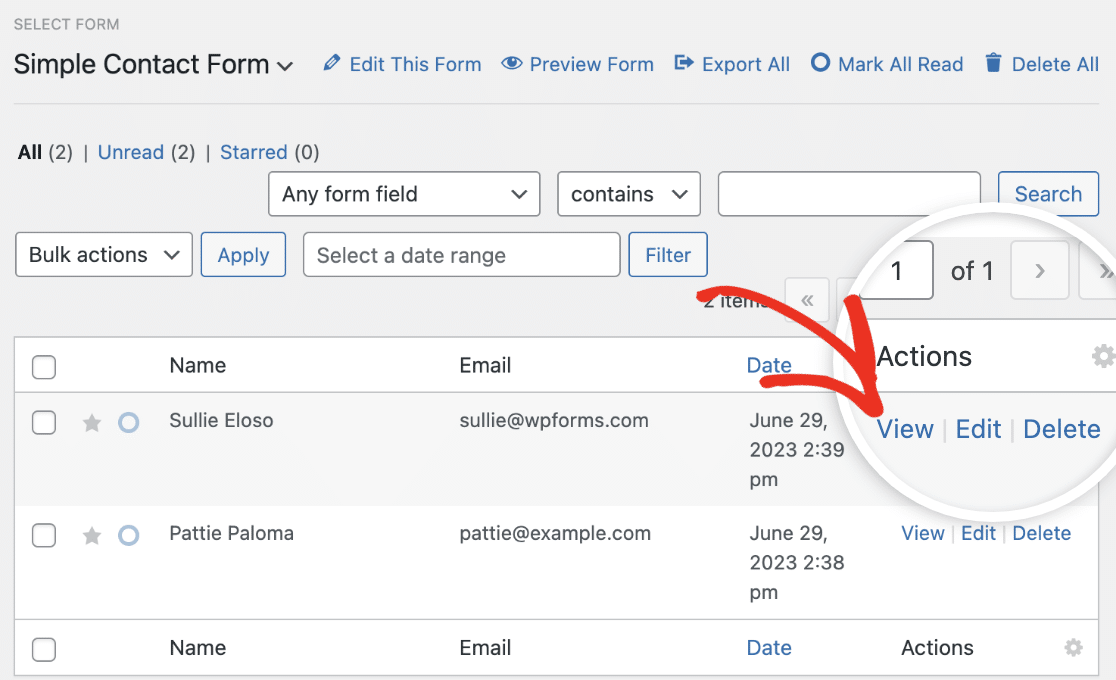
エントリ概要ページには、選択したフォームのすべての送信済みエントリが表示されます。次に、通知を再送信したい特定のエントリを見つけ、アクション列の下にある表示をクリックします。
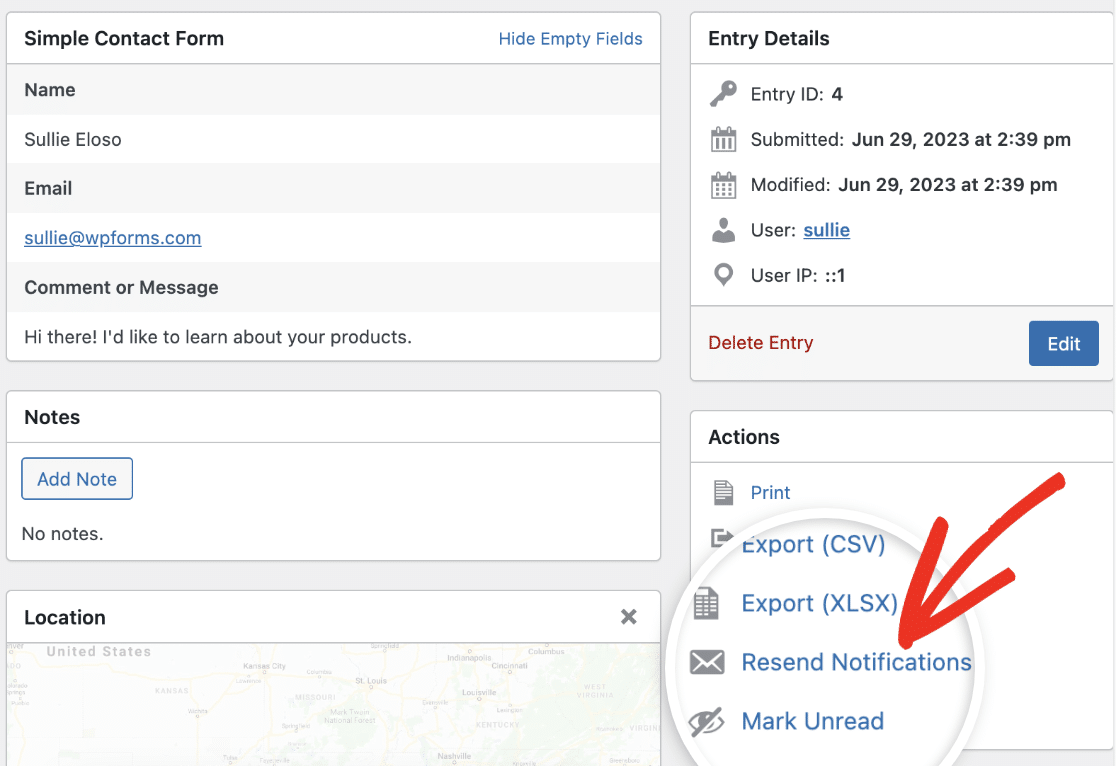
ボタンをクリックすると、特定のエントリの詳細ページに移動します。フォーム通知を再送信するには、アクションセクションの下にある通知の再送信をクリックします。
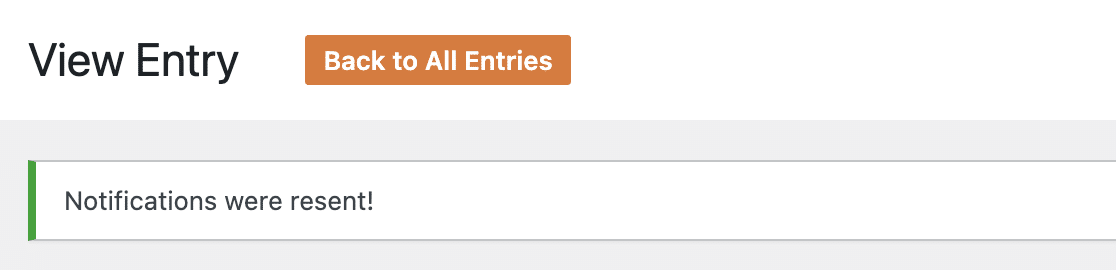
完了すると、通知が再送信されたというアラートが表示されます。通知メール設定で指定したメールアドレスに、フォームのエントリがメール受信トレイに届きます。
よくある質問
ここでは、フォーム通知メールの再送信に関するよくある質問とその回答を紹介します。
エントリ詳細ページで通知再送信ボタンが無効になっているのはなぜですか?
サイトにフォーム放棄アドオンおよび/または保存して再開アドオンがインストールされ有効化されている場合、エントリページから通知メールを再送信することはできません。これは、送信されていない、またはユーザーによって放棄された可能性のあるフォームの通知を再送信することを防ぐために、このオプションを無効にしています。
これで、WordPressフォームからユーザーがエントリを送信した後に通知メールを再送信する方法がわかりました。
次に、フォームを送信した人に通知メールを送信しますか? 完全な手順については、チュートリアルをご覧ください。


