


AI要約
ラテンアメリカ全土のお客様からクレジットカードとデビットカードの支払いを受け付けたいですか?この地域の購入者は、現地通貨での支払い、購入を分割払いにするオプションを期待しており、Mercado Pago がそれを処理してくれると信頼しています。
Mercado Pago アドオンは、あなたのフォームをラテンアメリカで最も人気のある決済プラットフォームに接続するため、購入者はサイトを離れることなく支払いを完了できます。このチュートリアルでは、WPForms で Mercado Pago アドオンをインストールして使用する方法を説明します。
要件:
- Mercado Pago アドオンにアクセスするには、Pro ライセンスレベル以上が必要です。
- Mercado Pago アドオンの最小必要バージョンを満たすために、WPForms バージョン 2.0.0.3 以降がインストールされていることを確認してください。 最小必要バージョン
- 支払いフィールドを読み込むには、サイトで SSL (HTTPS) が有効になっている必要があります。
- サポートされている 7 つの国(アルゼンチン、ブラジル、チリ、コロンビア、メキシコ、ペルー、ウルグアイ)のいずれかに登録された Mercado Pago アカウントが必要です。
開始する前に、WordPress サイトに WPForms をインストールして有効化 してください。 ライセンスを確認 した後、Mercado Pago アドオンをインストールして有効化 できます。
Mercado Pago をサイトに接続する
Mercado Pago アドオンがインストールおよび有効化されたら、Mercado Pago アカウントを WPForms に接続する必要があります。これを行うには、Mercado Pago ダッシュボードでアプリケーションを作成し、その認証情報を WPForms の支払い設定にコピーします。以下で各ステップを説明します。
Mercado Pago アプリケーションの作成
開始するには、Mercado Pago アカウントにログインし、Mercado Pago Developer Dashboard の 統合 ページに移動します。次に、アプリケーションの作成 をクリックします。

これにより、セットアップウィザードが開き、4つのステップを案内します。最初のステップで、サイト名など、アプリケーションの名前を入力します。次に続行をクリックします。

次に、Mercado Pago が統合したい支払いタイプを尋ねます。オンライン決済を選択します。
次に、ストアはどのように設定しましたか?の下で、独自の開発でを選択します。両方の選択を行ったら、続行をクリックします。

3番目のステップでは、ストアで支払いを受け取る方法を選択します。チェックアウトタブで、チェックアウトブリックを選択します。次に続行をクリックします。

最後のステップでは、選択したオプションを確認します。次に、Mercado Pago のプライバシーステートメントと利用規約に同意するチェックボックスをオンにし、reCAPTCHA を完了して、確認をクリックします。

Mercado Pago がアプリケーションを作成し、その概要ページに移動します。
Mercado Pago の認証情報を取得する
次に、アプリケーションの認証情報が必要になります。アプリケーションのページの左側メニューの「本番環境」の下にある本番環境の認証情報をクリックします。
注意:Mercado Pago は、アカウントの国の言語で開発者ダッシュボードを表示するため、これらのメニューラベルは画面上で異なって表示される場合があります。認証情報は常に左側のメニューにあり、テストセクションと本番環境セクションの下にグループ化されています。

次に、公開鍵とアクセストークンをコピーします。

このページを開いたままにしておきます。次のステップで、両方の値を WPForms に貼り付けます。
注意:実際の支払いを行う前にアドオンを試すには、同じメニューでテスト認証情報を開いてください。これらのキーは TEST- で始まり、このガイドの後半で説明するテストモード設定とペアになります。
WPFormsでの接続を完了する
WordPress 管理画面で、WPForms » 設定に移動し、支払いタブをクリックします。

まず、ページ上部の通貨設定を確認し、Mercado Pago アカウントが登録されている国の通貨と一致していることを確認してください。

注意:Mercado Pago は、アカウントの国の通貨でのみ支払いを処理します。WPForms の通貨が一致しない場合、支払い設定に警告が表示され、通貨が一致するまで支払いは処理されません。
次に、Mercado Pago セクションまでスクロールします。Mercado Pago からコピーした公開鍵を本番環境の公開鍵フィールドに貼り付けます。次に、アクセストークンを本番環境のアクセストークンフィールドに貼り付けます。

注意:WPForms の支払い統合では、テストモードとライブモードは個別に設定され、それぞれにキーのペアがあります。最初にフォームの Mercado Pago 統合を試すには、以下の「Mercado Pago の支払いのテスト」セクションを参照してください。
認証情報フィールドの下で、ウェブフックを有効にするをオンのままにします。次に設定を保存をクリックします。

WPFormsはキーを保存する際にMercado Pagoと照合するため、入力ミスや一致しないキーはすぐにエラーとして表示されます。接続が成功すると、接続ステータスに緑色のチェックマークとMercado Pagoアカウントのメールアドレスが表示されます。

注意:Mercado Pagoは、支払いが解決済み、失敗、または返金されたときにWPFormsに通知するためにWebフックを使用します。WPFormsはWebフックアドレスをMercado Pagoと自動的に共有するため、Mercado Pagoダッシュボードで設定する必要はありません。
フォームに Mercado Pago を追加する
アカウントを接続したら、フォームで支払いを受け付ける準備が整います。まず、新しいフォームを作成するか、既存のフォームを編集してフォームビルダーを開きます。
フォームには、請求する金額があるように、少なくとも1つの支払い項目フィールド(例:単一項目または複数項目)が必要です。次に、ビルダーの支払いフィールドセクションから、フォームにMercado Pagoフィールドを追加します。

フィールドがフォームに配置されるとすぐに、WPFormsは、このフォームでMercado Pagoの支払いを受け付けるように求めます。Mercado Pagoの支払いを受け付けるボタンをクリックすると、フォームの支払い設定に直接移動します。

支払い » Mercado Pago画面で、Mercado Pagoの支払いを受け付けるトグルがオンになっていない場合はオンにします。

次に、このフォームの支払い設定を入力します:
- 支払い説明:商品名やサービス名など、支払いに関する短い説明。Mercado Pagoダッシュボードのアクティビティに表示されます。
- 顧客のメールアドレス:フォーム内で顧客のメールアドレスを保持するフィールド。Mercado Pagoは領収書をこのアドレスに送信し、入力した購入者は支払いフィールド内で再度メールアドレスを尋ねられることはありません。
- 顧客名:フォーム内で顧客の名前を保持するフィールド。Mercado Pagoダッシュボードの支払い詳細に表示されます。
APRO: 支払いが承認されます。CONT: 支払いが保留中になります。OTHE: 一般的なエラーで支払いが拒否されます。FUND: 金額不足で支払いが拒否されます。

Mercado Pagoフィールド自体が、カード番号、有効期限、セキュリティコード、カード所有者名を取得します。また、上記で顧客のメールアドレスをマッピングしており、購入者がそのフィールドを既に入力している場合を除き、メールアドレスを求めます。分割払い対応のカードを入力すると、フィールド内に分割払いドロップダウンが自動的に表示され、請求を分割する支払い回数を選択できます。これに関する設定は不要です。
完了したら、フォームを保存します。これで支払いを受け付ける準備ができました。
Mercado Pago の支払いテスト
実際の支払いを受け付ける前に、自分でフォームを通じて支払いを行ってみる価値があります。WPFormsにはMercado Pagoのテストモードが含まれており、お金を動かすことなく全体のフローを完了できます。
テストモードをオンにする
テスト中に実際の支払いが処理されないことを確認するには、WordPressダッシュボードのWPForms » 設定に移動し、支払いをクリックします。
Mercado Pagoの下で、テストモードトグルをオンにしてから、設定を保存をクリックします。ページが更新され、本番用のフィールドの代わりにテスト公開鍵とテストアクセストークンフィールドが表示されます。

注意: テストモードとライブモードは個別に設定されるため、既に本番キーを接続済みの場合でも、テストキーをここに追加する必要があります。
次にMercado Pagoアプリケーションに戻り、左側のメニューでテスト資格情報をクリックします。

公開鍵をコピーして、WPFormsの支払い設定のテスト公開鍵フィールドに貼り付けます。
次にアクセストークンをコピーして、テストアクセストークンフィールドに貼り付け、設定の保存をクリックします。

テスト支払いを実行する
次に、Mercado Pagoフォームが表示されているページを開き、顧客が行うようにフォームに入力します。
カードの詳細については、Mercado Pagoが提供するお住まいの国用のテストカードのいずれかを使用してください。
カード所有者名については、Mercado Pagoはここで入力した内容に基づいてテスト支払いの結果を決定しますので、次のいずれかのステータスコードを入力してください。
正常なテスト支払いを実行するには、APROを使用してください。その後、通常どおりフォームを送信します。
テスト支払いを確認する
テスト支払いはMercado Pagoダッシュボードには表示されません。それらを見つけるには、WPForms » 支払いに移動し、テストデータトグルをオンにします。
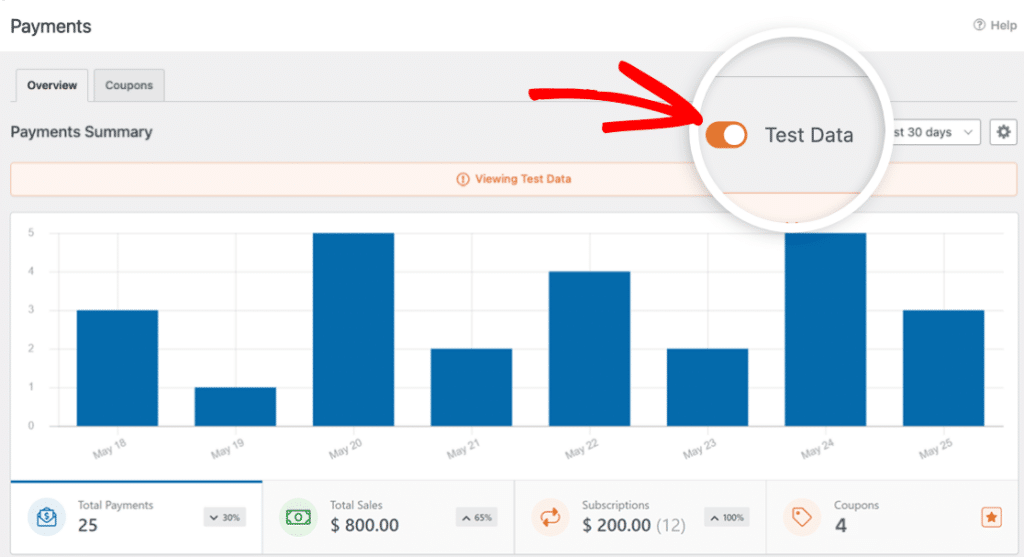
テストおよびライブの支払い情報の表示、トランザクショントレンドの理解、さまざまな通貨への対応など、詳細については、支払い情報の表示と管理ガイドをご覧ください。
条件付きロジックの設定(オプション)
条件付きロジックを使用すると、ユーザーがフォームで選択した内容に基づいて、Mercado Pagoの請求をいつ処理するかを決定できます。たとえば、ユーザーが無料オプションを選択した場合に請求をスキップしたい場合があります。
これを設定するには、フォームビルダーの支払い » Mercado Pagoに移動し、条件付きロジックを有効にするをオンにします。次に、請求を処理するタイミングを決定するルールを作成します。
![条件付きロジックが有効になっている支払いルールを設定するためのフォームエリア:「Process, this charge if [field] [is] [value]」。グループの追加または削除オプション付き。](https://wpforms.com/wp-content/uploads/2026/08/mercado-pago-conditional-logic.png.webp)
完了した支払いのための条件付き通知メールの作成
たとえば、領収書やチームへの発送通知など、実際に支払いが完了した後にのみ通知メールを送信したい場合があります。
これを行うには、フォームビルダーの設定 » 通知に移動し、制限したい通知を開きます。次に、Mercado Pago完了済みの支払いで有効にするというラベルの付いたボックスをオンにします。この通知は、Mercado Pagoの支払いが正常に完了した場合にのみ送信されるようになります。

よくある質問
以下に、Mercado Pagoアドオンの使用に関する最も一般的な質問のいくつかに回答します。
Mercado Pago アドオンはどの国と通貨をサポートしていますか?
このアドオンは、アルゼンチン、ブラジル、チリ、コロンビア、メキシコ、ペルー、ウルグアイに登録されているMercado Pagoアカウントで動作します。支払いは、アカウントの国の通貨(ARS、BRL、CLP、COP、MXN、PEN、またはUYU)で処理されます。WPForms » 設定 » 支払いで一致する通貨を設定してください。
支払い設定で通貨エラーが表示されるのはなぜですか?
この警告は、WPFormsの通貨がMercado Pagoアカウントの国の通貨と一致しない場合に表示されます。Mercado Pagoはアカウントの国の通貨でのみ支払いを処理するため、一致するまで支払いは一時停止されます。これを修正するには、WPForms » 設定 » 支払いに移動し、通貨設定を更新してください。
支払いフィールドに分割払いオプションが表示されないのはなぜですか?
分割払いのドロップダウンは、完全で有効なカード番号が入力された後にのみ表示されます。これは、Mercado Pagoがカード自体を使用してサポートするプランを判断するためです。利用可能なプランは、カードの種類と支払い金額によっても異なります。たとえば、デビットカードは通常分割払いを提供せず、少額の場合は1回の支払いにのみ適格となる場合があります。
支払いフィールドで、購入者にメールアドレスを尋ねないのはなぜですか?
フォームのMercado Pago設定で「購入者のメールアドレス」をマッピングしており、購入者がそのフィールドに入力した場合、支払いフィールドは独自のメール手順をスキップし、既に入力されたアドレスを使用します。メールアドレスを収集するのは、フィールドがマッピングされていないか、マッピングされたフィールドが空の場合のみです。
テスト支払いが拒否されるのはなぜですか?
まず、カード保有者の名前を確認してください。Mercado Pagoは、そこに入力された内容に基づいてテスト支払いの結果を決定するため、承認された支払いには「APRO」のようなステータスコードが必要です。名前が正しくても支払いが失敗する場合は、送信されたメールアドレスを確認してください。Mercado Pagoは、自動生成されたように見えるメールアドレスからの支払いを拒否するため、テスト時には現実的なアドレスを使用してください。
Mercado Pago ダッシュボードで Webhook を設定する必要がありますか?
いいえ。WPFormsは、WebhookアドレスをMercado Pagoと自動的に共有するため、返金、チャージバック、および遅延した支払い更新は自動的にサイトに同期されます。「WPForms » 設定 » 支払い」で「Webhookを有効にする」設定をオンのままにしてください。
WPFormsは顧客のカードデータを保存しますか?
いいえ。Mercado Pagoフィールドのカード入力はMercado Pagoによってホストされているため、カード詳細は直接Mercado Pagoに送信され、サイトに触れることはありません。WPFormsは、支払いを作成するための安全で使い捨てのトークンと、記録用のカードブランドおよび下4桁のみを受け取ります。
これで完了です!WPForms Mercado Pagoアドオンを通じて、分割払いを含むクレジットカードおよびデビットカードの支払いを受け付けることができるようになりました。
次に、フォームを通じて行われる支払いをもっと注意深く監視したいですか?「支払いと管理方法を確認する」ガイドをチェックして、支払い詳細、ステータス、および返金について学びましょう。


