


Résumé IA
Voulez-vous ajouter automatiquement des données utilisateur ou de site à vos notifications de formulaire et autres paramètres de formulaire ? Les balises intelligentes (Smart Tags) de WPForms vous permettent d'inclure instantanément des informations utilisateur, des détails de site et des données personnalisées dans vos notifications et paramètres de formulaire.
Ce tutoriel vous montrera comment utiliser les balises intelligentes dans WPForms.
Qu'est-ce qu'une balise intelligente ?
Une balise intelligente est un petit bout de code que vous pouvez utiliser pour insérer des informations pertinentes dans les paramètres de notification de votre formulaire ou comme valeurs par défaut des champs. Les balises intelligentes utilisent des accolades et ressemblent à ceci :
{balise_intelligente}
Lorsqu'elles sont saisies dans un champ pris en charge, elles sont affichées dans un format visuel, sous forme d'étiquette bleue avec le nom de la balise.
Par exemple, une balise intelligente très utilisée est {admin_email} (E-mail de l'administrateur du site), qui est ajoutée par défaut au champ Adresse e-mail d'envoi dans les paramètres de notification du formulaire. Elle remplit automatiquement l'adresse e-mail de l'administrateur du site à partir des paramètres WordPress de votre site.

Ajouter des balises intelligentes à vos formulaires
Vous pouvez utiliser les balises intelligentes lors de la configuration des paramètres de notification, de la configuration des options de champ dans le constructeur de formulaire, ou de l'ajout d'une description de formulaire.
Paramètres de notification
Pour accéder aux paramètres de notification de votre formulaire, ouvrez le constructeur de formulaire et allez dans Paramètres » Notifications. Pour voir la liste des balises intelligentes applicables à un champ particulier, cliquez sur l'icône Balises intelligentes sur le côté droit de chaque champ.

Ensuite, pour ajouter une balise intelligente au champ, cliquez dessus dans la liste.

Les informations pertinentes seront ajoutées à la notification par e-mail après qu'un utilisateur ait soumis son entrée.
Valeurs par défaut des champs
Lors de la modification de certains champs de vos formulaires, vous pouvez ajouter des balises intelligentes comme valeurs par défaut. Pour ce faire, ouvrez votre constructeur de formulaire et cliquez sur un champ pour ouvrir son panneau Options de champ.
À partir d'ici, cliquez sur l'onglet Avancé et trouvez le champ Valeur par défaut. Ensuite, cliquez sur l'icône Balises intelligentes.

Cela affichera une liste de toutes les balises intelligentes disponibles pour ce champ. Cliquez sur l'une d'elles pour l'ajouter comme valeur par défaut du champ.

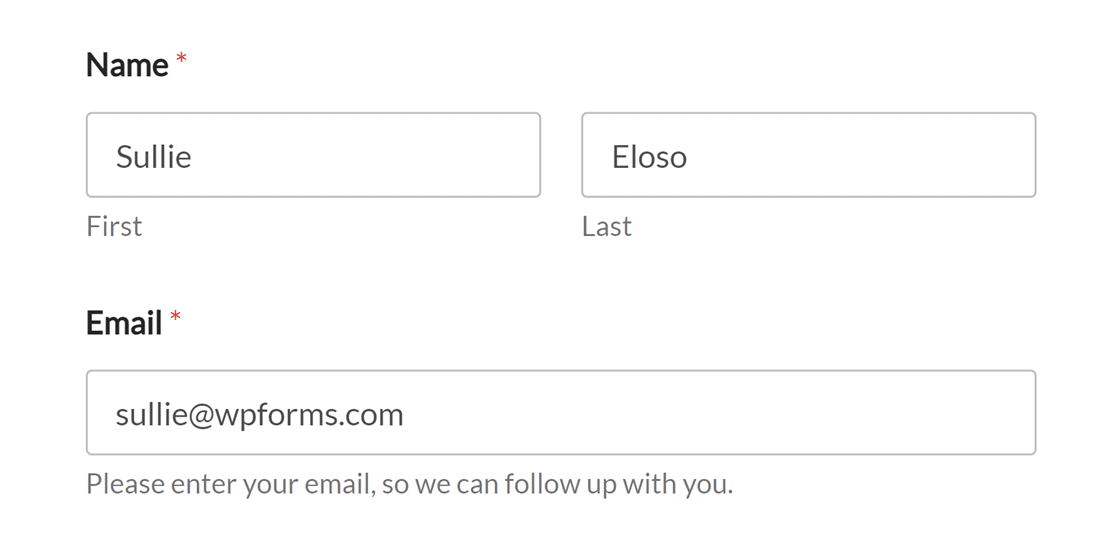
Lorsque vous tapez une balise intelligente directement dans le champ, elle se convertira en un format de balise visuelle, similaire à la façon dont elle est affichée dans les Notifications.
Sur le frontend, le champ sera pré-rempli avec les informations pertinentes de la balise intelligente.
Descriptions des formulaires
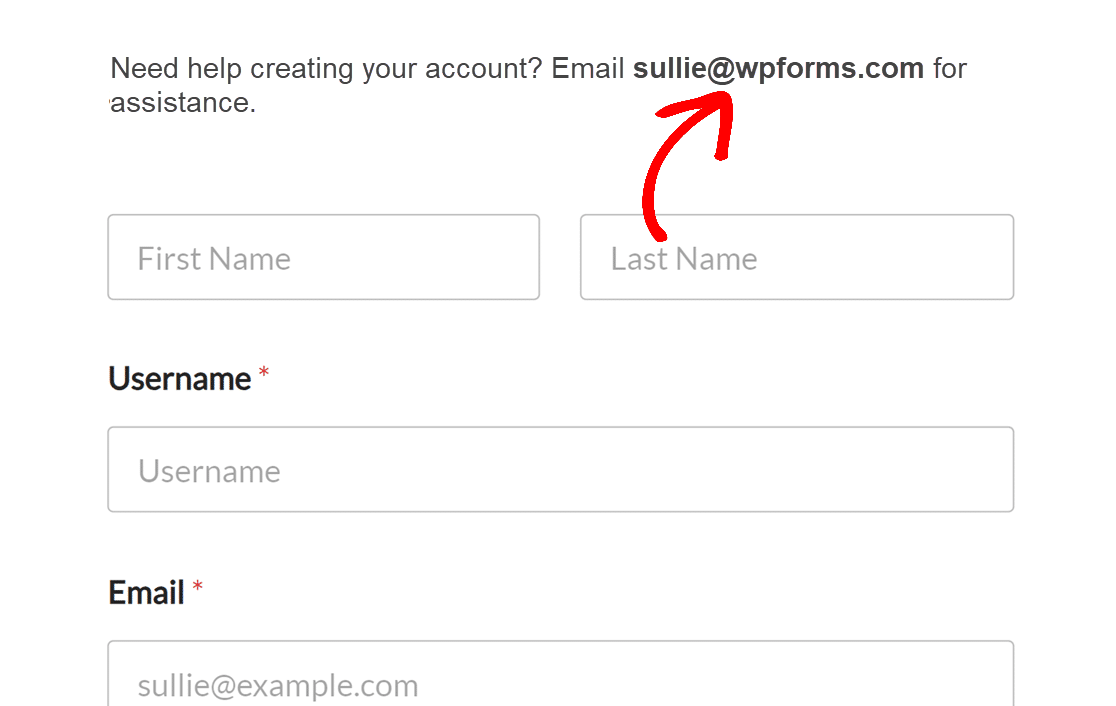
Vous pouvez utiliser les balises intelligentes pour inclure des détails personnalisés dans les descriptions de vos formulaires. Lorsque le formulaire se charge sur le frontend, la balise intelligente sera remplacée par les données pertinentes.
Par exemple, vous pourriez ajouter l'adresse e-mail de l'administrateur à la description du formulaire en utilisant la balise intelligente {admin_email}. Elle apparaîtra sous la forme d'une étiquette visuelle étiquetée (E-mail de l'administrateur du site) dans le constructeur.

Lorsque le formulaire est affiché sur votre site, la balise intelligente sera remplacée par l'adresse e-mail de l'administrateur du site.
Balises intelligentes disponibles dans WPForms
Vous trouverez ci-dessous une liste des balises intelligentes disponibles dans WPForms. Consultez nos guides pour débloquer des données utilisateur cachées avec les balises intelligentes et afficher les entrées de sous-champs avec les balises intelligentes, ainsi que nos exemples d'utilisation des balises intelligentes pour obtenir des conseils supplémentaires sur la façon de les implémenter.
- Balises intelligentes de base
{admin_email}{field_id="#"}{field_html_id="#"}{field_value_id="#"}{all_fields}{entry_id}{entry_details_url}{form_id}{form_name}{page_title}{page_url}{page_id}{date format="m/d/Y"}{unique_value}{url_referer}{resume_link}{order_summary}
- Débloquer des données utilisateur cachées
{user_ip}{entry_geolocation}{user_id}{query_var key=""}{entry_user_journey}
- Détails de l'auteur
{author_id}{author_display}{author_email}
- Gestion des utilisateurs
{user_display}{user_full_name}{user_first_name}{user_last_name}{user_email}{user_meta}{url_login}{url_logout}{url_register}{url_lost_password}
- Inscription utilisateur
{site_name}{user_registration_login}{user_registration_email}{user_registration_password}{url_user_activation}{url_manage_activations}{user_registration_password_reset}
- PDF
{pdf_url}affiche l’URL de téléchargement brute d’un seul PDF{pdf_link}affiche un lien « Télécharger le PDF » pour un seul PDF{pdf_links}affiche les URL de téléchargement brutes de chaque PDF du formulaire, chacun sur sa propre ligne
Questions fréquemment posées
Ci-dessous, nous aborderons certaines des questions les plus fréquentes concernant l'utilisation des balises intelligentes :
Puis-je créer une balise intelligente pour l'URL de mon site à utiliser dans les notifications et les confirmations ?
Oui, vous pouvez créer une balise intelligente personnalisée pour l'URL de votre site afin de l'inclure facilement dans les notifications par e-mail ou les messages de confirmation. Pour des instructions détaillées sur la façon de configurer cela, consultez notre documentation pour les développeurs pour plus d'informations.
Pourquoi {entry_id}, {entry_date}, ou {entry_details_url} ne fonctionnent-ils pas comme valeur par défaut ?
Ces balises intelligentes sont générées lorsqu'un formulaire est soumis, pas lorsqu'il est chargé. Comme les valeurs par défaut sont remplies avant la soumission, il n'y a pas encore de données d'entrée pour que ces balises puissent être extraites, le champ restera donc vide. Vous pouvez toujours les utiliser partout où un formulaire s'exécute après la soumission, comme les e-mails de notification, les messages de confirmation et la page des détails de l'entrée.
C'est tout ! Vous avez appris à utiliser les balises intelligentes dans WPForms.
Ensuite, souhaitez-vous voir différentes façons d'utiliser les balises intelligentes dans vos formulaires ? Consultez nos nombreux exemples de balises intelligentes pour trouver des idées sur la façon d'utiliser cette fonctionnalité.


