


Résumé IA
Souhaitez-vous traiter les balises intelligentes dans les options du champ de cases à cocher ? Par défaut, les balises intelligentes ne seront pas traitées si elles sont placées dans les choix individuels du champ de cases à cocher. Cependant, en utilisant un petit extrait de code PHP, vous pouvez facilement l'autoriser.
Dans ce tutoriel, nous vous expliquerons comment traiter les balises intelligentes dans les options de champ de cases à cocher.
Les balises intelligentes sont un excellent moyen d'extraire et d'afficher dynamiquement des données dans votre formulaire. WPForms vous permet également de créer des balises intelligentes personnalisées qui peuvent être utilisées pour étendre encore davantage cette fonctionnalité.
Création du formulaire
Pour ce tutoriel, nous allons ajouter quelques champs à notre formulaire d'adhésion qui confirmeront le nom complet ou le nom d'affichage de la personne qui remplit le formulaire. Cela sera extrait du profil WordPress ainsi qu'un champ de formulaire pour Comment avez-vous entendu parler de cette offre ? qui sera également extrait d'une balise intelligente.
Si vous avez besoin d'aide pour créer un formulaire, veuillez consulter ce guide utile.
Utilisation des balises intelligentes dans les choix de champ de cases à cocher
Nous pouvons utiliser les balises intelligentes, nous allons donc entrer {user_full_name} dans l'étiquette de la première option et {user_display} pour la deuxième option.
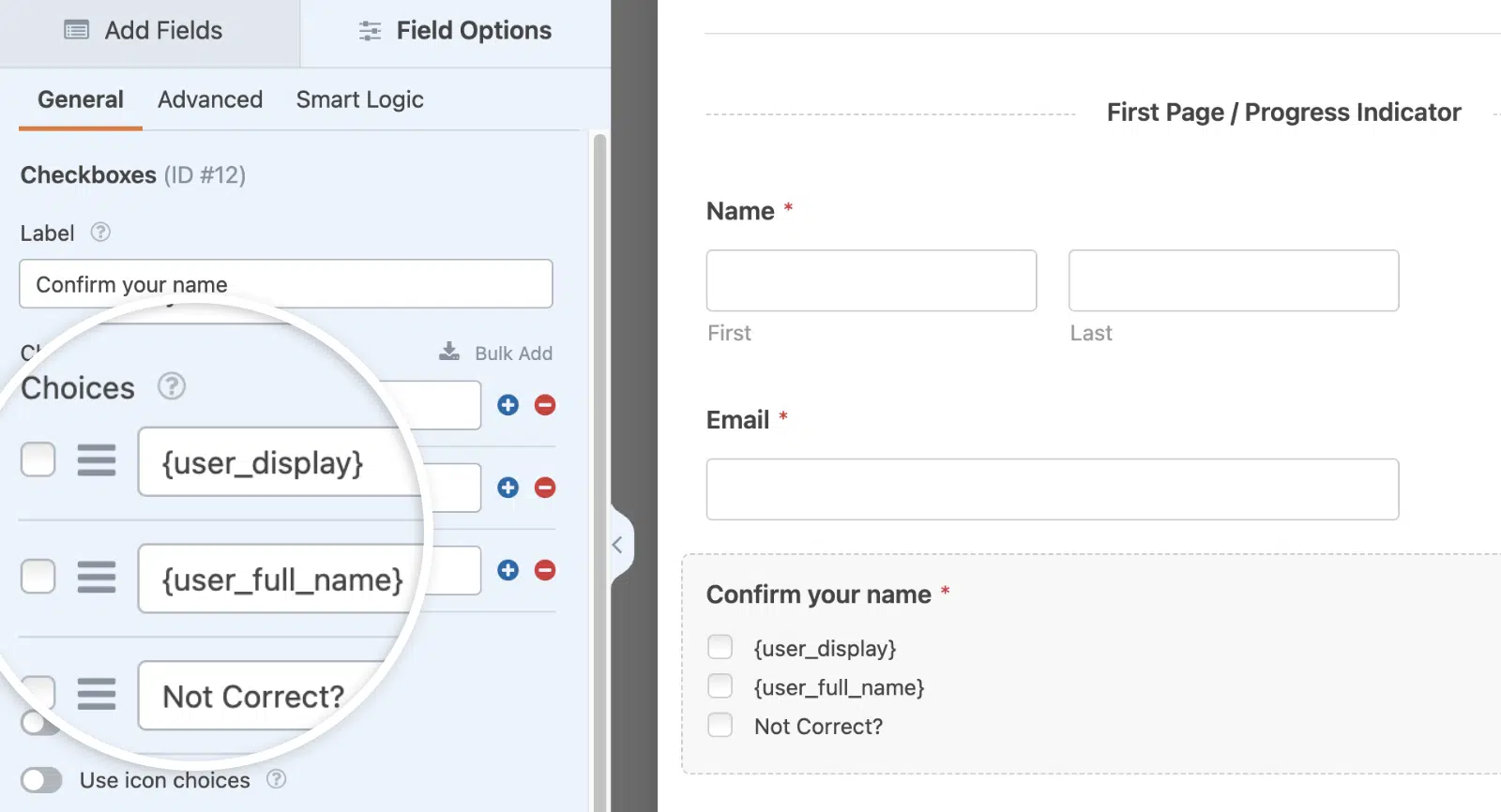
Nous ajouterons également une troisième option qui, lorsqu'elle sera sélectionnée, affichera conditionnellement un champ de formulaire de Ligne de texte unique pour que le visiteur saisisse le nom correct si les enregistrements du profil sont incorrects.
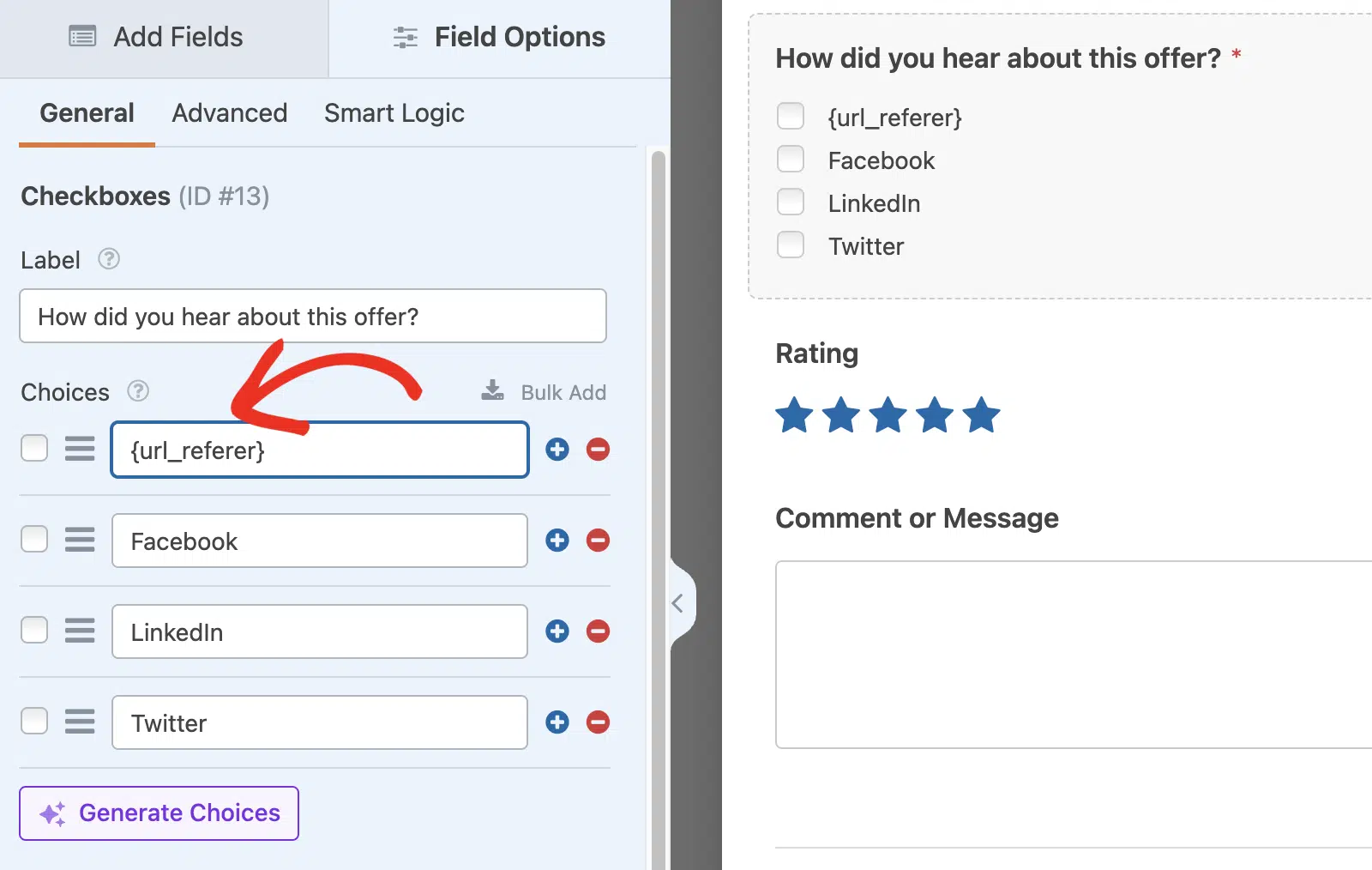
Ensuite, nous ajouterons un autre champ de cases à cocher pour demander au visiteur de remplir le formulaire Comment avez-vous entendu parler de cette offre ? qui inclura la balise intelligente {url_referer} pour essayer d'extraire l'URL d'où le visiteur a été référé.
Ajout de l’extrait de code
Pour traiter toutes les balises intelligentes incluses pour les choix de champ de cases à cocher, vous devrez copier cet extrait de code sur votre site.
Si vous avez besoin d'aide pour ajouter des extraits de code, veuillez consulter ce tutoriel.
Remarque : cet extrait ne tirera pas les valeurs de saisie de l'utilisateur (par exemple, {field_id="3"}) pour remplir d'autres champs du formulaire.
/**
 * Using Smart Tags in Checkboxes.
 *
 * @link   https://wpforms.com/developers/process-smart-tags-in-checkbox-labels/
 */

function wpf_dev_checkbox_choices_process_smarttags( $field, $deprecated, $form_data ) {

    foreach ( $field[ 'choices' ] as $key => $choice ) {

        if ( ! empty( $choice[ 'label' ] ) ) {

            $field[ 'choices' ][ $key ][ 'label' ] = apply_filters( 'wpforms_process_smart_tags', $choice[ 'label' ], $form_data );

        }

    }

    return $field;
}
add_filter( 'wpforms_checkbox_field_display', 'wpf_dev_checkbox_choices_process_smarttags', 10, 3 );
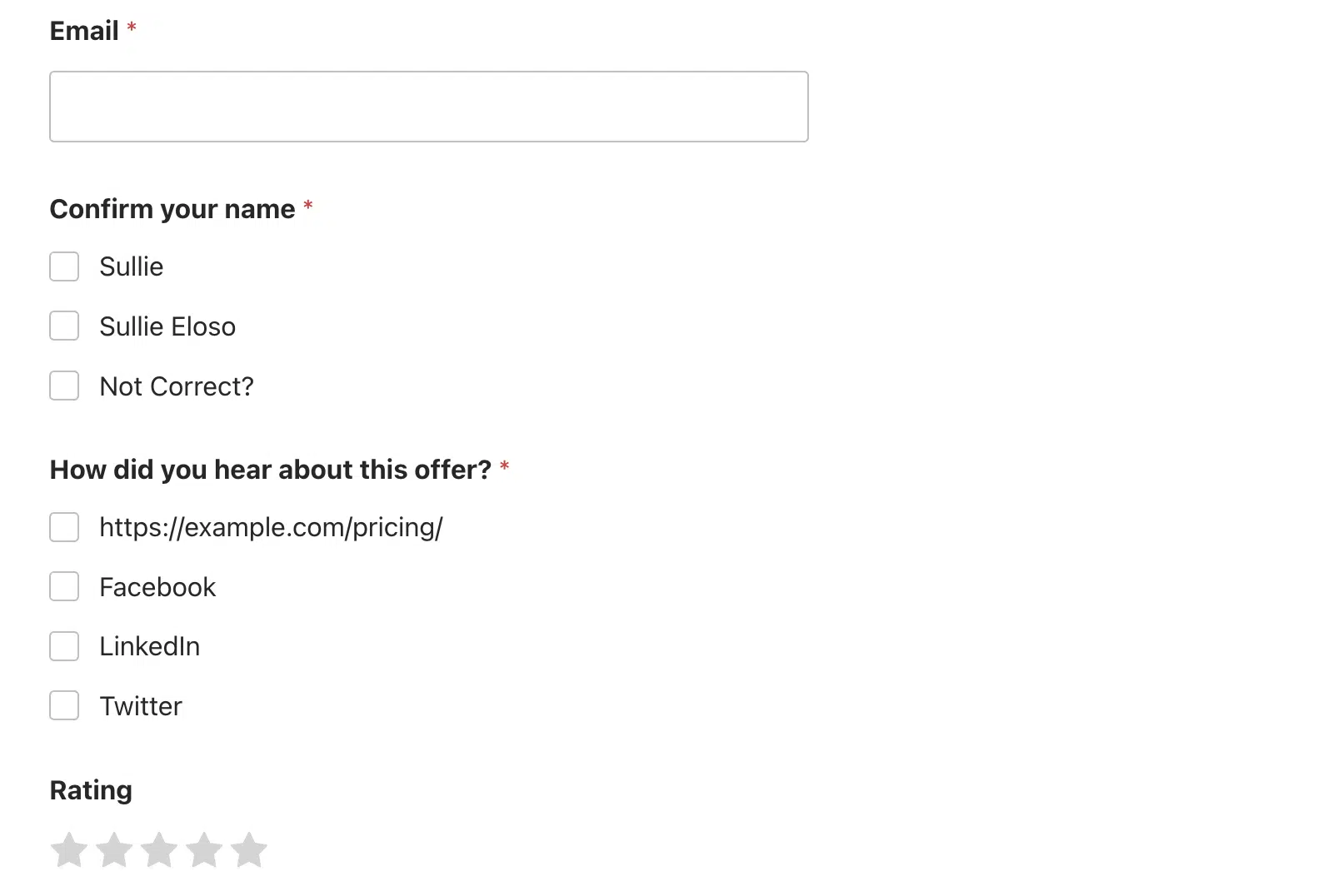
Le code ci-dessus indique aux options de cases à cocher de traiter le filtre pour les balises intelligentes avec apply_filters( ‘wpforms_process_smart_tags’,. C'est ce qui vous permet d'utiliser les balises intelligentes comme étiquettes dans le champ Cases à cocher.
Questions fréquemment posées
Ce sont les réponses à certaines des questions les plus fréquentes que nous recevons sur la façon de rendre les balises intelligentes utilisables sur les étiquettes de champ de cases à cocher.
Q : Puis-je l'utiliser aussi pour les champs déroulants et à choix multiples ?
R : Absolument ! Utilisez cet extrait pour traiter les balises intelligentes à l'intérieur des étiquettes de champ des champs de formulaire Déroulant et Choix multiples.
/**
 * Using Smart Tags in Multiple Choice and Dropdown choices.
 *
 * @link   https://wpforms.com/developers/process-smart-tags-in-checkbox-labels/
 */

function wpf_dev_select_radio_choices_process_smarttags( $field, $deprecated, $form_data ) {

    foreach ( $field[ 'choices' ] as $key => $choice ) {

        if ( ! empty( $choice[ 'label' ] ) ) {

            $label = apply_filters( 'wpforms_process_smart_tags', $choice[ 'label' ], $form_data );

            if ( ! empty( $label ) ) {

                $field['choices'][ $key ][ 'label' ] = $label;

            } else {

                // Remove empty option.
                unset( $field['choices'][ $key ] );
            }
        }
    }

    return $field;
}

add_filter( 'wpforms_radio_field_display', 'wpf_dev_select_radio_choices_process_smarttags', 10, 3 );
add_filter( 'wpforms_select_field_display', 'wpf_dev_select_radio_choices_process_smarttags', 10, 3 );
Et voilà ! Vous savez maintenant comment utiliser les balises intelligentes dans les étiquettes de champ de cases à cocher.
Ensuite, souhaitez-vous également utiliser les balises intelligentes dans le champ de formulaire HTML / Code ? Jetez un œil à notre tutoriel sur le traitement des balises intelligentes dans les champs HTML.
Articles associés
Références de filtre :


